iTunes · 2 min read · Jan 07, 2026
Conversion de pistes dans iTunes et iPod
Q: J’ai une collection de musique particulièrement grande avec de nombreuses playlists qui est rapidement limitée par la taille de mon iPod. Je suis fatigué de fermer les yeux sur les nouveaux albums à leur sortie. Une grande partie de ma musique est en 320 ou 256 kbps, et je sais que je ne peux pas faire beaucoup de différence entre cela et les versions 192 et 160 kbps. Je veux économiser de l’espace en formatant tous mes albums à plus haut débit binaire en utilisant l’option “Créer une version MP3”, mais toutes ces chansons disparaîtront alors de mes playlists. Y a-t-il un moyen de formater une partie de ma bibliothèque tout en conservant mes associations de playlists ?
– Cody
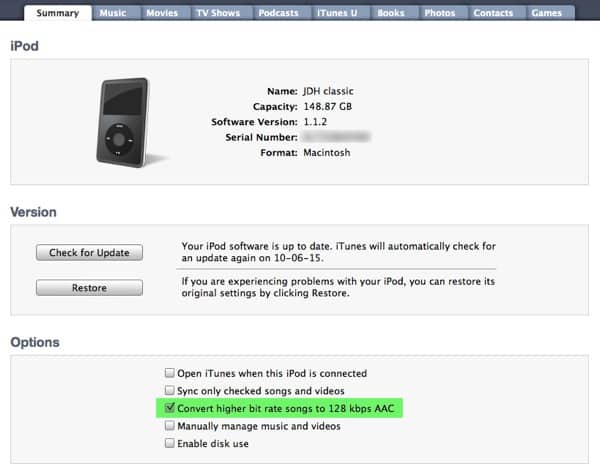
A: Si votre principale préoccupation est de faire entrer plus de musique sur votre iPod, alors vous pourriez trouver plus simple d’utiliser la nouvelle option dans iTunes pour convertir votre musique à un débit binaire inférieur lors de la synchronisation avec votre iPod.
C’est beaucoup plus simple que d’essayer de convertir toute la musique existante dans votre bibliothèque iTunes. Pour ce faire, vous devez utiliser iTunes 9.1 ou une version ultérieure, auquel cas vous devriez voir une option sur l’écran “Résumé” de votre appareil dans iTunes pour Convertir les chansons à débit binaire élevé en 128 kbps AAC :
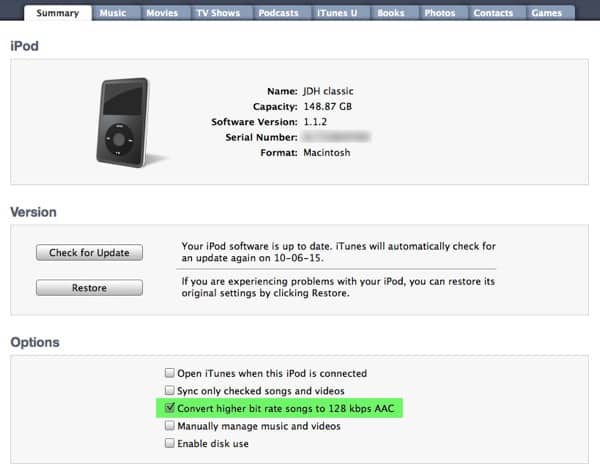
Comme son nom l’indique, activer cette option fera en sorte qu’iTunes convertisse automatiquement vos pistes en 128 kbps AAC à la volée lors de leur transfert vers votre appareil. Les pistes originales dans votre bibliothèque iTunes resteront intactes dans le format et le débit binaire dans lesquels elles étaient initialement stockées—seules les versions copiées sur votre iPod sont converties. Malheureusement, vous ne pouvez pas spécifier votre propre débit binaire avec cette option—c’est 128 kbps AAC ou rien—mais si vous trouvez que cela est acceptable pour vos oreilles, vous pourriez facilement faire entrer deux fois plus de musique sur votre iPod sans avoir à passer par le casse-tête de la conversion de votre bibliothèque réelle. En prime, vous conservez les chansons originales à débit binaire plus élevé dans votre bibliothèque iTunes pour d’autres usages.
Si vous préférez utiliser un débit binaire plus élevé et êtes prêt à passer par le processus de conversion de toutes vos pistes, alors comme vous l’avez découvert, le processus est un peu plus compliqué. Si vous utilisez un Mac, il existe des AppleScripts qui peuvent automatiser ce processus pour vous—consultez les AppleScripts de Doug pour iTunes à http://dougscripts.com. Une autre option est d’utiliser simplement un outil tiers pour convertir les pistes en dehors d’iTunes—assurez-vous simplement que les fichiers convertis gardent le même nom et emplacement et iTunes continuera simplement à les utiliser. La seule précaution avec cette méthode est qu’elle peut parfois affecter la lecture sans interruption avec certaines pistes, puisque les informations de lecture sans interruption utilisées par iTunes sont basées sur la taille du fichier et la conversion des pistes change ces informations. Si vous constatez que les albums sans interruption sont affectés négativement, vous pouvez toujours ré-extraire ces albums spécifiques à partir des CD originaux, si vous les avez, ou supprimer et ré-importer ces pistes spécifiques dans iTunes, ce qui devrait amener iTunes à ré-analyser les informations de lecture sans interruption.
Recevez de nouveaux articles dans votre boîte de réception.
Aucun spam. Désabonnez-vous à tout moment.