Technologie · 2 min read · Dec 15, 2025
Conversion de Vidéo pour iPod avec iTunes 6 (Mac & PC)
Lorsque l’iPod de cinquième génération, capable de lire des vidéos, a été lancé l’année dernière, iTunes d’Apple a déçu de nombreux utilisateurs en n’ayant pas d’outils intégrés pour convertir leurs vidéos existantes au format compatible avec l’iPod. Pendant ces mois, une poignée de solutions tierces étaient nécessaires pour encoder le contenu vidéo pour l’iPod. Nous en avons couvert plusieurs ici pour Mac, mais elles sont devenues largement inutiles pour l’utilisateur occasionnel.
Pourquoi ? Eh bien, il n’est pas courant qu’une petite révision de point d’iTunes apporte de nouvelles fonctionnalités majeures, mais iTunes 6.0.2 est une exception. Il gère désormais la conversion vidéo au format compatible avec l’iPod, donnant aux propriétaires d’iPod accès à la puissance d’une fonctionnalité clé de QuickTime Pro sans le coût de 29 $.
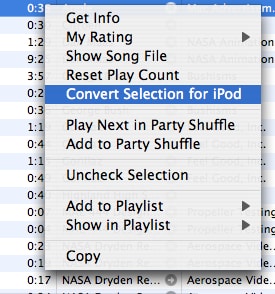
Comme c’est typique pour Apple, les fonctionnalités ajoutées sont si subtilement intégrées qu’elles peuvent être difficiles à trouver pour certains utilisateurs. iLounge est là pour aider dans ce mini-tutoriel.
Conversion de Clips Vidéo avec iTunes 6.0.2
iTunes 6.0.2 peut créer des fichiers prêts pour l’iPod à partir de la plupart des formats vidéo compatibles QuickTime, y compris MOV, MPEG et MP4. Les fichiers sont automatiquement convertis en vidéo au format H.264 de 320 pixels de large, et ce paramètre ne peut pas être personnalisé dans iTunes. Pour déterminer si cela est un choix de format satisfaisant pour vos habitudes d’utilisation, lisez notre tutoriel sur les formats vidéo ici. Il suffit de dire que c’est parfaitement bon pour la visualisation sur iPod, mais la visualisation sur TV ou sur Mac/PC est une autre histoire.
Si vous ne l’avez pas déjà fait, commencez par ajouter vos fichiers MOV, MPEG ou MP4 à votre bibliothèque iTunes soit en utilisant l’élément de menu “Fichier → Ajouter à la bibliothèque…” soit en les faisant simplement glisser dans votre fenêtre principale de bibliothèque iTunes.
Ensuite, mettez en surbrillance les vidéos que vous souhaitez convertir. Plusieurs éléments peuvent être sélectionnés à la fois en maintenant enfoncé “Shift” ou “Control” (Mac : “Command”) tout en cliquant sur plusieurs éléments.
Shift sélectionnera tous les fichiers entre deux clics, et Control/Command sélectionnera des éléments individuels discrets.
Ensuite, faites un clic droit (Mac : clic Control) sur l’un des éléments que vous avez sélectionnés, et sélectionnez “Convertir la sélection pour iPod.”
Instantanément, iTunes commencera à travailler sur vos fichiers. Vous pouvez suivre ses progrès à deux endroits. Tout d’abord, l’en-tête d’iTunes affichera la progression de la conversion à travers un seul fichier :

Pour voir jusqu’où iTunes a progressé dans votre sélection de plusieurs fichiers, surveillez la liste mise à disposition sous l’élément “Conversion des Chansons…” qui est apparu dans votre colonne “Source” :
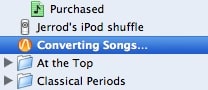
Lorsque la conversion est terminée, vous aurez maintenant deux fichiers portant le même nom, l’un étant votre original, et l’autre étant la nouvelle version compatible avec l’iPod. Comment déterminer quel fichier supprimer ? Le nouveau fichier peut être soit plus grand soit plus petit que l’original, donc ne pas utiliser ce critère. Cependant, la colonne “Type” pour le nouveau fichier affichera “Fichier vidéo MPEG-4,” et sa “Date d’ajout” sera plus récente que l’original. Supprimez le fichier plus ancien de votre bibliothèque.
Recevez de nouveaux articles dans votre boîte de réception.
Aucun spam. Désabonnez-vous à tout moment.