iPod Mac · 2 min read · Mar 26, 2026
Conversion des iPods formatés Windows pour une utilisation sur Mac
Q: J’ai un iPod formaté Windows mais j’ai maintenant un MacBook Pro. iTunes a dit que seuls les iPods formatés Mac peuvent être mis à jour, y a-t-il un moyen de changer mon iPod en format Mac ?
– kp
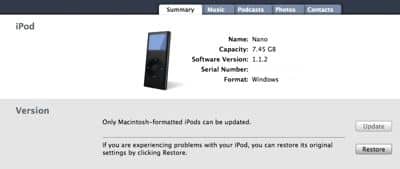
A: Cela devient une question de plus en plus courante alors que nous voyons de plus en plus de personnes passer aux ordinateurs Macintosh. Comme la question le souligne, l’un des problèmes d’avoir un iPod formaté Windows sur une machine Mac OS X est que vous ne pourrez pas mettre à jour le firmware depuis votre Mac sans effectuer une restauration complète sur l’iPod lui-même. De plus, Apple ne prend pas officiellement en charge les iPods formatés Windows synchronisés avec iTunes sur Mac OS X. Bien que la majorité de nos lecteurs n’aient rencontré aucun problème avec cette configuration, il y a eu des rapports de comportements étranges qui ont été résolus en convertissant l’iPod en format Mac.
Malheureusement, le seul moyen fiable de convertir un iPod formaté Windows en format Mac est de faire une « Restauration » complète sur l’iPod, ce qui effacera tout le contenu de l’iPod et le restaurera aux paramètres d’usine d’origine. Cela se fait simplement en connectant votre iPod à votre MacBook Pro, puis en sélectionnant votre iPod dans iTunes (sous « Appareils » sur le côté gauche de la fenêtre iTunes). Vous devriez être amené à l’onglet « Résumé » par défaut :
Juste appuyez sur le bouton « Restaurer » et votre iPod sera reformaté pour une utilisation sur Mac et restauré aux paramètres d’usine d’origine. Encore une fois, cela effacera tout sur l’iPod, puisque vous reformatez essentiellement le disque dur ou la mémoire flash de l’iPod.
Si vous utilisez la synchronisation automatique du contenu de votre iPod depuis iTunes, le rechargement de votre iPod est simplement une question de le reconnecter à iTunes et de lui permettre de se synchroniser. Après une « Restauration », vous serez présenté avec l’assistant de configuration standard « Nouvel iPod » comme si vous connectiez un tout nouvel iPod. Répondez simplement aux questions et laissez l’iPod se synchroniser et votre musique et autre contenu multimédia seront restaurés.
D’autre part, si vous avez géré le contenu de votre iPod manuellement, ce processus peut être plus compliqué, en particulier si vous n’avez pas votre musique stockée sur votre ordinateur. Puisque la procédure de « Restauration » décrite ci-dessus effacera tout sur votre iPod, vous devrez récupérer la musique de votre iPod vers votre ordinateur avant de faire une Restauration.
Recevez de nouveaux articles dans votre boîte de réception.
Aucun spam. Désabonnez-vous à tout moment.