iPod Guide · 9 min read · Feb 22, 2026
Copier du contenu de votre iPod vers votre ordinateur – Le guide définitif
Probablement la question la plus fréquemment posée par nos éditeurs ici à iLounge est « Comment copier de la musique de mon iPod vers mon ordinateur ? »
Bien que le programme iTunes d’Apple soit très bon pour garder une bibliothèque sur ordinateur synchronisée avec un iPod automatiquement, ou pour transférer manuellement des morceaux de la bibliothèque iTunes de votre ordinateur vers votre iPod, il offre une fonctionnalité extrêmement limitée pour transférer des informations dans l’autre sens - de votre iPod vers votre ordinateur.
Une des raisons probables pour lesquelles Apple a adopté une approche aussi restrictive est de lutter contre le piratage et ainsi maintenir de bonnes relations avec les maisons de disques qui vendent actuellement leur contenu via l’iTunes Store d’Apple. En réalité, cependant, il existe de nombreuses raisons légitimes pour lesquelles un utilisateur peut vouloir copier de la musique de son iPod vers son ordinateur, comme récupérer d’une défaillance système catastrophique, ou transférer facilement une grande bibliothèque iTunes vers un nouvel ordinateur.
Malheureusement, à l’exception des morceaux achetés sur l’iTunes Store, que nous aborderons plus loin dans cet article, iTunes ne fournit aucun moyen de transférer votre musique et d’autres contenus multimédias de votre iPod vers votre ordinateur. Il appartient donc aux développeurs tiers de prendre le relais là où iTunes s’est arrêté à cet égard, et il existe aujourd’hui un certain nombre d’utilitaires très robustes et complets qui feront tout, de la simple copie de contenu multimédia vers votre disque dur jusqu’à la reconstruction de votre bibliothèque iTunes entière en utilisant les informations de votre iPod, complètes avec des listes de lecture, des évaluations et des informations sur le nombre de lectures.
Dans ce tutoriel, nous commencerons par un aperçu de la façon dont la musique est stockée sur l’iPod en premier lieu, puis nous examinerons les options disponibles pour copier de la musique et d’autres fichiers multimédias de l’iPod vers votre ordinateur, à la fois sur une base individuelle et en masse pour un scénario complet de récupération après sinistre.
Il convient de noter que les informations contenues dans cet article s’appliquent à tous les modèles passés et actuels d’iPod, y compris l’iPod nano, l’iPod mini, l’iPod shuffle, et maintenant même l’iPod touch et l’iPhone. Cependant, il n’y a aucune garantie que les générations futures d’iPod continueront à prendre en charge ces méthodes. De plus, ces informations ne s’appliquent pas au contenu stocké sur l’Apple TV, car malgré son intégration avec iTunes, une technologie de synchronisation différente est utilisée pour cet appareil et il n’existe actuellement aucun moyen de récupérer du contenu de l’Apple TV sans pirater ou démonter physiquement l’unité.
Sous le capot – Comment le contenu est stocké sur l’iPod
Avant d’entrer dans les détails sur la façon de copier le contenu multimédia de l’iPod vers votre ordinateur, il est important de commencer par une discussion sur la façon dont ce contenu est en fait stocké sur l’iPod. Une compréhension de la façon dont l’iPod stocke son contenu rendra plus clair ce que font réellement les différentes options de récupération ou de copie, et aidera à décider quelle est la meilleure option pour une situation particulière.
Contrairement à de nombreux autres lecteurs multimédias portables, l’iPod stocke son contenu en utilisant une méthodologie de base de données. iTunes copie le contenu lui-même dans une structure de répertoire cachée sur l’iPod, puis met à jour une base de données stockée sur l’iPod. C’est cette base de données qui est utilisée à la fois par iTunes et par l’interface de l’iPod lui-même pour indexer et cataloguer le contenu stocké sur l’iPod.
Pour la plupart, ces informations de base de données sont extraites des balises d’en-tête internes dans les fichiers multimédias eux-mêmes, de la même manière qu’iTunes indexe et catalogue votre bibliothèque multimédia. Des informations telles que le nom de la piste, l’artiste, l’album, le genre, et une myriade d’autres informations que vous pouvez trouver pour chaque piste dans iTunes sont en fait stockées dans chaque fichier, et le nom du fichier n’a aucune incidence sur ce que voit iTunes ou l’iPod, ni sur la façon dont il catalogue un fichier multimédia donné.
En fait, la seule fois où le nom du fichier est utilisé par iTunes, c’est si les balises elles-mêmes ne sont pas présentes (ou si le format de fichier ne prend pas en charge les balises, comme avec les fichiers WAV).
La base de données de l’iPod contient également des informations supplémentaires sur votre musique qui ne sont normalement pas stockées dans les pistes elles-mêmes. Cela inclut vos listes de lecture et la liste de leur contenu, ainsi que des métadonnées de piste telles que l’évaluation, le nombre de lectures, le dernier temps de lecture, le nombre de sauts, le dernier temps de saut, et plus encore.
Ce moyen particulier de stocker des informations sur l’iPod présente à la fois des avantages et des inconvénients. Le principal avantage de cette approche est que la musique est cataloguée de manière à être facilement et rapidement accessible depuis les différents menus de l’iPod lui-même, sans avoir à rechercher des informations sur des pistes individuelles ou à construire un cache séparé. L’inconvénient est que la musique doit être correctement étiquetée pour que cela fonctionne, et bien sûr cela obscurcit la disposition réelle des fichiers musicaux eux-mêmes, rendant plus difficile de trouver et de copier des pistes spécifiques de l’iPod vers l’ordinateur.
Heureusement, un certain nombre d’utilitaires tiers ont été développés qui peuvent lire ces bases de données iPod directement, et les utiliser non seulement pour localiser des pistes spécifiques à récupérer, mais dans certains cas même récupérer des listes de lecture et d’autres métadonnées supplémentaires telles que l’évaluation et le nombre de lectures.
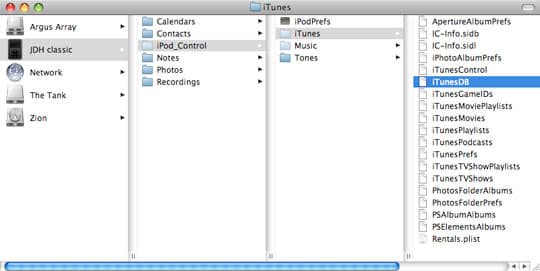
Sur l’iPod lui-même, toutes les informations internes de l’iPod se trouvent dans un dossier caché appelé iPod_Control. La plupart des informations dans ce dossier concernent les opérations internes de l’iPod, telles que la configuration et les paramètres de l’appareil et la base de données de la bibliothèque décrite ci-dessus. Cependant, sous ce dossier iPod_Control se trouve un dossier Music qui contient tous les fichiers audio et vidéo individuels stockés sur cet iPod particulier. La seule information non stockée ici est les photos, que nous aborderons séparément plus tard dans cet article.
Les fichiers dans le dossier Music ne seront pas nécessairement organisés de manière significative pour un humain, car ils sont censés être accessibles via la base de données de la bibliothèque de l’iPod, qui contient toutes les informations et autres métadonnées pour chaque piste croisées avec l’emplacement de ces fichiers individuels.
Les temps changent – Les modèles d’iPod de 2007, l’iPhone et l’iPod touch
Traditionnellement, en ce qui concerne votre système d’exploitation, l’iPod est simplement apparu à votre ordinateur comme un périphérique de stockage amovible - essentiellement un disque dur externe. En fait, iTunes lui-même accède essentiellement aux modèles d’iPod traditionnels de la même manière - les fichiers multimédias sont copiés sur l’appareil comme un disque dur externe, et iTunes accède simplement directement à la base de données de l’iPod et met à jour les informations qu’elle contient en utilisant des méthodes d’accès aux fichiers normales.
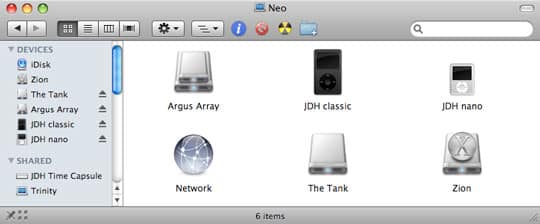
Essentiellement, les modèles d’iPod traditionnels sont des dispositifs « stupides » en ce qui concerne la synchronisation avec iTunes. L’appareil lui-même ne « participe » pas au processus de synchronisation… iTunes fait tout le travail, et l’iPod reste simplement connecté en tant que disque dur externe.
Lorsque la synchronisation est terminée et que l’iPod est éjecté, il revient à une utilisation normale, et puisque iTunes a mis à jour la base de données de l’iPod, toutes les nouvelles pistes ajoutées apparaîtront aux endroits appropriés.
Cette méthode a permis aux premiers iPods de fonctionner assez efficacement sans nécessiter de technologie compliquée, mais elle avait l’inconvénient évident que, puisque l’iPod n’était pas impliqué dans le processus de synchronisation, tout échec de la part d’iTunes à mettre à jour correctement la base de données de l’iPod entraînerait un comportement étrange et incohérent. Cela était le plus souvent observé lorsque l’on déconnectait l’iPod avant qu’une synchronisation iTunes ne soit terminée - iTunes ne pourrait pas mettre à jour la base de données, et puisque l’iPod lui-même ne savait pas ce qui se passait, il se retrouverait avec une base de données incohérente ou incomplète d’informations sur les pistes.
Les iPod classic et iPod nano (vidéo) sortis en septembre 2007 ont conservé cette même approche de synchronisation avec iTunes, mais ont ajouté un « checksum » supplémentaire dans la base de données de l’iPod pour aider à garantir qu’elle serait laissée dans un état plus cohérent en cas de problème survenant lors de la synchronisation avec iTunes. Malheureusement, ces changements ont rompu la compatibilité avec un certain nombre d’applications de gestion d’iPod tierces, car elles devaient mettre à jour le checksum lors de la mise à jour du contenu sur l’iPod. Il y avait des rumeurs à l’époque selon lesquelles Apple avait ajouté « le cryptage » à la base de données de l’iPod pour briser délibérément les applications tierces. Cependant, il n’y a aucune vérité dans ces rumeurs, et en fait, les applications qui lisent simplement la base de données de l’iPod (comme beaucoup de celles que nous aborderons plus loin dans ce tutoriel) ont été principalement peu affectées par ces changements. Du point de vue de la récupération d’iPod, il n’y a pas de différences significatives entre les modèles d’iPod traditionnels de 2007 (iPod classic et iPod nano (vidéo)) et les générations précédentes.
D’autre part, l’iPod touch et l’iPhone ont introduit un protocole de synchronisation complètement nouveau pour communiquer avec iTunes. Puisque ces appareils fonctionnent avec un système d’exploitation basé sur OS X, tout comme un ordinateur, ils n’ont plus à être des cibles passives pour iTunes, mais peuvent participer au processus de synchronisation. Avec l’iPod touch et l’iPhone, iTunes transmet essentiellement les informations à l’appareil pour traitement, et l’appareil met à jour sa propre base de données. Cela garantit l’intégrité de la base de données en cas de problème survenant lors de la synchronisation, puisque le système d’exploitation de l’iPod touch ou de l’iPhone peut s’assurer que la base de données a été correctement mise à jour, même si l’appareil est retiré du dock au milieu d’une synchronisation. Cela a en fait été une fonctionnalité importante pour l’iPhone - la capacité de retirer l’appareil pour répondre à un appel s’il sonne pendant la synchronisation avec iTunes.

Le résultat de ces changements sur l’iPod touch et l’iPhone est que la plupart des méthodes traditionnelles de récupération de contenu ne fonctionneront pas. Heureusement, de nombreux développeurs de logiciels ont également comblé ce vide, et au cours des derniers mois, plusieurs applications existantes ont été mises à jour et quelques nouvelles ont été publiées spécifiquement pour gérer la récupération de contenu de l’iPod touch et de l’iPhone.
Récupération après sinistre
Donc, vous avez un iPod de 160 Go avec toute votre bibliothèque multimédia chargée dessus, synchronisant automatiquement avec votre bibliothèque iTunes, lorsque soudainement l’impensable se produit… Le disque dur de votre ordinateur décide qu’il a assez tourné et abandonne.
Vous vous retrouvez maintenant dans la position où votre seule copie de votre bibliothèque musicale est sur votre iPod lui-même, et vous devez récupérer ces morceaux de l’iPod vers votre ordinateur, afin de reconstruire votre bibliothèque iTunes.
Dans une situation où vous avez utilisé la synchronisation automatique avec votre bibliothèque iTunes, et que vous vous retrouvez soudainement sans bibliothèque iTunes avec laquelle synchroniser, il y a quelques considérations supplémentaires qu’il est important de garder à l’esprit.
Recevez de nouveaux articles dans votre boîte de réception.
Aucun spam. Désabonnez-vous à tout moment.