Matériel informatique · 7 min read · Mar 28, 2026
CPU_OPT vs. CPU_FAN | Tout ce que vous devez savoir
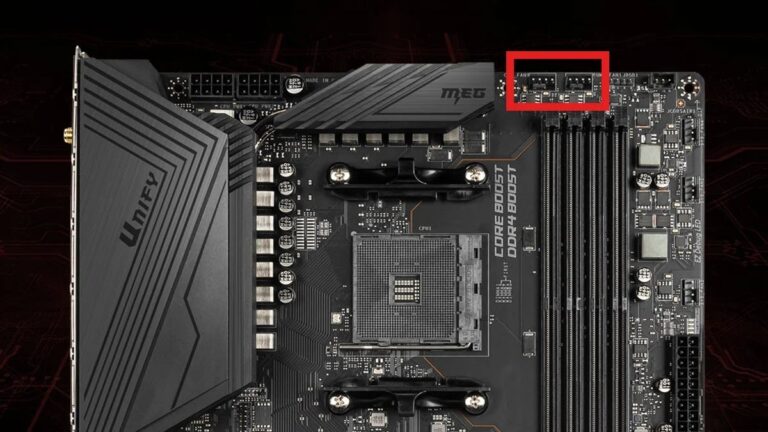
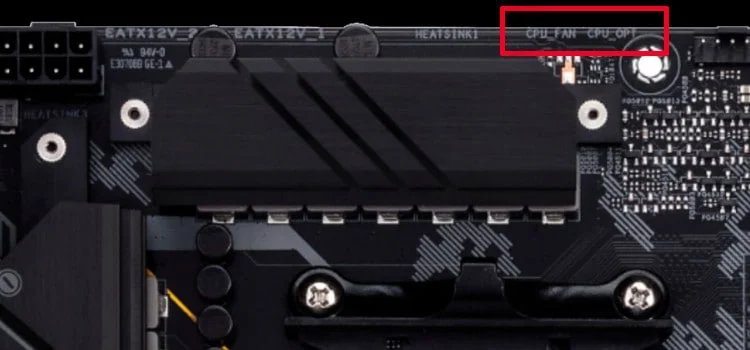
Si vous avez déjà ouvert un boîtier d’ordinateur ou construit un PC à partir de zéro, vous avez dû voir différents connecteurs de ventilateur sur la carte mère. Deux noms apparaissent presque partout : CPU_FAN et CPU_OPT. Comme lorsque j’ai ouvert un jour mon boîtier PC, à première vue, je les ai trouvés identiques.
Oui, ils ont, comme, les mêmes broches et même les mêmes connecteurs de ventilateur, donc il m’est difficile de les différencier. C’est pourquoi la plupart des débutants sont confus et pensent que les deux sont identiques. Certains les utilisent même au hasard sans connaître leur but.
Mais lorsque j’ai fait des recherches à leur sujet, j’ai découvert que les deux connecteurs sont là pour de bonnes raisons. Leurs rôles dans notre CPU sont différents, et les utiliser correctement aide notre processeur à fonctionner correctement.
Donc, si vous ne savez pas ce que sont vraiment CPU_FAN et CPU_OPT, comment ils fonctionnent, et quand vous devez utiliser chacun d’eux, alors ce guide vous aidera.
Qu’est-ce qu’un connecteur CPU_FAN ?
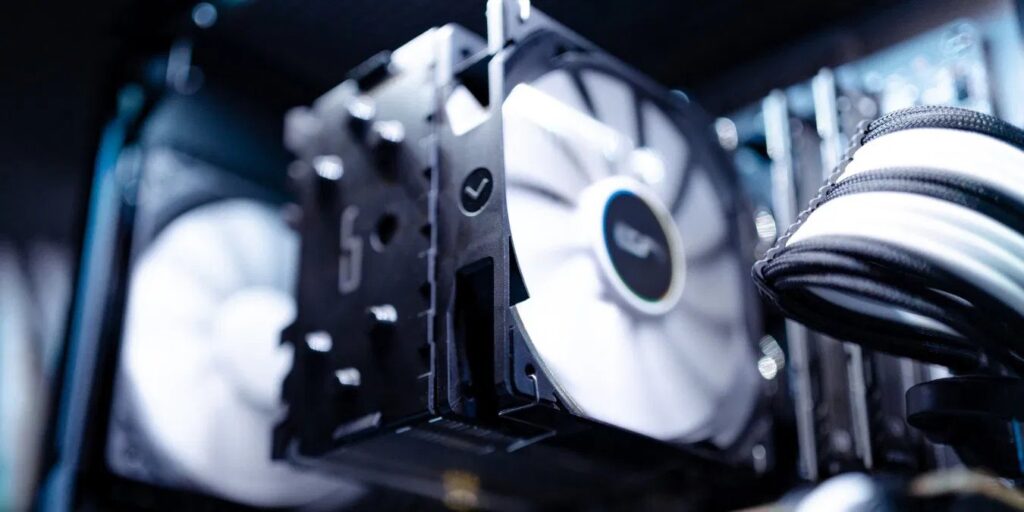
Le connecteur CPU_FAN est le connecteur de refroidissement principal sur une carte mère qui contrôle le ventilateur principal connecté au refroidisseur de CPU.
Que vous utilisiez un refroidisseur à air d’origine, un refroidisseur en tour, ou un refroidisseur liquide AIO, le ventilateur principal qui refroidit directement le processeur est branché sur ce connecteur. Le système vérifie constamment la vitesse de rotation du ventilateur et la température du CPU. En fonction de cela, il augmente ou diminue automatiquement la vitesse du ventilateur.
Pourquoi le CPU_FAN est-il important ?
Si aucun ventilateur n’est détecté ici, la plupart des ordinateurs refusent de démarrer ou affichent une “erreur de ventilateur CPU”.
Il protège le CPU en éteignant le système si le ventilateur cesse de fonctionner.
Il fournit des lectures précises des RPM au BIOS.
Il contrôle la température du processeur.
Donc, les concepteurs de cartes mères considèrent ce connecteur comme critique car il est directement responsable de la sécurité du CPU.
Quelles sont les similitudes entre CPU_FAN et CPU_OPT ?
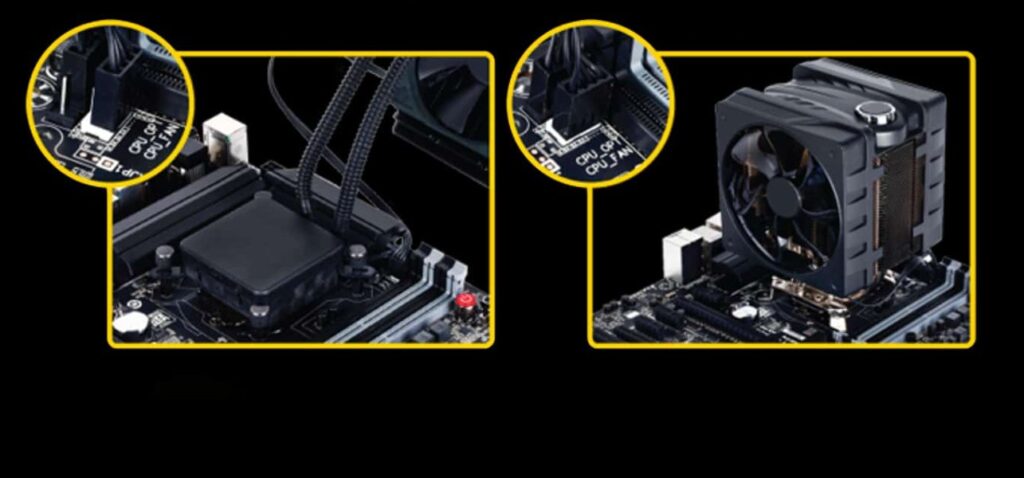
C’est ici que la confusion commence, car les deux connecteurs sont techniquement assez similaires. Voici pourquoi :
Même type de broche : Les deux connecteurs supportent des ventilateurs PWM à 4 broches. Vous pouvez également utiliser des ventilateurs DC à 3 broches, mais le PWM est recommandé pour un meilleur contrôle.
Même tension : Ils fonctionnent tous les deux aux mêmes niveaux de tension (12V), donc l’alimentation n’est pas un problème.
Même paramètres BIOS : Les deux connecteurs peuvent être vus dans le BIOS, et vous pouvez surveiller leurs RPM.
Même position : Ils sont généralement placés près l’un de l’autre, près du socket CPU.
Donc, pour un débutant comme moi, ils semblent identiques car ils partagent presque tout. Mais leur fonction est différente.
Lire : Comment résoudre l’erreur de ventilateur CPU sur la carte mère ASUS ?
Comment ils fonctionnent ensemble dans de vrais systèmes de refroidissement
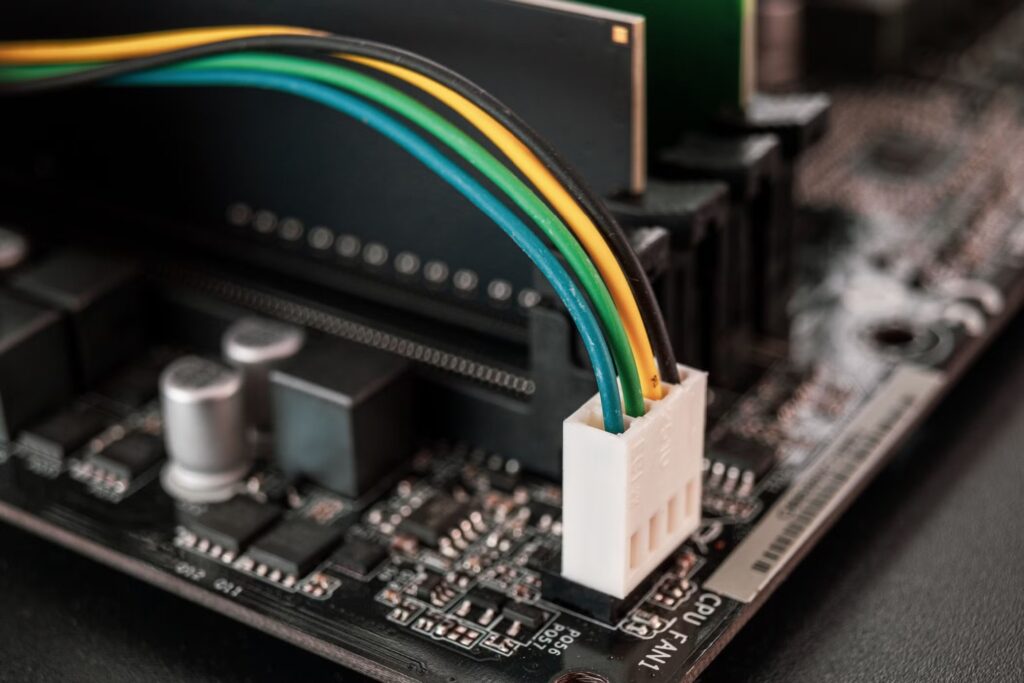
Pour comprendre la vraie différence, imaginez que vous construisez un PC en utilisant un refroidisseur à air à double ventilateur comme le Noctua NH-D15. Ce refroidisseur est livré avec deux grands ventilateurs. Vous avez besoin que les deux soient actifs. Si un seul ventilateur fonctionne, le refroidisseur perd une partie de ses performances.
Donc, vous connectez le premier ventilateur à CPU_FAN. Et ensuite, le deuxième ventilateur doit aller quelque part. Naturellement, vous le branchez sur CPU_OPT. Une fois les deux ventilateurs connectés, la carte mère les considère comme un système de refroidissement jumelé.
Lire : Meilleurs ventilateurs de boîtier PC 120 mm | Meilleur ventilateur de boîtier PC 140 mm
Lorsque le CPU devient plus chaud, le BIOS augmente simultanément la vitesse des deux ventilateurs. Lorsque le CPU refroidit, les deux ventilateurs ralentissent ensemble. Ce changement de vitesse synchronisé est utile car si un ventilateur fonctionne plus vite et l’autre plus lentement, le flux d’air devient déséquilibré.
Dans les dernières technologies, comme un refroidisseur liquide, la configuration est similaire mais avec une pièce supplémentaire : la pompe. Dans la plupart des cartes mères modernes, vous trouverez un connecteur appelé AIO_PUMP ou parfois PUMP_FAN. Ce connecteur est conçu pour alimenter la pompe elle-même. Les ventilateurs du radiateur vont encore dans CPU_FAN et CPU_OPT.
Lire : Meilleurs refroidisseurs AIO 360 mm : Nos 5 meilleurs choix
Certaines personnes connectent accidentellement la pompe à CPU_FAN, ce qui crée des problèmes. La pompe continue de changer de vitesse en fonction de la température, et cela peut affecter le refroidissement. Donc, nous recommandons toujours de brancher la pompe sur le connecteur de pompe et d’utiliser CPU_FAN + CPU_OPT pour les ventilateurs de radiateur.
Que se passe-t-il lorsque vous les utilisez incorrectement ?
Comme il y a presque des milliers d’instructions sur Internet, les gens font parfois des erreurs simples. Comme un nouvel utilisateur peut brancher le ventilateur principal du CPU sur CPU_OPT. Le ventilateur tournera, mais la carte mère affichera toujours “Erreur de ventilateur CPU” car elle s’attend à ce que le ventilateur principal soit sur CPU_FAN. Cela peut être déroutant pour les débutants car ils pensent que le ventilateur est cassé. Mais le problème est seulement la mauvaise connexion.
Comme lorsque l’un de mes amis passe à un refroidisseur liquide, il utilise le CPU_FAN pour la pompe et connecte les ventilateurs du radiateur à CPU_OPT et à un autre connecteur de ventilateur système aléatoire. Par la suite, son ordinateur démarre normalement, mais les performances de refroidissement chutent, car la vitesse de la pompe fluctue continuellement.
Eh bien, à cause de cela, la température du CPU continue d’augmenter pendant le jeu, et parfois le processeur peut même réduire sa vitesse d’horloge pour se refroidir, un processus connu sous le nom de throttling thermique. Mais maintenant, tout fonctionnait bien pour lui, car j’ai résolu le problème en son nom.
Cependant, si vous voulez éviter de tels problèmes, suivez une règle simple, c’est-à-dire que le ventilateur qui refroidit directement le CPU doit aller dans CPU_FAN, et tout ventilateur supplémentaire utilisé pour le même système de refroidissement doit aller dans CPU_OPT.
Lire : [Résolu] Les ventilateurs GPU ne tournent pas
Que faire si votre carte mère n’a pas de CPU_OPT ?
Eh bien, toutes les cartes mères ne sont pas chères. De nombreuses cartes mères d’entrée de gamme ne disposent que d’un connecteur CPU_FAN et de quelques connecteurs de ventilateur système. Si vous utilisez un refroidisseur avec deux ventilateurs, vous pouvez vous sentir confus et commencer à penser à comment les connecter.
Dans de tels cas, vous avez deux options faciles. La première option est d’utiliser un câble de répartition PWM. Ce câble vous permet de brancher deux ventilateurs sur un seul connecteur. Par la suite, la carte mère ne verra qu’un seul signal de ventilateur, et les deux ventilateurs suivront la même vitesse. Cela fonctionne parfaitement pour les refroidisseurs à double ventilateur.
Cependant, la deuxième option est d’utiliser un hub de ventilateur. Un hub peut alimenter plusieurs ventilateurs à partir d’un seul endroit et garder votre gestion des câbles propre. Certains hubs permettent même un contrôle de la vitesse directement via un logiciel.
Comment le BIOS contrôle la vitesse du ventilateur
Eh bien, si vous vous demandez également comment ces systèmes de ventilateurs fonctionnent ou comment contrôler la vitesse du ventilateur. Alors, à l’intérieur du BIOS, il y a une page où vous pouvez voir le graphique de température de votre CPU, et en fonction de cela, vous pouvez dire au ventilateur à quelle vitesse il doit tourner.
Lorsque le CPU est frais, le ventilateur tourne très lentement, produisant presque aucun bruit. Lorsque la température augmente, le ventilateur commence à tourner plus vite.
La plupart des cartes mères donnent également un contrôle sur CPU_OPT, en fonction du type de refroidisseur. Certaines cartes avancées permettent même une courbe de personnalisation pour les ventilateurs push et pull, permettant un réglage fin du flux d’air.
Si vous voulez un PC silencieux, vous pouvez créer une courbe douce. Si quelqu’un veut des performances maximales, il peut faire une courbe plus raide pour que le ventilateur atteigne rapidement sa pleine vitesse. Cependant, les systèmes BIOS modernes rendent cela facile avec un graphique visuel.
Lire : Meilleurs logiciels PC Windows pour le contrôle de la vitesse des ventilateurs
Conclusion
Donc, c’est tout ce que nous avons pour vous sur CPU_OPT vs CPU_FAN. Nous espérons que ce guide vous a aidé. Cependant, si vous avez des doutes concernant ce guide, commentez ci-dessous et faites-le nous savoir.
Recevez de nouveaux articles dans votre boîte de réception.
Aucun spam. Désabonnez-vous à tout moment.