iTunes Match · 4 min read · Dec 16, 2025
Créer une bibliothèque iTunes Match à partir d'un disque dur externe
Q : Je ne sais pas par où commencer ici. Je n’ai jamais utilisé iTunes ou d’autres produits Apple auparavant. J’ai toute ma collection de musique stockée sur un disque dur externe - environ 80 Go. Les fichiers sont dans un dossier principal, puis des sous-dossiers pour chaque CD par nom d’artiste.
J’ai juste téléchargé et installé iTunes et me suis abonné à la fonction iTunes Match, pensant qu’il n’y a pas assez de place pour toute la musique sur le disque dur de mon ordinateur portable. Je pensais que cela pourrait être une bonne option par rapport à déplacer toute la musique dans ma bibliothèque. Quelle est la meilleure approche pour commencer mon expérience Apple/iTunes ? J’ai essayé d’ajouter un dossier et de pointer vers mon disque dur externe, mais c’est un processus douloureusement lent, et encore une fois - le disque dur de mon ordinateur portable n’est pas assez grand pour contenir toute la musique. J’ai essayé de chercher sur Google, etc. et cela ne semble tout simplement pas me mener là où j’ai besoin d’être, donc je viens vers les experts ! Mon prochain achat sera soit un iPad, soit un MacBook Pro.
Je n’ai pas d’équipement Apple pour le moment. J’utilise un ordinateur portable Dell et un disque dur externe HP. J’apprécie toute aide / suggestions que vous pouvez me donner !
– Ken
A : Un bon point de départ serait de consulter notre Guide du débutant sur iTunes, qui couvre les bases de la configuration de votre bibliothèque sur Windows ou Mac OS X.
Pour utiliser iTunes Match afin d’accéder à votre bibliothèque depuis le cloud, vous devez d’abord créer une nouvelle bibliothèque contenant une copie locale de vos morceaux. Vous pouvez ensuite vous abonner ou mettre à jour iTunes Match afin de créer votre bibliothèque basée sur le cloud, en faisant correspondre vos morceaux avec l’iTunes Store et en téléchargeant ceux qui ne peuvent pas être appariés.
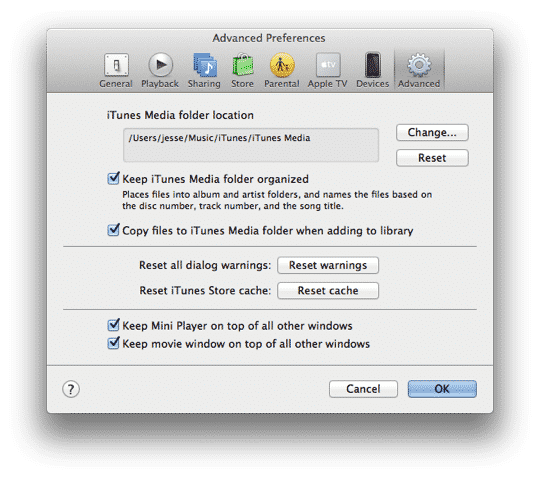
Vous pouvez importer votre musique dans votre bibliothèque iTunes sur votre ordinateur portable tout en laissant le contenu réel sur votre disque dur externe. Notre Guide du débutant explique comment faire cela plus en détail, mais en gros, vous devez simplement aller dans vos préférences Avancées dans iTunes et soit spécifier le disque dur externe comme votre chemin de dossier de médias iTunes, soit désactiver l’option Copier les fichiers dans le dossier de médias iTunes lors de l’ajout à la bibliothèque.
Si vous souhaitez préserver votre structure de fichiers et de dossiers existante sur votre disque dur externe, il est préférable de simplement décocher l’option Copier les fichiers…. Cela laissera tous vos fichiers en place, organisés exactement comme ils le sont maintenant, plaçant simplement des références à eux dans la base de données de la bibliothèque iTunes. Cela accélérera également considérablement le processus d’importation de vos morceaux dans iTunes, puisque rien n’a réellement besoin d’être copié nulle part.
En comparaison, changer le chemin du dossier de médias iTunes vers le dossier de musique de votre disque dur externe permettrait à iTunes de réorganiser vos fichiers et dossiers pour correspondre à sa propre structure organisationnelle, bien que vous puissiez prouver cela en désactivant l’option Garder le dossier de médias iTunes organisé. De plus, cependant, lorsque vous supprimez un morceau de votre bibliothèque, iTunes n’offrira de supprimer le fichier sous-jacent que s’il est situé dans le dossier de médias iTunes, donc ne pas définir ce chemin vers votre disque dur externe fournit également une mesure de sécurité supplémentaire contre la suppression accidentelle de vos fichiers réels.
Gardez à l’esprit, cependant, que quelle que soit l’option Copier les fichiers… et Garder organisé…, tout nouveau morceau que vous importez depuis un CD ou téléchargez depuis l’iTunes Store sera toujours placé dans l’emplacement du dossier de médias iTunes, organisé en dossiers par Artiste, Album et nom de morceau ; contrairement à vos morceaux existants, de nouveaux fichiers doivent être créés quelque part, donc les valeurs par défaut s’appliquent dans ce cas.
Une fois que vous avez importé vos morceaux dans votre bibliothèque iTunes, vous pouvez alors vous abonner à iTunes Match, ou si vous êtes déjà abonné, sélectionner l’option Mettre à jour iTunes Match trouvée dans le menu Store dans iTunes. Cela indiquera à iTunes de parcourir votre bibliothèque, en faisant correspondre ce qu’il peut avec l’iTunes Store et en téléchargeant tout ce qui ne correspond pas.
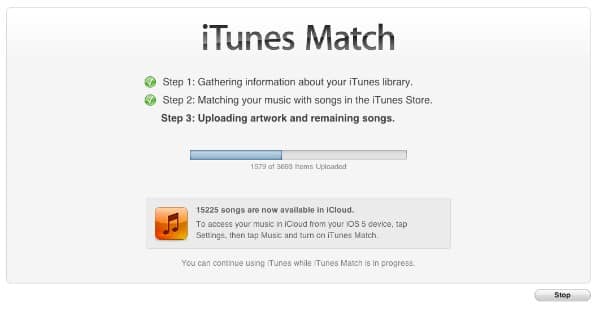
En théorie, après que ce processus soit terminé, toute votre musique devrait être disponible via iTunes Match. Vous pourriez alors supprimer les copies locales de votre bibliothèque - en faisant attention de ne pas permettre à iTunes de supprimer le fichier réel si cela vous est demandé - et simplement compter sur les copies diffusées depuis le cloud. À ce stade, la musique sur votre disque dur externe serait effectivement juste une sauvegarde de tout ce qui existe déjà dans le cloud.
La réalité, cependant, est qu’il n’est pas rare qu’iTunes Match échoue à faire correspondre ou à télécharger certains morceaux, donc avant de prendre cette étape, vous voudrez confirmer que tout a bien été téléchargé. Vous pouvez le faire en allant dans votre bibliothèque iTunes, en vous assurant que la colonne Statut iCloud est affichée, et en recherchant des morceaux qui montrent une erreur ou un statut inéligible.
Recevez de nouveaux articles dans votre boîte de réception.
Aucun spam. Désabonnez-vous à tout moment.