Apple TV · 2 min read · Oct 02, 2025
Créer des diaporamas personnalisés pour Apple TV
Q: J’ai récemment acheté une Apple TV et j’adore la possibilité d’afficher mes photos depuis mon Mac dans mon salon lorsque des amis et la famille viennent. Je me demandais, cependant, s’il y avait un moyen de sauvegarder mes paramètres de diaporama afin que je puisse avoir une musique spécifique qui joue sur chaque diaporama comme je peux le faire dans iPhoto, plutôt que de devoir retourner dans les paramètres de mon Apple TV à chaque fois. Quelqu’un m’a dit que l’Apple TV était censée prendre les paramètres d’iPhoto (comme la musique qui est censée jouer), mais la mienne ne semble pas le faire. J’utilise la dernière version d’iPhoto ‘08 et l’Apple TV. Des suggestions ?
– Shirley
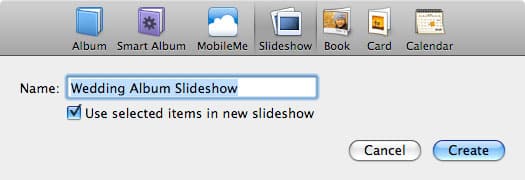
A: En fait, c’est possible, mais uniquement si vous êtes un utilisateur de Mac avec iPhoto. C’est l’une des fonctionnalités d’iPhoto et de l’Apple TV qui n’est pas bien documentée, mais la clé est de créer un véritable diaporama dans iPhoto et de le synchroniser avec votre Apple TV, plutôt que d’utiliser un album standard d’iPhoto.
Pour ce faire, allez dans iPhoto et commencez à créer un nouvel album comme vous le feriez normalement, en sélectionnant Fichier, Nouvel Album. Cependant, lorsque la boîte de dialogue Nouvel Album apparaît, sélectionnez Diaporama parmi les boutons qui apparaissent en haut pour créer un diaporama au lieu d’un album normal d’iPhoto.
Donnez un nom au diaporama, et si vous aviez déjà sélectionné des éléments à inclure dans le diaporama avant de choisir l’option Nouvel Album, assurez-vous de cocher la case pour inclure les éléments sélectionnés dans votre nouveau Diaporama.
Votre nouveau Diaporama apparaîtra dans une section séparée dans iPhoto en dessous de vos albums.
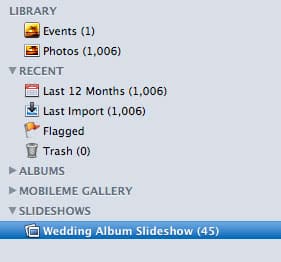
Sélectionner votre diaporama dans la liste des sources iPhoto sur le côté gauche fera apparaître une interface où vous pouvez personnaliser votre diaporama en termes d’effets de transition, de musique, de timing, etc. Notez que vous pouvez également spécifier des transitions individuelles et si l’effet Ken Burns est utilisé sur une base par diapositive.

Une fois que vous avez personnalisé votre diaporama à votre goût, il vous suffit de le synchroniser avec votre Apple TV comme vous le feriez pour n’importe quel autre album - il apparaîtra dans l’onglet Photos d’iTunes pour votre Apple TV comme n’importe quel autre album.
Une fois synchronisé, sélectionner votre diaporama pour la lecture sur votre Apple TV commencera immédiatement à lire le diaporama avec vos paramètres choisis d’iPhoto, plutôt que de présenter un navigateur de photos comme le font vos albums standards.
Notez que si vous avez sélectionné de la musique pour votre diaporama, cette musique doit être disponible lorsque vous visionnez votre diaporama. Tant qu’iTunes est en cours d’exécution sur votre ordinateur lorsque vous visionnez votre diaporama, l’Apple TV pourra accéder à la musique directement depuis votre bibliothèque iTunes. Idéalement, cependant, vous devriez simplement vous assurer que toutes les pistes musicales ou listes de lecture que vous avez sélectionnées sont synchronisées avec l’Apple TV. iTunes ne fait pas cela automatiquement pour vous, donc vous devrez le confirmer vous-même.
Recevez de nouveaux articles dans votre boîte de réception.
Aucun spam. Désabonnez-vous à tout moment.