Souris Windows · 5 min read · Nov 16, 2025
Curseur ou Pointeur de Souris N'apparaît Pas dans Windows 11 [Résolu]

Un clavier et une souris sont les deux principaux dispositifs d’entrée que nous utilisons avec nos PC. Récemment, plusieurs utilisateurs de Windows ont signalé que le curseur de la souris n’est pas visible sur leur écran après avoir mis à jour leur PC avec Windows 11. Windows 11 est le dernier système d’exploitation de Microsoft. Cependant, dans sa courte période de disponibilité, de nombreux problèmes ennuyeux ont été signalés par les utilisateurs de Windows 11, dont l’un est le problème de disparition du curseur de la souris.
Bien que ce ne soit pas quelque chose de grave, c’est en fait frustrant. Heureusement, il existe de nombreuses solutions que nous avons listées dans ce guide qui vous aideront à résoudre le problème sur votre PC. Il n’y a pas de raison spécifique pour laquelle le curseur de la souris disparaît sur un PC Windows 11. Ainsi, vous devez essayer d’appliquer plusieurs solutions et voir laquelle fonctionne pour vous. Cela dit, passons directement à l’article lui-même.
1. Reconnecter la Souris
L’une des premières solutions que vous pouvez appliquer pour résoudre le problème de disparition du curseur de la souris sur un PC Windows 11 est de reconnecter la souris. Si vous utilisez une souris filaire, débranchez-la de votre PC et reconnectez-la. Laissez votre PC reconnaître votre souris et, une fois tout configuré, vérifiez si votre curseur de souris est visible ou non.
D’autre part, si vous utilisez une souris sans fil, nous vous conseillons de retirer le récepteur USB de votre souris du PC et de le reconnecter après quelques secondes, puis vérifiez si cela résout le problème.
2. Changer de Port USB
Il peut y avoir un problème avec le port USB où vous avez connecté votre souris. Souvent, les ports USB, en raison de l’usure, deviennent non réactifs et finissent par ne pas reconnaître les appareils qui leur sont connectés. Cela pourrait également être le cas pour votre souris. Dans de tels cas, nous vous conseillons de passer à un autre port USB et de vérifier si cela vous aide à résoudre le problème.
3. Essayer de Connecter votre Souris via Bluetooth
Les souris sans fil modernes sont équipées d’options de connexion doubles. Notamment, vous pouvez connecter la souris via le récepteur USB traditionnel fourni avec elle ou simplement via Bluetooth. Si vous pensez que le problème est dû au récepteur USB, vous pouvez essayer de connecter votre souris au PC via l’option Bluetooth.
4. Appuyer sur des Touches Spécifiques de votre Clavier
Plusieurs utilisateurs ont suggéré d’appuyer sur des touches spécifiques de votre clavier pour rendre le curseur de la souris qui disparaît à nouveau visible sur un PC Windows 11. Tout d’abord, vous pouvez essayer d’appuyer sur toutes les touches de fonction (Fn) de F1 à F12. Si cela ne fonctionne pas, vous pouvez essayer d’appuyer sur une combinaison Fn + F3/ Fn + F5/ Fn + F9/ Fn + F11.
De plus, si vous utilisez un ordinateur portable sans attachement de souris externe, vous avez peut-être accidentellement désactivé le pavé tactile. Vérifiez donc cela également.
![Curseur ou Pointeur de Souris N'apparaît Pas dans Windows 11 [Résolu] 1](https://cdn.digitbin.com/wp-content/uploads/Touchpad.jpg)
5. Mettre à Jour le Pilote de la Souris
Windows 11 est le système d’exploitation le plus récent de Microsoft. Il est essentiel que tous les pilotes soient à jour pour éviter les problèmes de compatibilité. Des pilotes obsolètes pourraient également être la raison pour laquelle le PC ne reconnaît pas votre souris. Dans de tels cas, il est recommandé de vérifier une mise à jour du pilote.
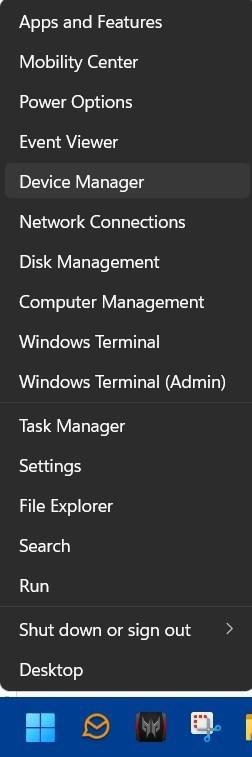
- Ouvrez le Gestionnaire de périphériques en cliquant avec le bouton droit sur le menu Démarrer et en sélectionnant Gestionnaire de périphériques dans la liste des paramètres qui apparaissent.
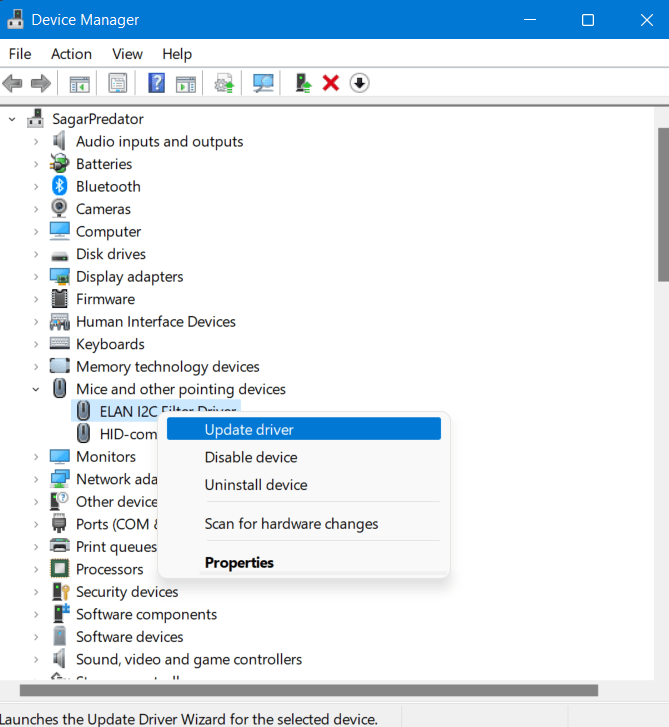
- Développez l’option Souris et autres dispositifs de pointage.
- Cliquez avec le bouton droit sur le périphérique de souris que vous utilisez et sélectionnez Mettre à jour le pilote.
- Dans la nouvelle fenêtre qui s’ouvre, sélectionnez le bouton Rechercher automatiquement des pilotes. Cela permettra automatiquement à votre système de vérifier une nouvelle mise à jour de pilote sur les serveurs officiels.
Laissez le système installer les derniers pilotes pour votre souris. Une fois l’installation terminée, redémarrez votre PC et voyez si cela résout le problème ou non.
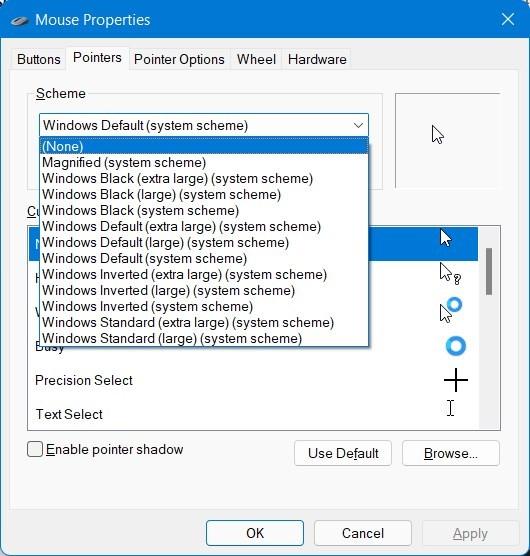
6. Définir le Schéma de Pointeur de Souris sur Aucun
Définir le schéma de pointeur de souris sur aucun a aidé plusieurs utilisateurs à rendre le curseur de la souris visible sur Windows 11. Bien que cela ne soit pas utile pour tout le monde, cela ne coûte rien de vérifier cette solution.
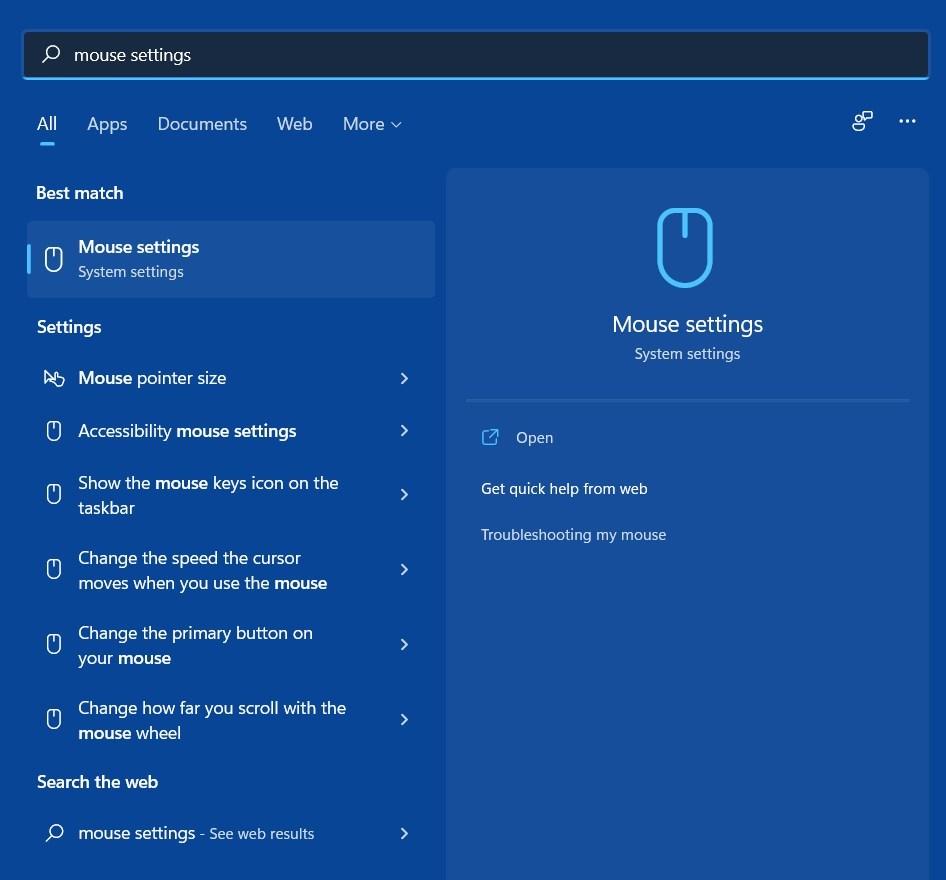
- Dans le menu Démarrer, recherchez Paramètres de la souris et appuyez sur Entrée.
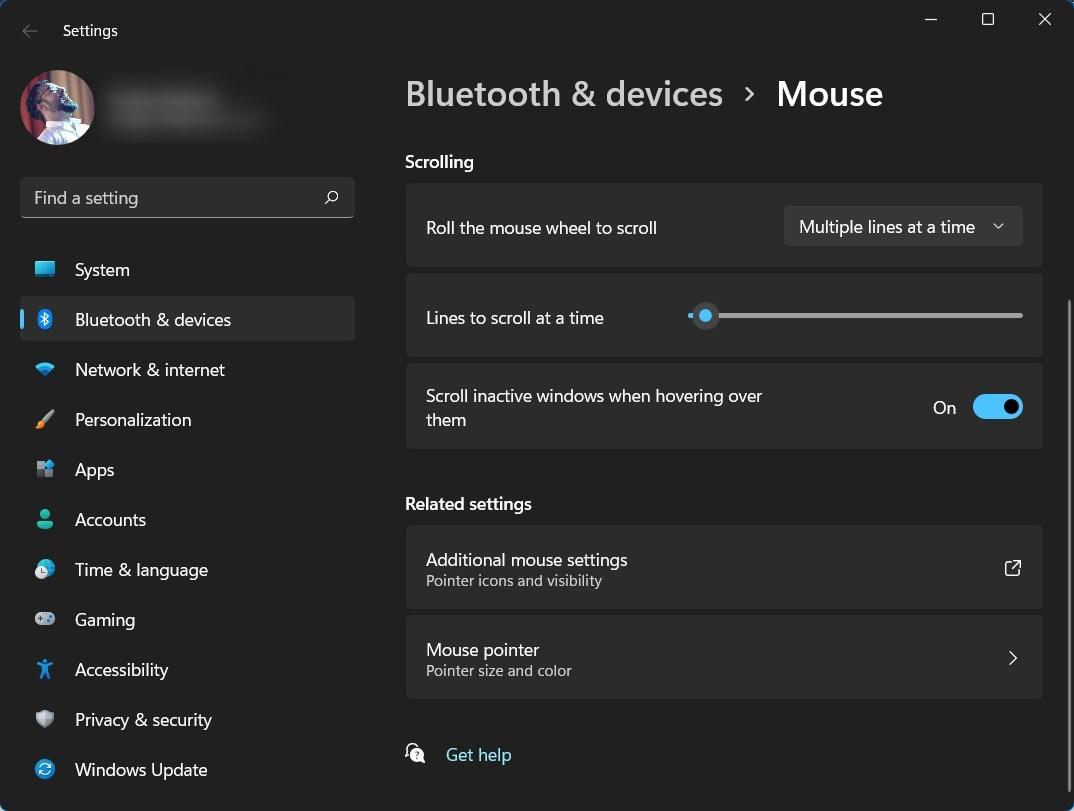
- Sur la page des paramètres de la souris, faites défiler vers le bas et, sous Paramètres associés, cliquez sur l’option Paramètres de souris supplémentaires.
- Une nouvelle fenêtre de propriétés de souris s’ouvrira où vous devrez cliquer sur l’onglet Pointeurs.
- Sous Schéma, sélectionnez Aucun dans le menu déroulant de l’onglet Pointeurs. Après cela, fermez la fenêtre et voyez si cela résout le problème ou non.
7. Exécuter SFC (Vérificateur de fichiers système)
Des fichiers corrompus pourraient être l’une des nombreuses raisons pour lesquelles votre clic de souris ne fonctionne pas. Exécutez un scan SFC pour vérifier si des fichiers corrompus sont présents sur votre PC et les réparer. Suivez ces étapes pour accomplir votre tâche :
- Recherchez Invite de commandes dans le Menu Démarrer.
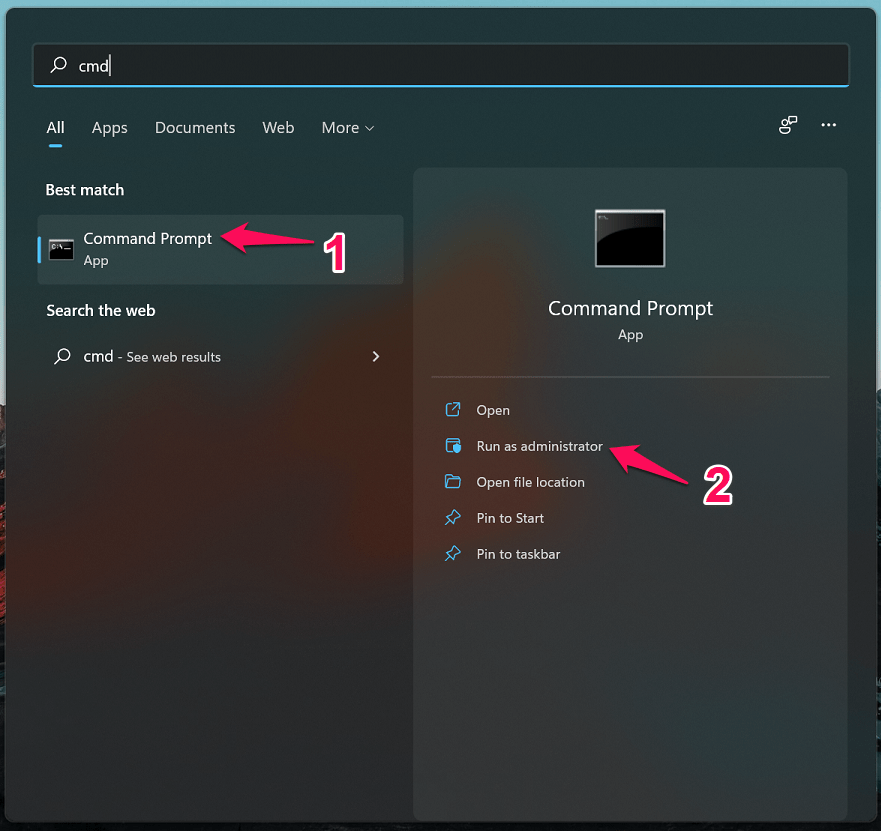
- Cliquez sur Exécuter en tant qu’administrateur.
- Tapez sfc /scannow dans l’invite de commandes et appuyez sur Entrée.
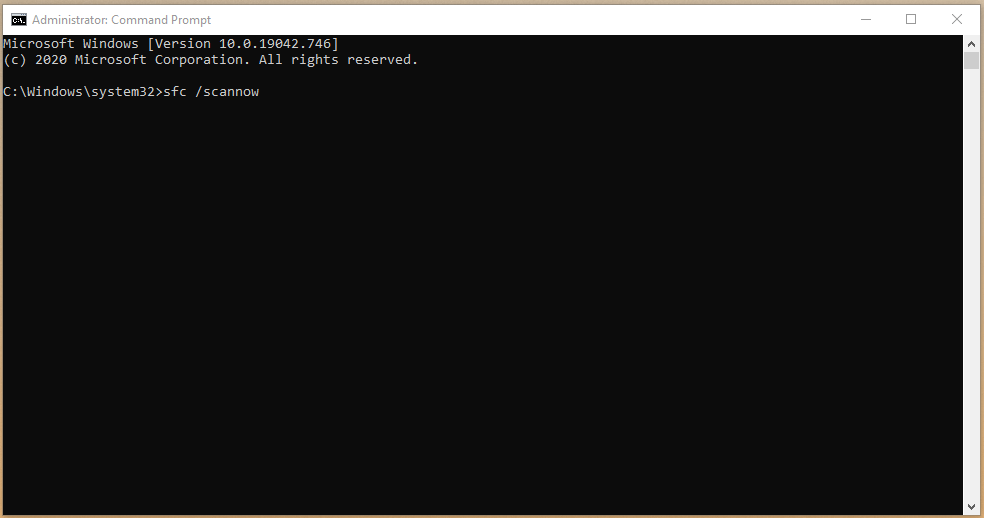
- Maintenant, attendez que le processus commence, et le scanner recherchera automatiquement des fichiers corrompus.
- Une fois la méthode terminée, fermez l’invite de commandes, et le clic de souris devrait commencer à fonctionner correctement.
Si le pointeur ou le curseur de la souris est manquant ou a disparu sur votre PC Windows 11, vous pouvez le récupérer en utilisant les quelques meilleures solutions disponibles.
Si vous avez des réflexions sur Curseur ou Pointeur de Souris N’apparaît Pas dans Windows 11 [Résolu], n’hésitez pas à laisser un commentaire ci-dessous. De plus, veuillez vous abonner à notre chaîne YouTube DigitBin pour des tutoriels vidéo. Cheers!
Recevez de nouveaux articles dans votre boîte de réception.
Aucun spam. Désabonnez-vous à tout moment.