Musique iOS · 1 min read · Nov 15, 2025
Personnaliser la vue de la bibliothèque dans l'application Musique iOS 10
Apple a apporté quelques changements que l’on peut qualifier de jolis à son application Musique de base dans iOS 10, s’éloignant de la version centrée sur Apple Music qui a fait ses débuts avec iOS 8.4 et remettant la bibliothèque musicale de l’utilisateur au premier plan, là où elle appartient. L’une des fonctionnalités qui est revenue avec cela, bien que sous une forme légèrement différente, était la possibilité de personnaliser la vue principale de la bibliothèque pour choisir quelles catégories organisationnelles vous souhaitez y voir.
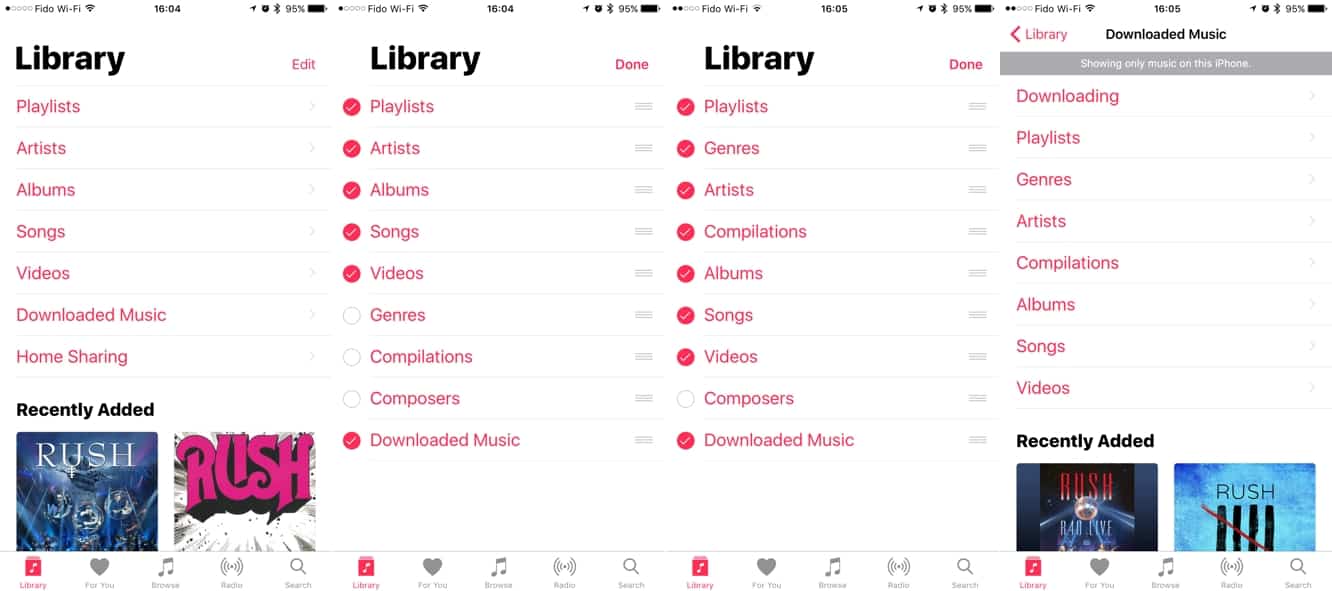
Par défaut, vous avez des sections pour Playlists, Artistes, Albums, Chansons, et Vidéos, ainsi qu’une section Musique téléchargée pour voir uniquement les morceaux qui ont réellement été téléchargés sur votre appareil.
Une section Partage à domicile apparaît également ici si vous avez activé la fonctionnalité de Partage à domicile dans les paramètres et qu’une bibliothèque iTunes partagée est disponible sur votre réseau local. Cependant, en appuyant sur le bouton Modifier dans le coin supérieur droit, vous pouvez personnaliser les sections qui apparaissent dans la liste ainsi que l’ordre dans lequel elles apparaissent. Genres, Compilations, et Compositeurs peuvent être ajoutés à la liste, ou n’importe laquelle des autres sections affichées peut être supprimée simplement en les décochant ; il n’y a pas de sections spécifiques affichées ici qui doivent rester sur la liste, bien que vous ne puissiez pas toutes les cacher — vous devez laisser au moins une section cochée, mais peu importe laquelle.
Notez que la sous-section Musique téléchargée ne fournit pas de bouton de modification propre — elle hérite simplement des sections affichées et de l’ordre dans lequel elles apparaissent dans la vue principale de la bibliothèque. Il convient également de mentionner que Partage à domicile ne peut pas être supprimé, caché ou trié dans une position différente (bien que vous puissiez simplement désactiver le Partage à domicile dans la section Musique de votre application Réglages iOS principale si vous ne souhaitez pas utiliser cette fonctionnalité). De plus, si vous choisissez de cacher la section Musique téléchargée, la section Téléchargement apparaîtra dynamiquement sur la liste principale, au lieu de dans la section Musique téléchargée, chaque fois qu’il y a des morceaux dans la file d’attente en cours de téléchargement sur votre appareil depuis le cloud.
Recevez de nouveaux articles dans votre boîte de réception.
Aucun spam. Désabonnez-vous à tout moment.