Jeux vidéo · 6 min read · Jan 26, 2026
Cyberpunk 2077 | Corriger le flou de mouvement ou l'écran flou
Cyberpunk 2077, un jeu qui était sous tous les projecteurs grâce à ses graphismes impressionnants, son gameplay, et la chose la plus importante, un personnage joué par Keanu Reeves. Il a réussi à créer tant de buzz que même certains de mes amis non-joueurs voulaient mettre la main sur le jeu, juste pour Keanu Reeves (eh bien, il est à couper le souffle !). Mais peu après le lancement, le jeu est tombé proie à un cauchemar de jeu, c’est-à-dire qu’il était entaché de problèmes et de bugs.
Une série d’erreurs et le souhait de sortir le jeu “ à temps “ ont créé un jeu avec de multiples problèmes. Le jeu était en développement depuis plus de 10 ans, mais l’un des problèmes les plus courants que les joueurs de Cyberpunk 2077 ont rencontrés est le problème d’écran flou. Notamment, le jeu semble flou sur toutes les plateformes, y compris PS4, Xbox et PC. Heureusement, dans cet article, nous allons vous donner quelques solutions que vous pouvez utiliser pour corriger l’écran flou dans Cyberpunk 2077. Cela dit, allons directement à l’article.
7 Méthodes pour Corriger le Flou de Mouvement dans Cyberpunk 2077
Voici les meilleures méthodes pour corriger l’apparence floue de l’écran dans le jeu Cyberpunk 2077
Ajuster les Paramètres In-Game
C’est une évidence. En fonction des spécifications de votre PC, vous devez ajuster les paramètres in-game pour tirer le meilleur parti de n’importe quel jeu, y compris Cyberpunk 2077. Si vous avez un PC haut de gamme, vous pouvez essayer de maximiser la plupart des paramètres graphiques pour obtenir des performances optimales du jeu, et dans le processus, corriger le problème d’écran flou également.
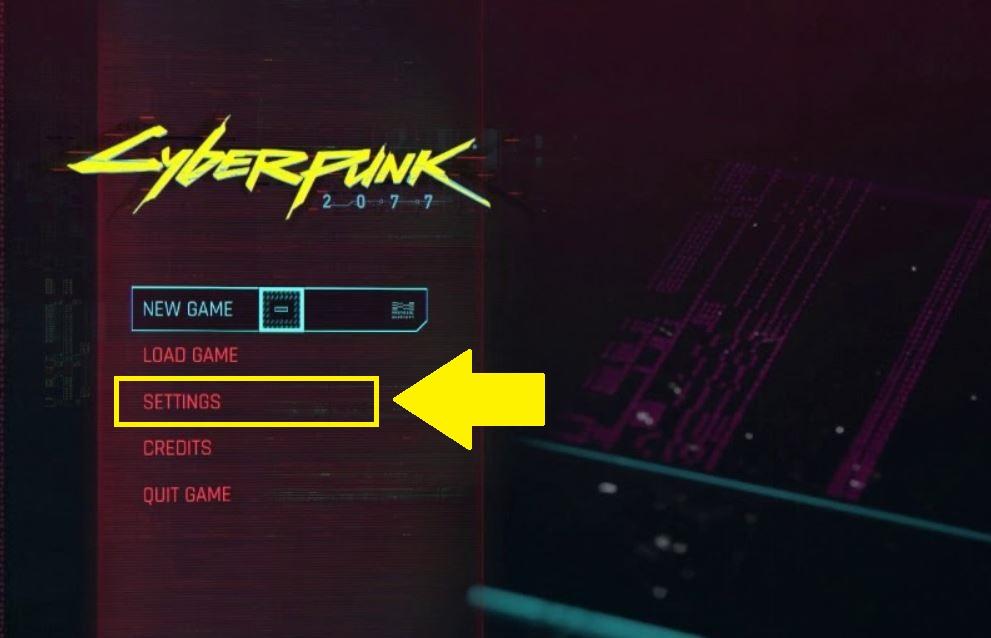
- Allez dans le jeu et ouvrez Paramètres.
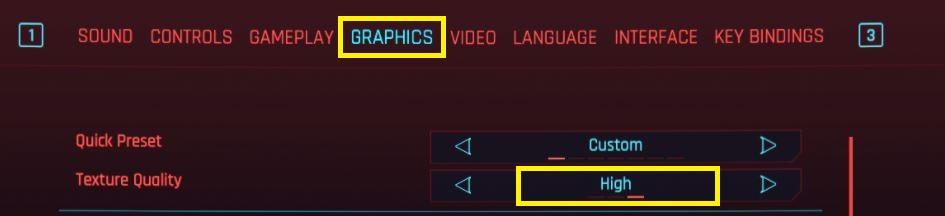
- Sous l’onglet Graphismes, vous devez définir la Qualité des Textures sur moyenne ou élevée. Mais cela dépend totalement de la capacité de votre PC.
- Maintenant, vous devez vous assurer de désactiver les paramètres mentionnés ci-dessous :
– Film Grain : Cela rend le jeu granuleux.
– Aberration Chromatique : Cela donne au jeu un aspect légèrement flou.
– Flou de Mouvement : Cela rend un faible taux de rafraîchissement supportable en réduisant la qualité de rendu.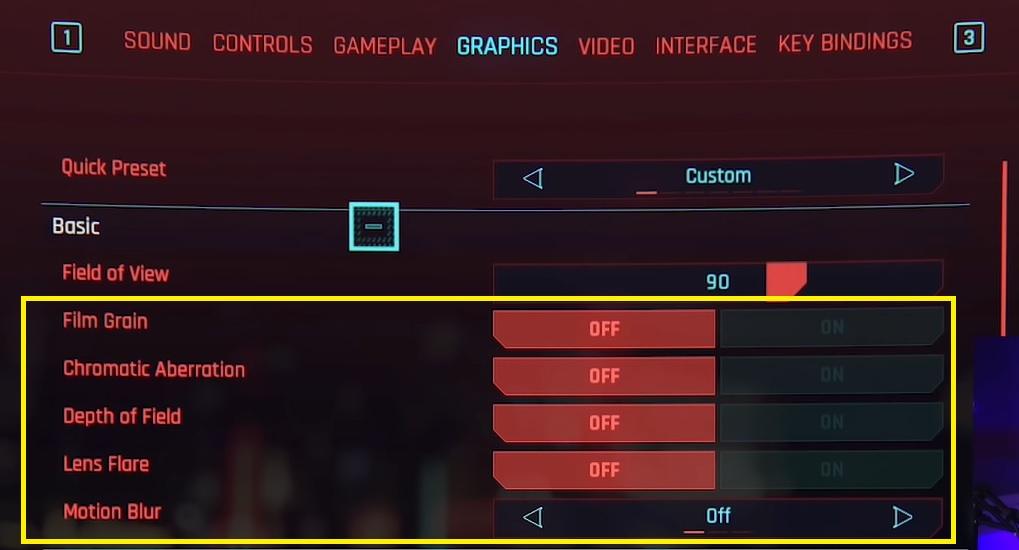
- Vous pouvez également vérifier si la désactivation de la Profondeur de Champ et de Lens Flare améliore ou corrige le problème d’écran flou dans Cyberpunk 2077 ou non.
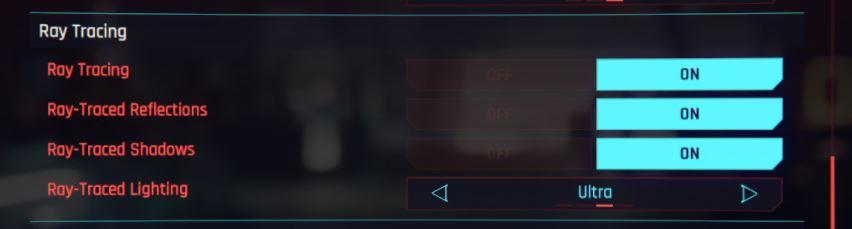
- Pour ceux qui utilisent un PC haut de gamme pour jouer à Cyberpunk 2077, vous pouvez profiter du Ray Tracing. Le Ray Tracing ajoute des réflexions réalistes, un éclairage amélioré, un ombrage amélioré et une occlusion ambiante affinée.
Mettre à Jour le Pilote Graphique
Maintenir les pilotes à jour installés sur votre PC est l’une des choses les plus essentielles que vous devez vous assurer pour pouvoir exécuter n’importe quel jeu sans aucun problème, du moins du côté graphique. Heureusement, alors que nous cherchons à corriger le problème d’écran flou dans le jeu Cyberpunk 2077, NVIDIA et AMD ont tous deux publié une nouvelle mise à jour des pilotes pour Cyberpunk 2077 qui est censée corriger plusieurs problèmes et offrir aux joueurs une expérience de jeu brillante.
Activer le Rendu d’Image NVIDIA
Si votre PC a une carte graphique NVIDIA, vous pouvez utiliser le Rendu d’Image NVIDIA pour améliorer la qualité de l’image. Apparemment, plusieurs rapports sur Reddit confirment cela comme une solution au problème d’écran flou dans Cyberpunk 2077.
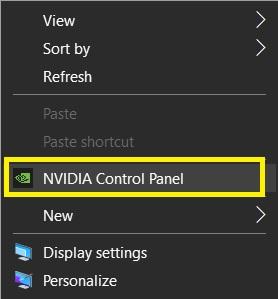
- Sur l’espace vide de votre bureau, clic droit et sélectionnez Panneau de configuration NVIDIA.
- Dans la nouvelle fenêtre ouverte, sélectionnez Gérer les paramètres 3D dans la barre latérale gauche.
- Ensuite, sur le côté droit sous l’option Paramètres globaux, cliquez sur Rendu d’image.
- Dans le menu déroulant, sélectionnez Activé, et laissez toutes les valeurs par défaut. Maintenant, cliquez sur OK pour appliquer les modifications.
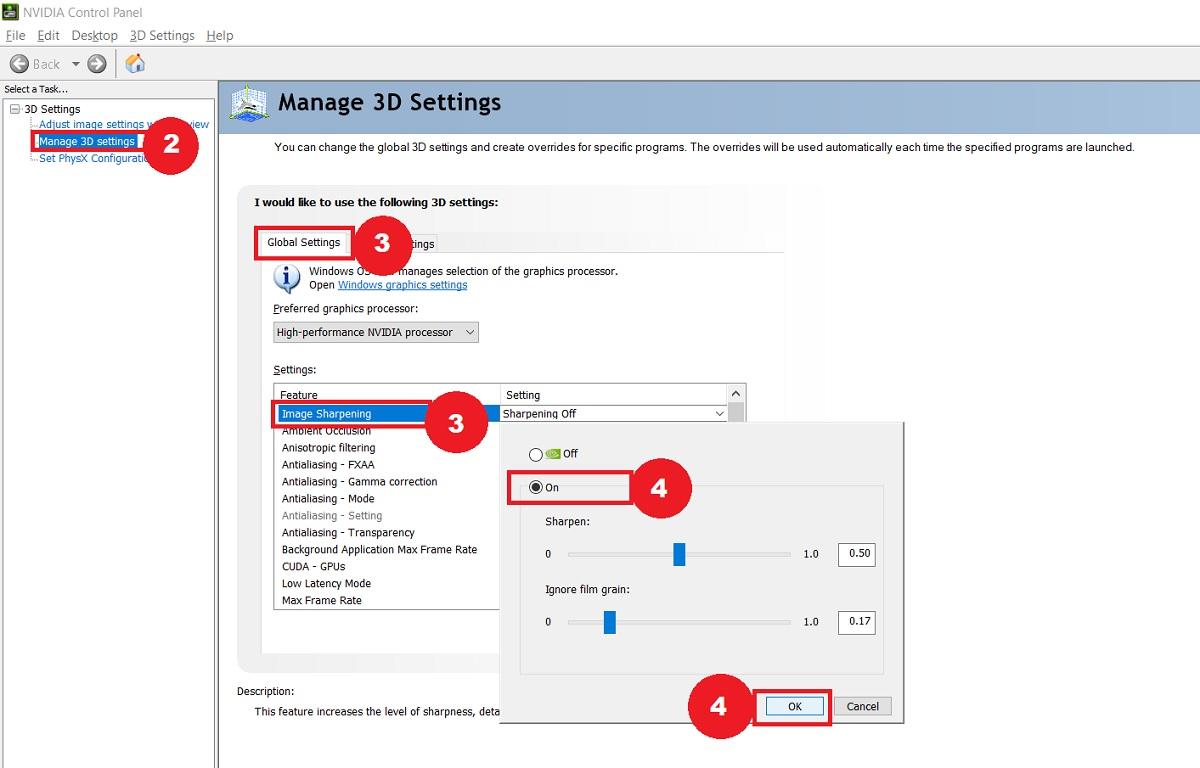
- Étant donné que les étapes ci-dessus appliqueront le Rendu d’image pour tous les jeux sur votre PC, vous devez vous rendre à l’onglet Paramètres de programme et sélectionner votre jeu dans le menu déroulant.
Désactiver l’Optimisation en Plein Écran
- Fermez le jeu.
- Ouvrez l’Explorateur de fichiers.
- Allez sur le disque où vous avez installé le jeu Cyberpunk 2077.
- Maintenant, rendez-vous dans Steam > steamapps > common > Cyberpunk 2077 > bin > x64 location.
- Ici, vous trouverez le fichier Cyberpunk 2077.exe. Clic droit dessus et sélectionnez l’option Propriétés.
- Dans la fenêtre Propriétés, cliquez sur l’onglet Compatibilité et cochez Désactiver les optimisations plein écran. Et enfin, cliquez sur Appliquer > OK.
Vérifier la Résolution In-Game
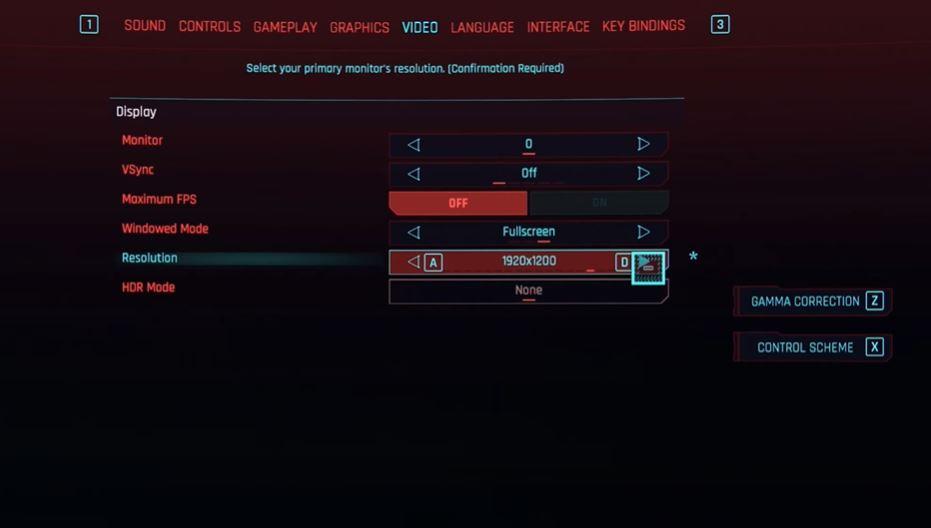
L’une des choses que la plupart des joueurs oublient est de définir la résolution vidéo du jeu pour correspondre à la résolution de leur écran.
- Ouvrez le jeu.
- Allez dans Paramètres.
- Ensuite, appuyez sur l’onglet Vidéo.
- Sous l’onglet Vidéo, rendez-vous dans Résolution et sélectionnez la résolution optimale selon la résolution maximale de votre écran.
Changer les Options de Mise à l’Échelle de Résolution
- Ouvrez le jeu et allez dans Paramètres.
- Ensuite, appuyez sur l’onglet Graphiques.
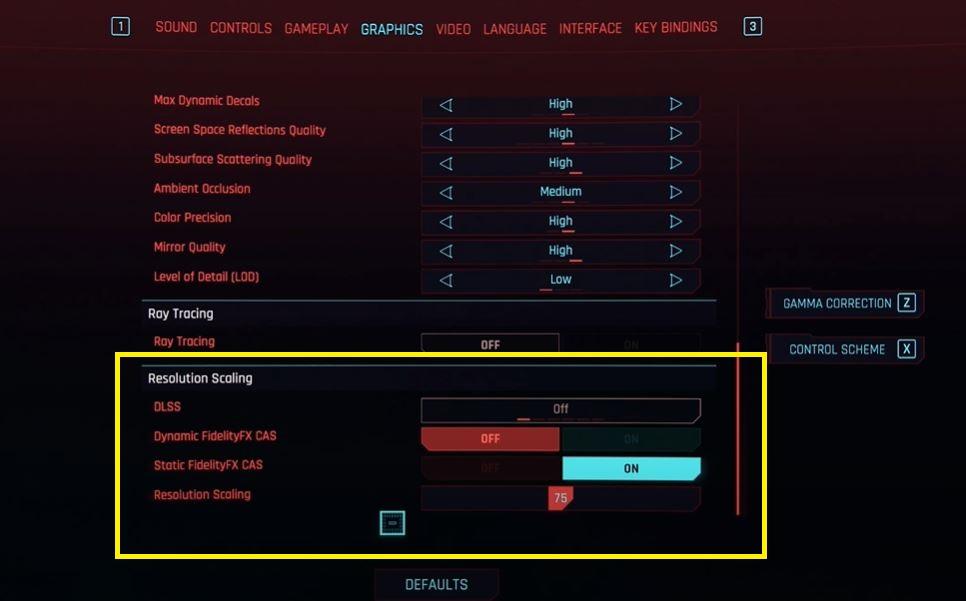
- Sous l’onglet Graphiques, faites défiler vers le bas et vous verrez une section Mise à l’échelle de résolution.
- Ici, vous devez activer Static FidelityFX CAS et régler le curseur de mise à l’échelle de résolution à 75 pour l’écran 1080p.
Améliorer la Qualité d’Image de CyberPunk dans le Logiciel AMD Radeon
AMD a mis à jour le logiciel Radeon et il a une nouvelle interface et un nouvel ensemble de fonctions qui sont impressionnantes et compliquées pour les nouveaux utilisateurs en même temps. Laissez les mains expertes vous montrer comment améliorer la clarté visuelle avec une charge GPU minimale.
Étape 1 : Appuyez sur Touche Windows + S et ouvrez “ Logiciel AMD Radeon ”.
Étape 2 : Cliquez sur “ Jeux ” situé dans le menu principal en haut.
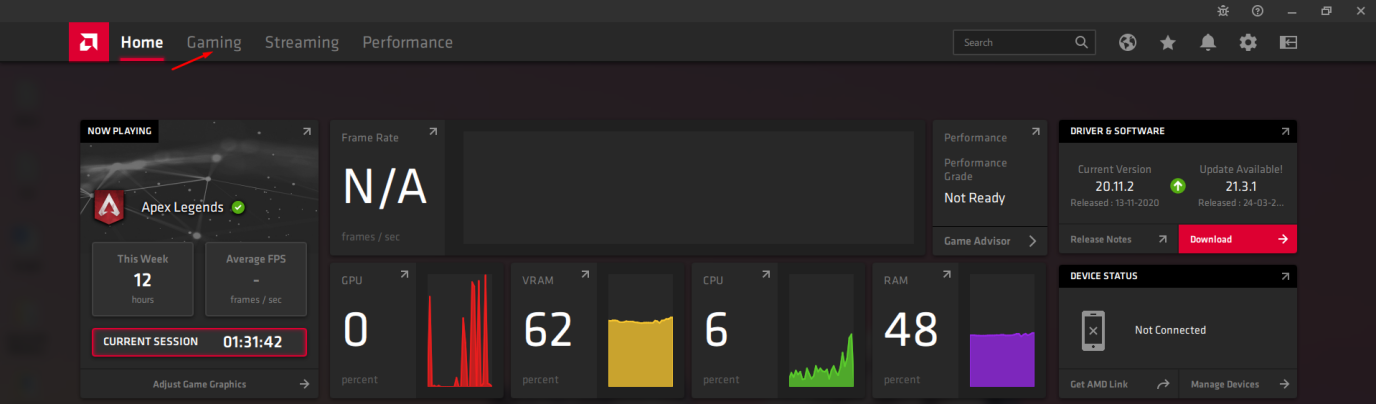
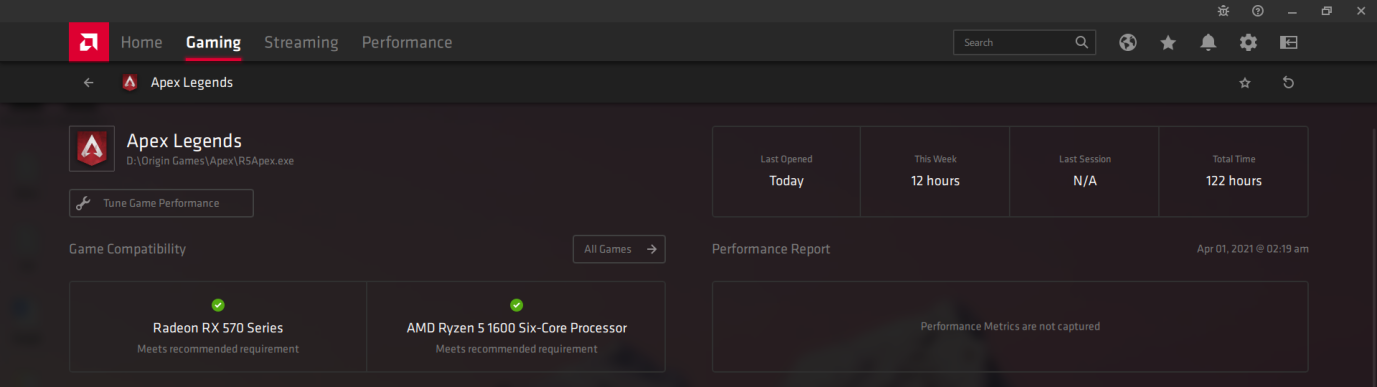
Étape 3 : Choisissez “ Cyberpunk 2077 ” dans la liste des jeux scannés.
Étape 4 : Vous pouvez apporter des modifications avancées pour Cyberpunk ici.
Étape 5 : Jetez un œil au profil graphique et copiez le paramètre.
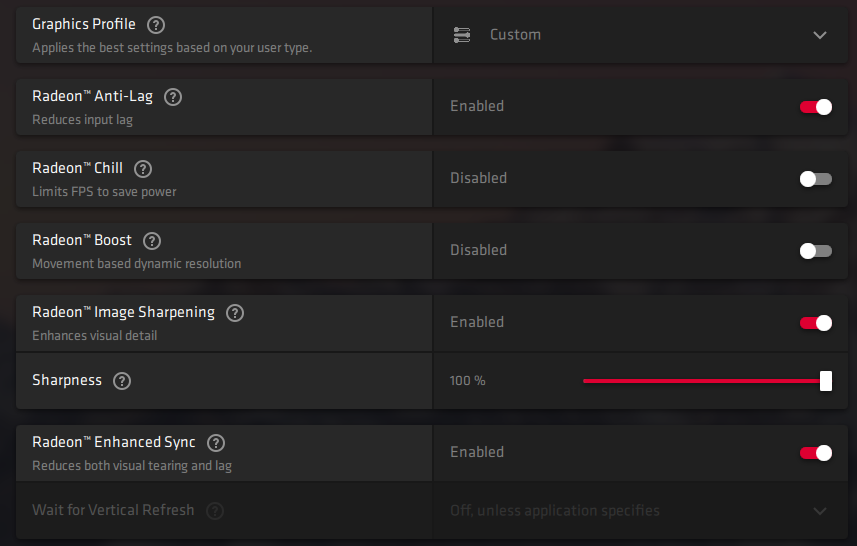
- Activez Radeon Anti-lag
- Activez le rendu d’image Radeon et choisissez la netteté de 60 % à 100 %, si votre GPU peut supporter la charge.
- Activez la synchronisation améliorée, si votre GPU peut gérer la charge.
Rappelez-vous, j’ai essayé tous ces paramètres dans des jeux compétitifs et le GPU n’a pas ralenti pendant une bataille intense. Dans l’ensemble, je suis convaincu que ce paramètre améliorera la qualité visuelle globale et n’impactera pas négativement le GPU.
Conclusion
Voilà, c’est tout de ma part dans cet article. Notez qu’il n’y a pas de solution permanente ou de solution spécifique pour le problème d’écran flou dans le jeu Cyberpunk 2077, mais vous pouvez certainement essayer toutes ou n’importe quelle solution pour le corriger. Différents utilisateurs ont rapporté différentes solutions pour corriger ce problème, mais nous avons inclus la plupart des correctifs populaires qui font vraiment le travail.
Faites-nous savoir dans les commentaires ci-dessous, lequel des correctifs a fonctionné pour vous. Notez qu’il y a un nouveau patch publié par CD Projekt pour Cyberpunk 2077, mais au lieu de corriger les problèmes, il ajoute une multitude de bugs au jeu. Pour plus de contenu aussi génial, vous pouvez suivre notre chaîne YouTube DigitBin. Comme toujours, jusqu’au prochain article… Santé !
Si vous avez des pensées sur Cyberpunk 2077 | Corriger le flou de mouvement ou l’écran flou, n’hésitez pas à les laisser dans la boîte de commentaires ci-dessous. De plus, veuillez vous abonner à notre chaîne YouTube DigitBin pour des tutoriels vidéo. Santé !
Recevez de nouveaux articles dans votre boîte de réception.
Aucun spam. Désabonnez-vous à tout moment.