Technologie · 2 min read · Dec 18, 2025
Mode Sombre dans les Résultats de Recherche Google sur Chrome
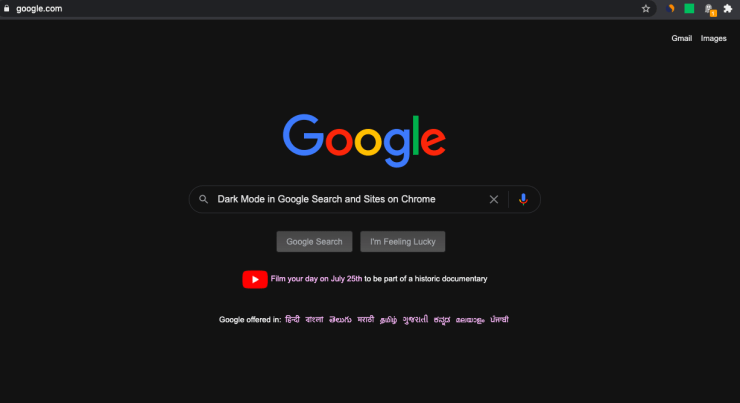
Google a introduit le Mode Sombre pour le navigateur Chrome sur Android. Mais que faire si vous souhaitez que les Résultats de Recherche Google et les Sites sur Chrome se chargent en Mode Sombre ? Eh bien ! Vous pouvez le faire avec l’aide des Google Flags, charger les Résultats de Recherche et les Sites dans Google Chrome en mode nuit.
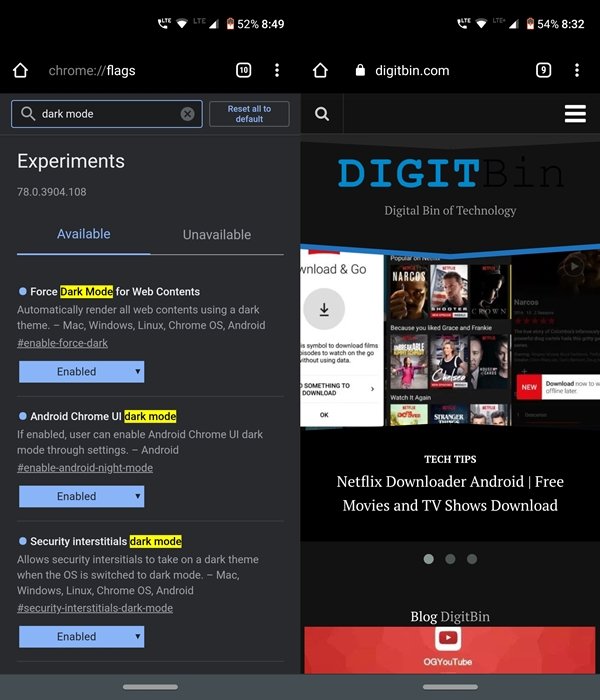
Le Mode Sombre était l’une des fonctionnalités les plus attendues qui a enfin fait son apparition dans le navigateur Chrome. Afin de réduire la fatigue oculaire, vous devriez définitivement envisager d’activer le mode sombre sur votre appareil Android ainsi que sur votre PC. Les flags pour activer le Mode Sombre sur les appareils Android sont Forcer le Mode Sombre, mode sombre de l’interface utilisateur de Chrome Android, et mode sombre des interstitiels de sécurité.
D’autre part, envisagez d’activer les flags Forcer le Mode Sombre pour les Contenus Web pour obtenir un thème complètement sombre sur votre bureau et mobile. Assurez-vous d’activer tous les flags mentionnés ci-dessus, sinon vous risquez de ne recevoir qu’un mode sombre partiel sur la plateforme souhaitée.
Comment Activer le Mode Sombre dans les Résultats de Recherche ?
Voici les Étapes pour Activer le Mode Sombre dans les Résultats de Recherche Google et les Sites sur Google Chrome
1. Ouvrez le navigateur Chrome sur votre mobile ou PC.
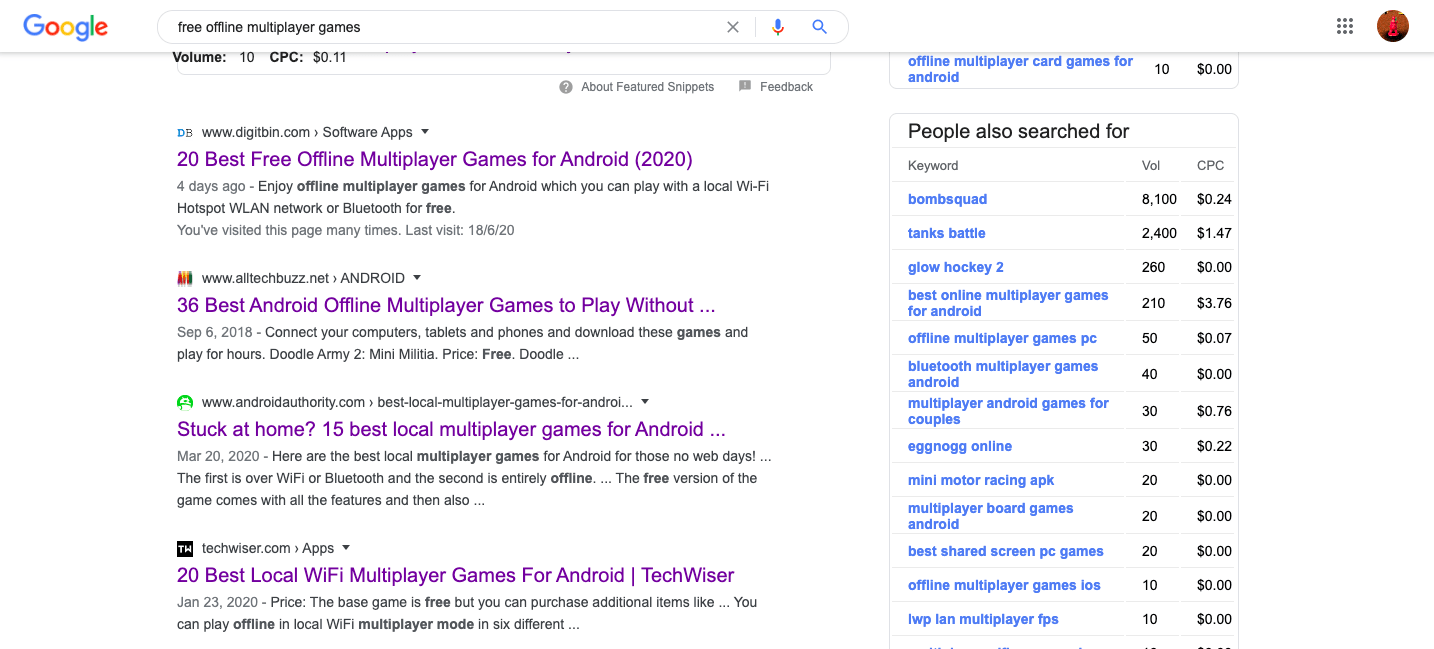
2. Allez dans l’Omnibox (c’est-à-dire la barre d’adresse), tapez chrome://flags, et appuyez sur Entrée.
3. Maintenant, vous pouvez utiliser la barre de recherche pour taper Mode Sombre.
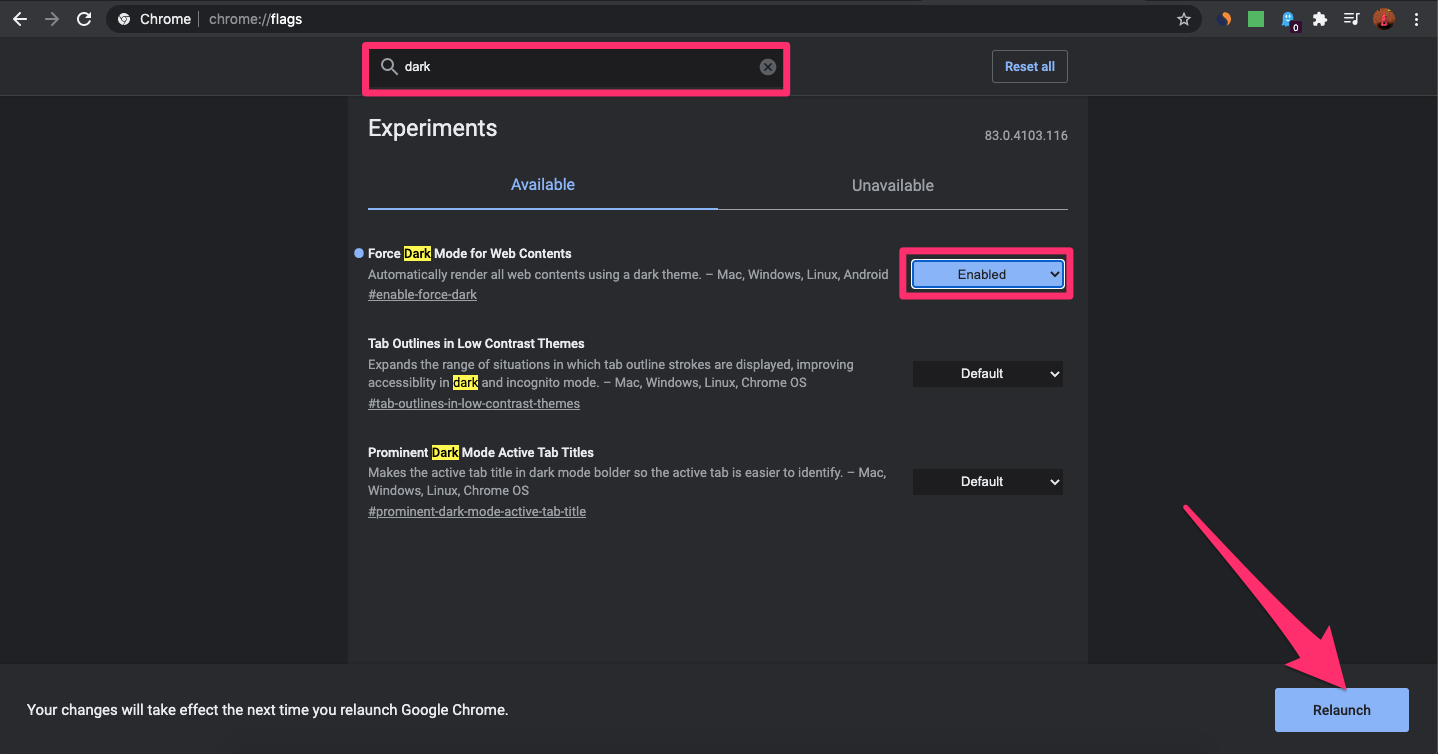
4. Vous pouvez également activer le Mode Sombre sur le navigateur Chrome Mobile pour Android avec le même Flag.
5. Une fois que vous avez atteint ce flag ; Forcer le Mode Sombre pour les Contenus Web, tout ce que vous avez à faire est de changer son état par défaut. Pour cela, cliquez sur la case qui dit Par Défaut et changez son état en Activé.
6. Dès que vous le faites, vous serez notifié de redémarrer votre navigateur. Cliquez simplement sur le bouton Relancer pour le faire.
7. C’est tout. Dès que le navigateur Chrome redémarre, le flag mentionné sera activé et vous verrez le Mode Sombre sur Chrome.
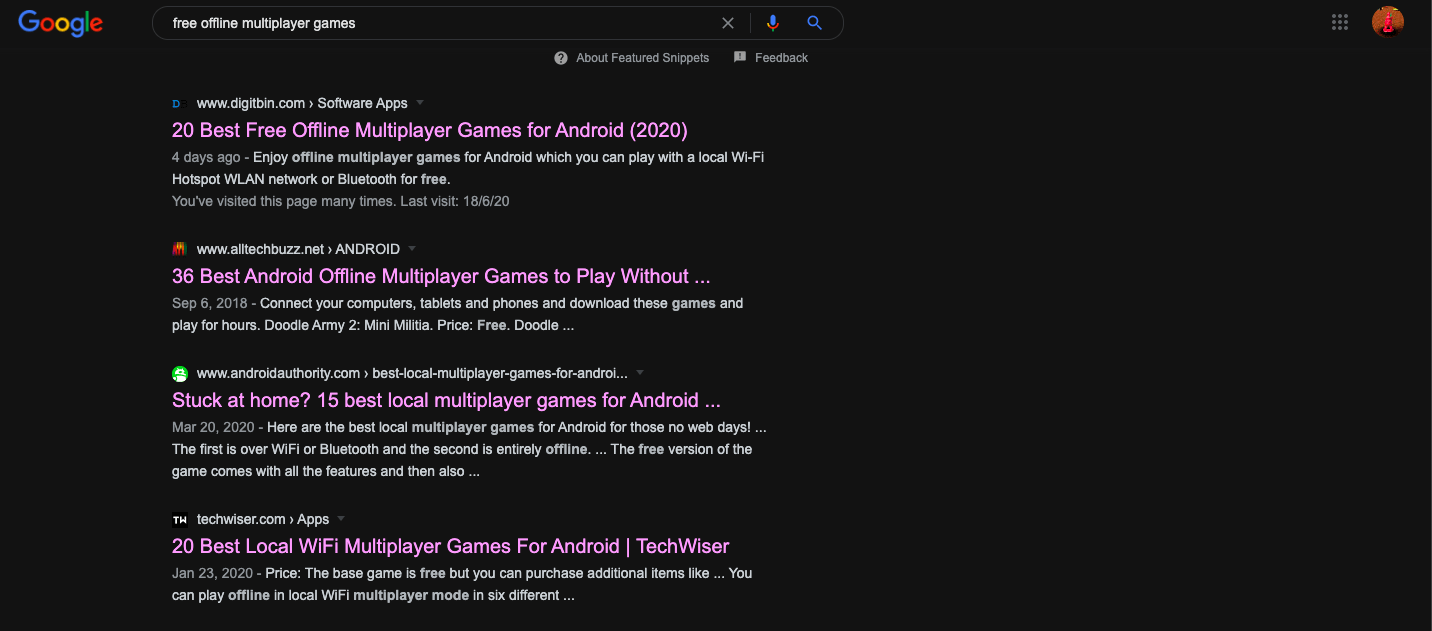
8. Les Résultats de Recherche et les Sites sur le navigateur Chrome sont forcés en Mode Sombre.
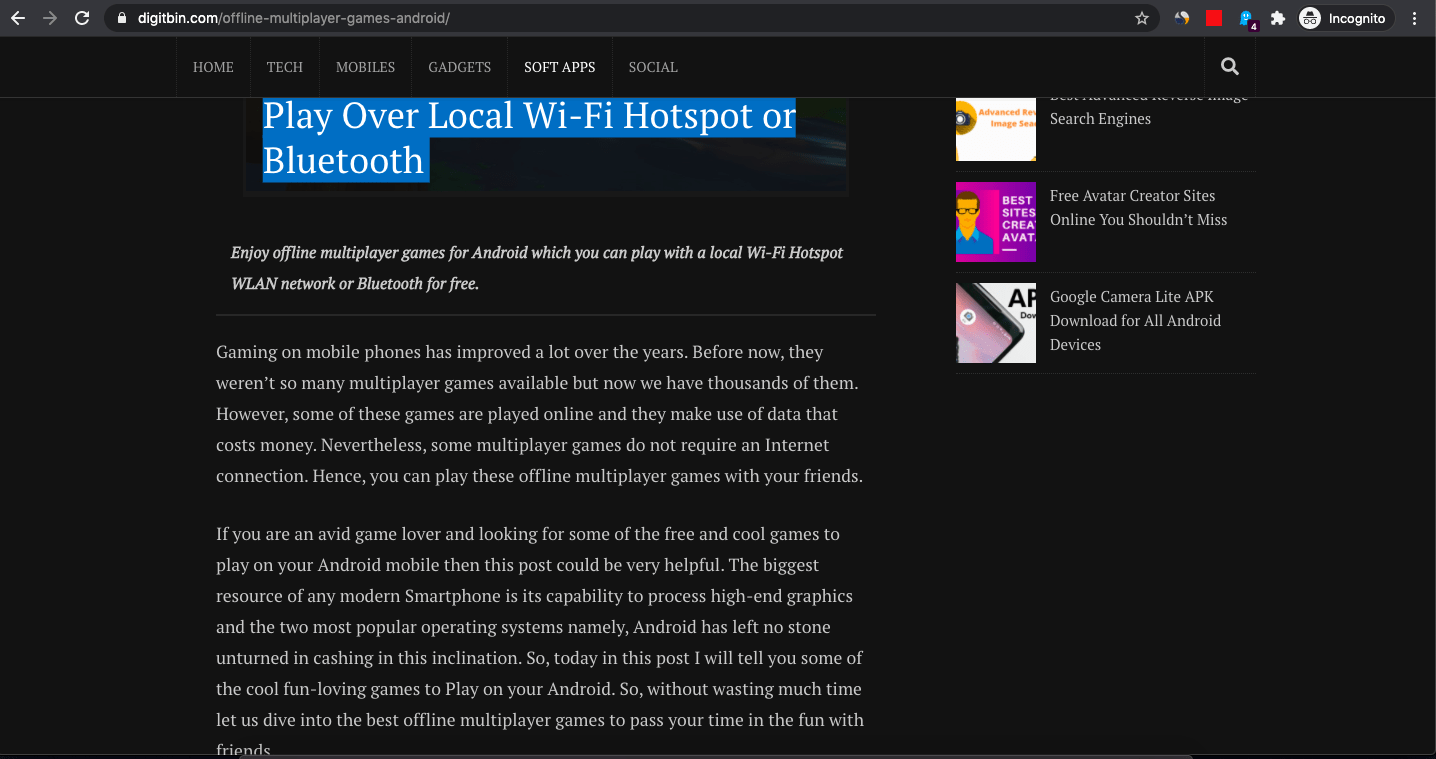
Conclusion : Utilisez Google Chrome avec le Mode Sombre et profitez du Mode Nuit dans les Résultats de Recherche et forcez tous les sites à se charger en Sombre sur Chrome.
Si vous avez des réflexions sur le Mode Sombre dans les Résultats de Recherche Google sur Chrome, n’hésitez pas à les partager dans la boîte de commentaires ci-dessous. De plus, veuillez vous abonner à notre chaîne YouTube DigitBin pour des tutoriels vidéo. À bientôt !
Recevez de nouveaux articles dans votre boîte de réception.
Aucun spam. Désabonnez-vous à tout moment.