Problèmes Apple · 21 min read · Dec 01, 2025
Résoudre les problèmes d'iPad, d'iPhone, d'iPod et d'iTunes
Bien que les appareils multimédias portables d’Apple soient toujours réputés pour leur facilité d’utilisation, la triste réalité est que, comme tout autre appareil électronique, parfois les choses ne fonctionnent pas tout à fait comme elles le devraient. Ces problèmes peuvent être causés par tout, des défauts matériels réels dans l’appareil à des problèmes logiciels plus simples qui peuvent être résolus avec un peu de compréhension et d’efforts de la part de l’utilisateur final.
De plus, l’iPod, l’iPhone et l’iPad ont engendré un marché massif d’accessoires, et bien qu’il existe certainement de nombreux accessoires de bas de gamme, même les accessoires des meilleures et des plus réputées entreprises peuvent parfois rencontrer des problèmes.
Cet article est destiné à aider nos lecteurs avec des informations et des ressources utiles sur ce qu’il faut faire et qui contacter lorsque vous rencontrez des problèmes avec votre iPhone, iPad, iPod, iTunes ou des accessoires tiers. Bien que cela ne soit pas destiné à être un article approfondi sur le dépannage des problèmes, nous fournissons quelques informations de base sur la façon de déterminer si vous avez un problème logiciel ou matériel, et quelques informations sur la façon de signaler ces problèmes et, espérons-le, de les résoudre.
Diagnostiquer votre situation
À un moment donné, presque tous les utilisateurs vont découvrir que leur appareil ne fonctionne pas tout à fait comme il le devrait. Cela pourrait être n’importe quoi, des problèmes de qualité sonore (parfois manifestés par des “sauts” ou une distorsion sonore lors de la lecture de fichiers), des informations manquantes ou corrompues sur l’appareil (les pistes ne s’affichent pas correctement), ou une défaillance complète (l’appareil ne s’allume pas ou affiche un message d’erreur au lieu de montrer le menu principal).
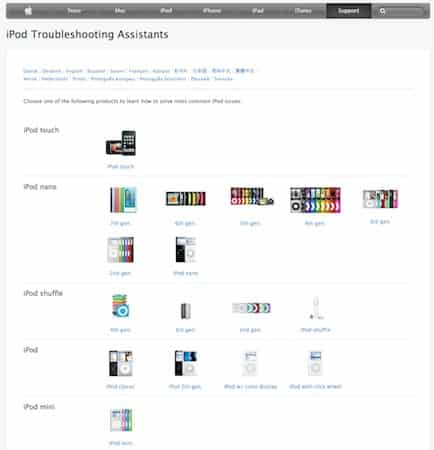
Apple maintient un guide assez détaillé étape par étape pour résoudre certains de ces problèmes de base, et la première étape à suivre doit toujours être de passer par l’assistant de dépannage de l’iPod, qui couvre tous les modèles d’iPod passés et actuels et vous guidera à travers les étapes pour résoudre la plupart des problèmes courants. Bien qu’Apple ne fournisse pas d’assistant de dépannage comparable pour l’iPhone et l’iPad, de nombreux problèmes de base avec ces appareils peuvent être résolus en utilisant les mêmes principes.
Les étapes exactes utilisées par l’assistant de dépannage varieront en fonction de votre modèle d’appareil, mais Apple a traditionnellement réduit cela à ce qu’il appelait les “Cinq R”—Réinitialiser, Réessayer, Redémarrer, Réinstaller et Restaurer.
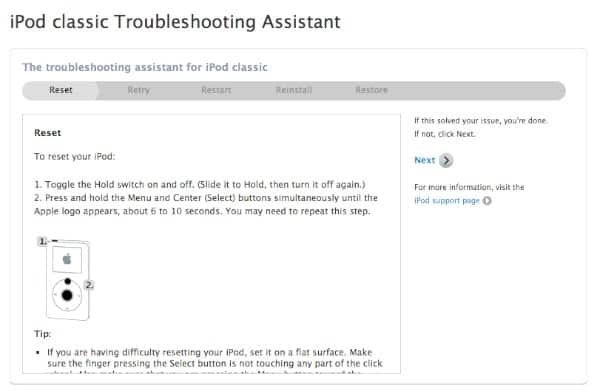
En général, ces “Cinq R” sont suffisants pour traiter la plupart des problèmes spécifiques au logiciel, car une fois que vous avez passé tout le processus, vous avez effectivement effacé votre iPod, le ramenant aux paramètres d’usine par défaut, et rechargé votre contenu dessus. Si votre problème était causé par un problème avec la base de données interne de l’iPod ou la façon dont le contenu a été stocké, alors il est très probable que cela ait résolu le problème.
Gardez également à l’esprit que même les problèmes qui peuvent sembler liés au matériel ne le sont pas nécessairement. Nous avons observé de nombreux cas où une simple réinitialisation de l’iPod (le premier des Cinq R) a résolu des problèmes tels que des interrupteurs de verrouillage bloqués, des boutons de Click Wheel qui ne répondent pas correctement ou des boutons d’accueil ou de volume non réactifs sur les appareils iOS.
La capacité de restaurer rapidement un iPod, un iPhone ou un iPad en cas de problèmes est également un avantage majeur de l’utilisation de la synchronisation automatique de votre contenu iPod et de la maintenance de votre bibliothèque iTunes sur votre ordinateur. Dans ce cas, une restauration est un processus extrêmement simple, impliquant généralement seulement le temps nécessaire pour attendre que votre appareil soit restauré à partir d’une sauvegarde et rechargé. En revanche, si vous gérez votre contenu manuellement et ne maintenez pas de bibliothèque sur votre ordinateur, vous devrez sauvegarder votre iPod avant de le restaurer (notre guide sur la copie de contenu de votre iPod vers votre ordinateur peut aider dans ce processus).
Pour les appareils iOS—l’iPhone, l’iPad et l’iPod touch—la synchronisation avec iTunes pour une restauration complète est souvent plus rapide et parfois même plus importante, même à l’ère d’iCloud. Bien qu’iCloud puisse restaurer vos applications et vos données, seul le musique achetée sera rechargée sur votre appareil, à moins que vous ne vous abonniez également à iTunes Match. D’autres types de contenu tels que les livres audio, les films et les émissions de télévision ne peuvent être automatiquement restaurés qu’à partir d’iTunes, cependant.
Des informations spécifiques sur ce processus peuvent être trouvées aux liens suivants :
Assistants de dépannage iPod
Restaurer l’iPod aux paramètres d’usine
iTunes : restauration du logiciel iOS
Comment réinitialiser l’iPod
iPhone, iPad, iPod touch : éteindre et allumer (redémarrer) et réinitialiser
Au minimum, ce processus est destiné à éliminer les causes évidentes de la plupart des problèmes d’iPod, d’iPhone et d’iPad. Une fois que vous avez passé ce processus, y compris le rechargement complet de votre contenu depuis iTunes, si vous rencontrez toujours des problèmes, il y a généralement seulement trois autres possibilités probables.
1. Un problème avec votre contenu multimédia
La possibilité existe toujours que le contenu puisse être le problème. Cela est particulièrement vrai si vous rencontrez des problèmes de lecture tels que des sauts dans les pistes ou une distorsion audio, mais cela peut également se manifester sous la forme de pistes manquantes ou même de blocages et/ou de redémarrages spontanés de l’appareil lors de la lecture de contenu.
La première étape évidente dans ce cas est de lire le contenu sur votre ordinateur pour voir si le même problème existe. Si c’est le cas, alors cela peut simplement être un cas de contenu mal encodé ou d’autres problèmes avec les fichiers multimédias.
Cependant, il n’est pas rare que du contenu qui se lit bien sur votre ordinateur ait des problèmes de lecture sur votre appareil. Si ce problème persiste, même après les Cinq R ci-dessus, il peut encore y avoir un problème avec ce contenu particulier. Certains modèles d’iPod ont été connus pour avoir des problèmes avec du contenu encodé à des débits binaires étranges ou provenant de certains encodeurs tiers.
Les problèmes de lecture de contenu sont les plus courants avec le contenu vidéo, car il existe une grande variété d’encodeurs et d’options disponibles, et iTunes ne fournit pas de méthode de conversion directe pour la plupart des types de contenu vidéo. Cependant, il n’est pas rare de rencontrer des problèmes d’encodage avec le contenu audio également.
Le meilleur moyen de confirmer que ce n’est pas votre contenu est d’essayer soit de télécharger une piste depuis l’iTunes Store (il existe des téléchargements gratuits disponibles), soit, dans le cas de la musique, de ripper un CD via iTunes au format MP3 ou AAC. Si le contenu téléchargé depuis l’iTunes Store et/ou le contenu que vous avez ripé vous-même via iTunes se lit correctement, alors le problème est probablement vos fichiers eux-mêmes, et non un défaut physique de l’appareil.
Notez que faire cette détermination est important, car si vous retournez un appareil à Apple pour service, la première chose qu’ils vont faire est de l’effacer et de le charger avec du contenu standard de leur propre bibliothèque. Si ce contenu se lit correctement, alors votre appareil vous sera retourné sans problèmes trouvés.
Bien que les iPods traditionnels soient plus sérieusement affectés par des problèmes de contenu potentiels, les appareils iOS ne sont pas entièrement immunisés contre ce problème, bien que la capacité accrue d’un appareil iOS rende généralement un peu plus évident si le problème est lié au contenu ou à l’appareil ; si seule la lecture dans les applications Musique ou Vidéos est affectée alors que vos jeux fonctionnent bien, alors il est beaucoup plus probable que le problème soit avec votre contenu.
De même, les applications sur un appareil iOS sont normalement “sandboxées” de manière à ne pas affecter le reste du système. Il est très rare qu’une application indésirable cause des problèmes à l’échelle de l’appareil, bien que certaines exceptions existent pour les applications autorisées à s’exécuter en arrière-plan telles que les applications audio, de navigation ou de voix sur IP. Le redémarrage de votre appareil effacera généralement ces processus, cependant, ou vous pouvez les forcer à se fermer depuis le tiroir multitâche en suivant les instructions d’Apple dans iOS : Forcer une application à se fermer. Si le problème disparaît lorsqu’une application particulière est fermée, alors vous devriez vérifier les paramètres de cette application particulière ou même la supprimer et la réinstaller si nécessaire.
2. Un problème avec votre ordinateur
Il y a bien sûr toujours la chance que votre ordinateur puisse également être le problème.
L’assistant de dépannage d’Apple suggère d’utiliser un port USB différent, et en particulier d’éviter une connexion via un hub USB. Cependant, si possible, essayez de passer par le processus de restauration et de recharger votre appareil sur un ordinateur complètement différent—peut-être un ordinateur au travail ou chez un ami. Cela aidera à déterminer si le problème vient de votre ordinateur (ou de votre installation iTunes particulière), ou d’un problème avec l’appareil.
Ce n’est également pas une mauvaise idée d’essayer un câble USB différent si vous en avez un à disposition, juste pour vous assurer que le câble n’est pas le problème. Si vous utilisez un dock ou un câble tiers, assurez-vous de tester votre câble Apple d’origine pour vous assurer que le problème ne vient pas de l’accessoire tiers. Si l’appareil fonctionne bien avec le câble USB d’origine, le problème vient probablement de l’accessoire tiers, et doit être abordé avec ce fabricant particulier plutôt qu’Apple.
Les problèmes liés à l’ordinateur se manifestent généralement par des problèmes d’identification de l’appareil par l’ordinateur en premier lieu, ou des problèmes de synchronisation et de transfert de contenu, y compris du contenu qui n’apparaît pas correctement, ou tout votre contenu disparaissant soudainement après une synchronisation. Cependant, les problèmes de communication avec l’ordinateur peuvent également parfois être responsables de la corruption des données sur l’appareil, ce qui peut se manifester sur un iPod par un audio déformé, des pistes sautées, ou des blocages et redémarrages sur un iPod lors de la lecture de ces pistes ou même simplement en naviguant dans votre bibliothèque. Bien que cette seconde situation soit beaucoup plus rare, cela peut arriver. Notez que les appareils iOS sont un peu plus immunisés contre ce genre de problème de corruption en raison de la façon dont la synchronisation est gérée avec iTunes.
Une note importante : Pour l’iPod classique et nano, et les anciens appareils iPod traditionnels, ne déconnectez PAS votre iPod lorsqu’il affiche l’écran “Ne pas déconnecter”. Il est important de comprendre que lors de la synchronisation de votre iPod, iTunes copie d’abord le contenu, puis met à jour la base de données sur l’iPod. Déconnecter l’iPod avant que cette base de données ait été mise à jour peut certainement entraîner que les pistes nouvellement ajoutées n’apparaissent pas au mieux, ou un iPod apparemment vide au pire. De plus, cela peut entraîner des problèmes avec la base de données de l’iPod qui peuvent ne même pas se manifester immédiatement. Si l’iPod ne s’éjecte pas correctement pour une raison quelconque, essayez d’éteindre et/ou de redémarrer votre ordinateur à la place. Notez que ce n’est pas un problème avec les appareils iOS car ils utilisent un protocole de synchronisation différent qui ne repose pas sur iTunes pour écrire directement dans les bases de données sur l’appareil.
Qu’il s’agisse d’un problème avec votre ordinateur ou de la base de données sur l’appareil, les Cinq R effectués sur un autre ordinateur résoudront probablement le problème.
3. Un problème avec le matériel de votre appareil
Comme l’a dit Sherlock Holmes, “Une fois que vous avez éliminé l’impossible, ce qui reste doit être la vérité. Peu importe à quel point c’est improbable.”
Si vous avez passé les Cinq R, et que vous avez éliminé le contenu ou l’ordinateur comme source potentielle du problème, il est très probable que l’appareil soit défectueux d’une manière ou d’une autre. Cela pourrait être un problème matériel avec votre appareil spécifique, ou peut-être un bug connu dans la version du firmware ou d’iOS.
Si votre appareil présente de gros problèmes, tels qu’un échec de démarrage, des redémarrages spontanés fréquents, ou des blocages, alors il y a de fortes chances que ce soit plus qu’un simple bug de firmware ou un bug connu et que l’unité elle-même soit défectueuse.
Cependant, si vous rencontrez un problème plus mineur, cela pourrait très bien être un bug connu, en particulier si vous avez récemment mis à jour votre firmware ou votre version d’iOS via iTunes. Nos propres forums de discussion iLounge sont toujours un bon point de départ pour voir si quelqu’un d’autre rencontre des problèmes similaires, auquel cas cela peut ne pas être spécifiquement votre appareil, mais juste un problème dans une mise à jour récente du firmware.
Notez qu’avec les modèles d’iPod traditionnels, vous pouvez également vérifier cela en rétrogradant votre firmware. Cela peut être fait en passant par le processus de “Restauration” dans iTunes, mais en maintenant la touche OPT (Mac) ou la touche SHIFT (Windows) en cliquant sur le bouton “Restaurer” pour votre iPod. Cela vous demandera quel package de firmware vous souhaitez choisir, et vous pourrez sélectionner le firmware précédent. Étant une restauration, cela effacera bien sûr tout sur votre iPod, mais cela remplacera également votre version actuelle du firmware par une version précédente, à condition que vous l’ayez déjà téléchargée. Notez qu’il n’est pas possible de rétrograder le firmware sur un appareil iOS sans recourir à des méthodes de “piratage” beaucoup plus avancées.
Si vous rencontrez un problème avec un appareil iOS, une étape de dépannage supplémentaire qui peut valoir la peine d’être essayée est de restaurer votre appareil à
Si toutefois, il s’agit de plus qu’un simple bug connu, ou si les problèmes sont graves, il sera temps de penser à faire réparer votre appareil.
Un mot sur les appareils iOS jailbreakés…
De nombreux utilisateurs choisissent de “jailbreaker” leur iPhone, iPod touch ou iPad afin d’installer des applications tierces qui ne sont pas disponibles via l’App Store d’Apple. Beaucoup de ces applications prennent la forme d’extensions système ou de “hacks” qui permettent à votre appareil de faire des choses qui ne sont normalement pas autorisées par Apple, comme utiliser un système d’écran d’accueil différent. Malheureusement, beaucoup de ces “hacks” tiers non officiels laisseront des paramètres de préférence et d’autres fichiers derrière eux qui seront toujours inclus dans vos sauvegardes standard d’appareil iOS. Même si vous restaurez à un état d’usine sans re-jailbreaker et restaurez votre sauvegarde iOS depuis iTunes, des restes du jailbreak précédent seront probablement toujours présents sur votre appareil et peuvent créer des problèmes. Dans ce cas, le seul moyen de garantir que vous avez un appareil “propre” est de restaurer aux paramètres d’usine et de repartir de zéro sans restaurer votre sauvegarde précédente.
Réparations sous garantie
Si votre appareil a moins d’un an, ou si vous avez acheté AppleCare pour celui-ci, vous pouvez le faire réparer sous garantie soit en visitant un Apple Store, soit en contactant Apple en utilisant les informations qui peuvent être trouvées sur leur site de support à http://www.apple.com/support/contact.
Notez que vous n’avez pas besoin d’avoir acheté votre appareil chez Apple pour l’apporter dans un Apple Store ou les contacter par téléphone pour un service. Étant donné qu’Apple est le fabricant, ils couvriront les réparations sous garantie de votre appareil, peu importe où vous l’avez acheté.
Si vous n’êtes pas sûr que votre appareil soit toujours couvert par sa garantie d’origine ou une garantie prolongée AppleCare, vous pouvez confirmer votre statut en visitant le site de support d’Apple à www.apple.com/support, en sélectionnant Vérifier votre couverture de service et de support et en entrant simplement votre numéro de série :

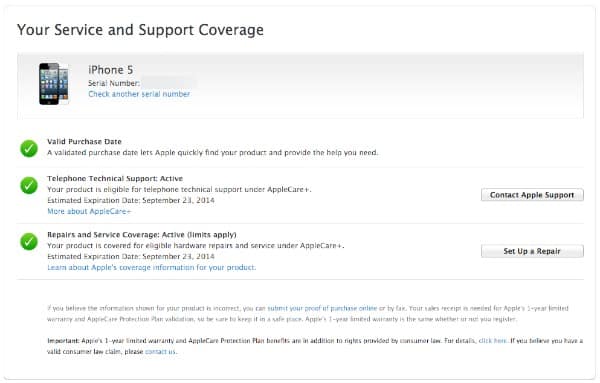
Notez que vous pouvez trouver votre numéro de série soit dans l’écran Résumé d’iTunes qui s’affiche lorsque votre appareil est connecté, dans l’écran Réglages, À propos sur l’appareil, ou en regardant au dos de l’appareil.
Vous pouvez également utiliser iTunes pour copier votre numéro de série dans le presse-papiers du système en sélectionnant votre iPod, iPhone ou iPad dans la liste des appareils dans iTunes et en choisissant
Modifier, Copier le numéro de série
dans le menu iTunes.
Gardez à l’esprit qu’une garantie est, par définition, une garantie contre les défauts de fabrication et les problèmes qui surviennent dans le cours normal de l’utilisation. Si vous avez mal manipulé votre appareil de quelque manière que ce soit, comme le faire tomber, l’immerger dans l’eau, ou l’utiliser autrement en dehors des paramètres normaux, votre garantie peut être annulée, même si ce dommage accidentel n’était pas de votre faute. Le point est qu’une garantie n’est pas une assurance.
Notez que si vous avez acheté AppleCare pour votre appareil et que vous l’avez enregistré auprès d’Apple, cela sera indiqué dans vos informations de couverture de support.
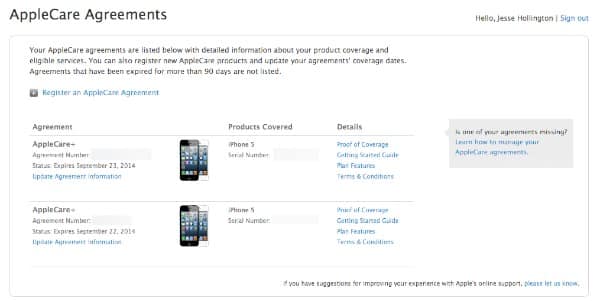
AppleCare sera automatiquement enregistré s’il a été acheté avec votre appareil chez Apple ; si vous avez acheté une boîte AppleCare au détail auprès d’un tiers, vous devrez peut-être l’enregistrer vous-même à http://www.apple.com/support/applecare. De là, vous pouvez également consulter une liste de tous vos accords AppleCare en sélectionnant l’option “Afficher” et en vous connectant avec votre identifiant Apple.
Documentation—Le Journal des Résultats Irréprochables
Dans le cas où votre appareil doit être réparé, l’une des choses les plus importantes que vous pouvez avoir à portée de main est des informations détaillées sur la nature du problème et ce que vous avez spécifiquement fait pour le diagnostiquer ou le résoudre. Dans de nombreux cas, cela peut éviter à un technicien un dépannage inutile, ainsi que soutenir votre cas et démontrer que vous avez pris certaines mesures de base pour confirmer que l’appareil est en fait non fonctionnel. Plus vous avez d’informations disponibles, plus il est probable que votre cas sera résolu rapidement. Cela est particulièrement vrai lorsque vous visitez un Apple Store en personne pour un service.
En d’autres termes, la documentation qui détaille les symptômes exacts d’un problème et les conditions dans lesquelles il se produit est généralement beaucoup plus utile que de simples déclarations générales. Par exemple, comparez les deux déclarations suivantes :
“Mon iPod ne fonctionne pas. Il se bloque tout le temps. Je ne sais pas ce qui ne va pas !”
par rapport à :
“Lorsque je connecte mon iPod à mon ordinateur pour synchroniser du nouveau contenu, il copie entre 400 et 500 pistes puis se bloque, après environ cinq minutes. Lorsque je le déconnecte et que je le regarde, il n’y a rien dessus. J’ai essayé de le connecter à différents ports USB et même à différents ordinateurs avec le même problème, et j’ai essayé de synchroniser différents contenus, avec les mêmes résultats à chaque fois. J’utilise la dernière version d’iTunes, et j’ai restauré et mis à jour l’iPod plusieurs fois.”
Laquelle de ces déclarations est plus utile et plus susceptible de vous obtenir l’aide dont vous avez besoin ?
Il y a aussi toujours la possibilité redoutée qu’un problème puisse ne pas être reproductible à la demande, ce qui peut rendre difficile pour le Genius d’Apple de confirmer que l’appareil a effectivement besoin d’être réparé ou remplacé. Une documentation détaillée sur quand et dans quelles conditions le problème se produit peut aider votre cas dans cette situation, en particulier si vous pouvez démontrer que le problème s’est produit à plusieurs reprises et n’est pas juste un “incident isolé”. Il n’y a aucune garantie que cela sera suffisant si le problème est intermittent, mais cela peut certainement aider à montrer que vous avez pris certaines mesures de votre côté pour dépanner le problème, et probablement avec un peu de persistance, l’unité peut être réparée ou remplacée.
En résumé, assurez-vous de noter ce qui s’est passé lorsque vous avez passé le processus des Cinq R, le processus de confirmation que votre contenu n’était pas le problème, et que votre ordinateur n’était pas le problème. Le Genius voudra probablement encore essayer de reproduire le problème sur ses propres systèmes, c’est pourquoi il est encore plus important de s’assurer que vous avez passé ce processus vous-même. Si le problème est votre contenu ou votre ordinateur, il est probable que le Genius d’Apple ne trouve aucun défaut avec l’appareil dans leurs conditions de test, et vous aurez perdu à la fois votre temps et le leur.
Notez que lors de l’envoi de votre appareil ou de la visite d’un Apple Store, l’approche normale est de remplacer l’unité plutôt que de la réparer. Assurez-vous d’avoir une sauvegarde de tout ce qui se trouve sur votre iPod, iPhone ou iPad avant de l’apporter ou de l’envoyer, car même si le Genius ne nettoie pas l’appareil pendant les tests, s’il y a un problème trouvé, vous allez probablement recevoir une unité de remplacement.
Ces unités de remplacement ne sont généralement pas des boîtes de détail neuves, mais plutôt des “unités de service” reconditionnées que l’Apple Store garde à portée de main. Ils échangeront votre unité contre une unité reconditionnée et enverront votre appareil d’origine pour réparation ou élimination, en fonction de la gravité du problème. Si votre appareil peut être réparé, il deviendra probablement une “unité de service” reconditionnée pour quelqu’un d’autre à l’avenir, ou simplement être vendu comme stock reconditionné à un prix réduit.
L’unité de remplacement que vous recevrez aura la même date d’expiration de garantie que votre appareil d’origine, ou jusqu’à 90 jours à partir de la date de remplacement, selon ce qui est le plus long. Les unités reconditionnées qui sont achetées dans un Apple Store portent cependant la même garantie d’un an qu’un nouvel iPod, et sont éligibles pour AppleCare.
AppleCare—Est-ce que ça en vaut la peine ?
AppleCare est le propre plan de service prolongé d’Apple—similaire à une garantie prolongée bien que avec quelques avantages mineurs supplémentaires tels que le support téléphonique prolongé pour les problèmes de configuration et de configuration. La partie la plus significative, cependant, est qu’elle prolonge la garantie d’origine d’une année supplémentaire. Elle peut être achetée à tout moment pendant la période de garantie d’un an initiale de votre appareil (vous n’avez pas à l’acheter en même temps que vous achetez l’appareil), et elle est transférable à quelqu’un d’autre dans le cas où vous vendez ou donnez votre appareil.
AppleCare coûte 59 $ pour un iPod touch ou un iPod classique, 39 $ pour un iPod nano ou shuffle, et 29 $ pour un Apple TV. Une version améliorée, AppleCare+, est vendue pour l’iPhone et l’iPad ; elle coûte 99 $ pour l’un ou l’autre appareil, et inclut une couverture pour jusqu’à deux incidents de dommages accidentels en plus de tous les autres avantages du programme AppleCare standard. L’AppleCare de base n’est pas disponible pour l’iPhone et l’iPad ; les utilisateurs doivent opter pour l’AppleCare+ plus coûteux même s’ils souhaitent simplement une garantie prolongée.
Alors, tout cela en vaut-il la peine ? Il y a beaucoup de débats à ce sujet, mais cela dépend en grande partie de la façon dont vous prévoyez d’utiliser votre appareil et combien de temps vous pensez le garder. N’oubliez pas, cependant, qu’avec l’AppleCare standard, vous n’avez pas à faire l’achat à l’avance—vous pouvez l’acheter à tout moment jusqu’au jour où la garantie d’un an d’origine expire. Même l’AppleCare+ peut être acheté après l’achat initial de l’appareil, mais vous n’avez que 30 jours et devrez apporter votre iPhone ou iPad dans un Apple Store pour inspection afin de confirmer qu’il n’y a pas de dommages préexistants.
En règle générale, les utilisateurs ayant un mode de vie actif et un modèle d’iPod basé sur un disque dur trouveront probablement qu’AppleCare est un investissement raisonnable. Le disque dur est une pièce mobile, et est le point de défaillance le plus probable dans n’importe quel modèle d’iPod, en particulier s’il est utilisé dans le cadre d’un mode de vie actif (marcher, courir, faire du vélo, etc.). Les propriétaires d’iPod nano et shuffle sont moins susceptibles de trouver cela problématique, et le coût de remplacement inférieur de ces appareils peut plus facilement justifier le risque—un package AppleCare de 39 $ sur un iPod shuffle de 49 $ n’a pas vraiment beaucoup de sens à moins que vous vouliez vraiment les options de support téléphonique prolongé.
AppleCare prévoit également le remplacement de la batterie si la durée de vie réelle de votre batterie tombe en dessous de 50 % des spécifications publiées par Apple pendant la période de couverture.
Notez que le plan AppleCare standard n’est toujours pas une assurance—simplement une garantie prolongée et une couverture de support téléphonique. Tout comme la garantie d’origine, les dommages causés à l’iPod par négligence ou simple dommage accidentel ne sont pas couverts.
La version AppleCare+ pour l’iPhone et l’iPad ajoute l’avantage supplémentaire de la couverture pour jusqu’à deux incidents de dommages accidentels tels que faire tomber votre appareil ou l’immerger dans l’eau, réduisant le coût de remplacement à 49 $ par incident par rapport au coût normal de 149 $ – 299 $.
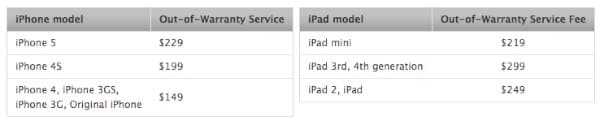
AppleCare doit généralement être considéré en comparaison avec les options de garantie prolongée qui peuvent être disponibles auprès d’autres détaillants.
Recevez de nouveaux articles dans votre boîte de réception.
Aucun spam. Désabonnez-vous à tout moment.