iCloud · 2 min read · Sep 29, 2025
Suppression des sauvegardes effectuées sous un autre identifiant iCloud
Q : Comment supprimer une sauvegarde qui a été créée avec un identifiant qui n’est plus utilisé ? Par exemple. J’ai initialement acheté un iPad avec mon adresse e-mail personnelle, puis je l’ai configuré avec un identifiant e-mail iCloud et plus tard j’ai effectué une restauration d’usine et l’ai configuré avec mon adresse e-mail personnelle. La sauvegarde effectuée sous l’identifiant e-mail iCloud est-elle abandonnée ?
– Chris
A : La sauvegarde ne sera pas “abandonnée” à proprement parler, mais vous devrez vous connecter depuis un appareil iOS ou un Mac en utilisant l’ancien identifiant Apple afin de la voir pour pouvoir ensuite la supprimer. Idéalement, vous feriez cela avant de passer au nouvel identifiant Apple, mais si vous avez oublié de le faire, ce n’est pas trop compliqué de revenir en arrière.
Notez qu’il n’y a probablement aucun mal à laisser votre ancienne sauvegarde iCloud avec l’autre compte iCloud, mais si vous êtes préoccupé par le fait de laisser des informations personnelles traîner dans le cloud et souhaitez les supprimer pour des raisons de confidentialité, vous pouvez le faire simplement en revenant à l’ancien compte.
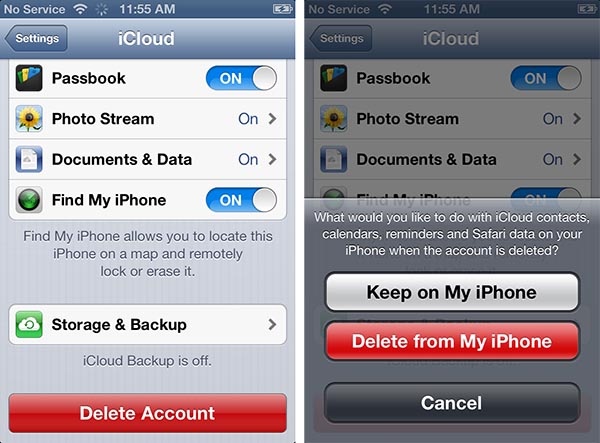
Sur un appareil iOS, il suffit d’ouvrir l’application Réglages, de sélectionner iCloud, puis de faire défiler vers le bas et de SUPPRIMER votre compte iCloud. Ne vous inquiétez pas, ce n’est pas aussi grave que cela en a l’air - toutes vos données sont déjà stockées dans iCloud, donc tout ce que vous faites, c’est supprimer les copies locales de votre appareil. Lorsque vous y êtes invité, vous pouvez choisir de conserver ou de supprimer des informations telles que les contacts et les calendriers ; que vous choisissiez de les conserver ou non, elles seront simplement rétablies lorsque vous reviendrez plus tard à votre compte iCloud approprié.
En général, sélectionner l’option “Conserver” est un peu plus simple car il n’y a pas de raison de supprimer ces informations.
Une fois que vous avez fait cela, connectez-vous à votre ancien compte iCloud comme vous le feriez normalement, et assurez-vous de désactiver toutes les options, car vous ne voulez pas resynchroniser vos données avec l’ancien compte. Vous pouvez ensuite appuyer sur l’option Stockage et sauvegarde et sélectionner Gérer le stockage pour voir vos anciennes sauvegardes qui sont stockées dans ce compte.
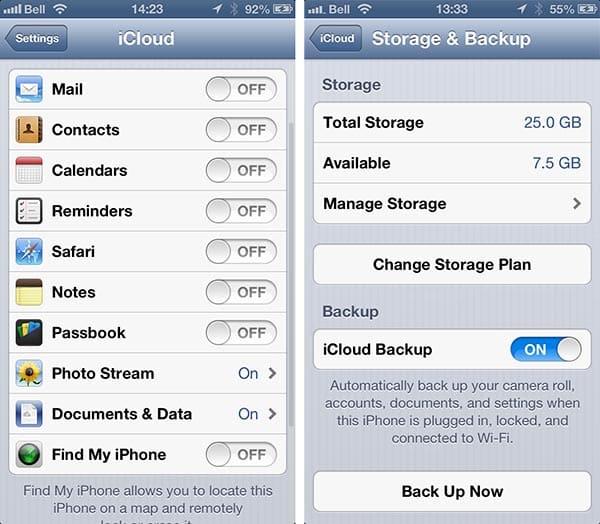
Appuyez sur la sauvegarde pour voir des informations plus détaillées et appuyez sur le bouton “Supprimer la sauvegarde” pour la retirer du compte iCloud.
Recevez de nouveaux articles dans votre boîte de réception.
Aucun spam. Désabonnez-vous à tout moment.