Photos · 3 min read · Dec 10, 2025
Suppression des photos du rouleau de la caméra après téléchargement vers le flux de photos
Q : J’ai récemment mis à jour vers iOS 5 et j’adore la fonctionnalité du flux de photos avec une exception : je ne peux pas comprendre comment supprimer en masse des photos du rouleau de la caméra, que ce soit sur l’iPhone lui-même ou dans iPhoto, après avoir choisi celles que j’aime dans iPhoto. J’aime prendre autant de photos que possible et ensuite éliminer celles que je n’aime pas plus tard. Vais-je être obligé de supprimer chaque photo individuellement ou devrai-je transporter tout ce que je prends ?
– Jordon
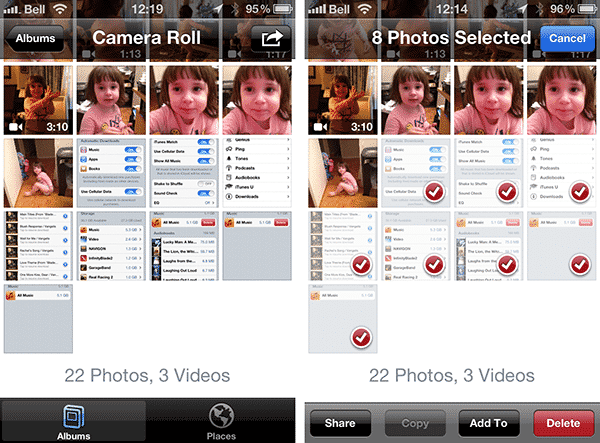
A : Malheureusement, il n’y a pas de moyen de supprimer automatiquement en masse les photos qui ont été téléchargées vers le flux de photos directement sur votre appareil iOS - pour cela, vous êtes essentiellement coincé à supprimer les photos manuellement, bien que vous puissiez sélectionner plusieurs photos et les supprimer en une seule étape simplement en allant dans l’application Photos sur votre iPhone et en appuyant sur le bouton d’édition dans le coin supérieur droit de la vue miniature. Vous devrez toujours appuyer sur chacune manuellement pour la sélectionner puis appuyer sur le bouton “Supprimer” en bas de l’écran, mais cela reste un peu plus rapide que de les supprimer une par une.
iPhoto et Aperture peuvent en fait être utilisés pour supprimer automatiquement les photos de votre rouleau de la caméra qui ont été importées via la fonctionnalité du flux de photos, cependant cela nécessite que vous connectiez votre iPhone à votre ordinateur via USB et que vous le sélectionniez dans l’application appropriée comme si vous importiez des photos manuellement.
Notez que si vous enregistrez une vidéo sur votre iPhone, vous devrez le brancher pour transférer vos vidéos de toute façon car celles-ci ne sont pas prises en charge par le flux de photos.
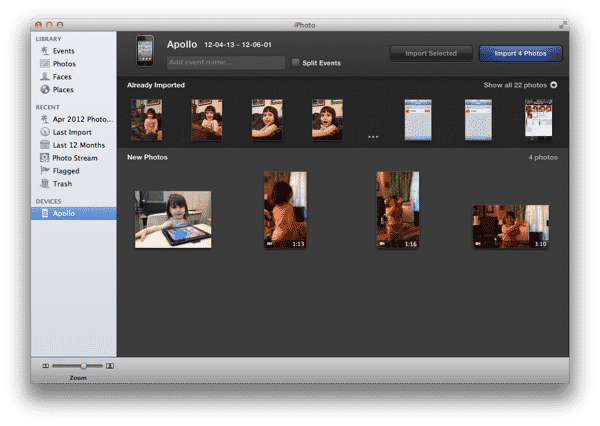
Lorsque vous connectez votre iPhone ou un autre appareil iOS à votre ordinateur et que vous le sélectionnez dans iPhoto, vous verrez une liste d’éléments qui ont déjà été importés dans votre bibliothèque, y compris ces photos qui ont déjà été transférées via le flux de photos. Les éléments qui sont sur votre appareil mais pas dans votre bibliothèque iPhoto seront affichés en dessous et le bouton principal “Importer” n’importera que ces éléments.
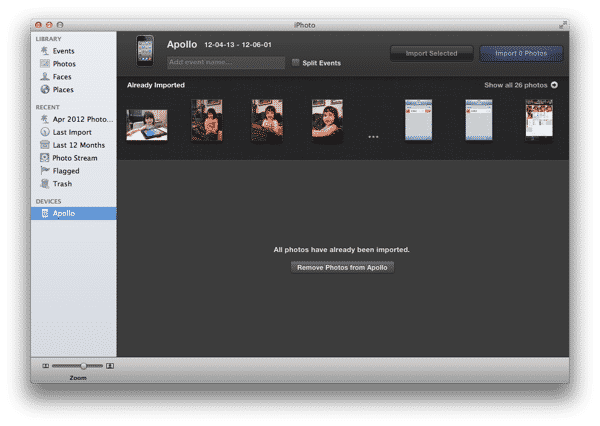
Cependant, si tous les éléments sur votre appareil sont déjà dans votre bibliothèque iPhoto, vous verrez à la place une note à cet effet avec un bouton qui peut être utilisé pour supprimer tous ces éléments du rouleau de la caméra de votre appareil.
Notez que pour que cela fonctionne, vous devez réellement importer vos photos dans iPhoto, soit automatiquement soit manuellement, et ces photos doivent encore exister dans votre bibliothèque iPhoto lorsque vous connectez votre iPhone.
Les photos qui sont simplement affichées dans la section Flux de photos dans iPhoto ne sont pas considérées comme faisant partie de votre bibliothèque iPhoto réelle et ne seront pas détectées lors de la comparaison de votre bibliothèque iPhoto avec le rouleau de la caméra de votre iPhone. Cela signifie également que si vous utilisez la section principale “Flux de photos” pour sélectionner des photos à importer manuellement, toutes les photos que vous choisissez de ne pas importer seront toujours détectées comme de nouveaux éléments de votre iPhone, car celles-ci ne sont pas réellement dans votre bibliothèque.
Une meilleure façon de gérer cela est de simplement configurer iPhoto pour importer tout depuis votre flux de photos dans votre bibliothèque. Cette option peut être activée dans les paramètres Flux de photos de votre iPhoto.
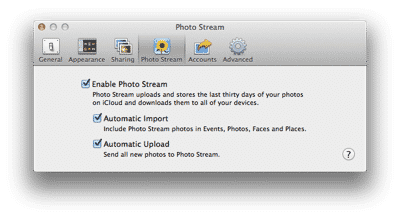
Cela créera automatiquement un événement iPhoto pour chaque mois de contenu dans votre flux de photos, plaçant le contenu approprié dans chaque événement par mois.
Recevez de nouveaux articles dans votre boîte de réception.
Aucun spam. Désabonnez-vous à tout moment.