iCloud · 2 min read · Sep 21, 2025
Suppression des anciennes sauvegardes iCloud
Q : J’ai récemment mis à niveau vers le nouvel iPhone, donc j’ai sauvegardé mon ancien et l’ai restauré sur le nouveau. Maintenant, je reçois constamment des notifications indiquant que je manque d’espace de stockage dans iCloud. Si je sélectionne l’option pour supprimer la sauvegarde de mon ancien iPhone d’iCloud, cela effacera-t-il aussi les données de mon téléphone ?
– Cady
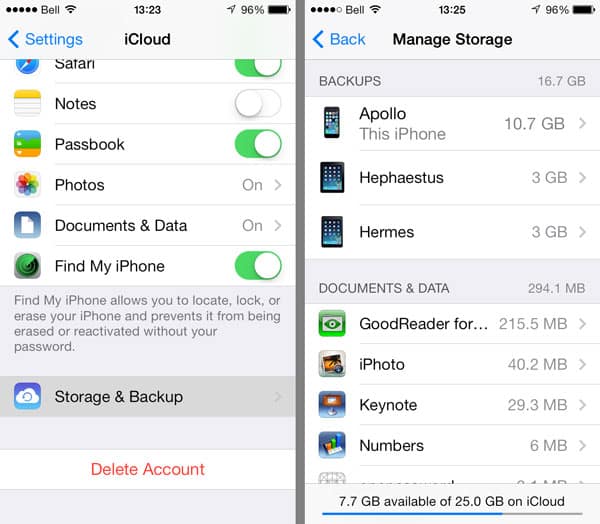
A : La réponse courte est non—supprimer votre ancienne sauvegarde d’iCloud est complètement sûr et n’affectera aucune des données sur votre iPhone actuel. En fait, même supprimer la sauvegarde de votre actuel iPhone n’aura aucun impact sur ce qui est réellement sur votre appareil. Les informations stockées dans vos sauvegardes iCloud ne sont rien d’autre qu’une sauvegarde, ou copie, de ce qui est actuellement sur votre iPhone.
Vous pouvez supprimer toute sauvegarde de périphérique stockée dans iCloud en accédant à l’application Réglages de votre iOS et en sélectionnant iCloud, Stockage et Sauvegarde puis Gérer le stockage. Cela affichera une liste de toutes les sauvegardes de périphériques stockées dans iCloud, avec le périphérique que vous utilisez actuellement listé en haut et indiqué comme tel. Sélectionner une sauvegarde en appuyant dessus affichera la taille de la sauvegarde, la date et l’heure à laquelle la sauvegarde a été effectuée pour la dernière fois, et un bouton “Supprimer la sauvegarde” en bas. Sélectionner la sauvegarde pour le périphérique que vous utilisez affichera des options supplémentaires pour configurer ce qu’il faut sauvegarder, mais si vous faites défiler vers le bas, le bouton “Supprimer la sauvegarde” peut toujours être trouvé en bas de la liste.
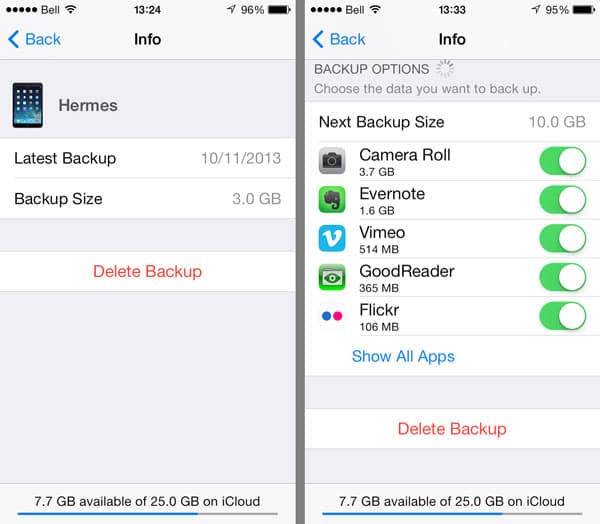
Bien que la suppression de cette sauvegarde n’affecte rien sur votre appareil, cela vous laissera sans sauvegarde jusqu’à ce qu’une autre soit effectuée, donc il est judicieux de ne pas supprimer votre ancienne sauvegarde tant que vous n’êtes pas en mesure de faire une sauvegarde de votre nouvel appareil.
Tant que vous êtes sur un réseau Wi-Fi, vous pouvez faire une sauvegarde iCloud à la demande à tout moment simplement en appuyant sur le bouton “Sauvegarder maintenant” en bas de l’écran Stockage et Sauvegarde d’iCloud.
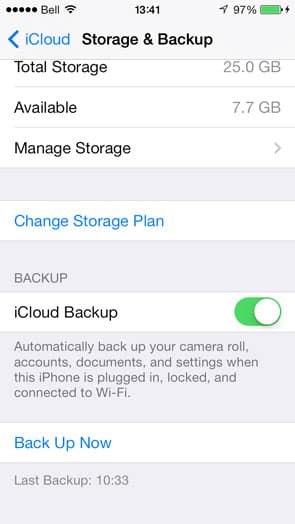
Il est judicieux de faire cela manuellement immédiatement après avoir supprimé votre ancienne sauvegarde iCloud pour vous assurer que vous avez une sauvegarde actuelle de vos données juste au cas où. Une fois que vous avez effectué cette sauvegarde initiale, votre appareil continuera à être sauvegardé sur iCloud automatiquement une fois toutes les 24 heures tant que votre appareil est branché et connecté à un réseau Wi-Fi.
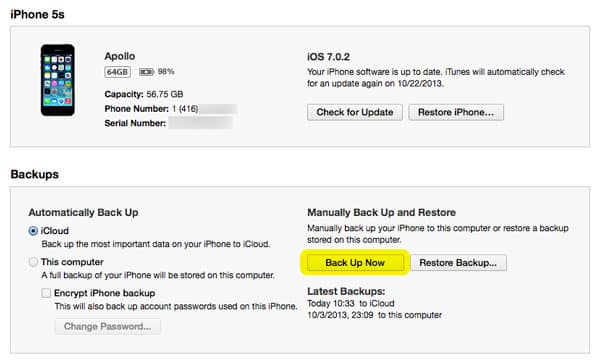
Notez que vous pouvez également effectuer une sauvegarde à la demande sur votre ordinateur en utilisant iTunes à tout moment, même si vous utilisez normalement iCloud pour des sauvegardes automatiques. Il suffit de connecter votre iPhone à votre Mac ou PC Windows et de cliquer sur le bouton “Sauvegarder maintenant” sur l’écran Résumé de votre appareil.
Recevez de nouveaux articles dans votre boîte de réception.
Aucun spam. Désabonnez-vous à tout moment.