iCloud · 2 min read · Mar 11, 2026
Supprimer les applications indésirables d'iCloud
Q : Comment puis-je supprimer des applications indésirables d’iCloud ? J’ai un iPhone 5.
– Juin
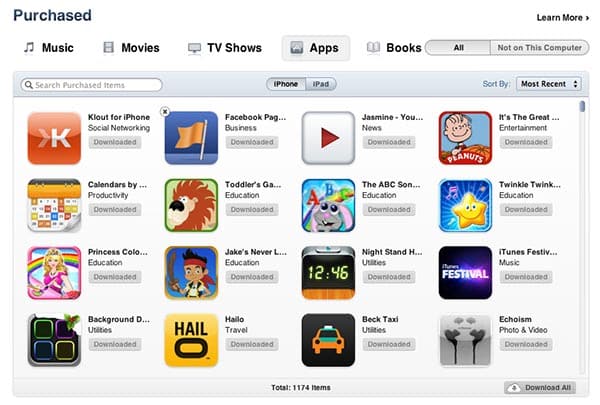
A : Vos applications elles-mêmes ne sont pas stockées dans iCloud, mais uniquement sur votre appareil et dans votre bibliothèque iTunes. Certaines applications stockeront leurs données dans iCloud, mais cela est généralement optionnel et ne s’applique pas à chaque application.
Le Store iTunes maintient une liste de toutes les applications que vous avez précédemment achetées ou téléchargées afin que vous puissiez les télécharger à nouveau dans iTunes ou directement sur votre appareil, mais celles-ci ne prennent pas de place de stockage dans votre compte iCloud—c’est essentiellement juste un historique d’achats lié aux applications réelles sur l’App Store.
En fait, si une application est retirée de l’App Store pour une raison quelconque, elle disparaîtra également de cette liste d’applications achetées. Cela se trouve soit dans la section “Achats” du App Store sur votre iPhone, soit dans le Store iTunes de votre application iTunes sur votre Mac ou PC.
S’il y a une application dans votre historique d’achats que vous ne voulez pas voir sur cette liste, vous pouvez la “cacher” en allant dans votre historique d’achats dans iTunes, en survolant l’application que vous souhaitez cacher, et en cliquant sur le petit “X” qui apparaît dans le coin supérieur gauche.
Gardez à l’esprit que cela ne cache que l’application de votre historique d’achats—cela ne l’”enlève” pas définitivement de votre compte, et si vous accédez à l’application directement dans iTunes ou l’App Store, elle apparaîtra toujours comme ayant été précédemment achetée/téléchargée, avec un bouton “Installer” affiché à côté.
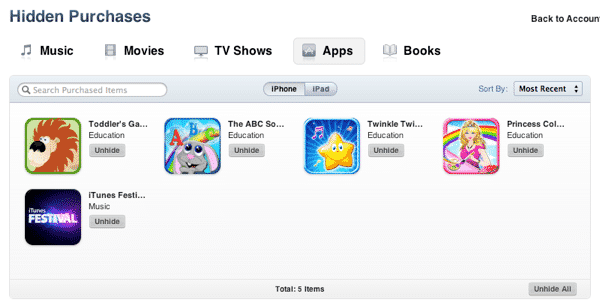
Vous pouvez trouver une liste des éléments achetés/téléchargés que vous avez précédemment cachés en allant dans les préférences de votre compte Store iTunes dans iTunes et en sélectionnant le lien “Afficher les achats cachés” sous la section iTunes dans le Cloud.

Cela fera apparaître un écran Achats cachés similaire à la vue Acheté, avec uniquement les éléments qui ont été cachés affichés, et des options pour dévoiler des éléments plutôt que de les télécharger.
Si vous avez une application qui stocke ses données dans iCloud et que vous souhaitez supprimer ces données de votre appareil et de votre compte iCloud, vous pouvez le faire en allant dans l’application Réglages et en sélectionnant iCloud, Stockage et Sauvegarde puis l’option Gérer le stockage.
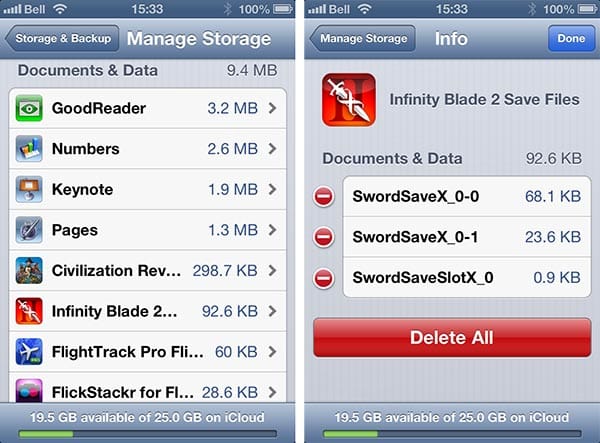
Cela affichera une liste de vos sauvegardes d’appareil et des applications stockant actuellement des données dans iCloud et vous pourrez supprimer les données pour des applications individuelles à partir d’ici.
Recevez de nouveaux articles dans votre boîte de réception.
Aucun spam. Désabonnez-vous à tout moment.