Comparaison logiciels · 8 min read · Feb 04, 2026
Guide détaillé comparant GIMP et Krita
Sans aucun doute, Adobe Photoshop est la meilleure plateforme pour satisfaire tous vos besoins créatifs. Il a gagné une énorme popularité grâce à la pléthore d’outils de photographie et de design. Cependant, vous devez avoir un budget conséquent pour profiter de ses services.
Ainsi, pour faire face à la situation, la plupart d’entre nous recherchent une meilleure alternative à Photoshop. Mais laquelle devriez-vous choisir, avec tant d’options présentes sur le marché ?
GIMP et Krita sont deux des principales alternatives à Adobe Photoshop qui disposent des meilleurs outils orientés graphiques, arts numériques, retouche, illustrations, et bien plus encore. Surtout, ces deux applications sont gratuites et peuvent être utilisées sur Linux, Mac ainsi que Windows.
Voici donc une comparaison détaillée de GIMP vs. Krita qui vous aidera à choisir votre prochain outil de retouche photo.
GIMP vs. Krita : L’interface utilisateur
L’une des principales raisons pour lesquelles GIMP et Krita sont considérés comme les meilleures alternatives à Photoshop est leur interface intuitive et facile à utiliser. Cela facilite l’apprentissage des concepts et des outils qui accompagnent ces applications pour les débutants.
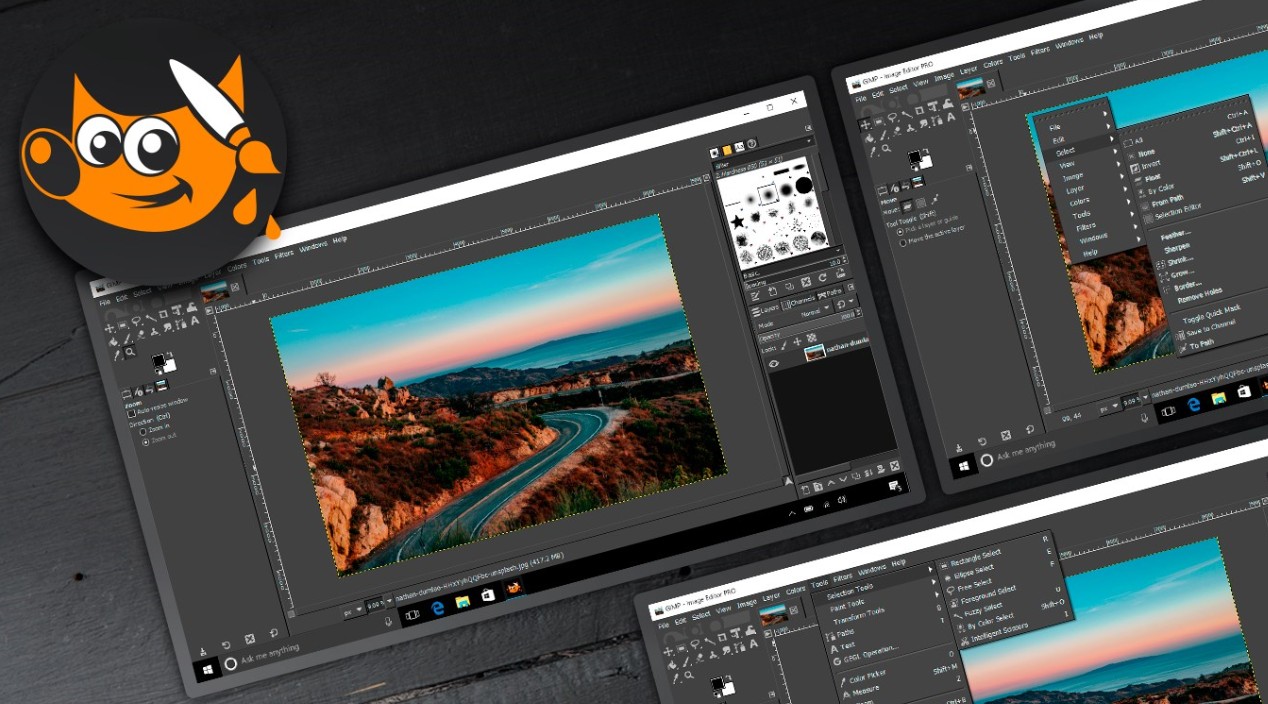
Selon de nombreux utilisateurs professionnels, l’interface de GIMP est très similaire à celle d’Adobe Photoshop. Elle dispose également d’une pléthore d’outils situés dans la barre latérale gauche. De plus, les dockers et panneaux peuvent être déplacés et flotter autour de l’écran, ce qui est encore une caractéristique similaire à Adobe Photoshop.
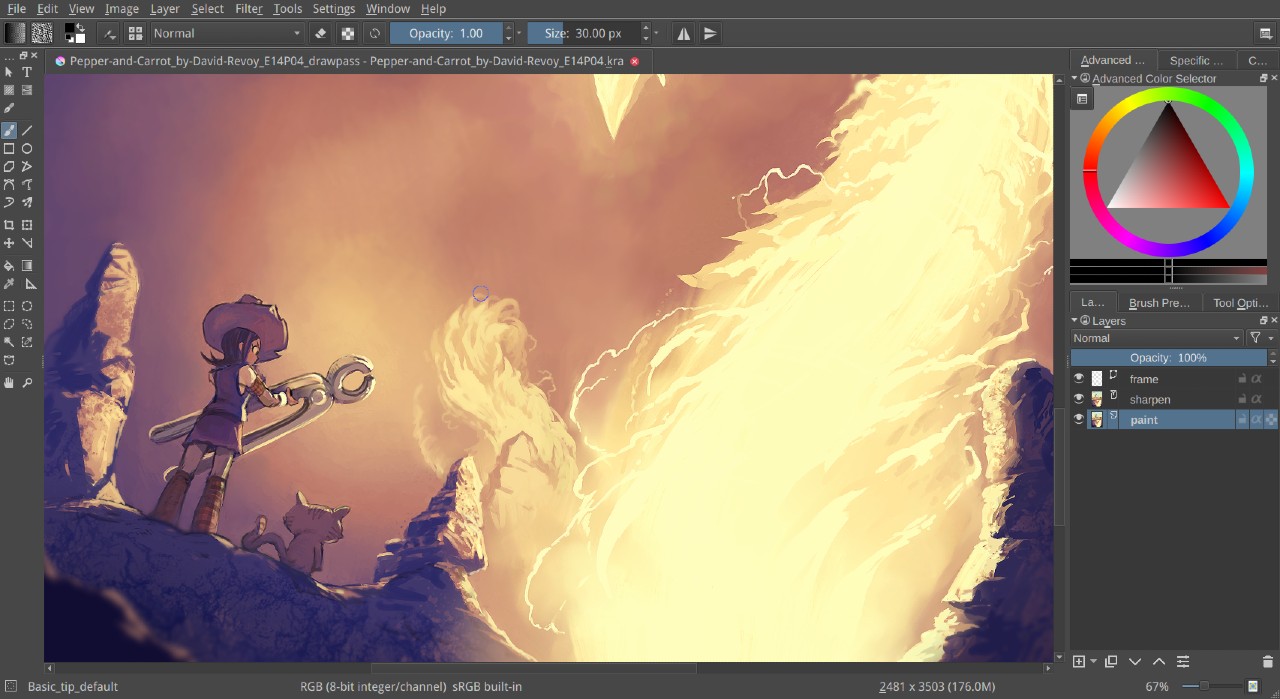
D’autre part, Krita a une interface très minimaliste et fluide, car l’intention principale des développeurs était d’éviter tout outil inutile qui pourrait agir comme une distraction. Krita n’affiche que les outils les plus utilisés et importants dans l’espace de travail. Cependant, selon votre désir et besoin, vous pouvez en ajouter davantage à la structure du menu.
GIMP vs. Krita : Courbe d’apprentissage
L’un des aspects les plus importants de toute application est sa courbe d’apprentissage. Plus la courbe d’apprentissage est petite, plus il sera facile pour les utilisateurs de s’habituer à l’application. La flexibilité, le temps et l’effort sont quelques-unes des zones les plus importantes qui décident si une application sera facile à utiliser ou si elle sera difficile à appréhender pour les utilisateurs.
Malgré la disponibilité d’une pléthore d’outils orientés graphiques, GIMP et Krita sont très faciles à utiliser pour les débutants. En fait, ils sont recommandés comme la plateforme de choix pour quiconque commence à entrer dans le monde créatif.
Krita et GIMP offrent la possibilité de personnaliser les outils selon votre rythme d’apprentissage. Plus important encore, vous trouverez de nombreuses vidéos en ligne pour vous aider avec n’importe quelle difficulté. De plus, les deux applications sont open-source, ce qui signifie qu’elles sont soutenues par une communauté d’individus utiles et compétents qui sont disponibles pour vous aider dans n’importe quelle situation.
GIMP vs. Krita : Fonctionnalités
Comme mentionné, ces deux alternatives à Adobe Photoshop disposent d’une collection d’outils pour satisfaire tous vos travaux numériques créatifs. Jetons donc un coup d’œil à toutes ces fonctionnalités une par une.
Animations
Krita propose une animation image par image, raster. En fait, ici, vous disposez d’une section d’animation dédiée pour rendre toutes les tâches d’animation faciles. La fonctionnalité de vue de la chronologie vous permet de prévisualiser toutes les animations que vous avez réalisées sur votre création. De plus, l’outil exclusif onion skin vous permet de prévisualiser toutes les animations mises en œuvre dans les images précédentes.
GIMP offre une concurrence acharnée à Krita en ce qui concerne les fonctionnalités d’animation. C’est la plateforme de choix pour satisfaire tous vos besoins d’animations GIF simples. Vous pouvez lire toutes les animations, et même les visionner du début à la fin pour mieux comprendre ce qui se passe avec votre création. Dans l’ensemble, Krita dispose d’un espace de travail comparativement meilleur pour l’animation.
Modes de couleur et calques
En ce qui concerne les modes de couleur, Krita a un avantage sur GIMP. Pour être précis, dans Krita, vous avez la possibilité d’utiliser à la fois les modes de couleur RBG et CMYK.
En comparaison avec GIMP, qui n’a que le mode de couleur RGB. L’absence de CMYK peut être un problème majeur si vous êtes plus axé sur le travail d’impression.
En ce qui concerne les calques, ces deux alternatives à Adobe Photoshop utilisent des calques. Si vous êtes plus axé sur l’édition non destructive, vous disposerez de fonctionnalités telles que les calques de groupe, le réglage des modes de fusion, l’opacité, et bien plus encore pour vous aider dans votre créativité.
Outils de sélection
La liste est très longue en ce qui concerne les outils de sélection sur GIMP et Krita.
De la sélection libre, la sélection à main levée, à la sélection par forme, vous disposez d’une multitude d’outils de sélection dans Krita. Dans la sélection par forme, vous pouvez opter pour un ovale ou un rectangle. La sélection floue vous permet de sélectionner une région similaire. Et l’outil de sélection par couleur aide à sélectionner tout ce qui a été coloré de la même couleur.
GIMP dispose également de plusieurs outils de sélection. Dans la sélection par forme, vous pouvez choisir entre rectangle, ellipse, polygone et contigu. Il dispose également de nombreux outils de sélection de couleurs, de Bézier et de sélection magnétique. L’outil contigu aide à sélectionner toutes les couleurs contiguës dans une région particulière. Tandis que l’outil de couleur similaire aide à choisir toutes les images qui ont le même ton de couleur. Enfin, l’outil de forme aide à sélectionner une forme particulière.
Retouche photo
Il est très difficile de trouver une concurrence pour Krita et GIMP en matière de retouche et d’édition d’images. Sur les deux, vous avez accès à une pléthore d’outils pour ajuster et affiner votre créativité. Il existe de nombreuses options pour ajuster les calques également. Vous pouvez modifier le contraste, le niveau, la saturation, et faire bien d’autres choses avec votre image.
Krita et GIMP vous permettent d’ajuster finement les images, de prévisualiser tout filtre avant sa mise en œuvre permanente, et les calques artistiques aident à améliorer l’apparence générale de l’image.
Cependant, sur les deux, vous ne pouvez pas traiter directement les images RAW. En fait, vous devrez convertir l’image brute de manière externe à l’aide d’une application tierce, puis l’insérer à l’aide de l’une de ces applications.
Krita dispose de l’outil Smart Patch. En utilisant cet outil, vous pouvez facilement supprimer certaines parties d’une image, et l’intelligence remplira automatiquement la zone supprimée. Tandis que sur GIMP, vous avez l’outil Cloud. En l’utilisant, vous pouvez copier une certaine partie de l’image et la coller dans une zone indésirable.
De plus, ces deux applications d’édition disposent de l’outil liquify. En utilisant cette fonctionnalité, vous pouvez ajuster les pixels des images comme vous le souhaitez. Dans l’ensemble, il est presque impossible de choisir un gagnant entre GIMP et Krita en ce qui concerne la disponibilité d’outils puissants de retouche photo.
Illustration numérique
L’illustration numérique est un autre aspect pour lequel il est presque impossible de choisir un gagnant clair entre Krita et GIMP.
Sur GIMP, vous avez accès à une pléthore d’outils d’illustration numérique, y compris des pinceaux, des outils de dégradé, des outils de brûlage et de remplissage. Vous pouvez utiliser l’outil pinceau pour ajuster la taille, l’opacité, la dureté, l’espacement et le flux de votre pinceau de dessin. L’outil de remplissage aide à peindre une région particulière avec une couleur unie.
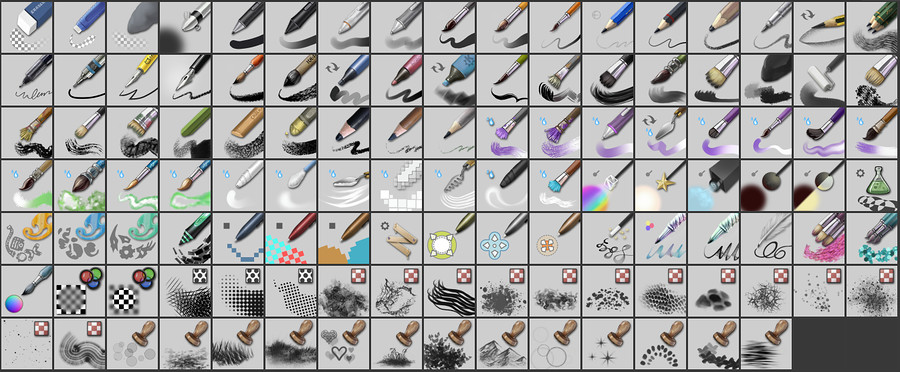
Selon de nombreux experts, Krita a un avantage sur GIMP en matière d’illustrations numériques. Le programme vous permet de choisir n’importe quelle couleur de votre dessin en cours. Et similaire à GIMP, Krita vous permet également de personnaliser les pinceaux. De plus, vous pouvez même télécharger des packs de pinceaux personnalisés depuis le magasin pour augmenter votre collection.
Les deux applications sont compatibles avec les pinceaux Photoshop, et ils peuvent être téléchargés depuis leurs magasins respectifs. Dans l’ensemble, si vous êtes plus axé sur le dessin sur tablette, alors Krita peut être une option idéale pour vous, en termes d’illustrations numériques.
GIMP vs. Krita : Compatibilité
Aucune des fonctionnalités mentionnées ci-dessus n’aura de sens si l’application n’est pas compatible avec votre système. Vérifions donc la compatibilité de Krita et GIMP.
Si vous êtes un utilisateur de texte, alors vous avez de bonnes nouvelles, car GIMP et Krita sont compatibles avec Windows, macOS et Linux.
Cependant, en ce qui concerne la disponibilité sur les appareils à petit écran, les deux applications ont certaines lacunes. Krita n’est actuellement pas disponible pour les appareils iOS. Et sa version Android est encore en accès anticipé.
D’autre part, GIMP dispose d’une application dédiée pour les appareils Android et iOS. Mais compte tenu des avis, GIMP devra parcourir un long chemin pour devenir une application de retouche d’image idéale pour les smartphones.
Les deux applications sont compatibles avec les fichiers PSD. Par conséquent, vous pouvez facilement transférer vos projets Adobe Photoshop incomplets vers l’une de ces applications pour terminer le travail.
Tarification
Concluons notre comparaison en examinant la tarification de GIMP et Krita.
Ces deux alternatives à Adobe Photoshop sont open-source et gratuites. Cependant, si vous téléchargez Krita depuis le Microsoft Store ou Steam, vous devrez payer des frais d’abonnement. Mais le téléchargement de l’application depuis son site officiel est complètement gratuit.
En termes simples, aucune de ces applications ne vous demandera de dépenser une certaine somme d’argent de votre poche pour continuer à utiliser leurs services.
GIMP vs Krita : Lequel devrait être votre prochain outil de retouche photo ?
La concurrence est très serrée, car GIMP et Krita cochent toutes les cases d’une alternative idéale à Photoshop. Et surtout, les deux sont des applications gratuites et open-source. Par conséquent, vous n’aurez aucune plainte en termes de fonctionnalités, de compatibilité et de support.
Pour faciliter votre décision, nous vous suggérons que si vous recherchez un outil juste pour éditer des images et peindre de beaux dessins, GIMP peut être un choix idéal pour vous.
D’un autre côté, si vous êtes plus axé sur l’art numérique, alors vous ne trouverez pas de meilleur choix que Krita. Sa vaste collection de pinceaux et son modèle de peinture convivial en font une alternative idéale à Photoshop pour les amateurs d’art numérique.
Si vous avez des réflexions sur Guide détaillé comparant GIMP et Krita, n’hésitez pas à les laisser dans la boîte de commentaires ci-dessous. De plus, veuillez vous abonner à notre chaîne YouTube DigitBin pour des tutoriels vidéo. Cheers!
Recevez de nouveaux articles dans votre boîte de réception.
Aucun spam. Désabonnez-vous à tout moment.