Récupération de données · 6 min read · Nov 05, 2025
Différentes méthodes de récupération de données perdues avec Wondershare Recoverit

Le processus de sauvegarde des fichiers sur votre ordinateur est simple pour différents types d’appareils. La plupart des gens préfèrent stocker tous leurs fichiers numériques sur leurs appareils informatiques, qui disposent d’un espace plus important par rapport aux smartphones ou aux appareils photo numériques. De plus, ils sont plus faciles d’accès de cette manière, à éditer et à gérer.
Pourtant, comme toute machine, les ordinateurs sont susceptibles à des conditions nuisibles comme les virus ou les bugs. Si quelque chose de ce genre affecte votre système, la possibilité de perdre toutes les données est dangereusement imminente. Alors, que faire ?
Sélectionnez un logiciel de récupération de données fiable pour lutter contre cette crise, et Wondershare Recoverit est une excellente option. Vous vous demandez pourquoi ou comment ? Lisez la suite - c’est expliqué ci-après.
Qu’est-ce que Recoverit Data Recovery ?
Si vous recherchez un logiciel de récupération de données capable et facile à utiliser, Wondershare Recoverit est à essayer. Vous pouvez l’utiliser pour choisir quel type de périphérique de stockage scanner pour des fichiers perdus ou supprimés, puis restaurer sélectivement les fichiers de manière équivalente.
La possibilité de prévisualiser les fichiers avant de les récupérer facilite la révision et la récupération des fichiers corrects.

Le processus de récupération des fichiers dans différents types et tailles de formats est simple et rapide, avec une interface utilisateur facile à utiliser à l’affichage. Vous pouvez également récupérer des fichiers perdus à partir de plus de 2000 types de périphériques de stockage, y compris les SSD, les disques durs externes, les appareils photo numériques, les drones, etc.
Est-ce que Recoverit Data Recovery fonctionne ? Test pratique
Bien sûr, le scepticisme quant à la validité de l’affirmation est courant lorsqu’on discute de la façon dont Recoverit est un logiciel de récupération unique en qui faire confiance. Nous avions une préoccupation similaire et avons donc testé le processus de récupération de fichiers perdus ou supprimés en utilisant ce logiciel.
Deux méthodes différentes fonctionnent, et voici les étapes pour chaque version liée à l’état du système de stockage.
Situation 1 : Étapes de récupération de données standard utilisant Recoverit
Étape 1 : Lancez le logiciel
Tout d’abord, visitez le site officiel et téléchargez le logiciel de récupération de données gratuit. Suivez les instructions mentionnées pour installer le logiciel sur votre système (Mac ou Windows) puis lancez-le.
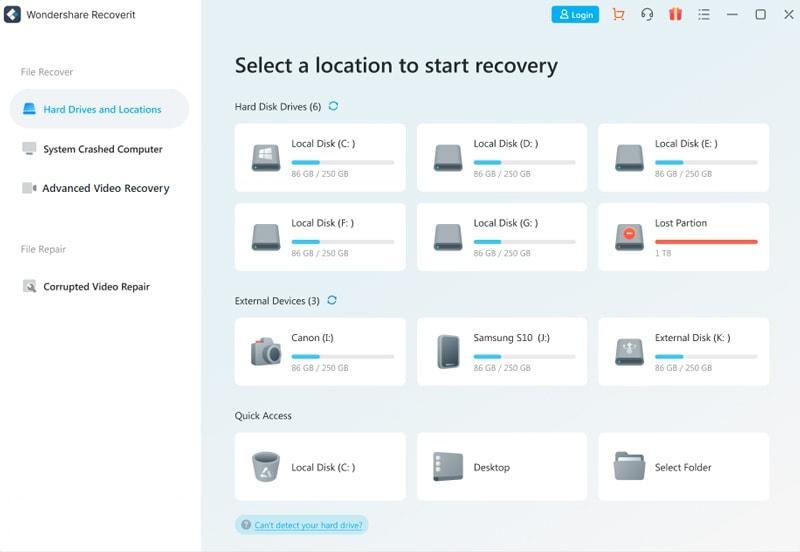
Étape 2 : Sélectionnez le dossier source
Lorsque la page d’accueil s’ouvre, cliquez sur le dossier ou le disque dur à partir duquel vous allez restaurer les fichiers. Cela est disponible sous la section Disques durs et Emplacements. Cliquez sur l’emplacement de votre choix, comme Bureau. Appuyez sur Démarrer.
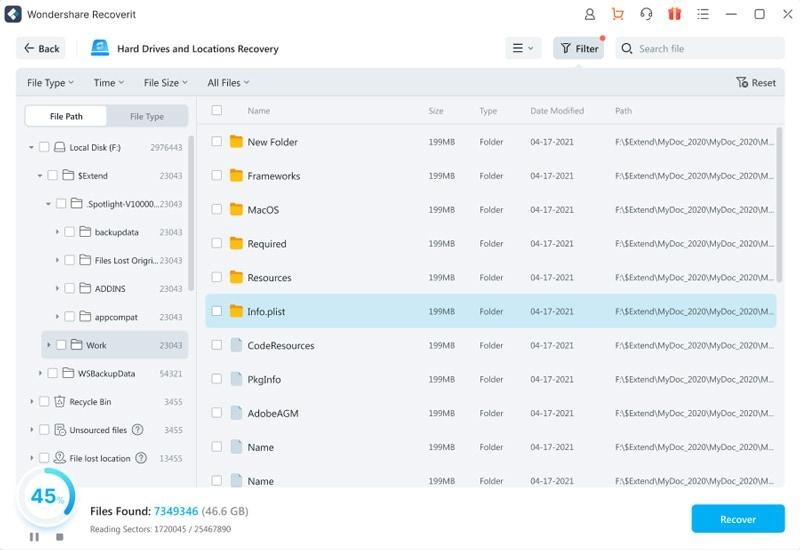
Étape 3 : Le scan commence
Le logiciel commence à scanner le périphérique dans la section de stockage sélectionnée pour tous les fichiers perdus. Cela prendra quelques minutes. Si vous récupérez un des deux fichiers et qu’ils ont déjà été scannés, vous pouvez le mettre en pause à mi-chemin et vérifier ou attendre que tout le processus se termine.
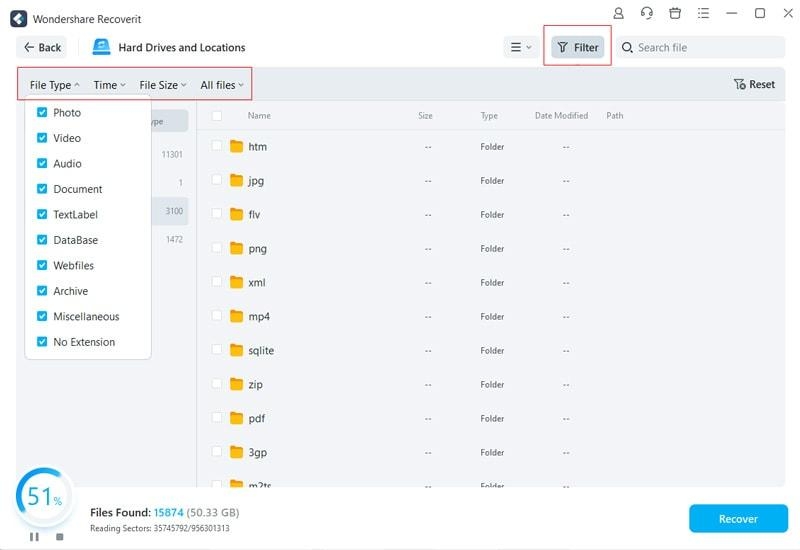
Étape 4 : Filtrer ce que vous recherchez
Vous pouvez cliquer sur l’icône Filtrer en haut à droite de l’écran et choisir les types de fichiers de données, la taille et d’autres distinctions. Recherchez directement les fichiers que vous souhaitez à l’aide d’un mot-clé ou d’une phrase dans le champ de recherche.
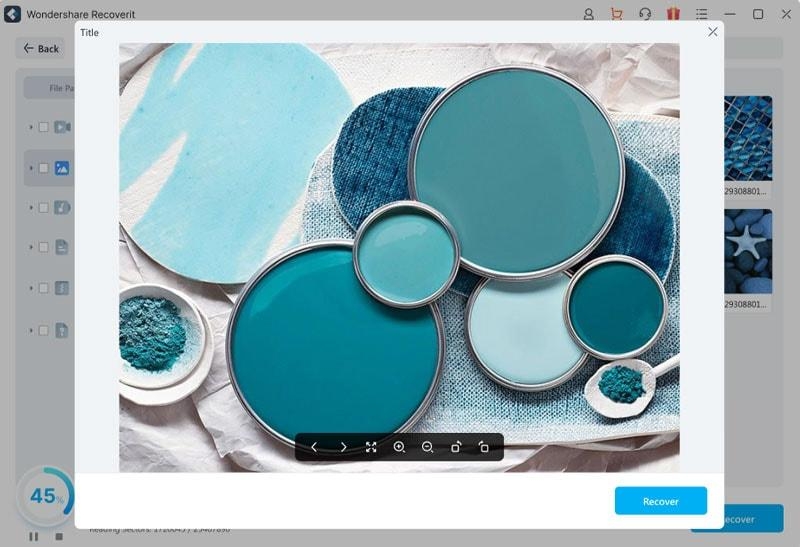
Étape 5 : Récupérez les fichiers
Double-cliquez sur un fichier pour vérifier son aperçu et appuyez sur le bouton Récupérer dans la fenêtre d’aperçu. Ou, choisissez plusieurs fichiers à partir de la case à cocher à côté et appuyez sur Récupérer.
Situation 2 : Récupération de données à partir d’ordinateurs qui ne démarrent pas
Si votre ordinateur ne démarre pas, vous pouvez utiliser les étapes suivantes pour restaurer des fichiers.
Étape 1 : Lancez le logiciel
Tout d’abord, vous devez télécharger, installer et accéder au logiciel Recoverit.
Étape 2 : Choisissez l’emplacement source
Sur la page d’accueil principale, cliquez sur l’onglet Ordinateur en panne dans le panneau de gauche. Ensuite, appuyez sur le bouton Démarrer.
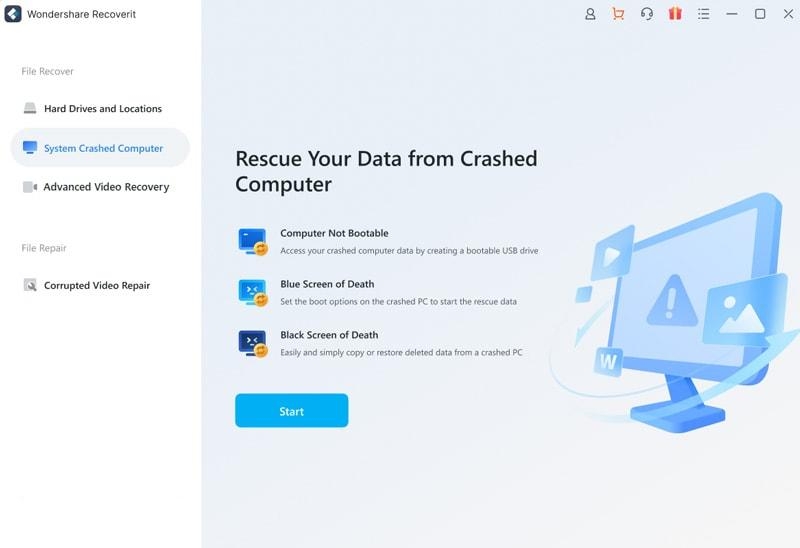
Étape 3 : Préparez-vous pour le processus de récupération après panne
Ensuite, vous devez préparer les éléments nécessaires pour compléter le processus de récupération après panne. Cela inclut un système informatique secondaire qui fonctionne et une clé USB vierge. Ensuite, connectez la clé USB à l’appareil informatique en panne.
Étape 4 : Insérez la clé USB dans le port USB compatible de l’ordinateur.
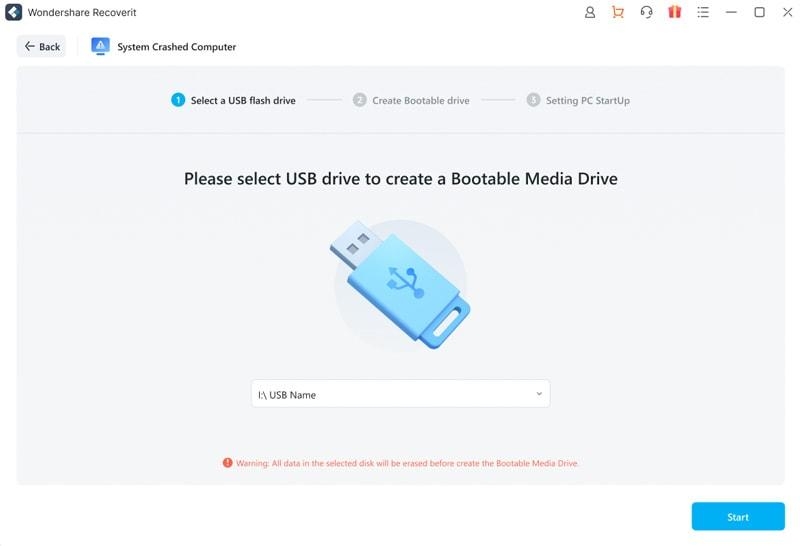
Sur la page suivante, le nom de la clé USB que vous avez connectée à l’appareil apparaîtra sur l’ordinateur. Choisissez le bon nom de clé USB et appuyez sur le bouton Créer pour développer le support amorçable.
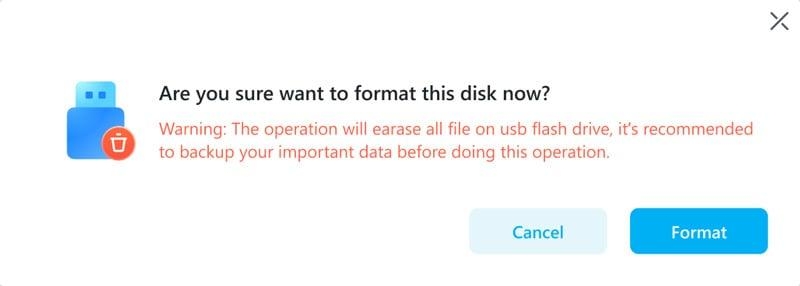
Lorsque le message de vérification suivant apparaît à l’écran, appuyez sur le bouton Formater. Avant d’activer cela, vous devez sauvegarder vos données de stockage à l’aide d’un autre logiciel à l’avance.
Étape 5 : Configuration pour la récupération de données en panne
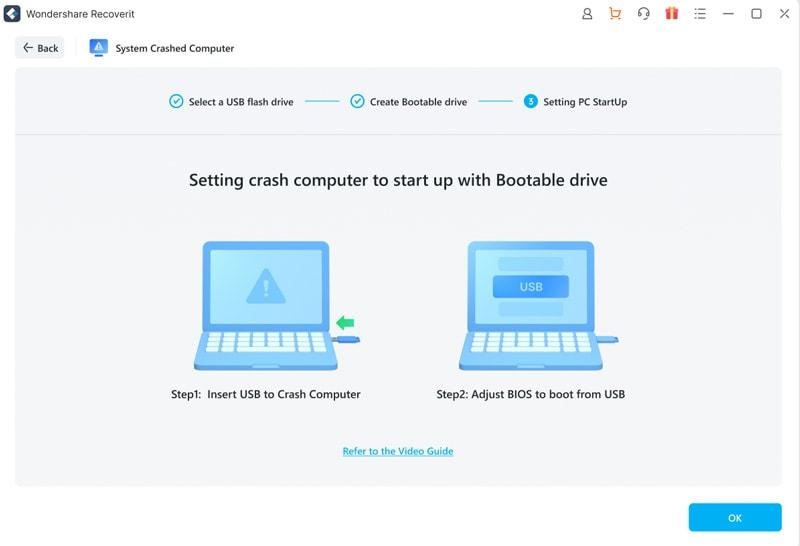
Après que la clé USB amorçable soit entièrement créée, vous pouvez connecter la clé USB à l’ordinateur fonctionnel. Apportez des modifications au BIOS pour permettre le démarrage. Il serait préférable de redémarrer l’ordinateur en panne et d’appuyer sur la touche d’entrée BIOS disponible.
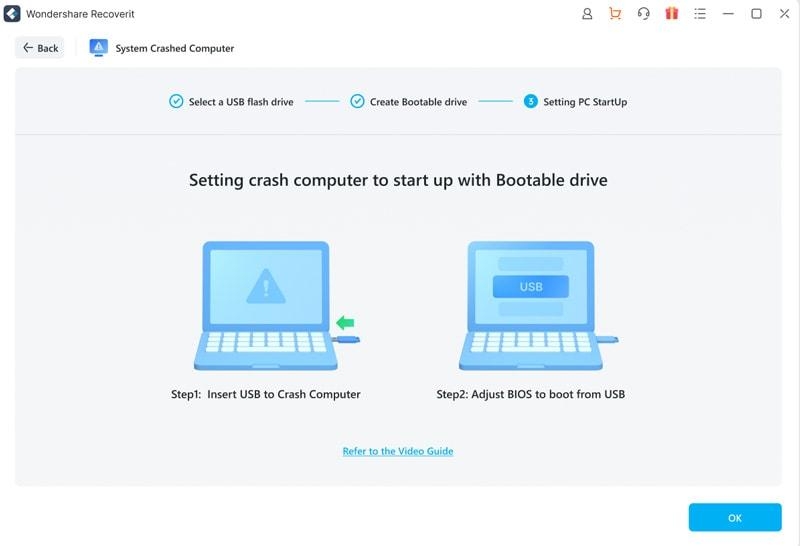
Étape 6 : Restaurer les fichiers
L’appareil en panne est amorçable après avoir suivi toutes ces étapes. Ensuite, vous choisissez entre les options Récupération de données et Copie de disque dur. Appuyez sur OK.
Est-ce que Recoverit Data Recovery est sûr ?
En effet, il est sûr d’utiliser Wondershare Recoverit pour restaurer des données perdues, endommagées ou supprimées dans le système. Cela est dû au fait que le logiciel fonctionne en mode lecture seule. L’assistant de récupération de données dans le logiciel scanne uniquement les données supprimées, perdues ou formatées et ne récupère pas les informations que vous ne lui avez pas permis de vérifier.
Ainsi, vous pouvez vous attendre à récupérer uniquement les données que vous choisissez, et le logiciel ne modifie ni n’écrase les données sans l’autorisation de l’utilisateur.
Est-ce que Recoverit Data Recovery est gratuit ?
Vous pouvez utiliser le logiciel de récupération de données gratuit de Recoverit sur des appareils Mac et Windows. Cependant, rappelez-vous que la version gratuite limite la quantité de données que vous pouvez scanner et restaurer à 100 Mo. Pour utiliser toute la puissance de ce logiciel de récupération de données pour restaurer plus de fichiers, vous devez passer à une autre version payante.
Les versions payantes sont divisées en différents plans payants avec des modes de paiement annuels ou mensuels :
Standard – 79,99 USD/an
Essentiel – 69,99 USD/an
Premium – 99,99 USD/an
Conclusion
Tout bien considéré, Wondershare Recoverit est un logiciel de haute qualité que vous pouvez utiliser pour récupérer tous vos fichiers et données perdus sans effort excessif.
Vous pouvez choisir n’importe quel fichier de données que vous souhaitez restaurer individuellement ou en groupe et prévisualiser les fichiers avant de les récupérer. De plus, si vous récupérez des fichiers perdus à partir de périphériques de stockage en panne, la possibilité de préparer une clé USB amorçable est également disponible.
Essayez d’abord le logiciel et voyez comment il fonctionne pour vos besoins de récupération de données.
Recevez de nouveaux articles dans votre boîte de réception.
Aucun spam. Désabonnez-vous à tout moment.