Windows 11 · 7 min read · Feb 06, 2026
Désactiver Ask Copilot dans le menu contextuel de l'Explorateur de fichiers sur Windows 11
Résumé rapide
Il n’y a pas de paramètre rapide intégré pour supprimer “Ask Copilot” du menu contextuel de Windows 11 - vous pouvez le désactiver en ajoutant une clé spécifique au Registre Windows. Cela cache l’option Copilot du menu contextuel.
Récemment, j’ai remarqué que chaque fois que je fais un clic droit sur un fichier dans l’Explorateur de fichiers, une option “ Ask Copilot “ apparaît dans le menu contextuel. J’ai réalisé que cette option ne me sert à rien, et vous n’avez peut-être même pas remarqué cette option dans le menu de l’Explorateur de fichiers.
Dernièrement, Microsoft a été agressif dans la promotion de l’IA auprès de ses utilisateurs, avec l’assistant IA Copilot présent partout dans Windows 11 - essayant de capitaliser sur l’engouement pour l’IA.
Parfois, en naviguant à travers les options du menu contextuel à l’aide des touches fléchées, je finis par cliquer par erreur sur l’option “Ask Copilot”, ce qui lance l’assistant IA, télécharge le fichier et effectue une analyse pour offrir quelques détails sur le fichier qui ne sont pas utiles et n’ajoutent pas à ma productivité.
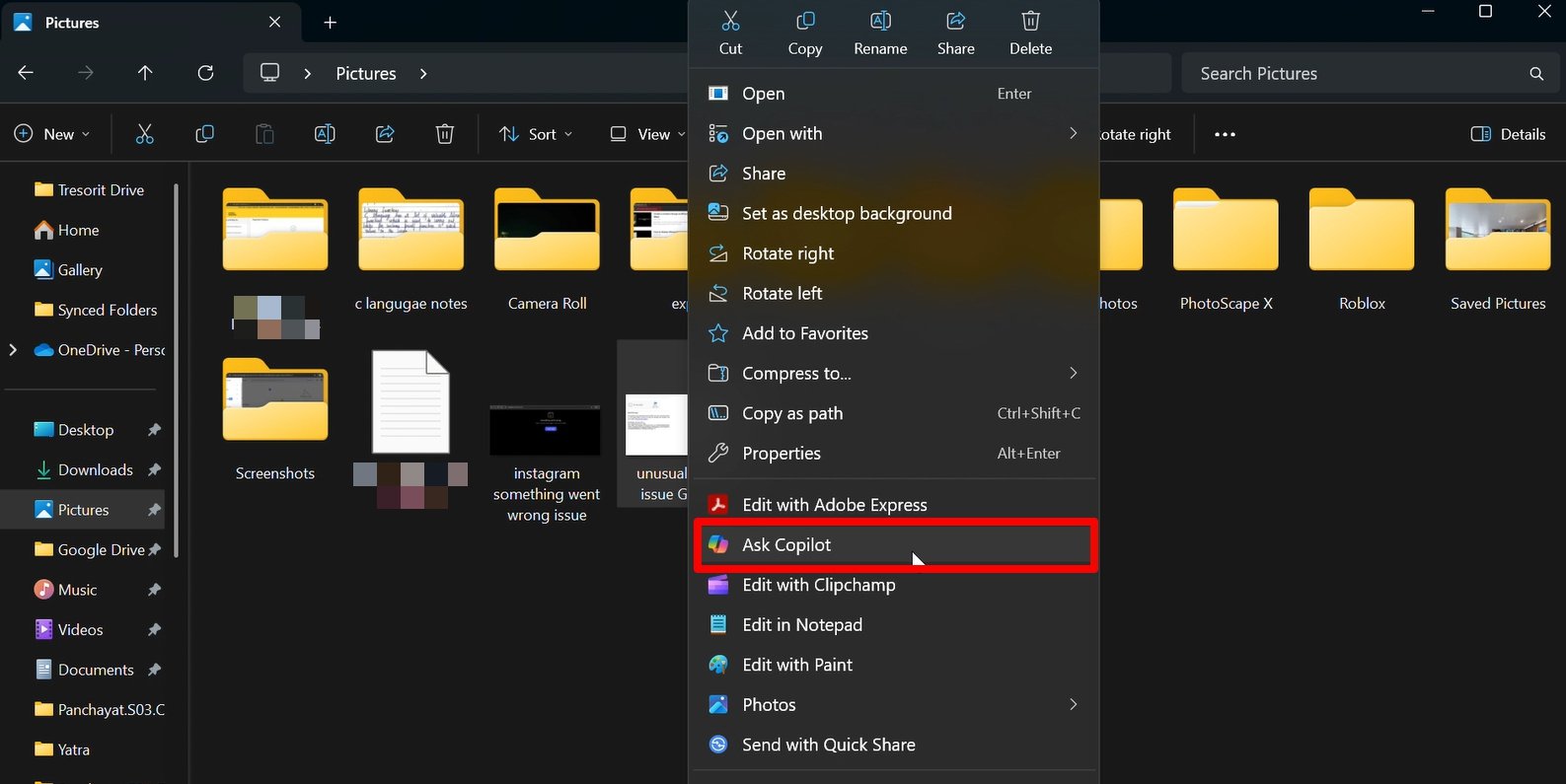
Si vous utilisez l’Explorateur de fichiers pour des opérations de fichiers simples, vous vous reconnaîtrez dans ce problème d’IA Copilot - cela semble si encombré et accablant avec tant d’options.
Je me suis demandé combien d’utilisateurs préfèrent utiliser Copilot ou si certaines personnes ne l’utilisent pas du tout. J’ai essayé de trouver des données sur les utilisateurs de Copilot, et il s’avère qu’il y a un nombre significatif d’individus qui ne comptent pas sur Copilot, et un pourcentage substantiel d’utilisateurs de Windows n’utilisent même pas l’assistant IA de Microsoft.
Selon un sondage réalisé par Windows Central l’année dernière, environ 55 % des utilisateurs de Windows n’utilisent pas Copilot.
| Utilisateurs quotidiens | Utilisé Copilot occasionnellement | Utilisé Copilot rarement | Jamais utilisé Copilot |
| 13.49% | 16.79% | 13.11% | 54.6% |
J’utilise moi-même ChatGPT pour mes recherches dans mon travail, et j’utilise parfois Deepseek.
Comme si le client de bureau Copilot n’était pas suffisant, Microsoft essaie de forcer l’assistant IA de toutes les manières possibles dans le système d’exploitation, ce qui est tout simplement ridicule.
Microsoft Copilot : Un point de vue des utilisateurs de Windows
Pour obtenir des informations fraîches sur l’utilisation de Copilot, j’ai cherché des informations sur des forums internet tels que Reddit.
Il est intéressant de noter que les gens semblent trouver ChatGPT beaucoup plus utile que Copilot. Pour certains, trouver un but pour utiliser Copilot est difficile, ce qui est naturel lorsque le domaine technologique est rempli de ChatGPT et d’outils IA similaires.

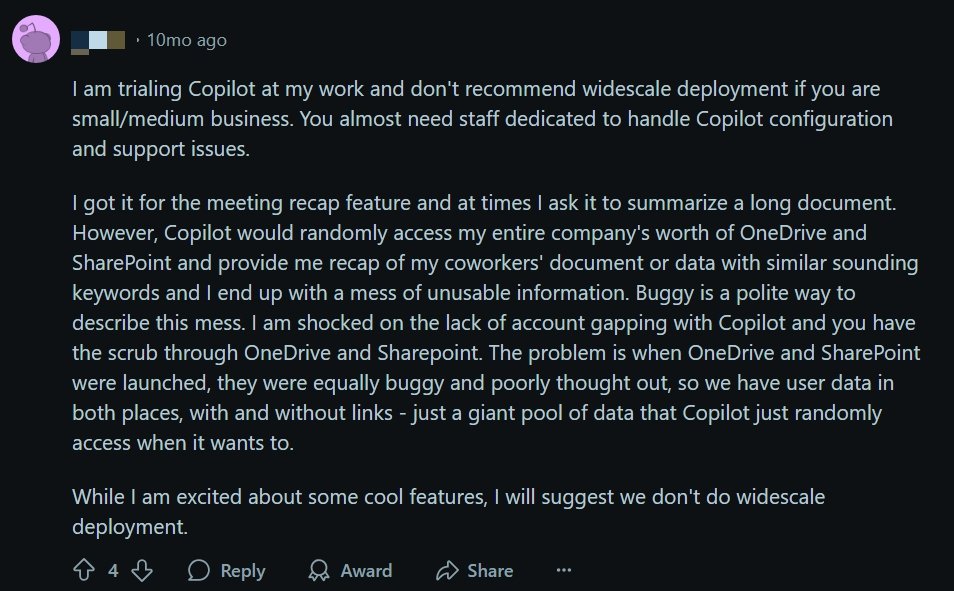
Un utilisateur a également souligné qu’à certains moments, Copilot fait un travail bogué pour récupérer les données qui lui sont demandées. Surtout, dans un scénario de petite/moyenne entreprise, un déploiement généralisé peut entraîner plus de complications avec Copilot perturbant les instructions qui lui sont données.
Un autre a même exprimé sa frustration que Copilot ne puisse pas faire quelque chose d’aussi simple que de trouver tous les fichiers texte qu’il a créés sur le PC. À part quelques cas d’utilisation avec la gestion des données d’Excel, Copilot ne semble pas être une priorité pour la plupart des utilisateurs en tant qu’assistant IA.

Le point que je voulais partager avec vous est que Microsoft ne devrait pas implanter son assistant IA dans chaque recoin du système d’exploitation et plutôt le rendre plus utile.
Comment supprimer l’option Ask Copilot du menu contextuel de l’Explorateur de fichiers ?
Je voulais me débarrasser de l’option Ask Copilot dans le menu contextuel. Cependant, j’ai réalisé que le Copilot ne peut pas simplement être supprimé de l’Explorateur de fichiers, et il n’y a pas d’option rapide dans les paramètres de Windows qui vous permet de vous débarrasser de l’assistant IA de Microsoft.
La seule façon que j’ai trouvée est de modifier les paramètres du Registre Windows.
Je vais vous montrer comment générer un fichier de registre qui peut changer les paramètres de registre existants et désactiver l’option Ask Copilot du menu de l’Explorateur de fichiers.
Avertissement : Modifier le registre peut entraîner le dysfonctionnement de certaines fonctionnalités de Windows. De plus, des modifications incorrectes peuvent créer des problèmes techniques sur le système d’exploitation. Modifiez le registre à votre discrétion. DigitBin ne sera pas responsable des problèmes survenant sur votre PC suite à ce guide.
Si vous craignez de rencontrer des problèmes techniques après avoir modifié le registre, vous pouvez effectuer une restauration du système sur votre PC Windows. Cela ramènera votre PC à l’état dans lequel il était avant que vous ne fassiez des modifications dans le registre.
Créer un registre pour supprimer l’IA Copilot
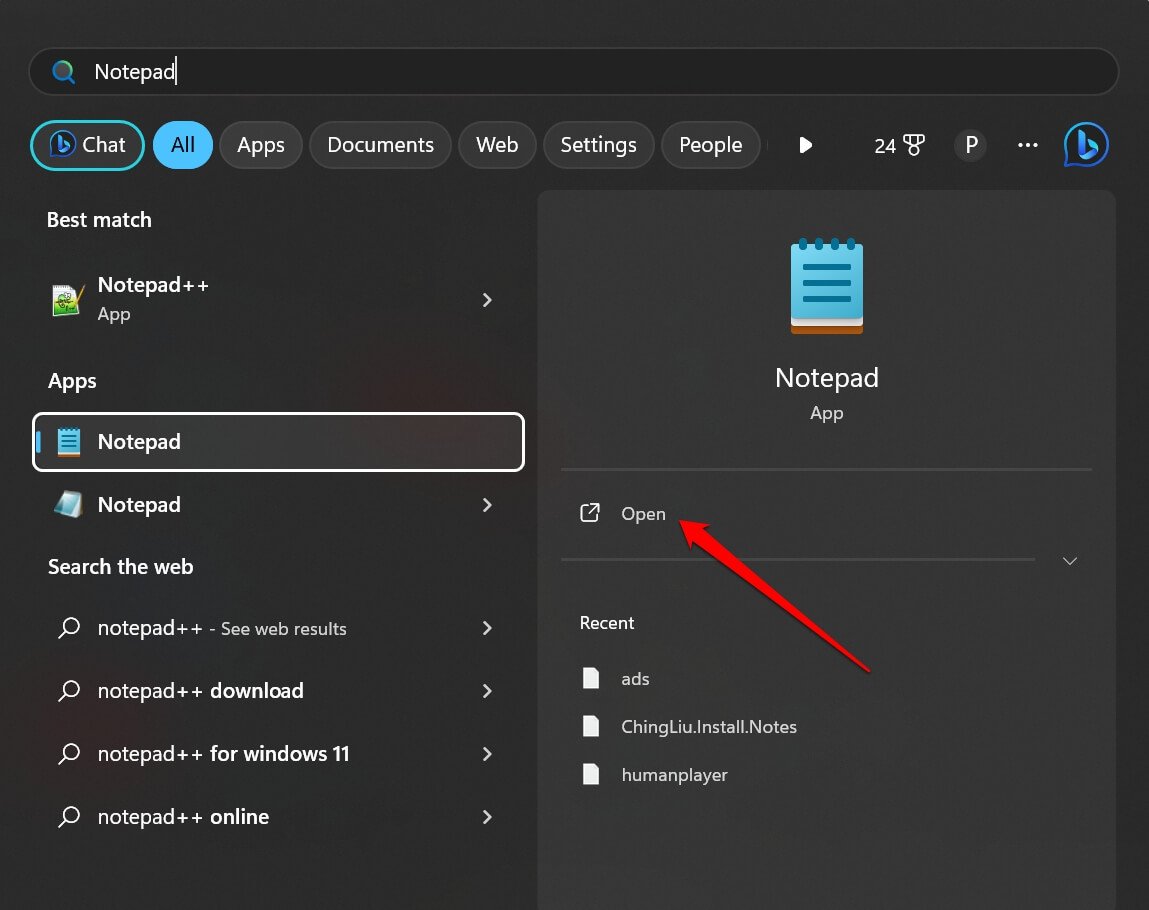
Pour modifier le registre Windows, vous devez utiliser l’application Bloc-notes. Voici les étapes à suivre.
- Lancez l’application Bloc-notes sur le PC.
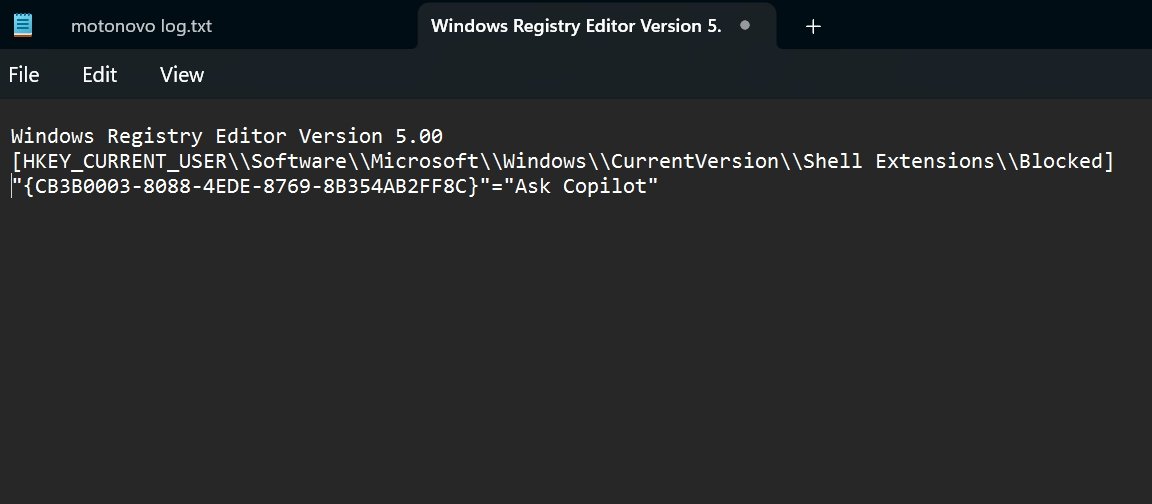
- Écrivez les fragments de code suivants dans le champ de texte du Bloc-notes.
Éditeur de Registre Windows Version 5.00 [HKEY_CURRENT_USER\Software\Microsoft\Windows\CurrentVersion\Shell Extensions\Blocked] "{CB3B0003-8088-4EDE-8769-8B354AB2FF8C}"="Ask Copilot" - Appuyez sur Ctrl + Shift + S pour enregistrer le fichier.
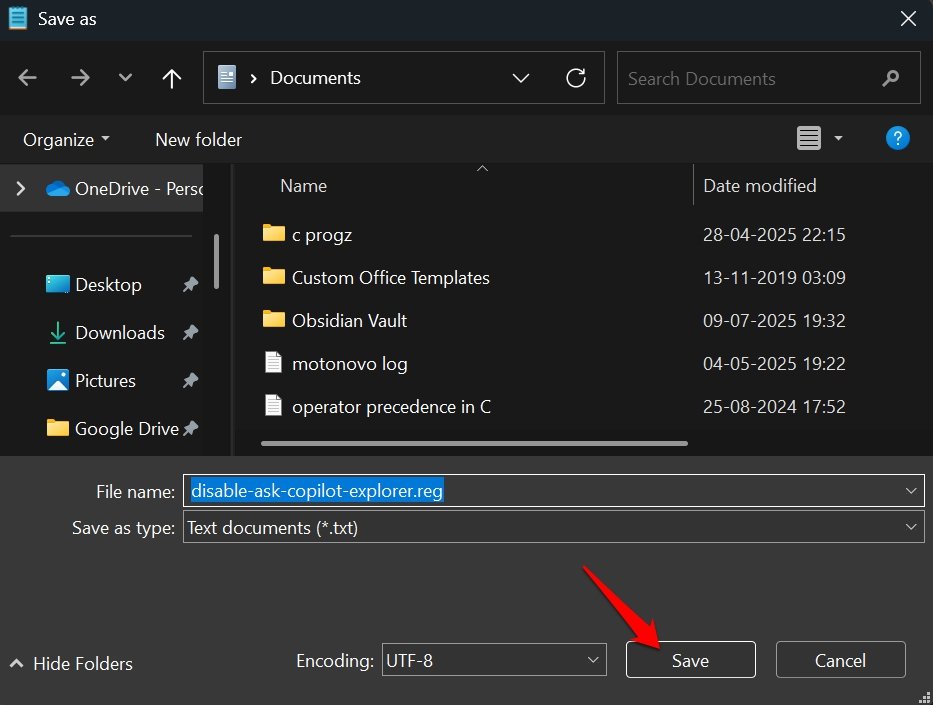
- Utilisez un nom de fichier simple comme disable-ask-copilot-explorer.
- Définissez le nom de l’extension de fichier sur .reg [car il s’agit d’un fichier de registre].
- Appuyez sur Enregistrer pour confirmer.
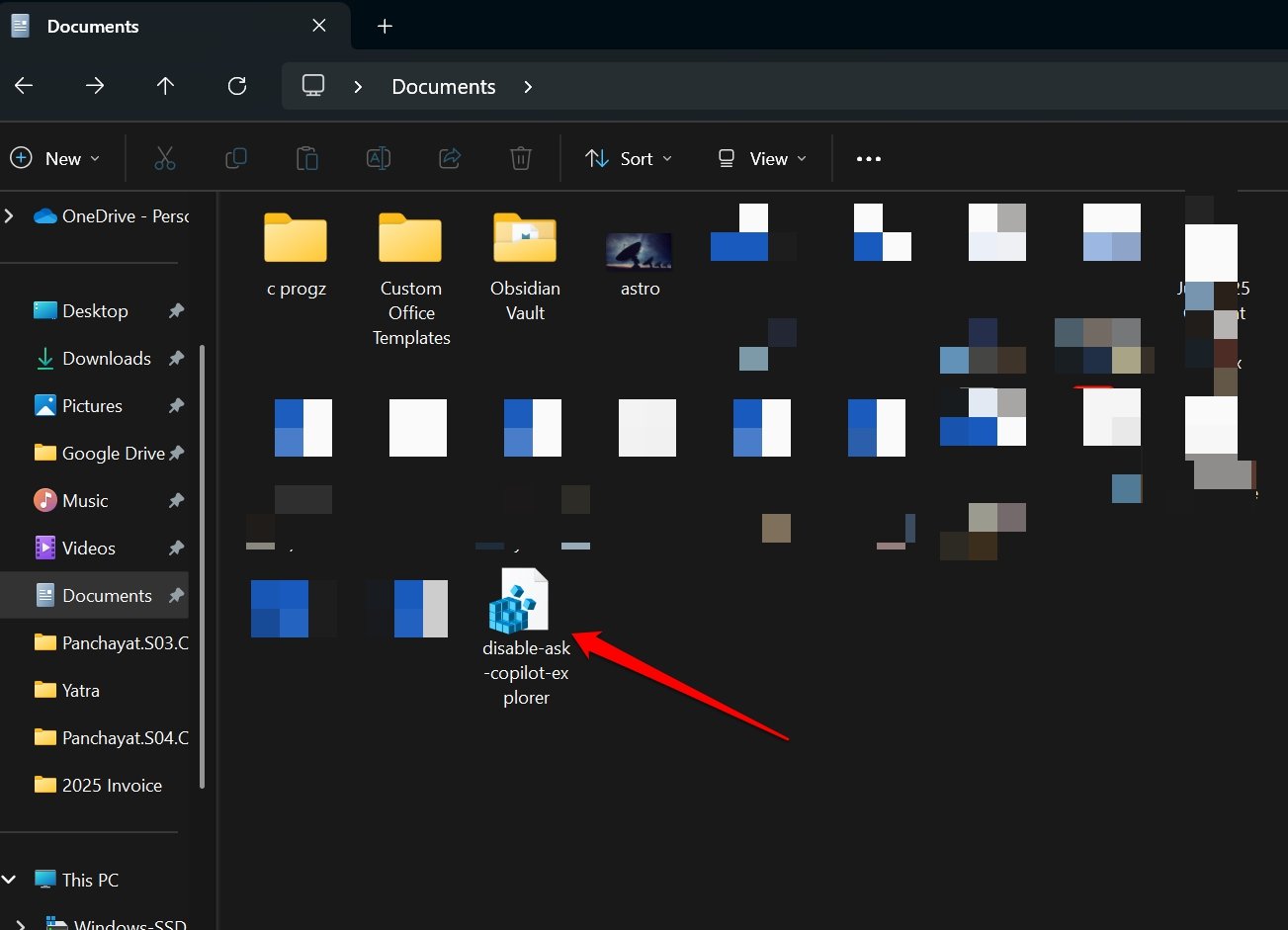
- Maintenant, localisez le fichier que vous venez de créer - double-cliquez sur le nom du fichier avec l’extension .reg.
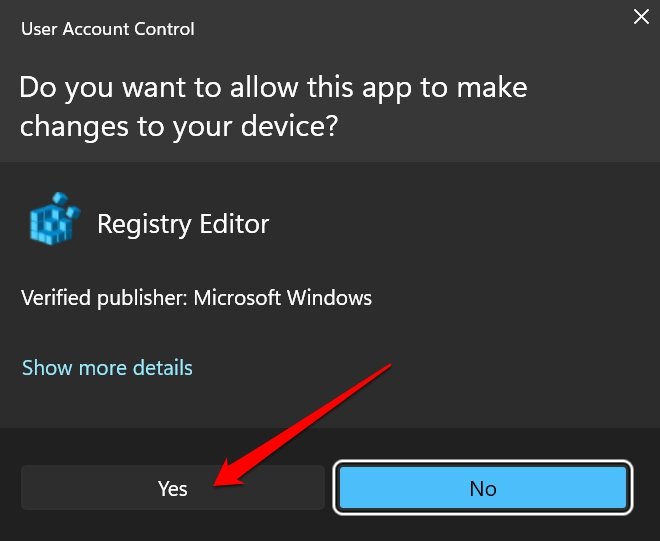
- Cliquez sur Oui lorsque la boîte de dialogue UAC apparaît.
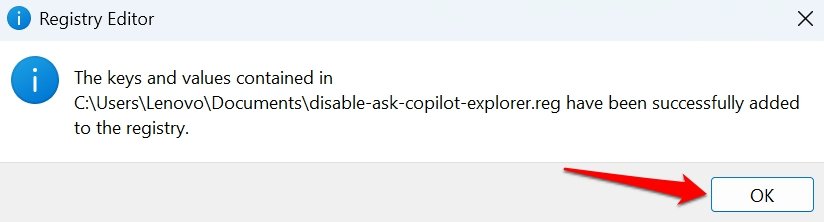
- Cliquez sur OK lorsque vous voyez un message de confirmation.
Comment réactiver la fonctionnalité “Ask Copilot” ?
Si vous souhaitez que l’option “Ask Copilot” revienne dans le menu de l’Explorateur de fichiers. Cela peut être facilement fait en modifiant le fichier de registre original que vous aviez créé.
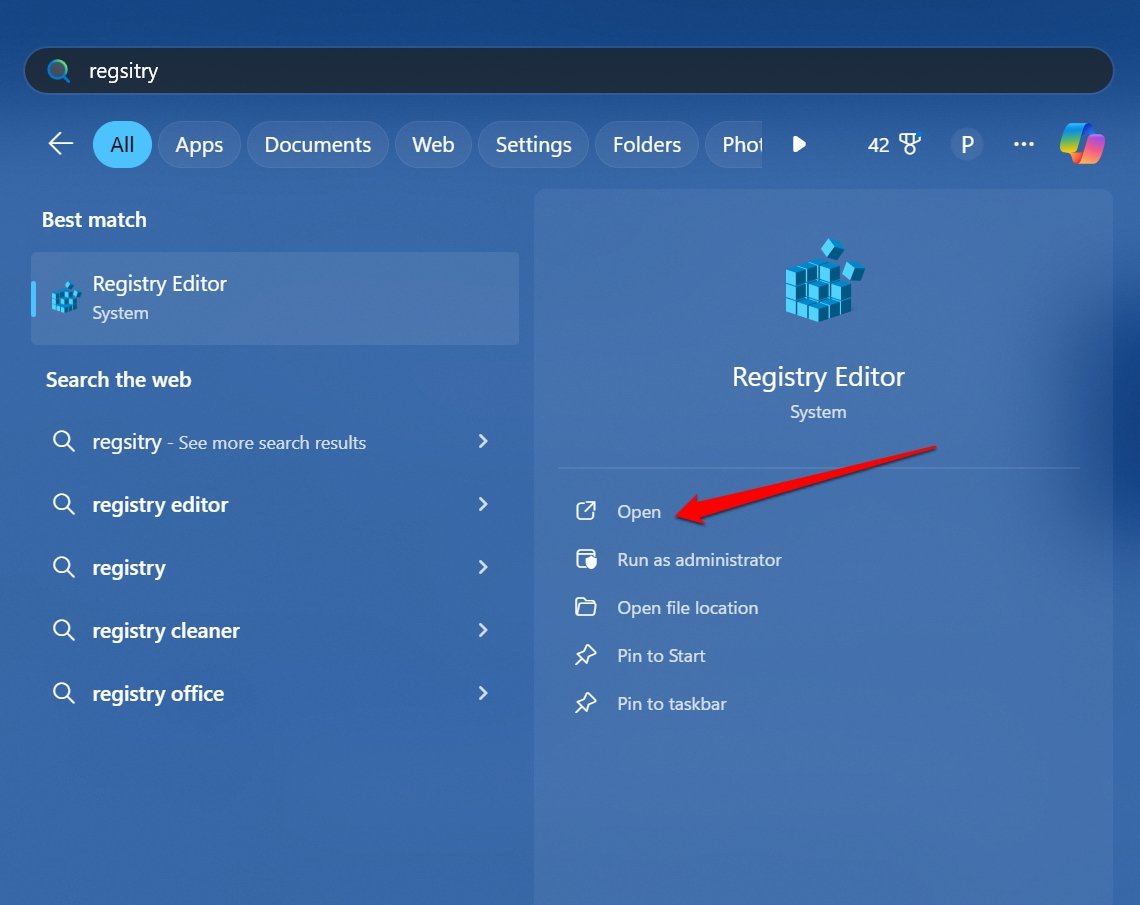
- Ouvrez l’Éditeur de Registre.
- Suivez ce chemin et naviguez à travers le registre.
HKEY_CURRENT_USER > Software > Microsoft > Windows > CurrentVersion > Shell Extensions > Blocked - Dans l’élément Bloqué, faites un clic droit sur l’entrée mise en surbrillance et sélectionnez Supprimer pour l’enlever du fichier de registre que vous avez créé précédemment.
{CB3B0003-8088-4EDE-8769-8B354AB2FF8C}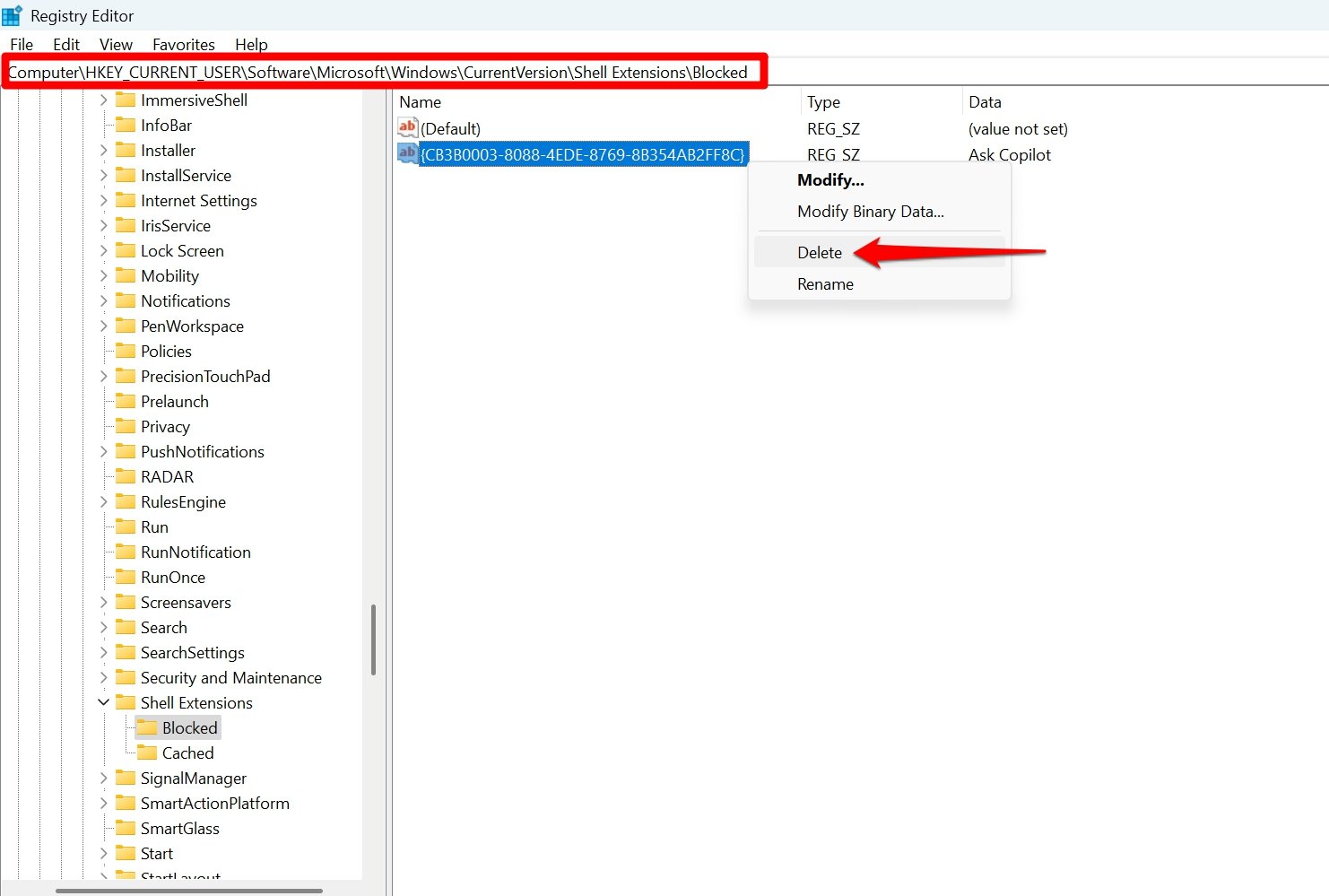
Bien que vous vous soyez débarrassé de Copilot de l’Explorateur de fichiers, l’application cliente est toujours fonctionnelle. Utilisez-vous le client de bureau Copilot mais rencontrez une erreur de disponibilité ? Consultez notre guide de dépannage pour résoudre le problème “ Désolé, Copilot n’est pas disponible pour ce compte “.
📌 FAQ Questions & Réponses
1. Puis-je supprimer l’option “Ask Copilot” du menu contextuel de l’Explorateur de fichiers ?
✅ Réponse : Oui, vous pouvez supprimer l’option “Ask Copilot” en modifiant le Registre Windows 11. Il n’y a pas de paramètre intégré pour cela, mais l’ajout d’une clé de registre spécifique masquera le Copilot du menu contextuel.
2. Est-il sûr de modifier le Registre Windows pour désactiver Copilot ?
✅ Réponse : Modifier le registre est sûr si vous suivez les étapes attentivement. Cependant, des modifications incorrectes peuvent causer des problèmes avec les fonctions du système. Il est recommandé de sauvegarder le registre ou de créer un point de restauration avant de faire des modifications.
3. Puis-je ramener l’option “Ask Copilot” après l’avoir supprimée ?
✅ Réponse : Oui, vous pouvez réactiver l’option “Ask Copilot” à tout moment en supprimant la clé de registre spécifique que vous avez ajoutée.
4. Désactiver “Ask Copilot” affecte-t-il l’application de bureau Copilot ?
✅ Réponse : Non, désactiver l’option du menu contextuel ne l’enlèvera que de l’Explorateur de fichiers. L’application de bureau Copilot sera toujours disponible à moins que vous ne la désactiviez séparément.
Ne demandez pas au Copilot
Alors que l’IA change et révolutionne la technologie, des options comme “Ask Copilot” dans le menu contextuel de l’Explorateur de fichiers peuvent sembler forcées pour certains utilisateurs. Heureusement, vous pouvez vous débarrasser de l’assistant IA de l’Explorateur de fichiers avec une simple modification du registre Windows. Même réactiver la fonctionnalité est tout aussi facile si vous souhaitez expérimenter comment l’assistant IA aide à analyser vos fichiers.
Si vous avez des réflexions sur Désactiver Ask Copilot dans le menu contextuel de l’Explorateur de fichiers sur Windows 11, n’hésitez pas à les partager dans la boîte de commentaires ci-dessous. De plus, veuillez vous abonner à notre chaîne YouTube DigitBin pour des tutoriels vidéo. Cheers!
Recevez de nouveaux articles dans votre boîte de réception.
Aucun spam. Désabonnez-vous à tout moment.