Navigateur · 3 min read · Jan 25, 2026
Désactiver le mode Incognito sur Chrome | Windows et Mac
Le mode de navigation privée de Chrome, également connu sous le nom de mode Incognito, ne conserve pas un enregistrement de votre historique de navigation et ne stocke pas de cookies ni de données temporaires. De même, les informations que vous saisissez dans n’importe quel formulaire ou les données associées aux sites que vous visitez ne sont pas non plus stockées. Cependant, tous les utilisateurs ne préfèrent pas utiliser ce mode. Certains préfèrent plutôt supprimer cette fonctionnalité du navigateur Chrome.
Les raisons peuvent être nombreuses, y compris le fait que les parents souhaitent suivre les activités en ligne de leurs enfants, ce qu’ils ne peuvent pas faire en mode Incognito. De même, certaines organisations peuvent choisir de le faire pour surveiller les activités de leurs employés pendant les heures de travail. Même sur le forum d’assistance de Google, il y a plus de 4000 questions préoccupées cherchant des instructions pour supprimer le mode Incognito du navigateur Chrome.
Eh bien, il n’y a pas d’option intégrée dans le navigateur pour désactiver cette fonctionnalité. Cependant, en apportant quelques modifications à l’Éditeur de registre dans le cas de Windows ou via une commande Terminal sur Mac, vous pouvez facilement désactiver cette fonctionnalité. Vérifions les instructions requises pour cela.
Supprimer le mode Incognito sur Chrome dans Windows
Cette méthode nécessite la création d’un nouveau fichier DWord 32 bits dans l’Éditeur de registre de Chrome et la définition de sa valeur à 1. Mais plutôt que d’effectuer manuellement chacune de ces étapes, nous pourrions les combiner en une seule ligne de code et l’exécuter directement. Cela nécessite non seulement moins d’étapes, mais c’est aussi assez facile à exécuter.
- Allez dans le menu Démarrer et recherchez Invite de commandes.
- Lancez-le en tant qu’administrateur et cliquez sur Oui dans l’invite UAC qui apparaît.
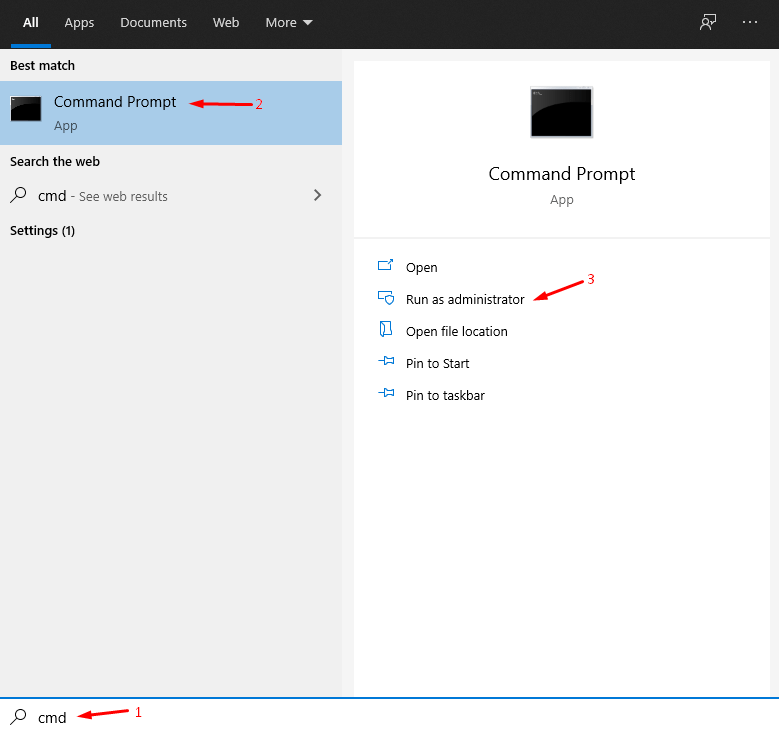
- Tapez maintenant la commande ci-dessous dans la fenêtre CMD et appuyez sur Entrée
REG ADD HKLM\SOFTWARE\Policies\Google\Chrome /v IncognitoModeAvailability /t REG_DWORD /d 1
- Vous devriez maintenant recevoir le message “L’opération a été effectuée avec succès”, indiquant que le mode Incognito a été supprimé de Chrome sur votre PC Windows.
Supprimer le mode Incognito sur Chrome dans Mac
Tout comme son homologue Windows, désactiver le mode Incognito de Chrome sur Mac nécessite également une seule ligne de commande. Voici ce qu’il faut faire :
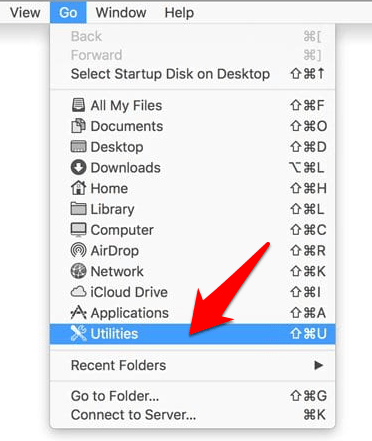
- Dans le menu Finder, cliquez sur Aller et sélectionnez Utilitaires dans le menu déroulant.
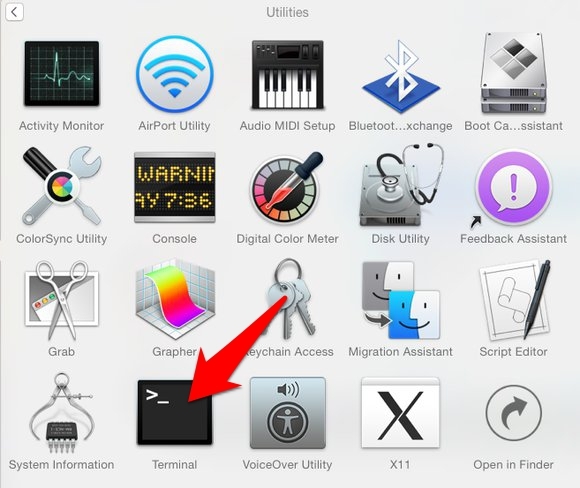
- Sélectionnez l’application Terminal à partir de la page Utilitaires.
- Maintenant, copiez-collez la commande ci-dessous dans la fenêtre Terminal et appuyez sur Entrée :
defaults write com.google.chrome IncognitoModeAvailability -integer 1z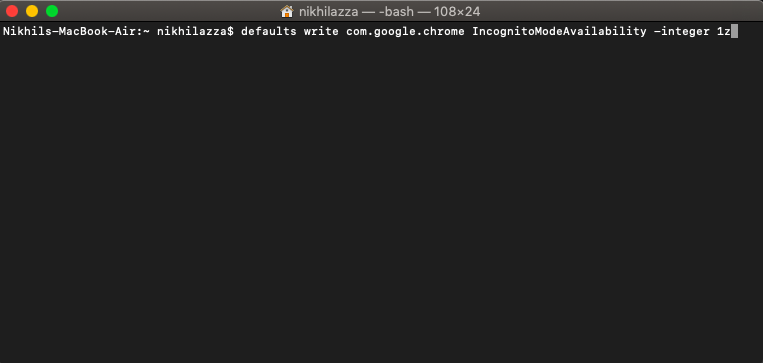
- Redémarrez le Mac, vous avez supprimé le mode Incognito de Chrome sur votre Mac.
Pour activer le mode incognito, il suffit de changer l’entier à 0 ``` defaults write com.google.chrome IncognitoModeAvailability -integer 0z
#### Conclusion
C'était tout pour ce guide sur la façon de supprimer la fonctionnalité du mode Incognito du navigateur Chrome. Nous avons listé les instructions pour les versions Windows et Mac. S'il y a un changement de plan et que vous souhaitez réactiver cette fonctionnalité, il suffit de changer 1 en 0 à la fin de la commande.
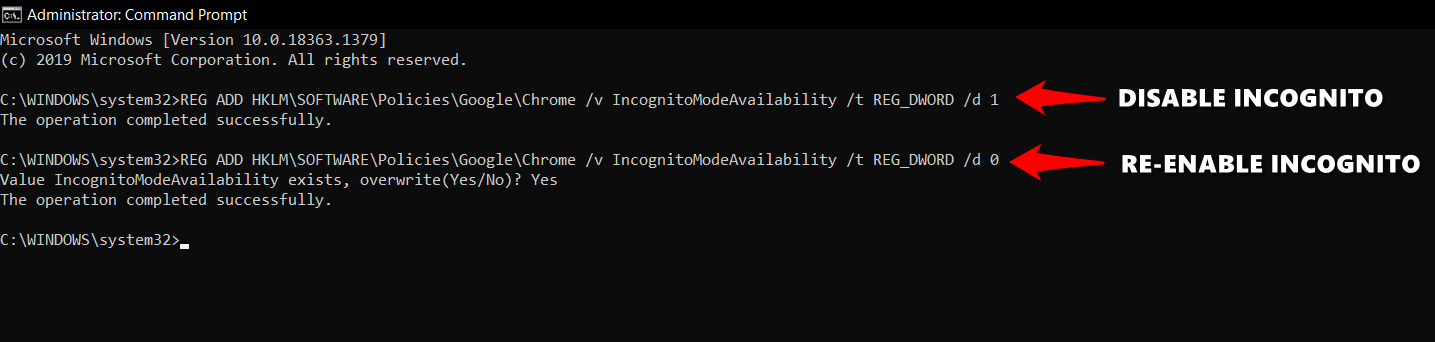
Si vous le faites sur Windows, vous recevrez une invite supplémentaire, pour laquelle vous devez taper Oui. Sur cette note, nous concluons ce guide. Si vous avez des questions, faites-le nous savoir dans la section des commentaires ci-dessous.
Si vous avez des réflexions sur Désactiver le mode Incognito sur Chrome | Windows et Mac, n'hésitez pas à laisser un commentaire ci-dessous. De plus, veuillez vous abonner à notre chaîne YouTube DigitBin pour des tutoriels vidéo. À bientôt !Recevez de nouveaux articles dans votre boîte de réception.
Aucun spam. Désabonnez-vous à tout moment.