iPhone · 3 min read · Mar 06, 2026
Désactivation des sauvegardes iPhone
Q: J’ai quelques questions. Tout d’abord, je suis vraiment agacé par la façon dont iTunes synchronise mon iPhone, cela prend une éternité pour sauvegarder, synchroniser les contacts, les calendriers et les notes, copier les achats et mettre à jour les applications, puis enfin synchroniser ma musique. Y a-t-il un moyen d’accélérer ce processus pour ne synchroniser que ma musique ? Il y a des moments où je dois partir en urgence et cela prendrait une éternité juste pour ajouter une piste sur l’iPhone. Ma deuxième question est, maintenant que Windows 7 arrive, il va être temps de formater mon ordinateur portable et d’installer Windows 7 dessus. Quelle est la meilleure façon de gérer un formatage d’ordinateur portable avec le moins de tracas et de sauvegarder toutes les données de mes applications sur mon iPhone ? La façon dont je l’ai maintenant est la synchronisation automatique, donc tout est automatique, mais lorsque je formate mon ordinateur portable, il va considérer l’ordinateur portable comme un nouvel ordinateur et demander à s’effacer et à se synchroniser à nouveau. Comment puis-je soit prévenir cela, soit me préparer à cela ?
– Faisal
A: Il peut être possible de réduire le temps nécessaire pour sauvegarder votre iPhone lors d’une synchronisation iTunes en examinant les applications que vous utilisez régulièrement pour voir si l’iPhone sauvegarde une quantité excessive de données.
Il existe encore certaines applications qui stockent de grands caches d’informations, ce qui augmenterait le temps nécessaire pour sauvegarder ces données. Assurez-vous également que vous utilisez la dernière version d’iTunes et du système d’exploitation iPhone, car les versions récentes ont amélioré la vitesse de sauvegarde.
Vous pouvez également annuler le processus de sauvegarde pendant une synchronisation simplement en cliquant sur le “X” dans le panneau d’état d’iTunes. La sauvegarde sera annulée mais le reste du processus de synchronisation de l’iPhone continuera.

De plus, il est possible de désactiver complètement les sauvegardes automatiques en activant une préférence cachée dans iTunes. Vous pouvez le faire en modifiant votre fichier iTunesPreferences.xml, qui se trouve dans un dossier caché nommé Application Data\Apple Computer\iTunes sous votre dossier de profil utilisateur dans Windows XP ou AppData\Roaming\Apple Computer\iTunes sur Windows Vista. Ouvrez simplement ce fichier dans un éditeur de texte et recherchez “User Preferences” et ajoutez le texte suivant comme indiqué :
    AutomaticDeviceBackupsDisabled


            dHJ1ZQ==
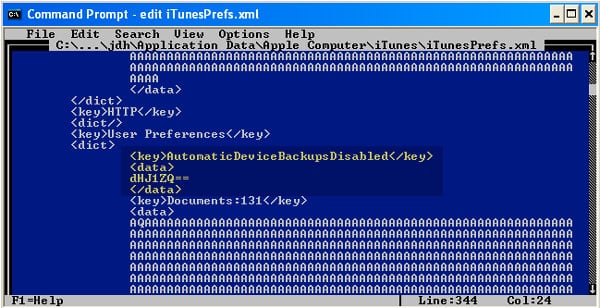
Notez qu même avec les sauvegardes automatiques désactivées, il est toujours possible de sauvegarder votre iPhone à la demande en cliquant avec le bouton droit sur votre iPhone dans la liste des appareils iTunes et en choisissant l’option “Sauvegarder” dans le menu contextuel.
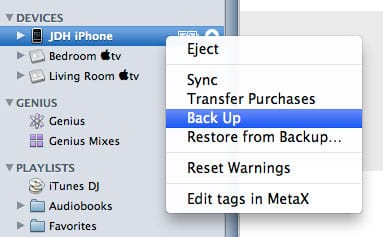
Cela déclenchera une sauvegarde individuelle du contenu de votre iPhone à la demande. Notez que seule une sauvegarde sera effectuée dans ce cas, et non une opération de synchronisation.
Bien qu’il existe des outils tiers disponibles qui peuvent définir cette préférence pour vous automatiquement, ces outils utilisent l’ancien paramètre “DeviceBackupsDisabled” qui désactivera complètement vos sauvegardes iPhone et vous ne pourrez même pas initier une sauvegarde manuelle de votre appareil. Étant donné qu’il est fortement recommandé de faire au moins des sauvegardes manuelles occasionnelles de votre iPhone, utiliser la méthode ci-dessus pour désactiver les sauvegardes automatiques est préférable à les désactiver complètement.
En ce qui concerne votre deuxième question, la façon la plus simple de préserver votre configuration iTunes et iPhone tout en reformattant votre ordinateur portable et en passant à Windows 7 est de vous assurer que vous avez une sauvegarde complète de votre bibliothèque iTunes avant de reformater votre ordinateur. Vous pouvez restaurer cette bibliothèque iTunes sur votre ordinateur portable une fois que vous avez installé Windows 7 et l’application iTunes, et iTunes devrait simplement reprendre là où il s’était arrêté avec votre bibliothèque existante. L’association entre votre iPhone et votre ordinateur est basée sur les informations dans la base de données de la bibliothèque iTunes, donc tant que vous restaurez cela sur votre ordinateur après l’avoir reformaté, tout devrait continuer à fonctionner comme avant.
Recevez de nouveaux articles dans votre boîte de réception.
Aucun spam. Désabonnez-vous à tout moment.