Erreur Discord · 3 min read · Dec 10, 2025
Erreur Javascript Discord – Comment Corriger l'Erreur Facilement
En tant que streamer ou gamer, vous devez connaître l’importance de Discord. Pour les personnes qui font du streaming régulièrement, Discord est un outil crucial. Cependant, parfois, vous obtenez une erreur javascript et cela entrave ses fonctions.
Il devient donc important de corriger l’erreur javascript de Discord.
Dans cet article, nous allons vous montrer quelques solutions faciles que vous pouvez essayer pour résoudre l’erreur Javascript de Discord et utiliser l’application pour le streaming et d’autres fins.
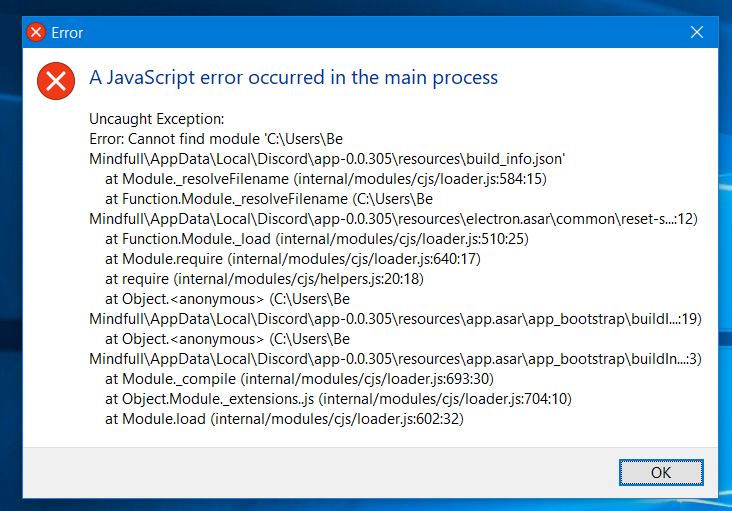
Raisons Possibles de l’Erreur Javascript de Discord
- L’une des premières raisons pour lesquelles vous pourriez obtenir cette erreur est que votre application Discord ou certains de ses fichiers sont corrompus.
- Il existe un service dans Windows appelé Quality Windows Audio Video Experience service et s’il ne démarre pas automatiquement, vous obtiendrez cette erreur car le service est très important et directement lié à la fonctionnalité de base de Discord.
- Certains utilisateurs se sont également plaints que l’exécution de Discord avec des droits administratifs provoque cette erreur.
Aussi, Lisez : Comment Utiliser Clownfish Voice Changer sur Discord
Corriger l’Erreur Javascript de Discord Facilement
En Effaçant les Données d’AppData et LocalAppData
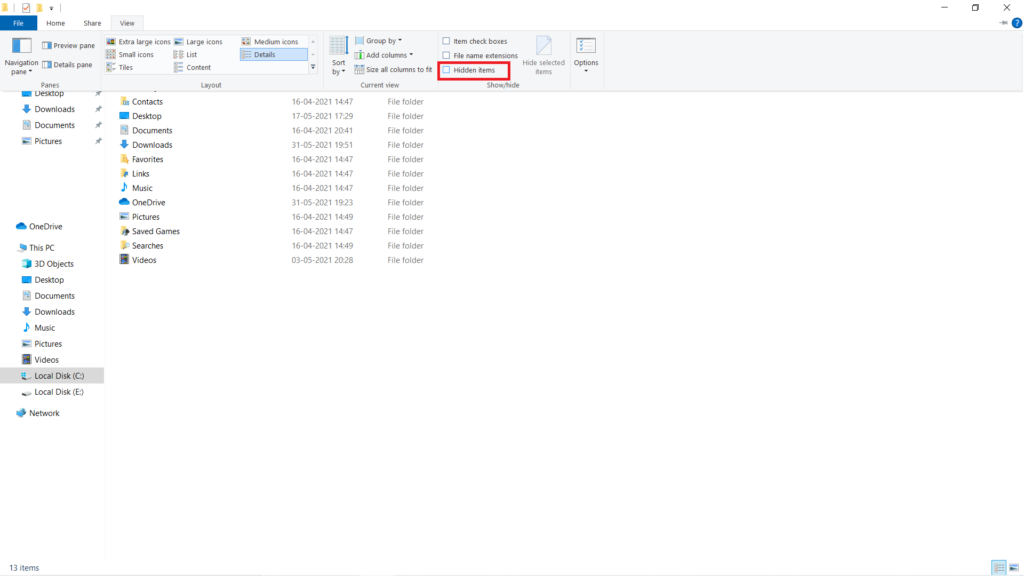
Étape 1 : Allez dans Ce PC et suivez ce chemin “ C:\Users\VOTRE_NOM_UTILISATEUR\AppData\Discord “.
Remarque : Si vous ne voyez pas le dossier AppData, allez dans l’onglet ‘Affichage’ et cochez l’option ‘Éléments cachés’ et le dossier AppData sera maintenant visible.
Étape 2 : Maintenant, sélectionnez le dossier Discord dans le dossier AppData et supprimez-le.
Si vous voyez une erreur indiquant que certains fichiers ne peuvent pas être supprimés car ils étaient en cours d’utilisation, allez dans le Gestionnaire des tâches et terminez le processus Spotify.
Étape 3 : Appuyez sur les touches “ Windows+R “ pour ouvrir la fenêtre Exécuter, tapez “ %localappdata “ et appuyez sur entrer.
Étape 4 : Maintenant, sélectionnez le dossier Discord et supprimez-le, assurez-vous qu’il ne reste aucun fichier.
C’est tout, et maintenant redémarrez simplement votre ordinateur.
En Changeant le Type de Démarrage du Service Quality Windows Audio Experience
Étape 1 : Allez dans la barre de recherche Windows, tapez “Services” et appuyez sur entrer.
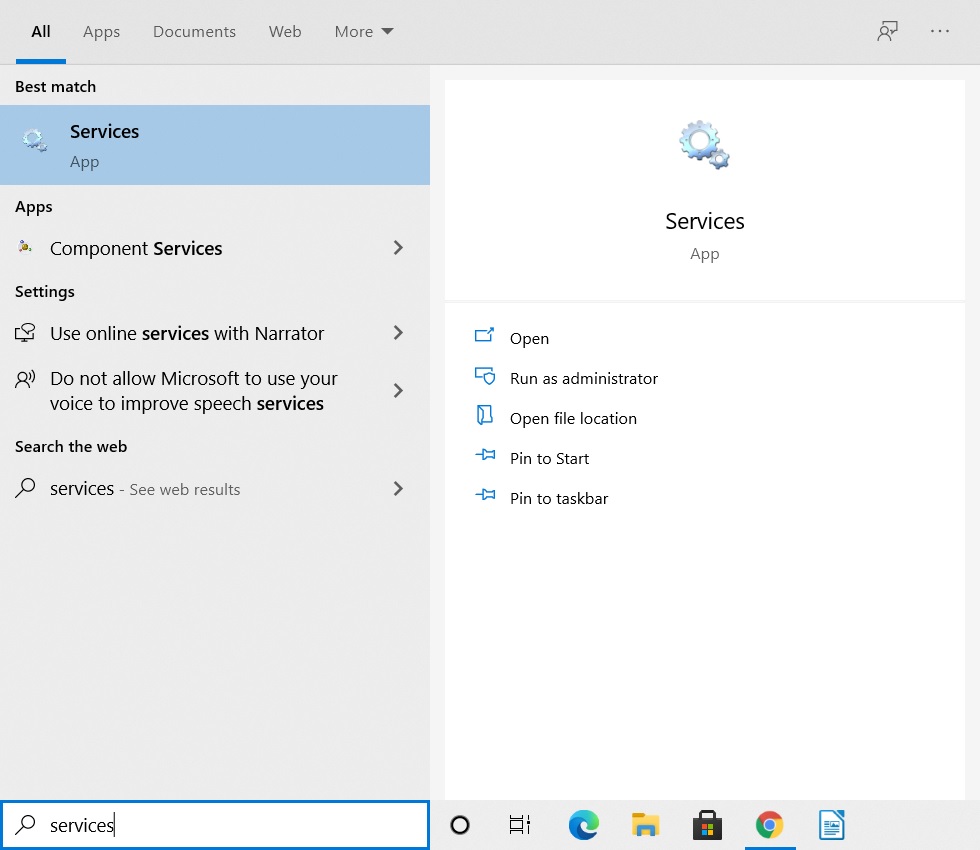
Étape 2 : Faites défiler vers le bas et sélectionnez ‘Quality Windows Audio Experience’.
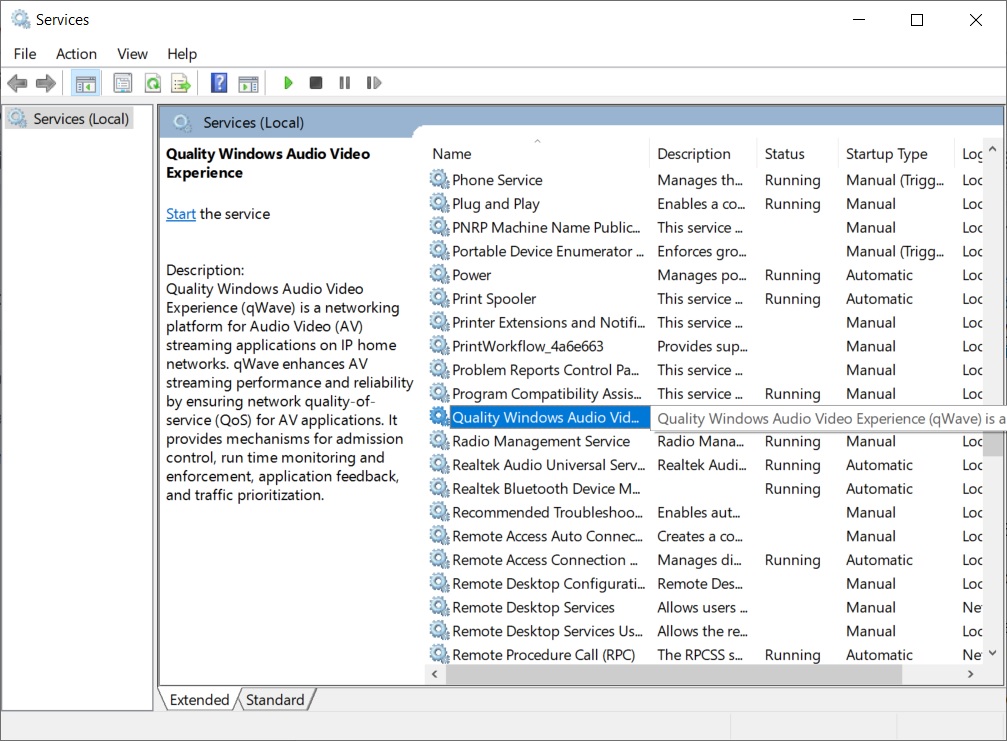
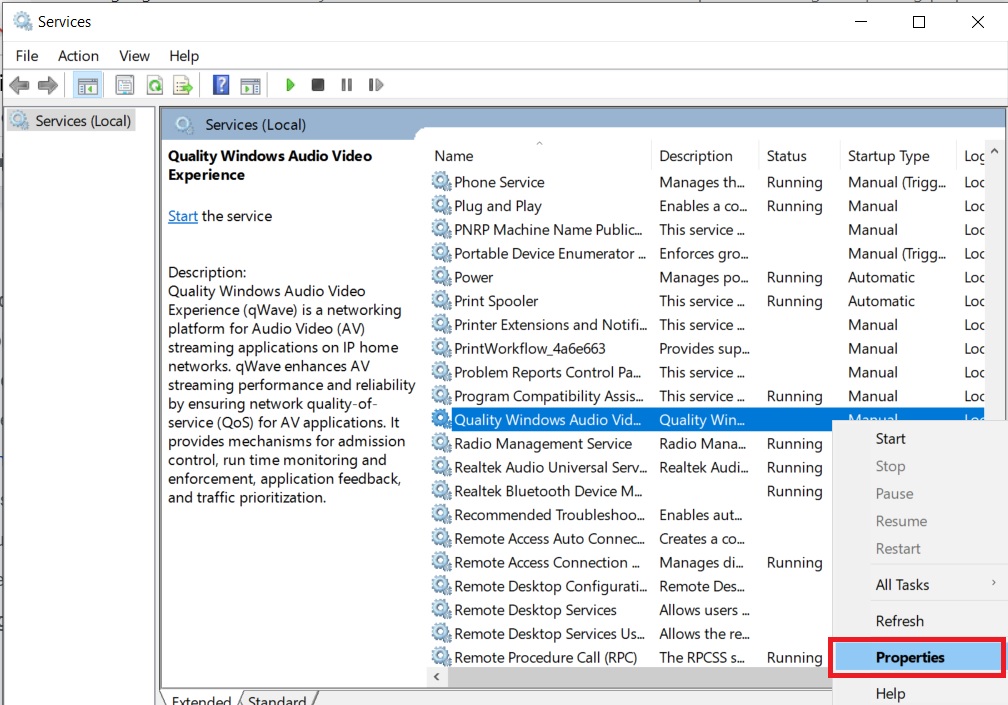
Étape 3 : Faites un clic droit dessus et cliquez sur ‘Propriétés’.
Étape 4 : Dans le menu déroulant Type de démarrage, sélectionnez ‘Automatique’.
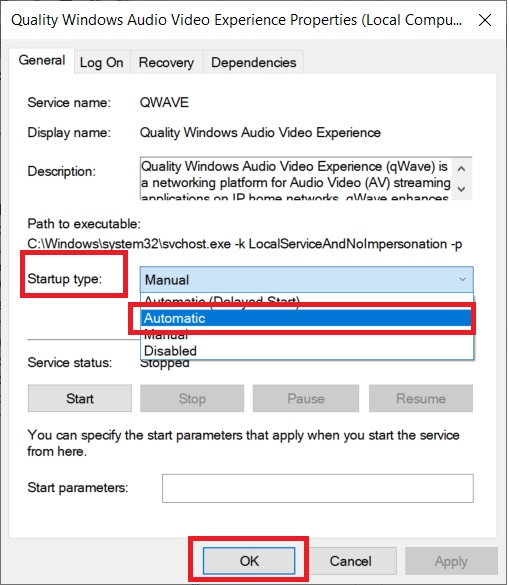
Étape 5 : Appliquez les modifications et cliquez sur OK pour enregistrer les modifications.
Redémarrez simplement votre ordinateur pour voir si cela a corrigé l’erreur javascript de Discord.
En Désactivant l’Application Antivirus pour Discord
Parfois, ce problème est causé par une application antivirus tierce. Elle interfère avec le fonctionnement de Discord, et vous pouvez facilement le corriger en ajoutant Discord à la liste blanche de l’application antivirus ou vous pouvez désactiver l’application antivirus pendant que vous utilisez Discord.
Aussi, Lisez : Comment Corriger si le Superposition Discord ne Fonctionne Pas
En Exécutant Discord sans Droits Administratifs
Étape 1 : Faites un clic droit sur l’icône de l’application Discord sur le bureau, cliquez sur ‘Propriétés’.
Étape 2 : Maintenant, allez dans l’onglet ‘Compatibilité’.
Étape 3 : Décochez l’option indiquant “Exécuter ce programme en tant qu’administrateur”.
Étape 4 : Cliquez sur OK pour enregistrer les modifications et redémarrez votre ordinateur.
C’est tout !
En Réinstallant Discord
C’est la dernière option si aucune des solutions ci-dessus ne fonctionne pour vous. Maintenant, vous pouvez essayer de réinstaller l’application Discord sur votre ordinateur pour corriger l’erreur javascript de Discord.
Étape 1 : Allez dans la barre de recherche Windows, tapez “Panneau de configuration” et appuyez sur entrer.
Étape 2 : Cliquez sur ‘Programmes et fonctionnalités’.
Étape 3 : Dans la liste, sélectionnez ‘Discord’.
Étape 4 : Faites un clic droit dessus et sélectionnez ‘Désinstaller’. Assurez-vous de sélectionner l’option qui indique, “supprimer complètement Discord de votre ordinateur”
Complétez le processus puis installez-le à nouveau depuis le site officiel de Discord.
C’est tout.
Phrase de Clôture
Voilà tout sur comment corriger l’erreur javascript de Discord en utilisant quelques étapes et méthodes simples. J’espère que cet article vous aide à corriger l’erreur et à utiliser Discord sans problème.
Si vous rencontrez des difficultés dans l’une des étapes, n’hésitez pas à nous contacter.
Aussi, Lisez : 5+ Meilleurs Changeurs de Voix pour Discord en 2021
Recevez de nouveaux articles dans votre boîte de réception.
Aucun spam. Désabonnez-vous à tout moment.