Webhook Discord · 4 min read · Dec 12, 2025
Webhook Discord : Envoyer une notification de nouvelle vidéo YouTube sur un serveur Discord
Dans cet article, nous allons parler du Webhook Discord et de la manière dont il peut être utilisé pour automatiser beaucoup de choses, comme envoyer des notifications de nouvelles vidéos YouTube à vos serveurs Discord automatiquement ou envoyer votre fil Twitter à votre serveur Discord.
Le Webhook Discord est une pépite cachée qui peut réellement faciliter notre vie en ce qui concerne les tâches ménagères que nous ne voulons généralement pas faire.
Aujourd’hui, nous allons parler spécifiquement du Webhook Discord YouTube. Nous sommes tous conscients du système de notification de YouTube, c’est le pire. YouTube envoie simplement des notifications à un groupe d’abonnés seulement.
Ainsi, nous allons mettre en œuvre ce Webhook Discord YouTube, où une notification sera envoyée à votre serveur Discord chaque fois que vous téléchargez une nouvelle vidéo. De cette manière, la notification peut atteindre un public plus large.
Aussi, lisez : Comment ajouter des rôles dans Discord ?
Envoyer automatiquement une notification de nouvelle vidéo YouTube sur le serveur Discord (Webhook Discord YouTube)
Nous allons automatiser tout le processus d’envoi de la notification d’un nouveau téléchargement de votre chaîne YouTube à votre serveur Discord.
Les étapes :
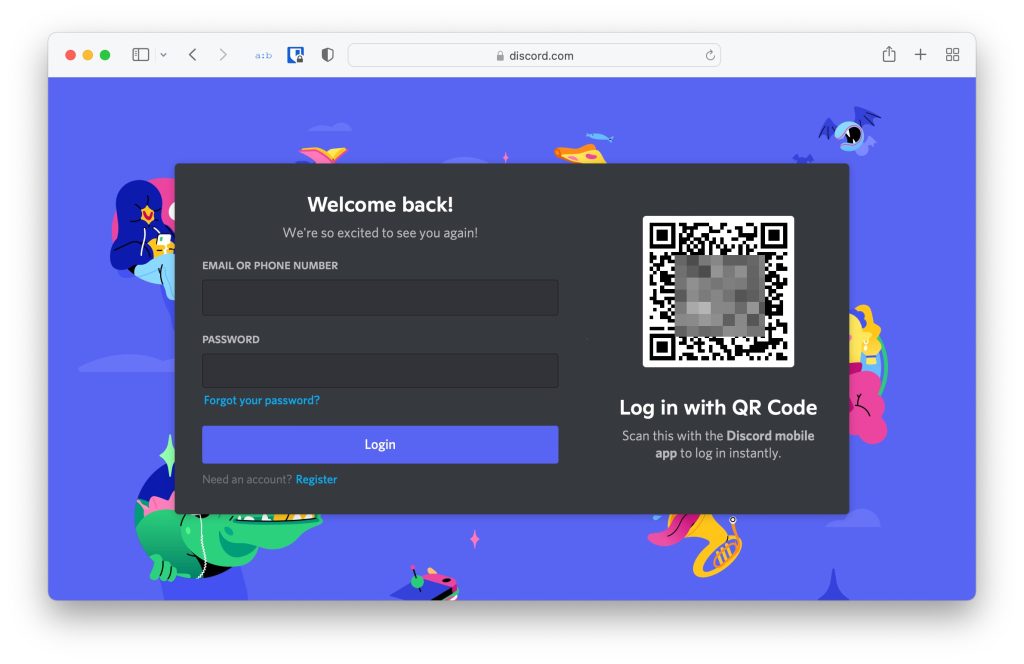
Étape 1 : Tout d’abord, allez sur le site Web de Discord ou ouvrez l’application Discord et connectez-vous avec vos identifiants.
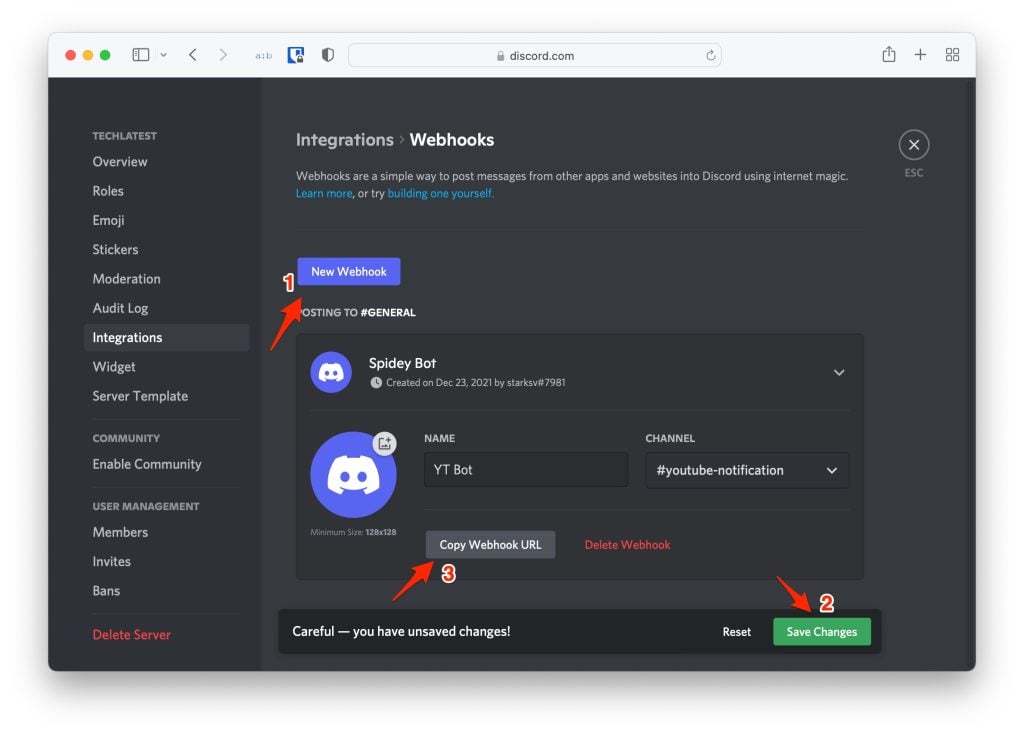
Étape 2 : Maintenant, ouvrez Serveur Discord puis naviguez vers Paramètres du serveur → Intégrations → Créer un Webhook.
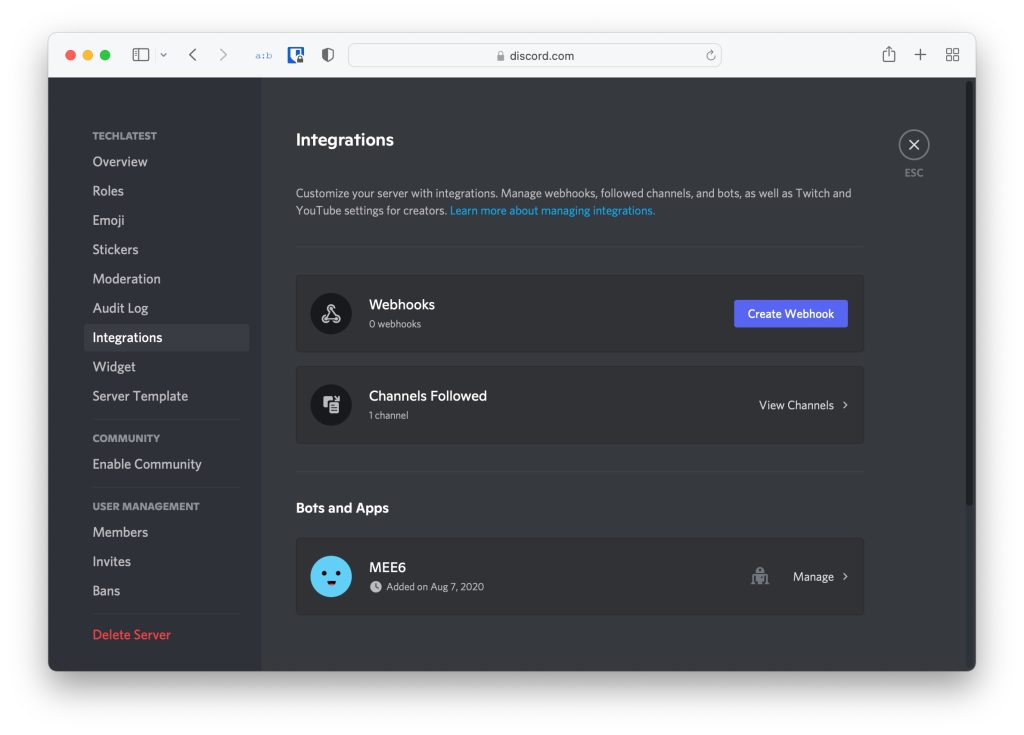
Étape 3 : Ensuite, cliquez sur le bouton Nouveau Webhook puis sélectionnez votre Nom et Canal préférés, puis cliquez sur Sauvegarder les modifications et ensuite cliquez sur Copier l’URL du Webhook et conservez-la en lieu sûr, nous allons en avoir besoin dans les étapes suivantes. Nouveau Webhook
Aussi, lisez : Comment configurer et utiliser un Soundboard pour Discord
Étape 4 : Après avoir enregistré l’URL du Webhook, nous pouvons passer à IFTTT.com pour créer un applet automatisé.
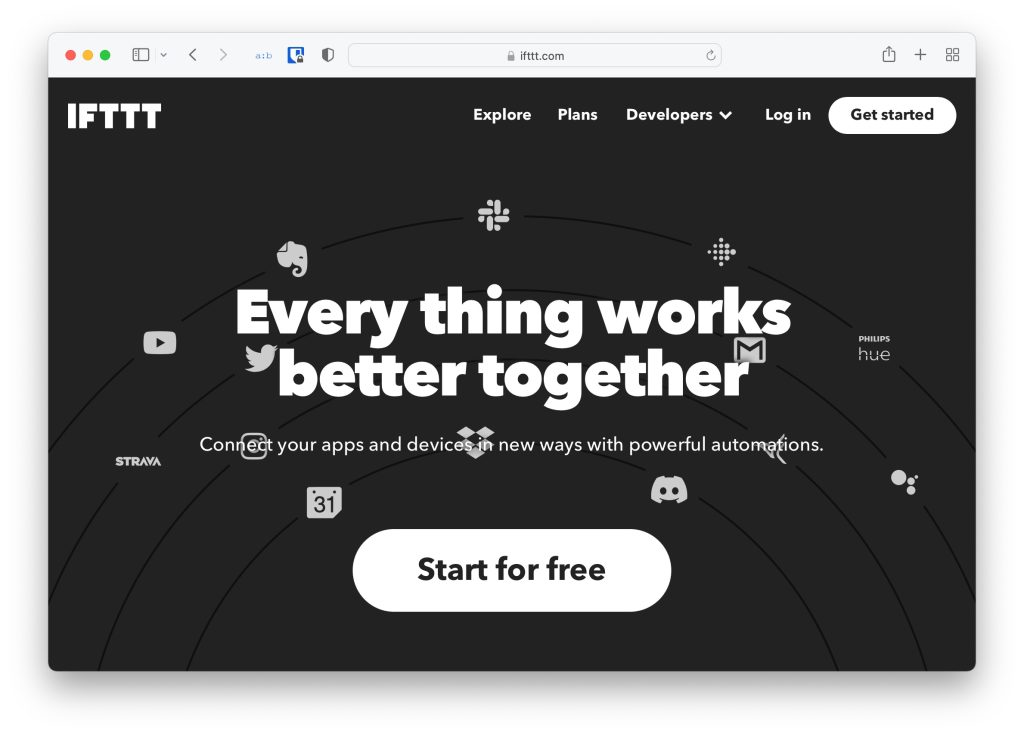
Étape 5 : Maintenant, connectez-vous ou créez un compte en utilisant votre Email, Gmail ou Facebook. Après vous être connecté, vous trouverez cette page.
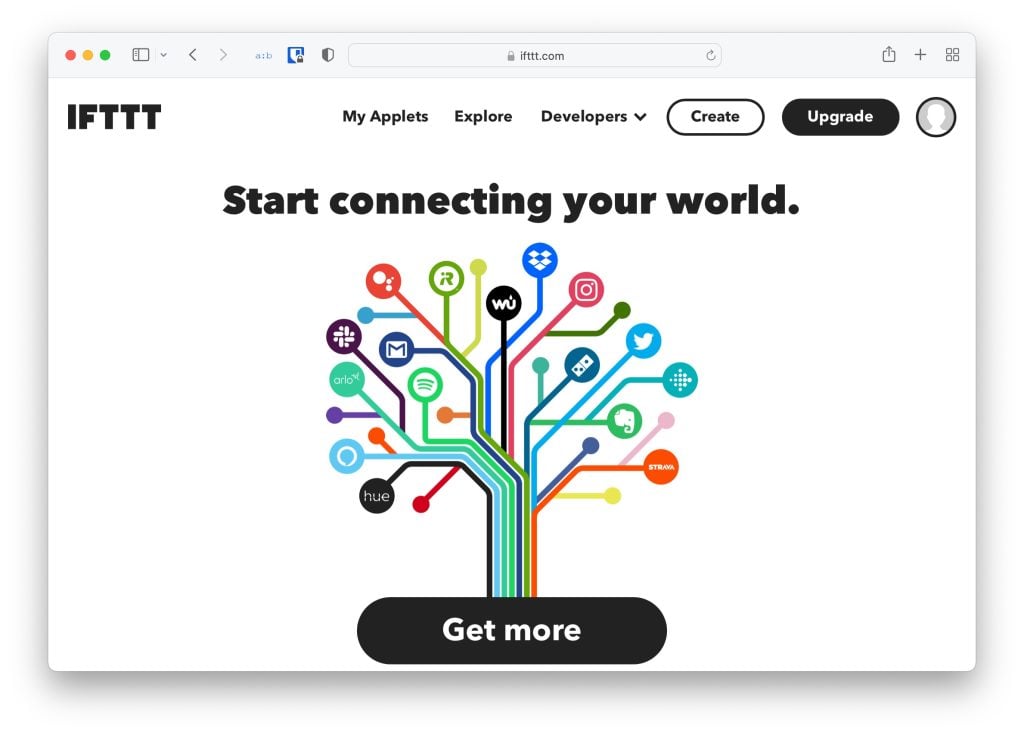
Étape 6 : Maintenant, cliquez sur le bouton Créer dans le menu. Vous verrez une nouvelle page avec deux sections, “ Si ceci ” et “ Alors cela ”.
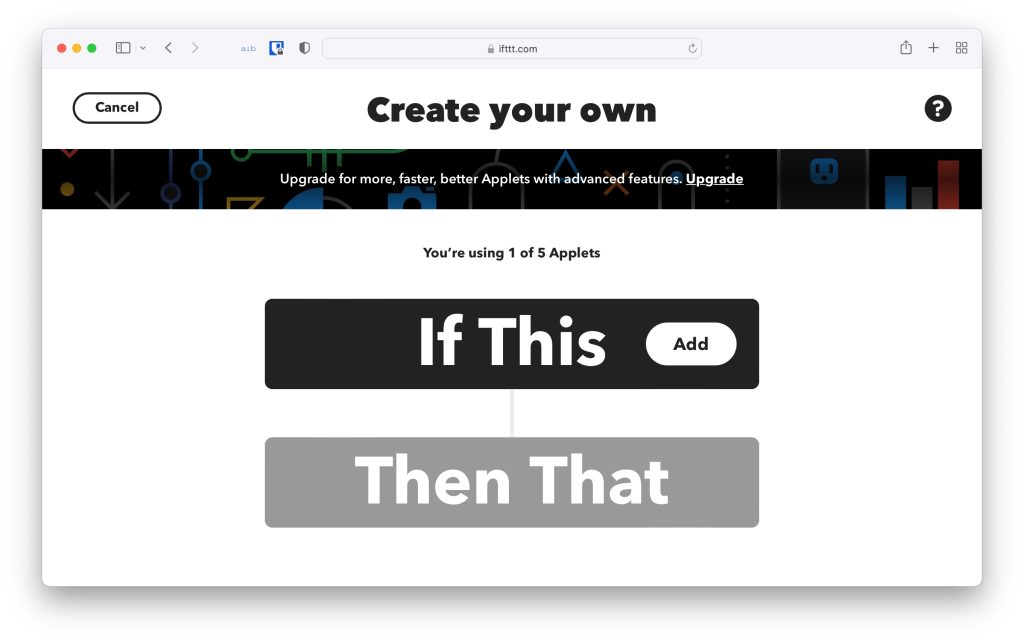
Ici, nous allons utiliser YouTube dans la première section “Si ceci” puis Discord dans la section “ Alors cela ”.
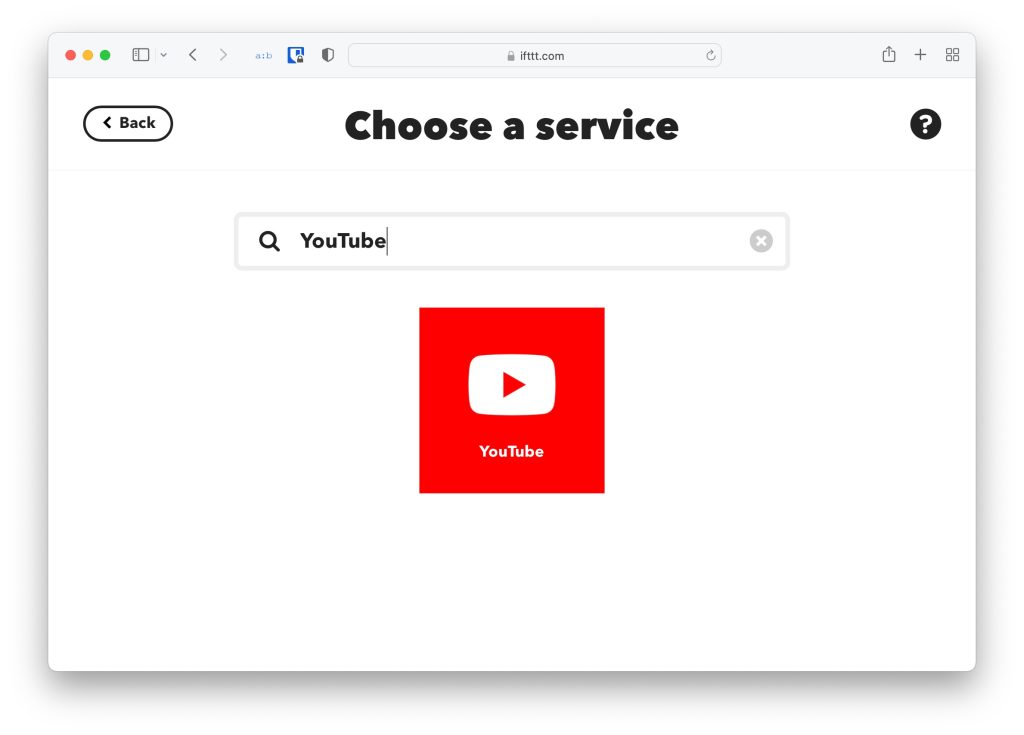
Étape 7 : Cliquez sur le bouton Ajouter en face de “Si ceci”, et recherchez YouTube.
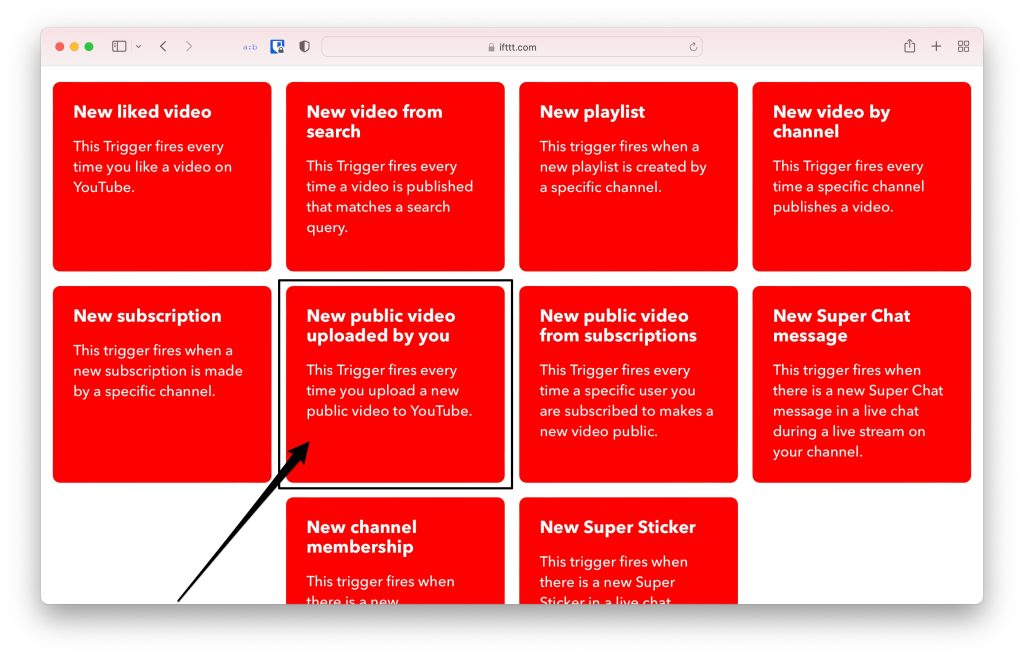
Étape 8 : En cliquant sur l’option YouTube, vous verrez plusieurs déclencheurs différents, nous devons sélectionner “ Nouvelle vidéo publique téléchargée par vous”.
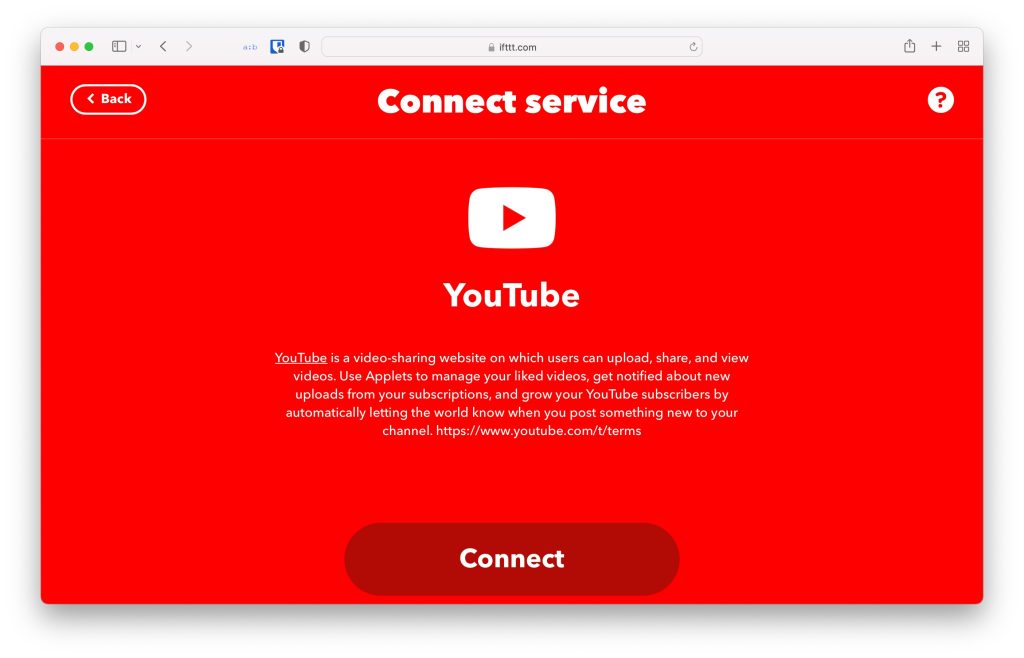
Étape 9 : Maintenant, IFTTT vous demandera de connecter votre compte YouTube. Cliquez sur le bouton Connecter et connectez-vous avec votre compte YouTube.
Aussi, lisez : Comment envoyer des vidéos sur Discord en utilisant ces 5 méthodes
Étape 10 : Maintenant que nous avons réussi la première étape, c’est-à-dire “Si ceci”, nous allons passer à notre dernière étape, c’est-à-dire “ Alors cela ”
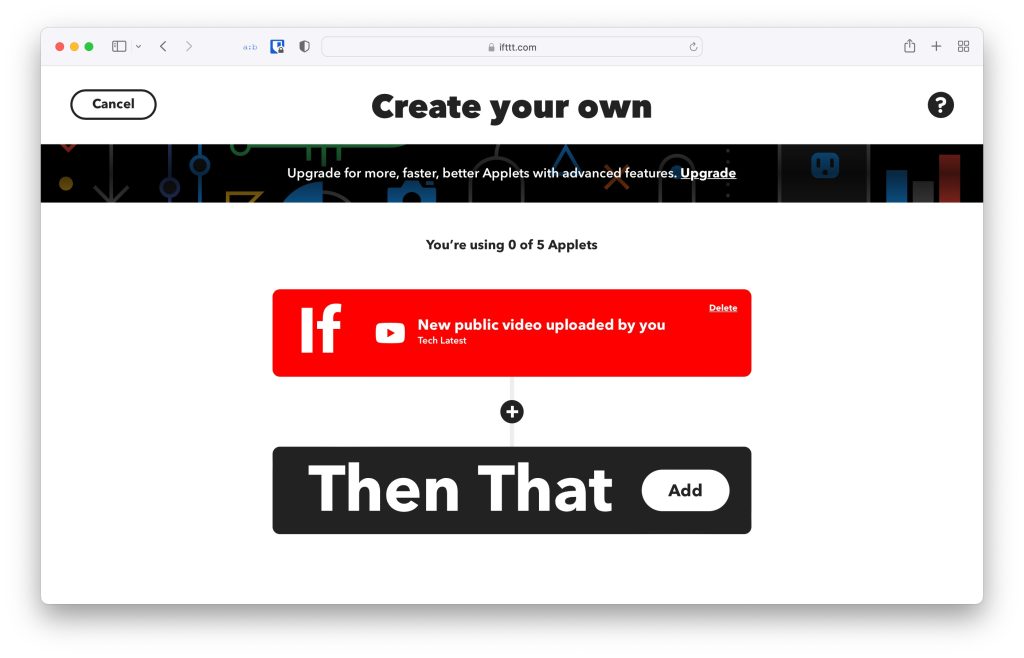
Étape 11 : Cliquez sur le bouton Ajouter en face de “Alors cela”, et recherchez Webhook.
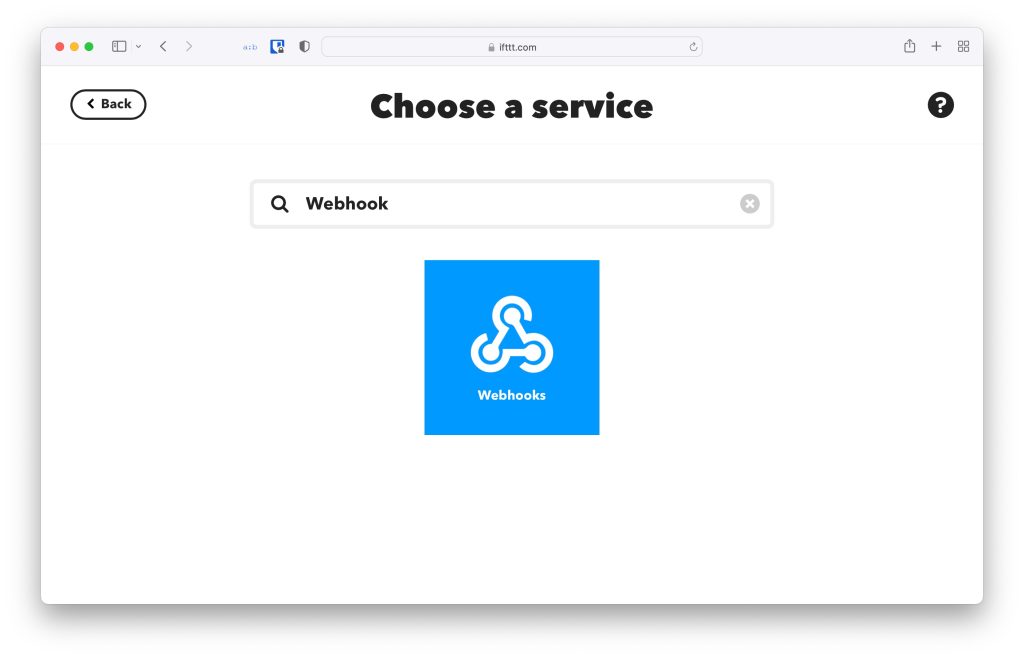
Étape 12 : Maintenant, sélectionnez l’option “Faire une requête web”.
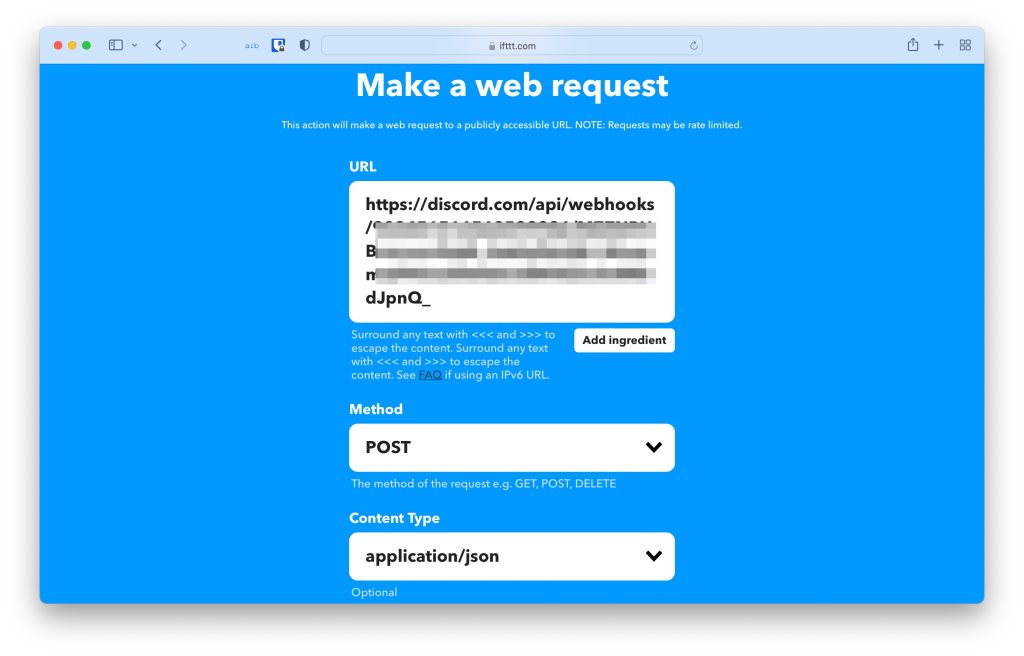
Étape 13 : Vous verrez quelque chose comme ça, maintenant commencez à remplir tous les formulaires. Dans la première section ( URL), collez l’URL du Webhook que nous avons copiée depuis Discord. Dans la deuxième section ( Méthode), sélectionnez “ POST”, et dans la première section ( Type de contenu), sélectionnez “ application/json ” dans le menu déroulant.
Étape 14 : Maintenant, dans la section corps, collez le code ci-dessous avec vos propres données dans des champs comme “YOURNAME”, “YOURIMAGEURL”, “YOURMESSAGE”. Et enfin, cliquez sur le bouton Créer une action.
{ "username":"YOURNAMEHERE", "avatar_url":"YOURIMAGEURLHERE", "content":"YOURMESSAGEHERE {{Title}}: {{Url}}" }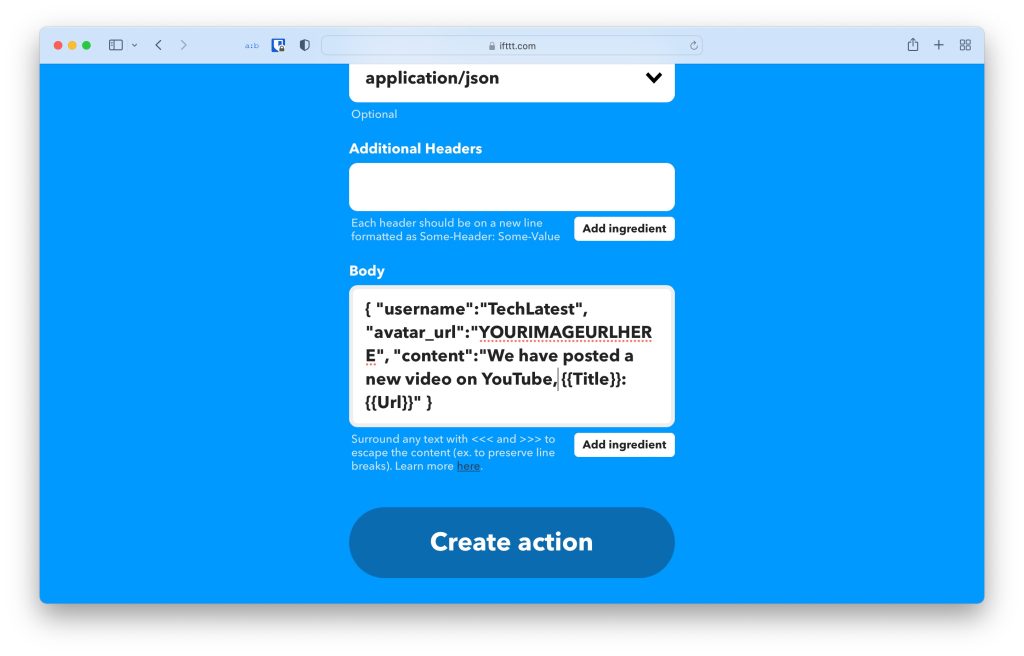
Étape 15 : Enfin, cliquez sur le bouton Continuer.
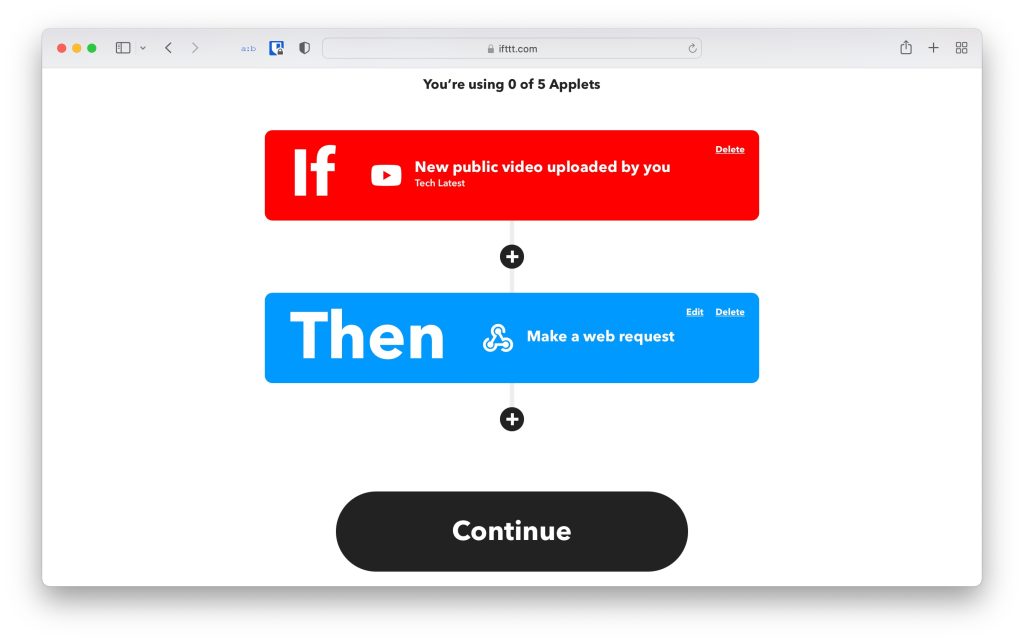
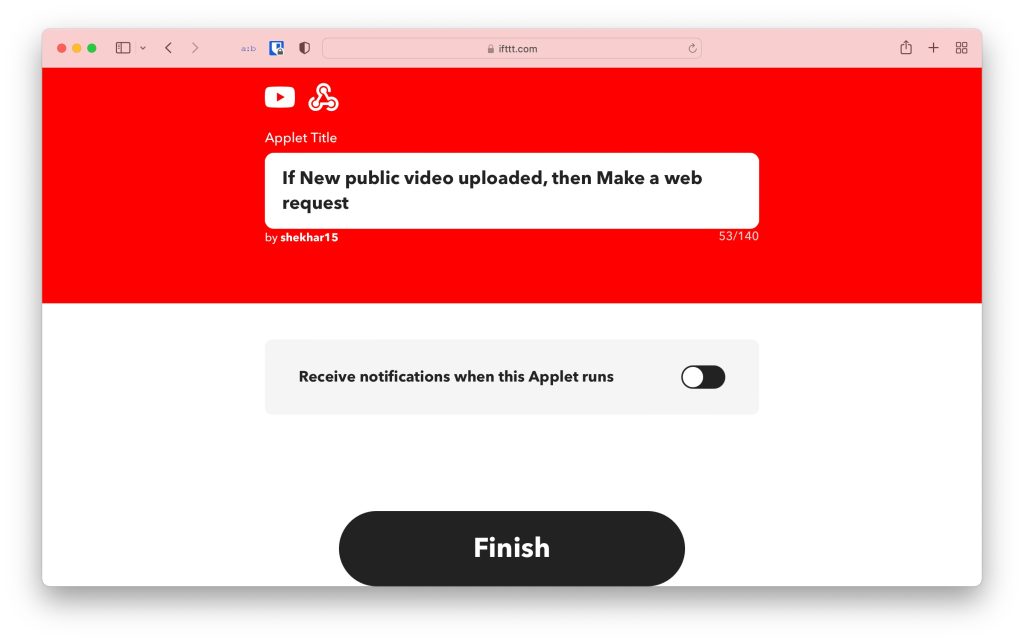
Étape 16 : Et ensuite cliquez sur le bouton Terminer pour commencer l’automatisation.
Verdict final : Webhook Discord YouTube
C’était tout, nous avons réussi à mettre en œuvre le Webhook Discord YouTube, maintenant un nouveau post sera publié sur votre serveur Discord indiquant que vous avez publié une nouvelle vidéo sur YouTube, le post contiendra même le titre de la vidéo et l’URL afin que les utilisateurs puissent y accéder directement.
Si vous n’avez pas compris quelque chose, ou si vous avez d’autres questions concernant cet article, n’hésitez pas à commenter ci-dessous, nous serons plus qu’heureux de vous aider.
Paix (:
Aussi, lisez : 5+ Meilleurs changeurs de voix pour Discord en 2022
Recevez de nouveaux articles dans votre boîte de réception.
Aucun spam. Désabonnez-vous à tout moment.