Dépannage Windows · 6 min read · Feb 10, 2026
Résolution d'affichage ne changeant pas sous Windows 11 : Réparez-le maintenant
Êtes-vous incapable de changer la résolution d’affichage sur votre PC Windows 11 ? Alors ce guide vous fournira des solutions essentielles pour résoudre le problème immédiatement. Le problème se manifeste dans les paramètres d’affichage du système d’exploitation Windows où l’option de choisir entre différentes résolutions d’affichage est grisée.
En général, ce problème peut survenir en raison d’un bug aléatoire dans le système d’exploitation. Des bogues sur le système d’exploitation Windows peuvent également être une autre raison qui se produit lorsque le logiciel n’est pas mis à jour depuis longtemps sur l’ordinateur.
Normalement, le réglage de la résolution d’affichage est nécessaire lorsque vous exécutez un certain programme comme un jeu. Certains jeux qui peuvent avoir quelques années nécessitent des modifications de la résolution d’affichage pour pouvoir fonctionner sur des machines plus récentes.
Il en va de même pour toute autre application que vous pourriez utiliser sur l’ordinateur. Un utilisateur devrait avoir toute la liberté de personnaliser son affichage Windows. C’est donc ici que ce guide de dépannage viendra à la rescousse. En général, si l’adaptateur d’affichage pour Windows ou le pilote graphique n’est pas mis à jour à temps, cela provoque également des problèmes d’affichage.
Vérifiez si le paramètre de résolution d’affichage sur Windows 11 fonctionne
Tout d’abord, vous devez vérifier sur votre PC que les options de résolution d’affichage fonctionnent comme elles le devraient. Pour ce faire,
- Appuyez sur Windows + I pour ouvrir les paramètres du système d’exploitation Windows.
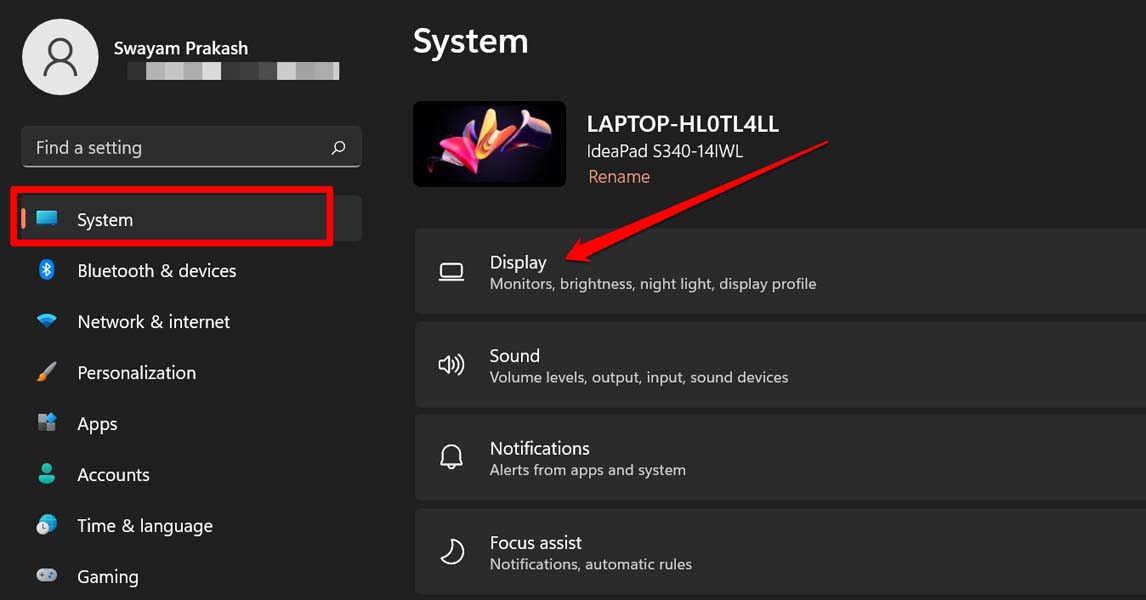
- Dans le panneau de gauche, cliquez sur Système.
- Sous cela, cliquez sur la première option Affichage.
- Accédez à l’onglet Échelle et mise en page.
- Là, cliquez sur le menu déroulant à côté de Résolution d’affichage.
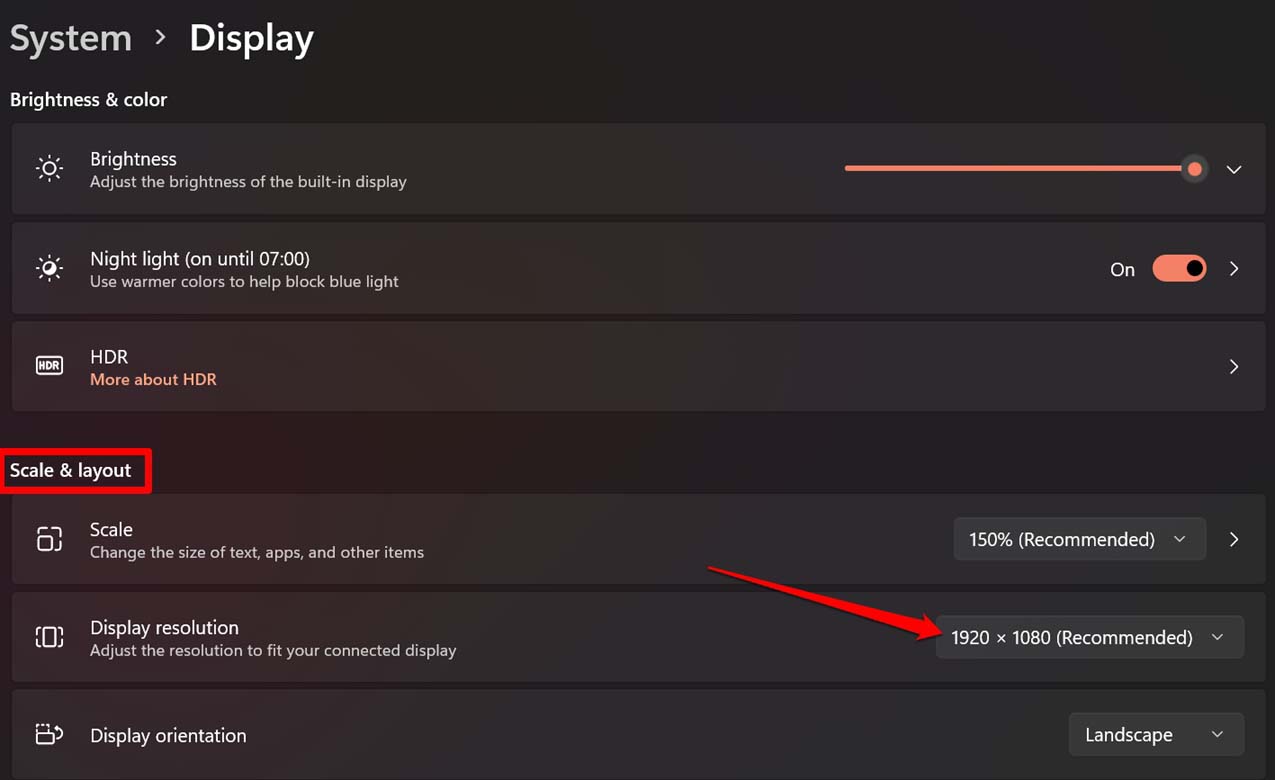
- Si vous pouvez voir une longue liste de résolutions parmi lesquelles choisir, alors vous n’avez aucun problème avec la résolution d’affichage de Windows 11.
- Sinon, si la résolution d’affichage est grisée, vous devez passer à la section suivante qui vous fournit des méthodes de dépannage pour résoudre les problèmes d’affichage.
Meilleures solutions pour ne pas pouvoir changer la résolution d’affichage sous Windows 11
Vérifions toutes les méthodes possibles pour résoudre ce problème de résolution d’affichage de Windows 11 qui ne change pas.
1. Mettre à jour le système d’exploitation Windows
Commencez par mettre à niveau le système d’exploitation Windows vers la dernière version qui a été publiée par Microsoft. Souvent, les utilisateurs n’installent pas régulièrement le logiciel système, ce qui entraîne de nombreux problèmes de bogues sur le PC. Pour mettre à jour le logiciel système,
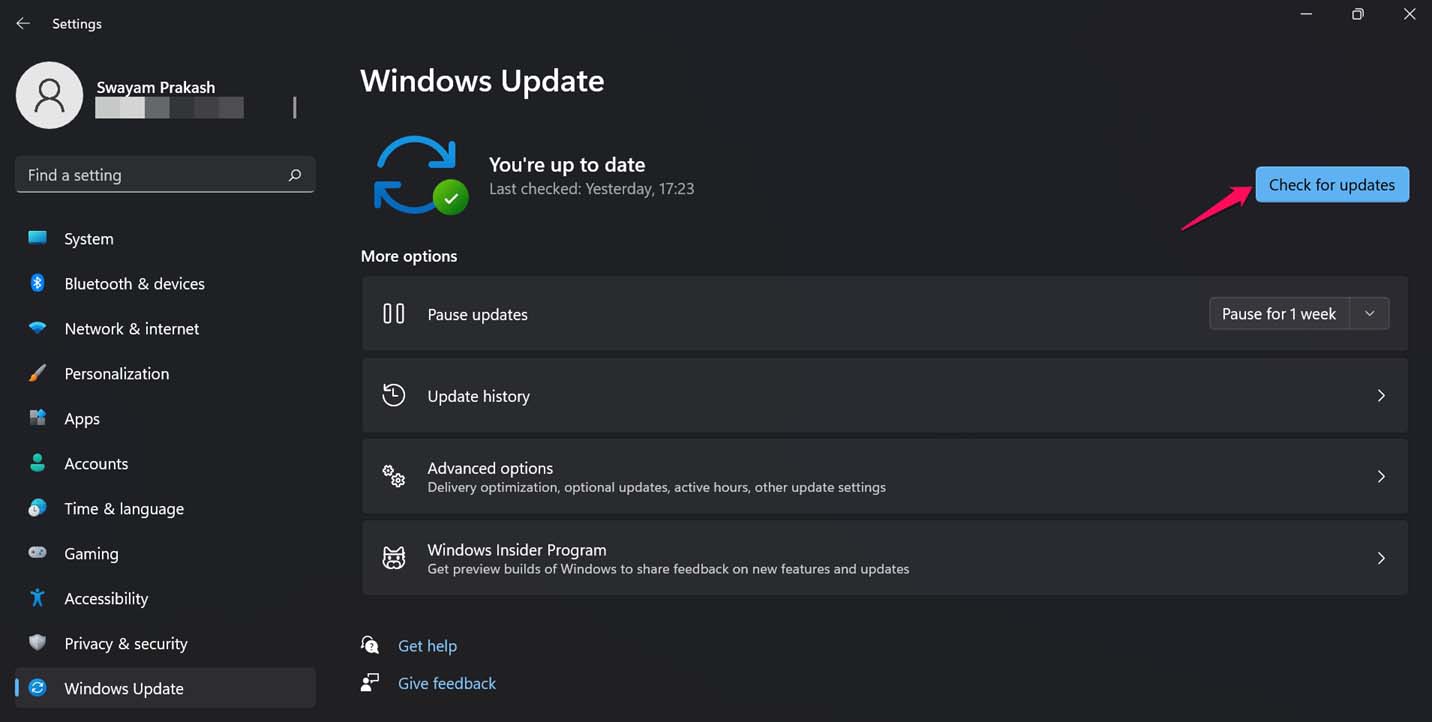
- Ouvrez les paramètres Windows. Pour cela, appuyez sur les touches Windows + I.
- Cliquez sur l’option Mise à jour Windows dans le panneau inférieur gauche.
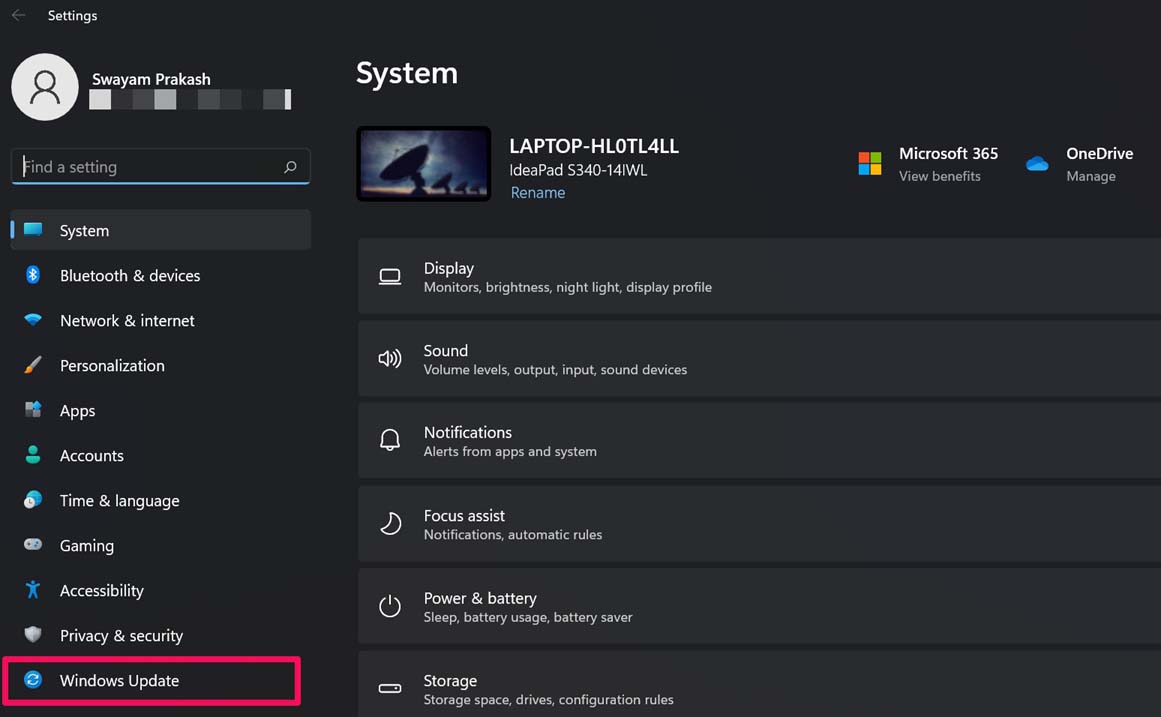
- Ensuite, cliquez sur Vérifier les mises à jour.
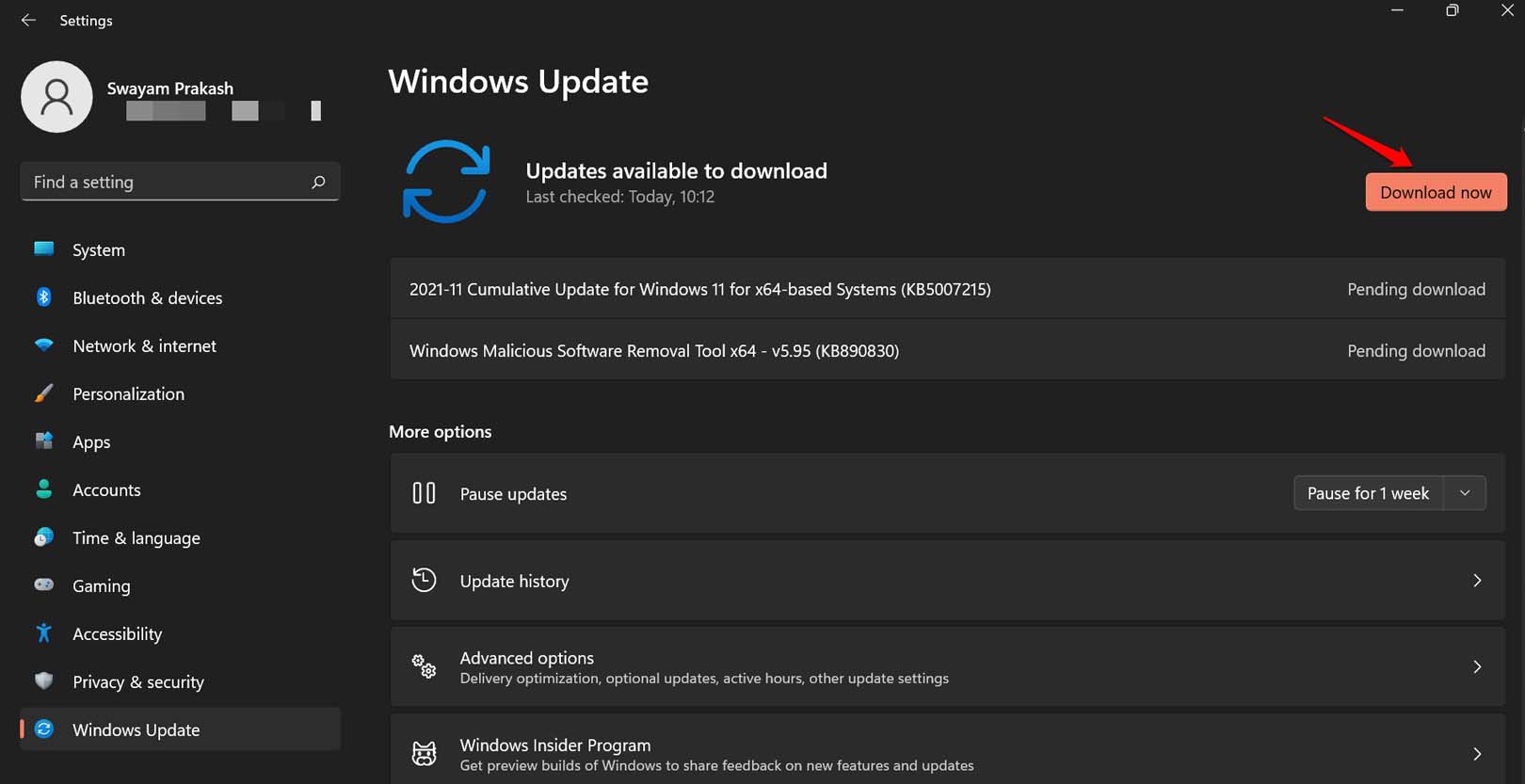
- En vous assurant que votre ordinateur est connecté à Internet, lorsque vous voyez l’option Télécharger maintenant, cliquez dessus pour obtenir la dernière mise à jour système pour votre ordinateur.
2. Redémarrer l’ordinateur
Vous pouvez également simplement essayer de redémarrer votre ordinateur. C’est un excellent moyen de traiter les petits bogues.
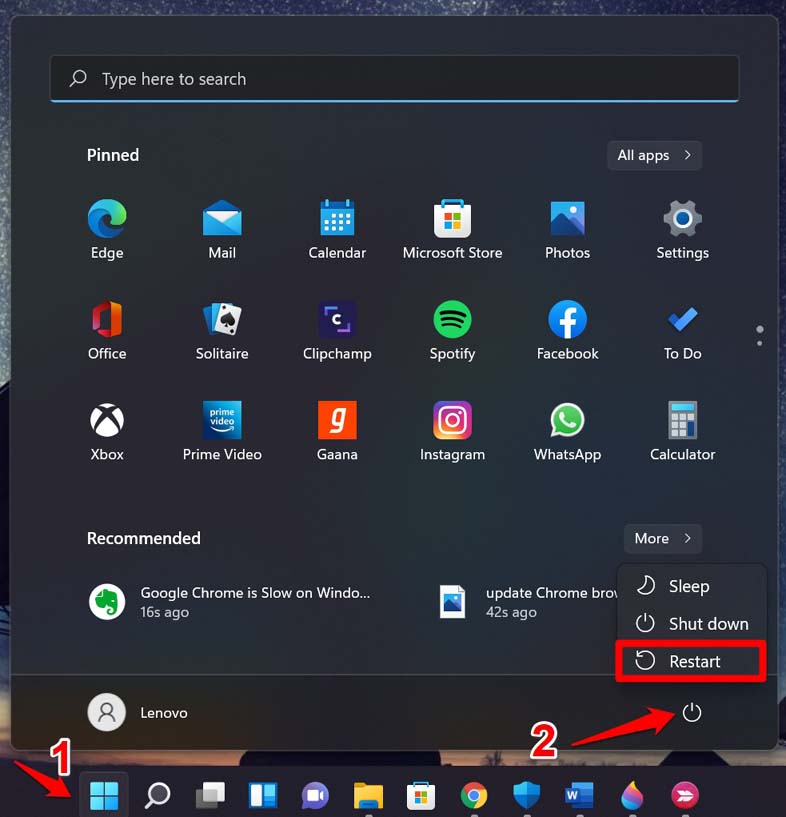
- Appuyez sur la touche Windows du clavier.
- Lorsque la recherche Windows apparaît, dans le coin inférieur droit, vous verrez l’icône d’alimentation. Cliquez dessus.
- Ensuite, dans le petit menu, sélectionnez Redémarrer.
- Une fois que le PC redémarre, allez dans les paramètres d’affichage comme indiqué au début et vérifiez si vous pouvez apporter des modifications à la résolution.
3. Mettre à jour le pilote de l’adaptateur d’affichage
Essayez de mettre à jour le pilote de l’adaptateur d’affichage sur votre PC. Voici les étapes que vous devez suivre.
Appuyez sur Windows + I pour accéder aux paramètres Windows.
Assurez-vous d’avoir cliqué sur l’onglet Système dans le panneau de gauche.
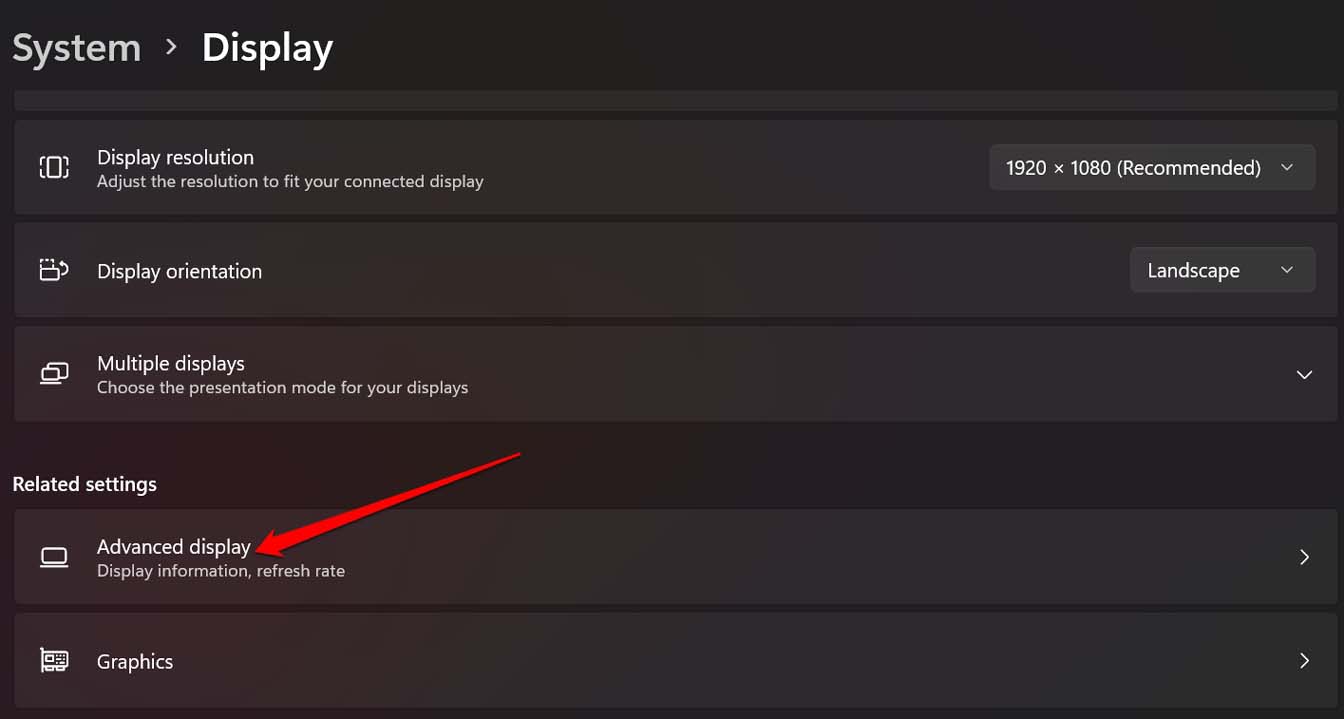
Maintenant, sur le côté droit, cliquez sur Affichage pour accéder à tous les paramètres liés à l’affichage.
Ensuite, accédez à Affichage avancé et cliquez dessus.
Cliquez sur Propriétés de l’adaptateur d’affichage pour l’affichage 1.
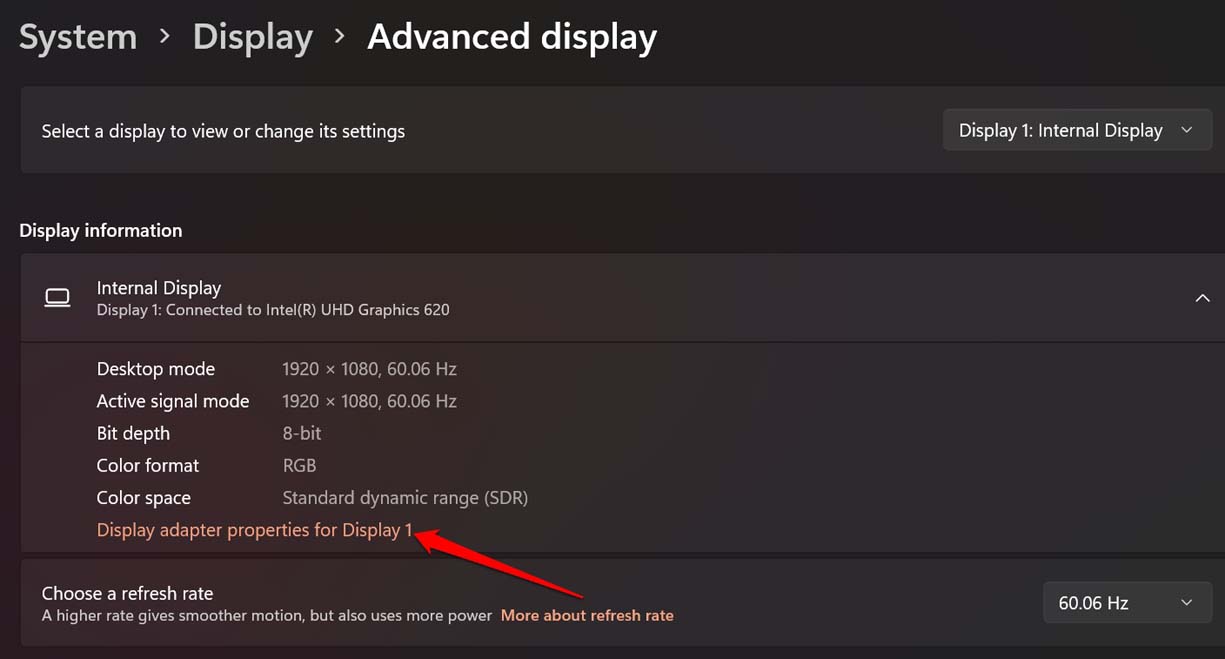
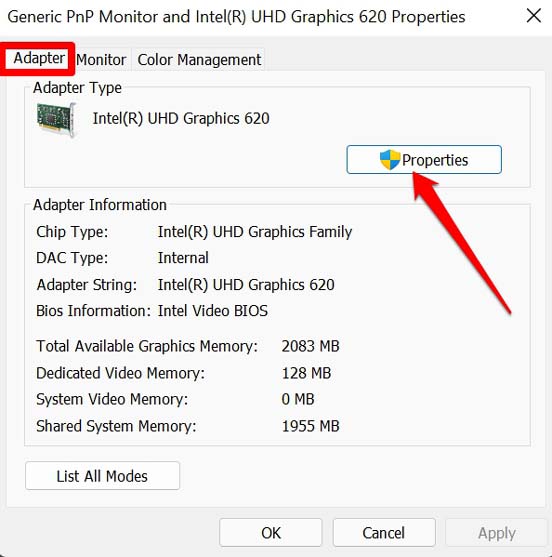
Les propriétés de l’unité graphique concernée installée sur votre PC s’ouvriront. Ce sera une boîte de dialogue.
Sous l’onglet Avancé de la boîte de dialogue, cliquez sur Propriétés. [ Cela peut nécessiter un accès administrateur sur le PC ]
Cliquez sur l’onglet Pilote pour la boîte de dialogue.
Sélectionnez l’option Mettre à jour le pilote.
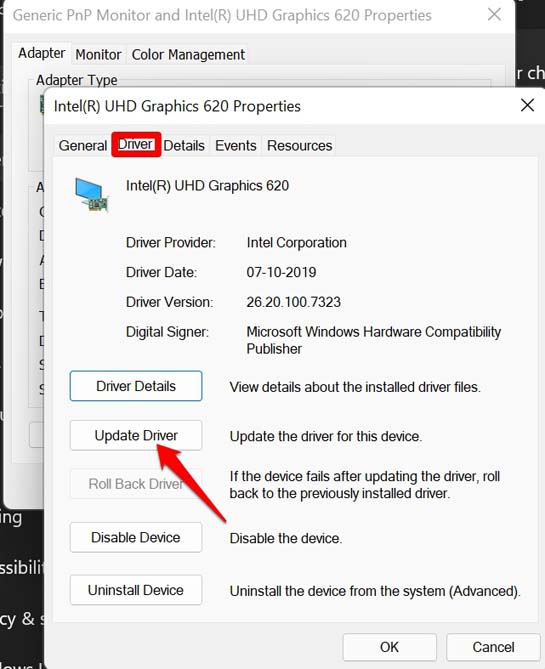
Ce processus permettra au système d’exploitation Windows de rechercher les derniers pilotes et de les installer.
Ensuite, vous pouvez essayer de changer la résolution d’affichage. Cela devrait fonctionner maintenant.
4. Scanner les fichiers système corrompus
Il se peut souvent que des fichiers système corrompus causent des nuisances pour d’autres composants du système d’exploitation Windows. Les fichiers deviennent généralement corrompus lorsqu’une mise à jour système est interrompue de manière abrupte ou que vous installez une application non fiable qui apporte des modifications inutiles aux fichiers système, les corrompant ainsi. Pour scanner les fichiers système corrompus,
- Ouvrez l’invite de commande en utilisant la console de recherche Windows.
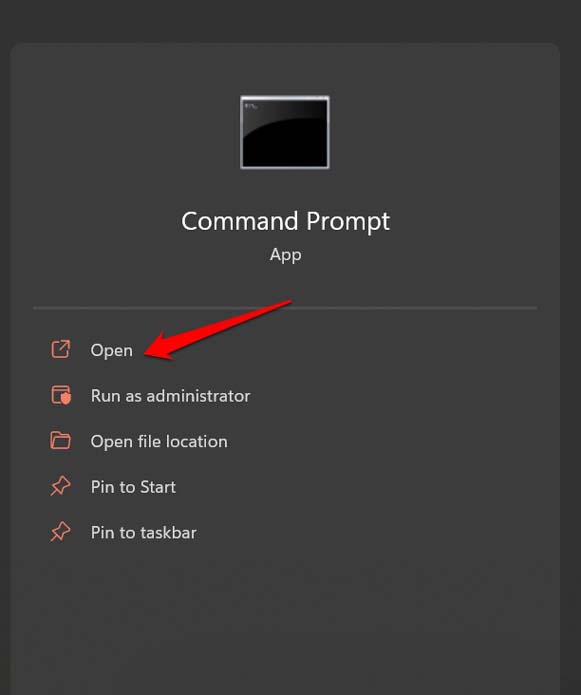
- Tapez sfc/ scannow et appuyez sur la touche entrée.
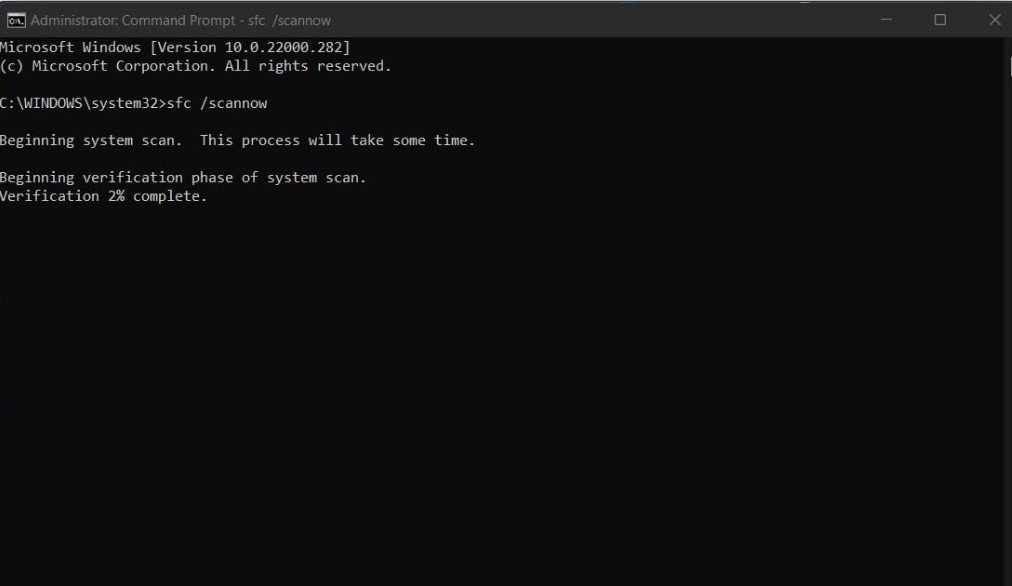
- Laissez le processus parcourir votre système, localiser les fichiers système corrompus et les réparer. Cela prendra un certain temps en fonction du volume de fichiers présents sur votre disque dur.
5. Installer la dernière mise à jour pour le GPU
Il est également important de vérifier que le pilote GPU a été mis à jour. Pour vérifier cela,
- Appuyez sur Windows + X.
- Dans le menu qui apparaît, accédez à Gestionnaire de périphériques et cliquez dessus pour l’ouvrir.
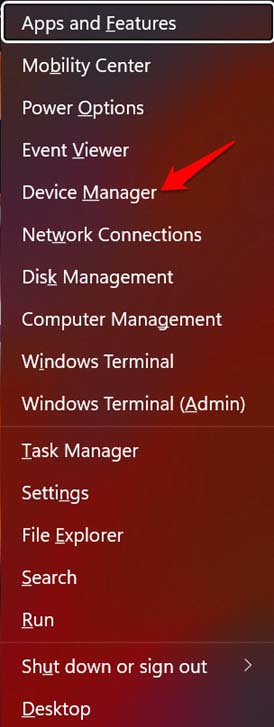
- Faites défiler jusqu’à Adaptateurs d’affichage et cliquez dessus pour l’étendre.
- Sous cela, cliquez avec le bouton droit sur le GPU respectif présent sur votre PC.
- Sélectionnez Mettre à jour le pilote.
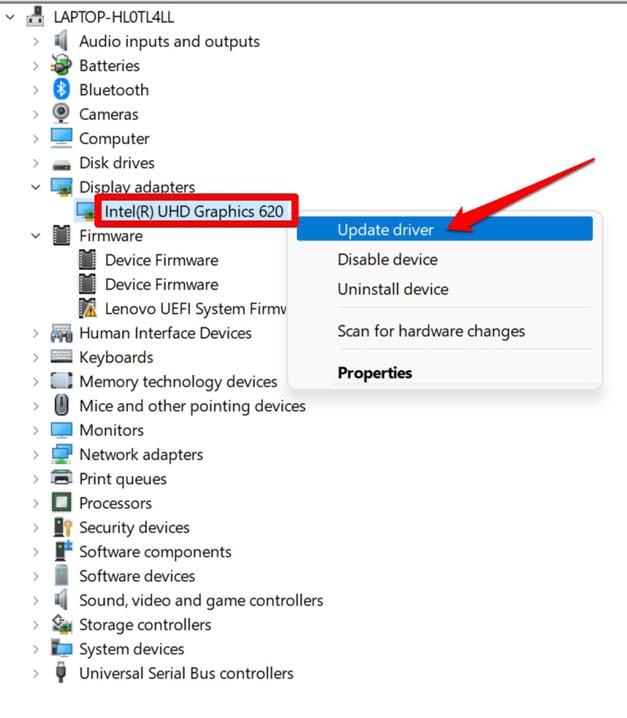
- Ensuite, sélectionnez Rechercher automatiquement des pilotes. Windows se connectera à Internet et recherchera les derniers pilotes pour le GPU et les installera.
6. Réinstaller le pilote d’affichage du système d’exploitation Windows
C’est un processus simple qui désinstallera la version actuelle du pilote d’affichage installée sur le PC. Ensuite, lors du redémarrage de l’ordinateur, juste au moment du démarrage, Windows réinstallera le pilote d’affichage. S’il y avait des problèmes présents sur le pilote, cela devrait être corrigé maintenant.
- Ouvrez le Gestionnaire de périphériques.
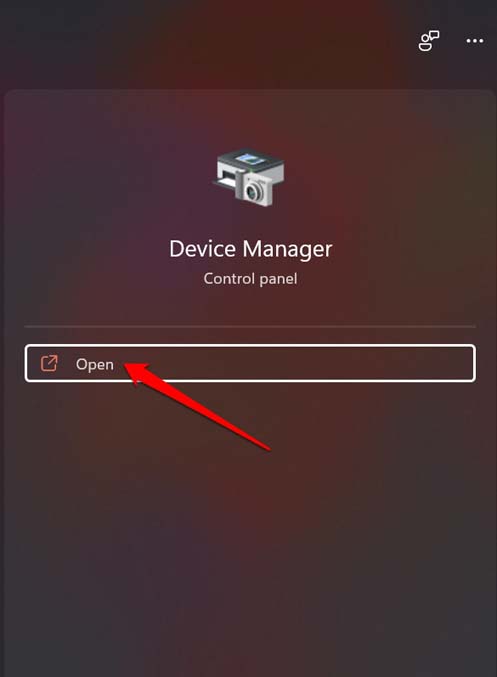
- Accédez à Adaptateur d’affichage et cliquez dessus pour l’étendre.
- Cliquez avec le bouton droit sur le GPU que vous avez sur votre PC et sélectionnez Désinstaller le périphérique.
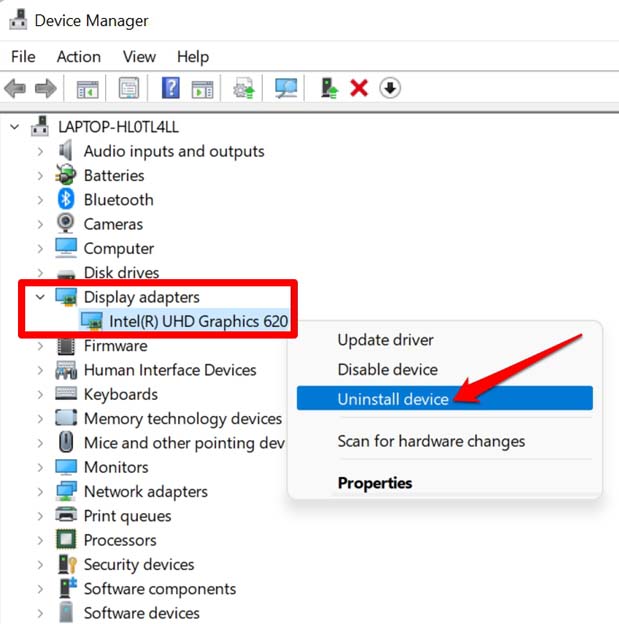
- Ensuite, redémarrez immédiatement l’ordinateur.
7. Installer les mises à jour facultatives pour mettre à niveau d’autres pilotes sur le PC
Alors que vous mettez à jour les pilotes de périphériques importants, assurez-vous de mettre à niveau tous les pilotes et le firmware présents sur votre PC.
Ouvrez les paramètres Windows en appuyant sur les touches Windows + I.
Dans le panneau de gauche, cliquez sur Mise à jour Windows.
Accédez à l’onglet Options avancées et cliquez dessus.
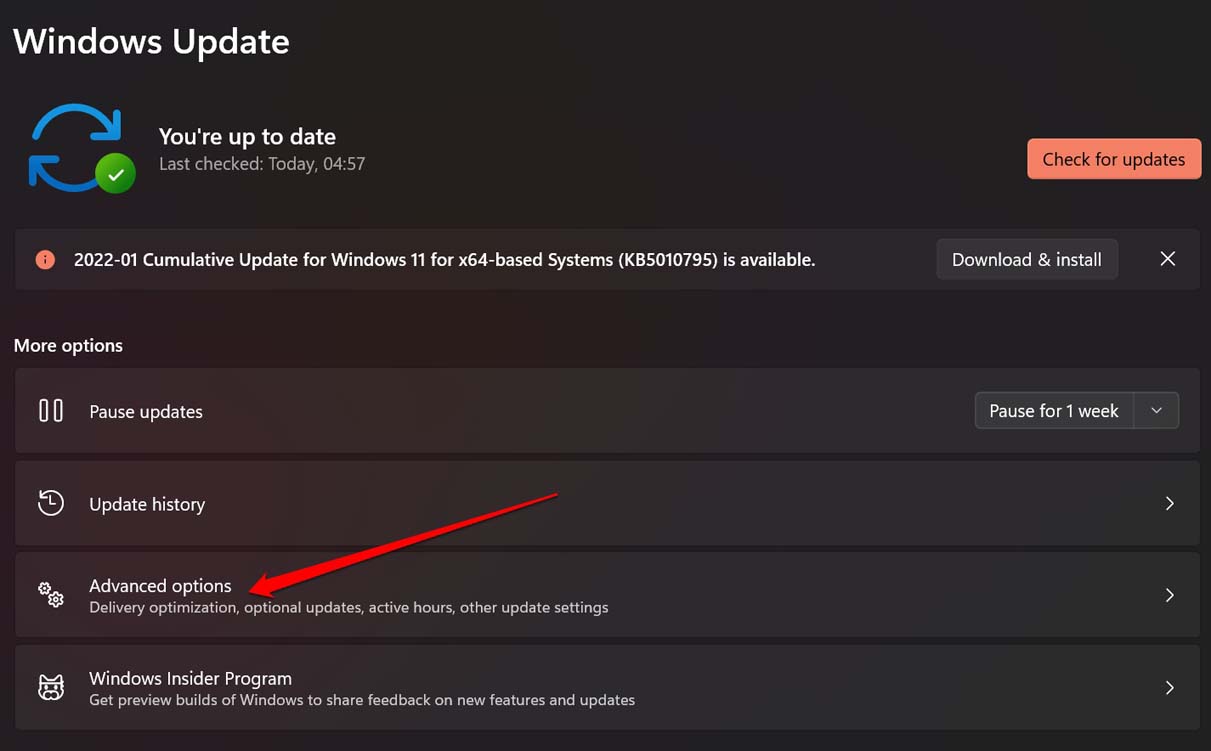
Cliquez sur Mises à jour facultatives.
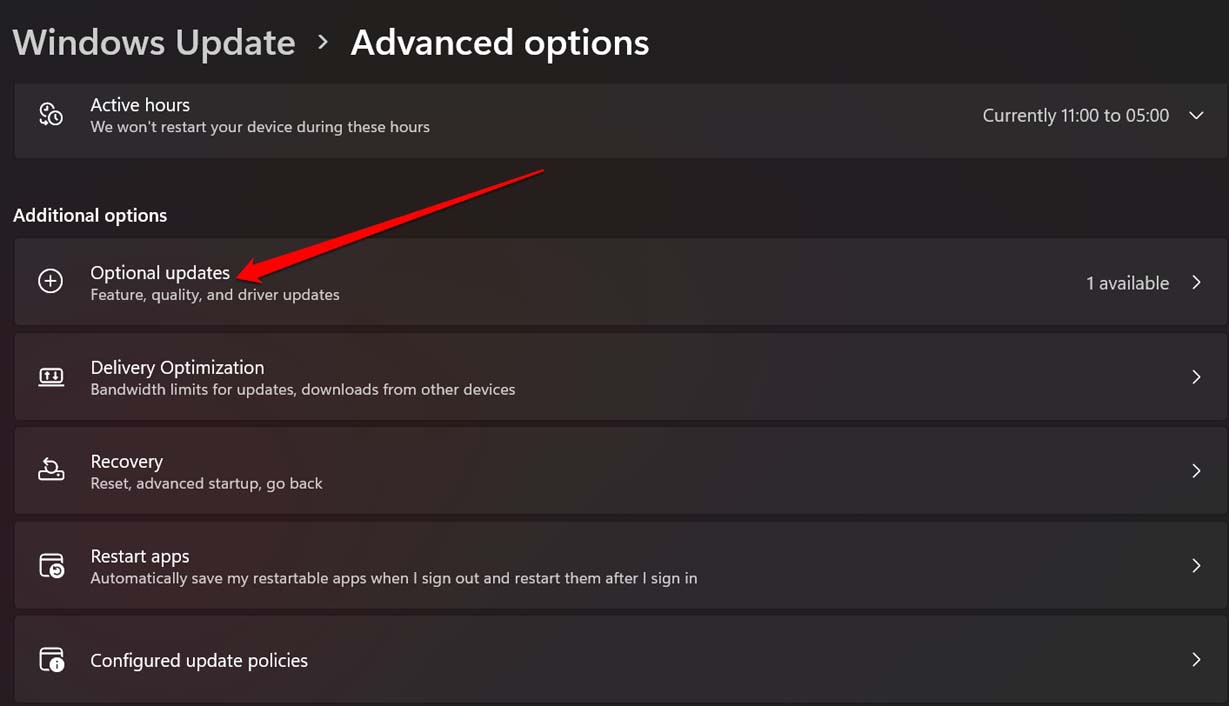
Sélectionnez le firmware et les pilotes que vous souhaitez mettre à niveau en cliquant sur la case à cocher.
Ensuite, cliquez sur Télécharger et installer.
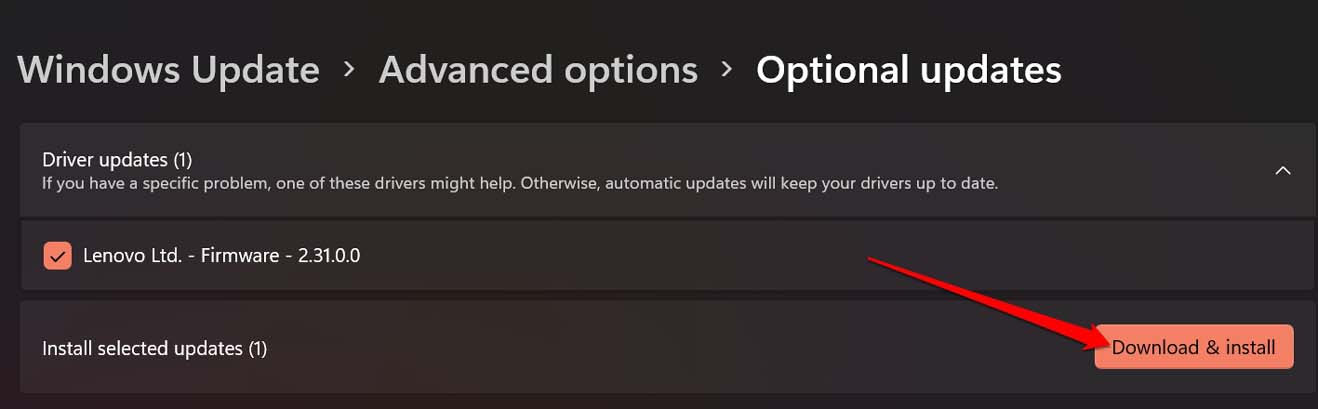
Après avoir mis à jour tous les composants nécessaires, vérifiez si vous pouvez maintenant changer la résolution d’affichage.
Ainsi, voici les différentes méthodes de dépannage qui vous aideront à résoudre le problème de la résolution d’affichage qui ne change pas sous Windows 11.
Si vous avez des réflexions sur La résolution d’affichage ne change pas sous Windows 11 : Réparez-le maintenant, n’hésitez pas à laisser un commentaire ci-dessous. De plus, veuillez vous abonner à notre chaîne YouTube DigitBin pour des tutoriels vidéo. À bientôt !
Recevez de nouveaux articles dans votre boîte de réception.
Aucun spam. Désabonnez-vous à tout moment.