Technologie · 6 min read · Feb 05, 2026
Lapse notifie-t-il les captures d'écran ? Qu'est-ce que Lapse ?
En raison des avancées technologiques rapides, les préoccupations concernant la vie privée et la sécurité ont augmenté. La capacité de capturer des captures d’écran sur les smartphones et autres appareils numériques est devenue plus courante avec l’utilisation généralisée de ces appareils.
Cependant, de nombreux utilisateurs se demandent : Lapse notifie-t-il les captures d’écran ? En plus d’utiliser Lapse pour enregistrer des vidéos de l’écran de votre appareil, il vous permet également de capturer des captures d’écran, mais les politiques de l’application concernant les captures d’écran ont suscité des inquiétudes en matière de confidentialité chez certains utilisateurs.
Il est important de comprendre comment Lapse fonctionne et les risques possibles associés à son utilisation pour comprendre ses politiques de notification. De plus, ici nous expliquerons également si Lapse notifie les captures d’écran ; commençons donc avec le guide.
Qu’est-ce que l’application Lapse ?
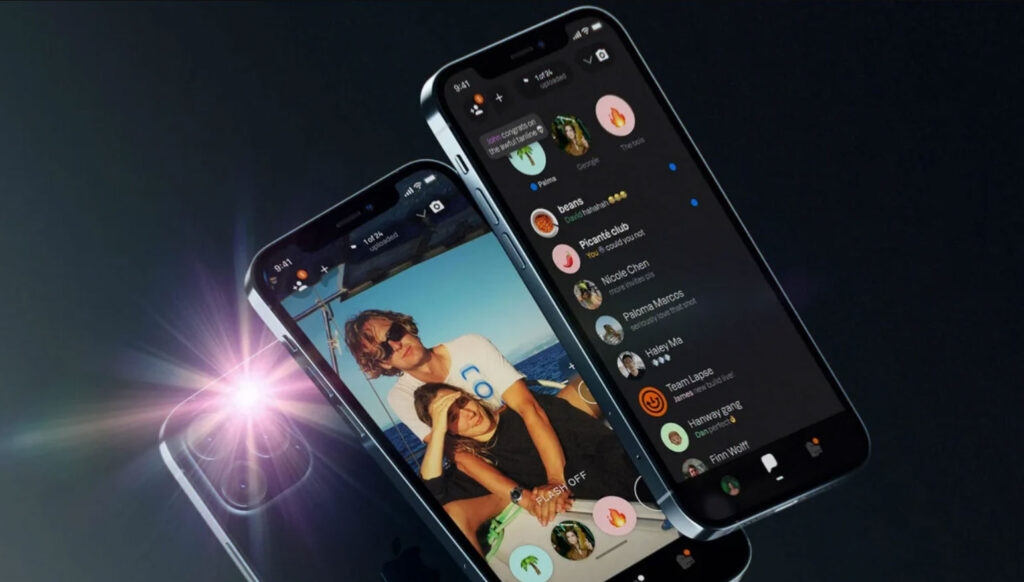
Selon le site Web de l’application, Lapse est “un appareil photo jetable qui ne peut être utilisé qu’avec une invitation.” Vous pouvez prendre des photos rapides de style appareil photo jetable avec Lapse et y accéder rapidement après qu’elles aient “développé.”
Les photos peuvent être archivées ou publiées dans votre “Journal” pour que vos amis puissent les voir en utilisant des glissements de style Tinder vers la gauche ou la droite. Il est destiné à promouvoir l’authenticité sur les réseaux sociaux à travers ce format.
En général, l’application montre des photos qui n’ont pas été éditées et n’ont pas de filtres ou d’éditions, sauf pour le filtre d’appareil photo jetable que l’application applique automatiquement à chaque photo.
Son plus grand différenciateur est qu’elle est uniquement sur invitation, ce qui signifie que vous devez inviter cinq amis et accomplir d’autres tâches sur votre téléphone pour commencer.
Lapse notifie-t-il les captures d’écran ?
Alors, Lapse notifie-t-il lorsque des captures d’écran sont prises ? Cela dépend de la plateforme et de la version de l’application utilisée, que la réponse soit oui ou non.
iOS :
Les appareils iOS ne peuvent pas détecter les captures d’écran prises par Lapse. La restriction imposée par Apple aux développeurs d’applications est la cause de cette limitation.
En raison des restrictions iOS, Lapse ne peut pas détecter les captures d’écran prises sur les iPhones et iPads car ils n’ont pas accès aux événements au niveau du système.
Android :
Les appareils Android ont une situation différente. Il peut ne pas être possible de recevoir une notification lorsqu’une capture d’écran est prise lors de l’utilisation de Lapse, en particulier dans les anciennes versions de l’application.
En termes de confidentialité et de sécurité, les utilisateurs qui privilégient la confidentialité peuvent trouver ce manque de notification déconcertant.
Dans les récentes mises à jour d’Android OS, les notifications de captures d’écran ont été modifiées de manière significative. Lorsqu’une capture d’écran est prise, Android notifie l’utilisateur, quelle que soit l’application utilisée.
Chaque fois qu’une capture d’écran est prise, le système Android lui-même affiche une notification même si Lapse ne notifie pas explicitement les utilisateurs.
Implications en matière de confidentialité et risques de sécurité
Plutôt que de simples curiosités, les politiques de notification de Lapse soulèvent des préoccupations plus profondes en matière de confidentialité et de sécurité. Nous allons examiner les risques de sécurité associés à l’application Lapse maintenant que vous savez la réponse : Lapse notifie-t-il les captures d’écran ?
#1. Implications en matière de confidentialité
Les données personnelles sont devenues de plus en plus précieuses, c’est pourquoi la vie privée est une préoccupation fondamentale pour les utilisateurs.
Il peut être problématique lorsque la vie privée des utilisateurs est envahie lorsque des captures d’écran sont prises sans leur consentement, en particulier lorsque des informations sensibles sont impliquées.
Dans tous les cas, les captures d’écran non autorisées peuvent causer des violations de la vie privée et entraîner des dommages potentiels, qu’il s’agisse d’un enregistrement de conversations personnelles, de transactions financières ou de photos.
#2. Risques de sécurité
En dehors des préoccupations en matière de confidentialité, les captures d’écran prises sans être remarquées peuvent poser des risques de sécurité significatifs. En plus de capturer des informations sensibles, les captures d’écran peuvent également capturer des détails de compte, des mots de passe et d’autres informations confidentielles.
Il est possible d’exploiter ces informations à des fins malveillantes, entraînant un vol d’identité, des pertes financières et d’autres formes de fraude.
Comment éviter les risques et protéger la vie privée ?
Pour protéger leur vie privée et leur sécurité contre les captures d’écran non remarquées, les utilisateurs doivent prendre des mesures proactives pour protéger leurs écrans.
#1. Gardez le logiciel à jour
Assurez-vous de garder à jour à la fois votre système d’exploitation et les applications que vous utilisez sur votre appareil. Afin d’améliorer les performances et de résoudre les vulnérabilités de sécurité, les développeurs publient fréquemment des mises à jour.
#2. Limitez le partage d’écran
Surtout lors de l’utilisation d’applications sensibles ou d’accès à des informations confidentielles, soyez prudent quant à ce que vous partagez sur votre écran. Si vous souhaitez minimiser le risque de captures d’écran non autorisées, ne partagez pas votre écran avec des parties inconnues ou non fiables.
#3. Utilisez des canaux sécurisés
Vous devez utiliser des canaux sécurisés pour transférer des informations sensibles, telles que des mots de passe et des détails financiers. Chaque fois que possible, ne partagez pas ces informations sur des réseaux ou des plateformes non sécurisés.
#4. Examinez les autorisations des applications
Assurez-vous que chaque application sur votre appareil dispose des autorisations dont elle a besoin et révoquez toute autorisation inutile. Il est important de limiter les autorisations accordées aux applications afin que des utilisateurs non autorisés n’accèdent pas à des informations sensibles.
Comment utiliser Lapse ?
Il a une interface utilisateur simple et intuitive, ainsi que de petites démonstrations tout au long de l’application qui vous guident dans le processus. Dans Lapse, un écran de caméra apparaît dès que vous lancez l’application, tout comme avec les histoires Snapchat ou Instagram.
Une fois que la photo a été développée, il faut attendre de une à trois heures dans le “laboratoire photo”. Une fois que les photos sont prêtes, vous serez notifié.
Une fois sélectionnée, glissez vers la gauche pour archiver la photo ou vers la droite pour l’ajouter à votre journal, qui est visible par vos amis. Dans ces journaux, toutes les photos sont regroupées par mois, vous permettant essentiellement de les récupérer à tout moment.
De plus, Lapse offre des notifications chaque fois qu’une personne de votre liste de contacts rejoint l’application afin que vous puissiez continuer à ajouter des amis.
À quoi ressemble votre profil sur Lapse ?
Avec un profil personnalisé, vous pouvez télécharger une photo, remplir une biographie, ajouter des emojis et de la musique, et sélectionner des photos à afficher derrière votre photo de profil.
De plus, vous pouvez créer des albums pour mettre en valeur les photos Lapse que vous souhaitez regrouper. Enfin, les utilisateurs pourront voir toutes les photos que vous avez “journalisées” par mois dans une seule galerie.
Donc, c’est tout ce que nous avons pour vous sur le fait que Lapse notifie les captures d’écran. J’espère que le guide que j’ai mentionné ci-dessus vous a aidé. Si vous souhaitez en savoir plus sur ce Lapse, faites-le nous savoir dans la section des commentaires ci-dessous.
Lectures complémentaires :
3+ Méthodes pour prendre des captures d’écran dans Windows 10
Pourquoi est-il préférable de supprimer ses données d’Internet ?
Résoudre le problème de capture d’écran impossible en raison de la politique de sécurité sur Android
Recevez de nouveaux articles dans votre boîte de réception.
Aucun spam. Désabonnez-vous à tout moment.