Jeux vidéo · 9 min read · Nov 18, 2025
Dota 2 n'utilise pas le GPU : Réparez-le maintenant !
Nos jeux préférés deviennent souvent plus que de simples jeux pour nous lorsque nous tombons amoureux d’eux. C’est le cas de Dota 2 pour des utilisateurs comme moi. Même si c’est un jeu très difficile à apprendre et impossible à maîtriser, le voyage en vaut la peine. Passer un bon moment est similaire à avoir une bonne vie dans Dota 2. Mais, entendre parler de ce genre de problème avec notre jeu bien-aimé est très décourageant.
Bien que cela ne soit pas très difficile à réparer, peu d’utilisateurs savent comment le faire si Dota 2 n’utilise pas le GPU. C’est pourquoi nous proposons ce guide. Assurez-vous donc de suivre les méthodes de dépannage nécessaires discutées ci-dessous.
Meilleures façons de réparer la faible performance GPU de Dota 2
Vous pouvez facilement le réparer lorsque Dota 2 n’utilise pas le GPU de votre système et commence à planter ou à rester bloqué sur un écran de chargement infini. Pour résoudre ce problème, vous devez simplement effectuer les étapes nécessaires discutées ci-dessous. Alors, commençons :
Réparation 1 : Redémarrez votre appareil
Savez-vous que redémarrer votre appareil aidera le système à vider la RAM en effaçant les fichiers cache présents ? Eh bien, si ce n’est pas le cas, laissez-moi vous dire que parfois des applications lourdes comme Dota 2 peuvent ne pas utiliser les ressources GPU simplement parce que les données de cache stockées précédemment pour le jeu sont endommagées.
Donc, pour résoudre cela, redémarrer l’ensemble du système sera la bonne option. Par conséquent, nous vous conseillons de redémarrer l’appareil et de relancer le jeu pour vérifier si le problème de Dota 2 n’utilisant pas le GPU est résolu ou non.
Réparation 2 : Mettez à jour votre pilote GPU
Avez-vous vérifié si le pilote GPU de votre appareil est à jour ? Eh bien, la plupart du temps, cela se produit simplement à cause d’une version plus ancienne du pilote GPU. Ainsi, il est très nécessaire de vérifier régulièrement les mises à jour du pilote GPU. Par conséquent, si vous ne savez pas comment vérifier les mises à jour du pilote GPU, effectuez ces étapes :
- Tout d’abord, accédez au Gestionnaire de périphériques (clic droit sur le menu Démarrer et sélectionnez Gestionnaire de périphériques).
- Ensuite, localisez l’Adaptateur d’affichage et double-cliquez dessus.
- Puis, faites un clic droit sur le nom de votre fabricant de GPU et sélectionnez l’option Mettre à jour le pilote.
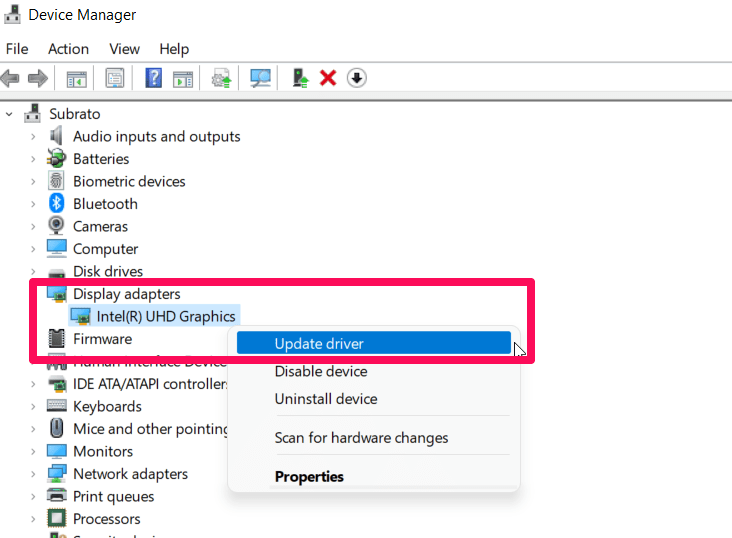
- Maintenant, enfin, cliquez sur Rechercher automatiquement un pilote.
C’est tout. Maintenant, vous devez simplement attendre un certain temps jusqu’à ce que votre système recherche une mise à jour du pilote GPU en ligne. Une fois terminé, redémarrez votre système et relancez le jeu pour vérifier si le problème de non-utilisation du GPU est résolu ou non.
Réparation 3 : Assurez-vous que le jeu est à jour
Mettre à jour votre jeu est aussi important que de mettre à jour le pilote GPU. Cependant, comme une version de jeu obsolète cause généralement ce genre de problème ; nous vous recommandons donc de toujours vous assurer d’utiliser une version mise à jour du jeu.
Entre-temps, ces derniers temps, de nombreux utilisateurs ont signalé que cela les avait aidés à résoudre le problème de Dota 2 n’utilisant pas le GPU. Donc, vous devriez mettre à jour votre jeu et redémarrer votre système. Ensuite, vérifiez si le problème est résolu ou non.
Réparation 4 : Vérifiez l’intégrité des fichiers du jeu
Il est également possible que certains de vos fichiers de jeu soient endommagés, ce qui empêche votre système de lire les fichiers du jeu. Dans ce cas, vous avez deux options : vous devriez réparer les fichiers ou réinstaller le jeu.
Mais, je pense qu’essayer de réparer les fichiers avant de réinstaller le jeu sera une bonne option. Donc, pour réparer les fichiers du jeu, vous devriez utiliser votre lanceur de jeu (Steam Client). Eh bien, au cas où vous ne sauriez pas comment faire cela, assurez-vous d’effectuer ces étapes :
- Tout d’abord, ouvrez le Steam Client et allez dans la section Bibliothèque.
- Ensuite, essayez de localiser votre jeu et faites un clic droit dessus.
- Ensuite, sélectionnez l’option Propriétés.
- Maintenant, allez simplement dans Fichiers locaux et cliquez sur Vérifier l’intégrité des fichiers du jeu.
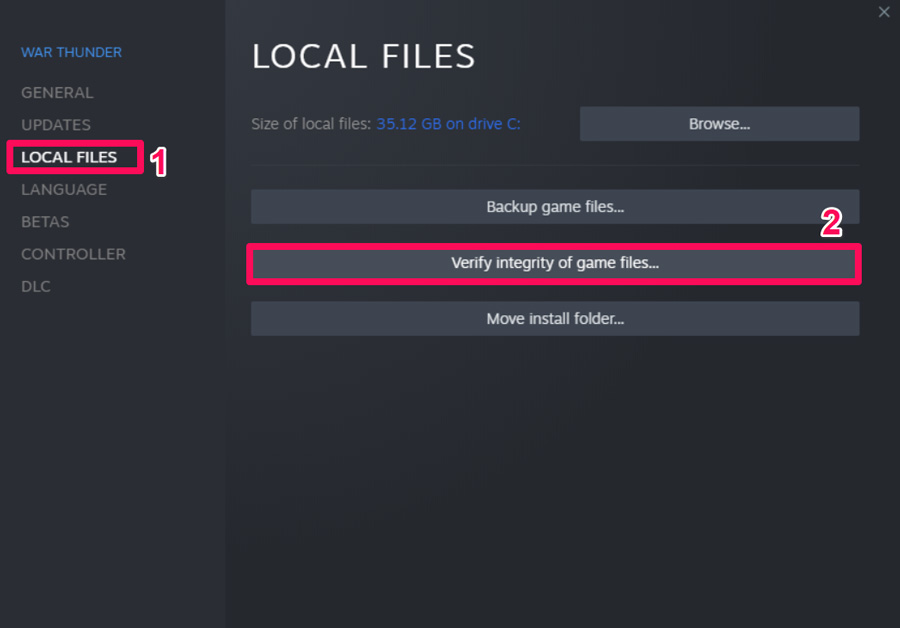
Maintenant, attendez simplement que le système vérifie les fichiers endommagés et les répare automatiquement. Après cela, vous pouvez simplement relancer Dota 2 et vérifier si le problème de non-utilisation du GPU est résolu ou non.
Réparation 5 : Changez l’option de lancement Steam
Changer l’option de lancement est une autre solution potentielle que vous devez essayer pour résoudre le problème de Dota 2 n’utilisant pas le GPU. Cependant, peu d’utilisateurs connaissent les différentes options de lancement du Steam Client ; c’est pourquoi nous avons déjà mentionné les étapes nécessaires pour le faire ci-dessous :
- Ouvrez le client Steam et allez dans Bibliothèque. Ensuite, faites un clic droit sur Dota 2 et sélectionnez Propriétés.
- Dans la section GÉNÉRAL, exécutez la commande sous DÉFINIR LES OPTIONS DE LANCEMENT.
-map data -high -dx11 +fps_max#
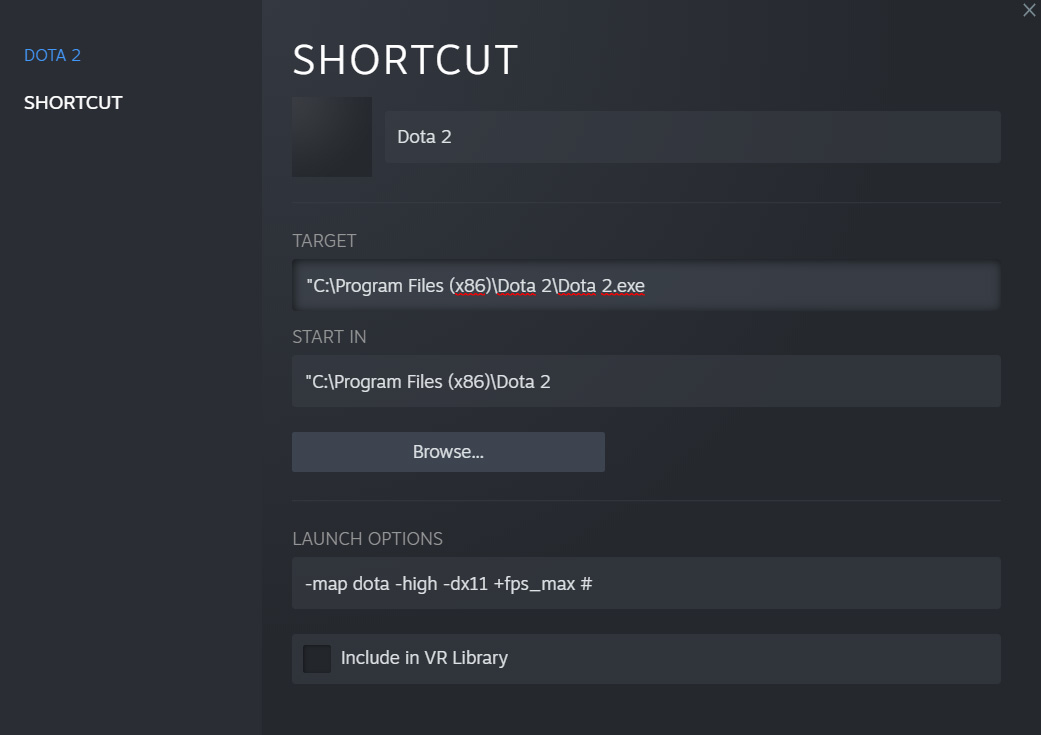
C’est tout. Maintenant, lancez simplement Dota 2 et vérifiez si cette astuce vous aide à résoudre le problème de GPU ou non. Cependant, très probablement cette fois, le problème sera résolu. Mais, si vous rencontrez toujours la même erreur, assurez-vous d’effectuer les autres réparations que nous avons mentionnées plus loin dans ce guide.
Réparation 6 : Ajustez certains paramètres graphiques
Si vous n’arrivez toujours pas à vous débarrasser du problème de non-utilisation du GPU pendant que vous jouez à Dota 2, alors changer certains paramètres graphiques dans le jeu sera également une bonne option pour le réparer. Mais, au cas où cela ne fonctionnerait pas non plus dans votre cas, essayez ces étapes :
Paramètres GPU Nvidia
- À l’aide de la barre de recherche Windows, ouvrez le Panneau de configuration.
- Ensuite, cliquez sur l’icône grande située sous l’option Affichage par.
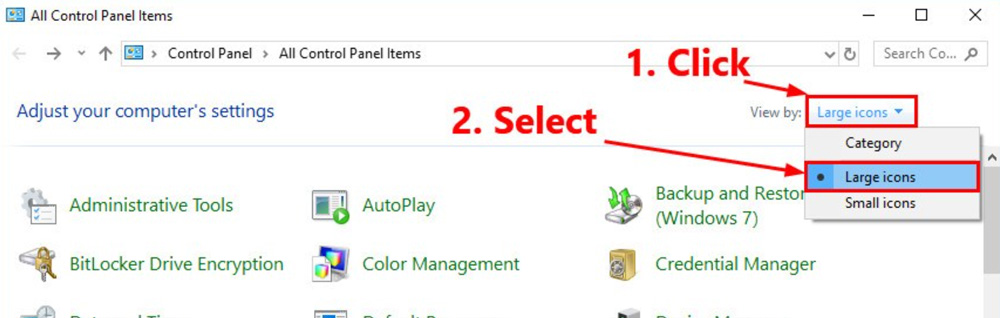
- Ensuite, sélectionnez Panneau de configuration NVIDIA.
- Maintenant, cliquez sur Gérer les paramètres 3D > Paramètres de programme > Sélectionnez un programme à personnaliser.
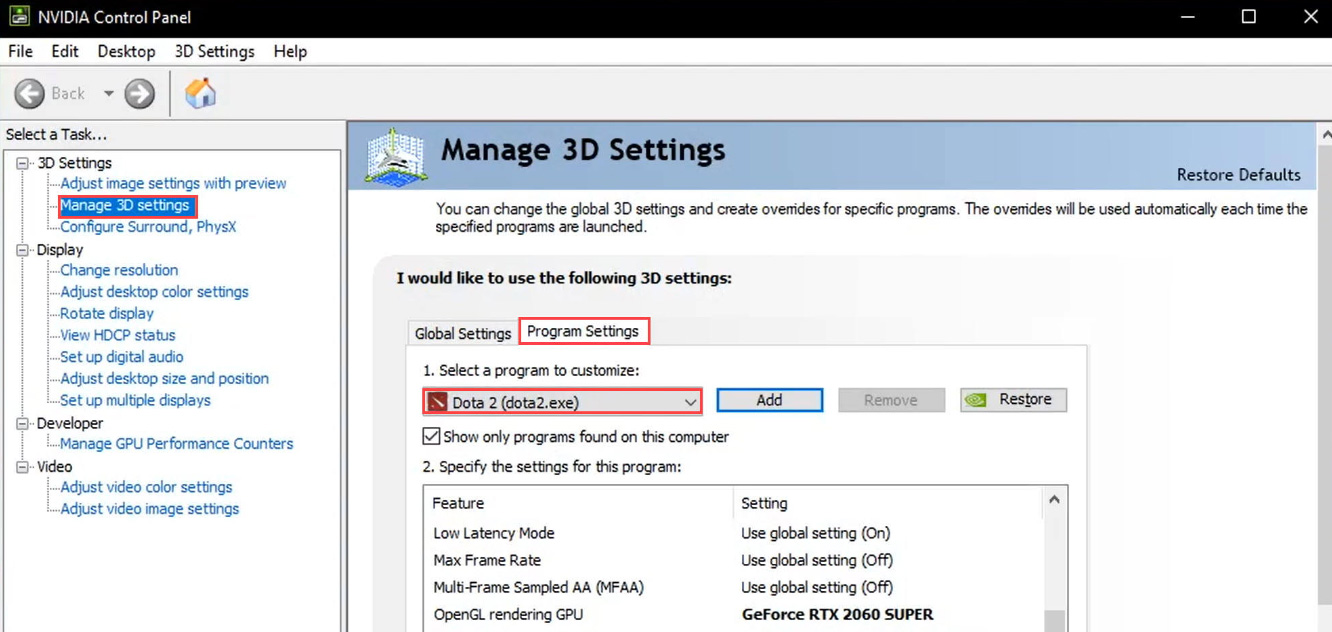
- Ensuite, sous Spécifiez les paramètres pour ce programme, ajustez ces modifications : - UCUDA – GPUs : GPU dédié
- Mode de gestion de l’alimentation : Performance maximale
- Filtrage des textures : Performance
- Maintenant, cliquez simplement sur le bouton Appliquer et lancez le jeu pour vérifier si le problème est résolu ou non.
Paramètres GPU AMD
- À l’aide de la barre de recherche Windows, ouvrez le Panneau de configuration.
- Ensuite, cliquez sur l’icône grande située sous l’option Affichage par.
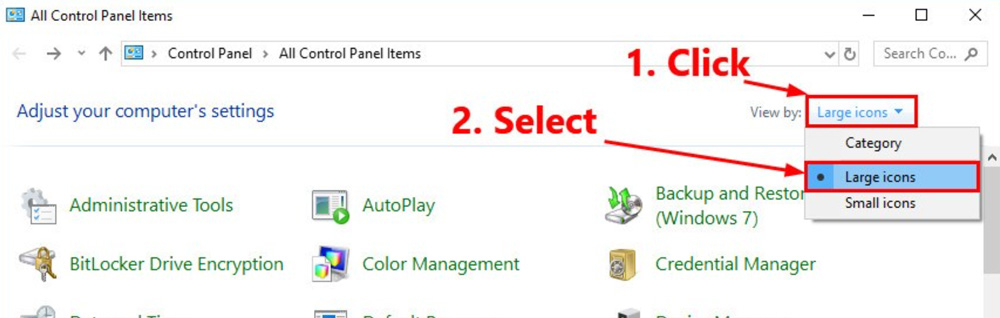
- Ensuite, sélectionnez les Paramètres AMD Radeon.
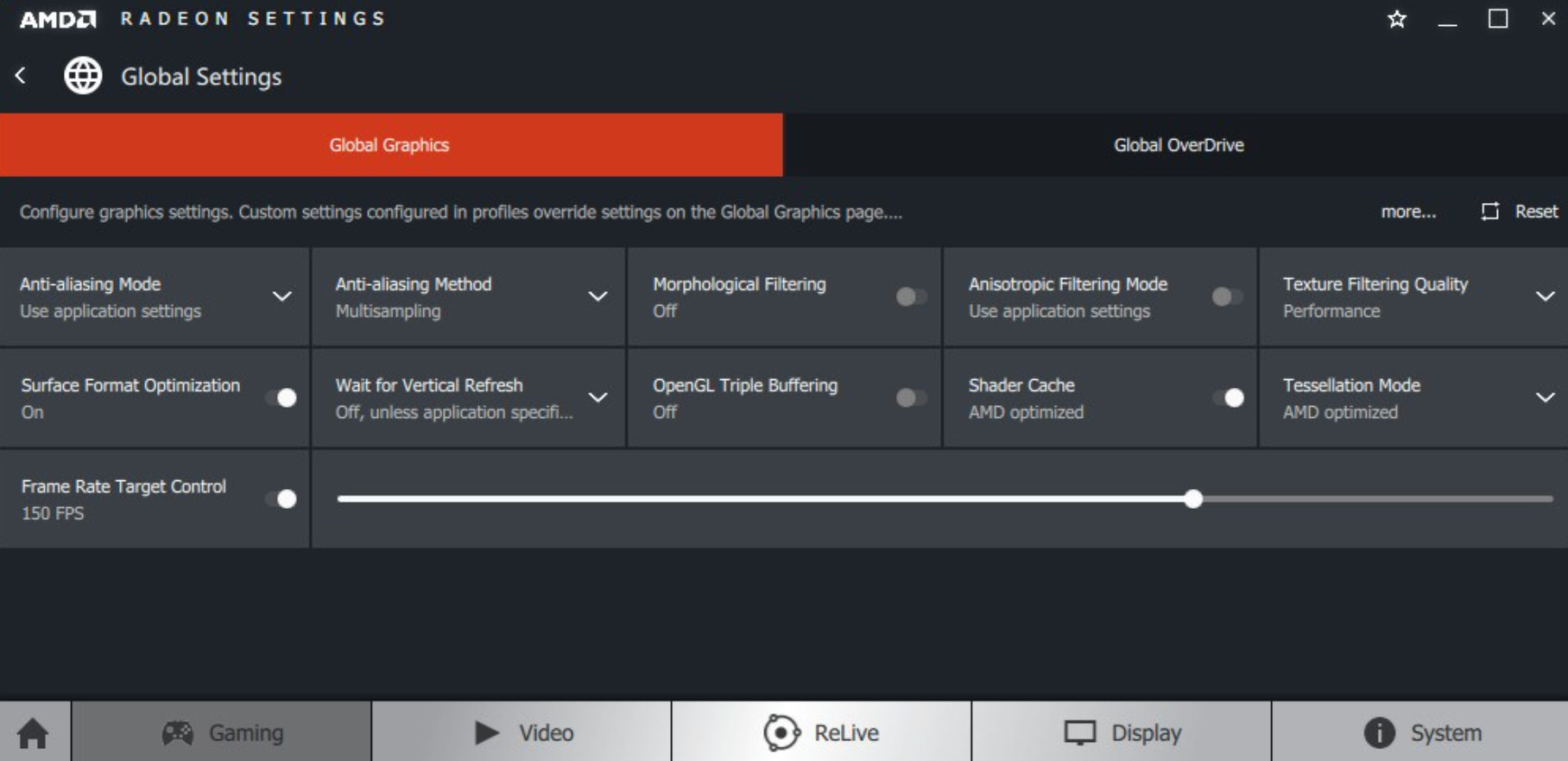
- Ensuite, suivez simplement ce chemin : Jeux > Paramètres globaux.
Réparation 7 : Définir la priorité élevée
Si vous ne l’avez pas encore fait, nous vous conseillons de définir la priorité de votre jeu (Dota 2) sur élevée dans le Gestionnaire des tâches, car de nombreux utilisateurs ont précédemment signalé que cela les avait aidés à corriger cette erreur. Donc, vous devez également essayer cela et nous faire savoir si cela aide. Entre-temps, au cas où vous ne sauriez pas comment faire cela, assurez-vous d’effectuer ces étapes :
- Lancez le Gestionnaire des tâches en utilisant les touches Ctrl + Alt + Suppr ou le bouton Échap ensemble.
- Ensuite, allez dans l’onglet Détails et localisez le jeu.
- Maintenant, faites simplement un clic droit et sélectionnez l’option Définir la priorité suivie de Élevée et cliquez sur le bouton Ok pour enregistrer les modifications.
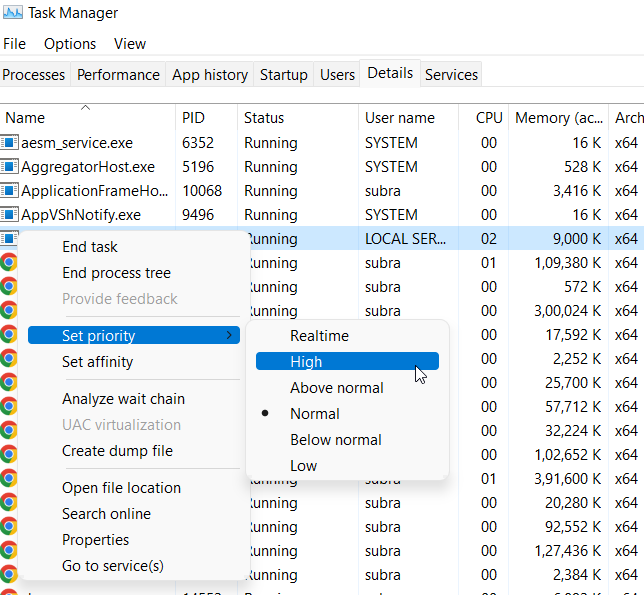
C’est tout ce que vous devez faire pour définir la priorité sur Élevée pour votre jeu. Maintenant, relancez Dota 2 et vérifiez si le problème de non-utilisation du GPU est résolu ou non.
Réparation 8 : Terminez les tâches en arrière-plan
La plupart du temps, Dota 2 entre en conflit avec les applications s’exécutant en arrière-plan. Par conséquent, cette fois, il se peut que cela se produise à cause de cela, ce qui vous cause le problème de non-utilisation du GPU.
Donc, nous vous conseillons d’essayer de supprimer tous les processus en arrière-plan que vous pensez consommer la plupart de vos ressources système. Cependant, si vous ne savez pas comment faire cela, effectuez ces étapes :
- Lancez le Gestionnaire des tâches en utilisant les touches Ctrl + Alt + Échap ensemble.
- Ensuite, passez à l’onglet Processus et sélectionnez l’application. Ensuite, cliquez sur le bouton Fin de tâche.
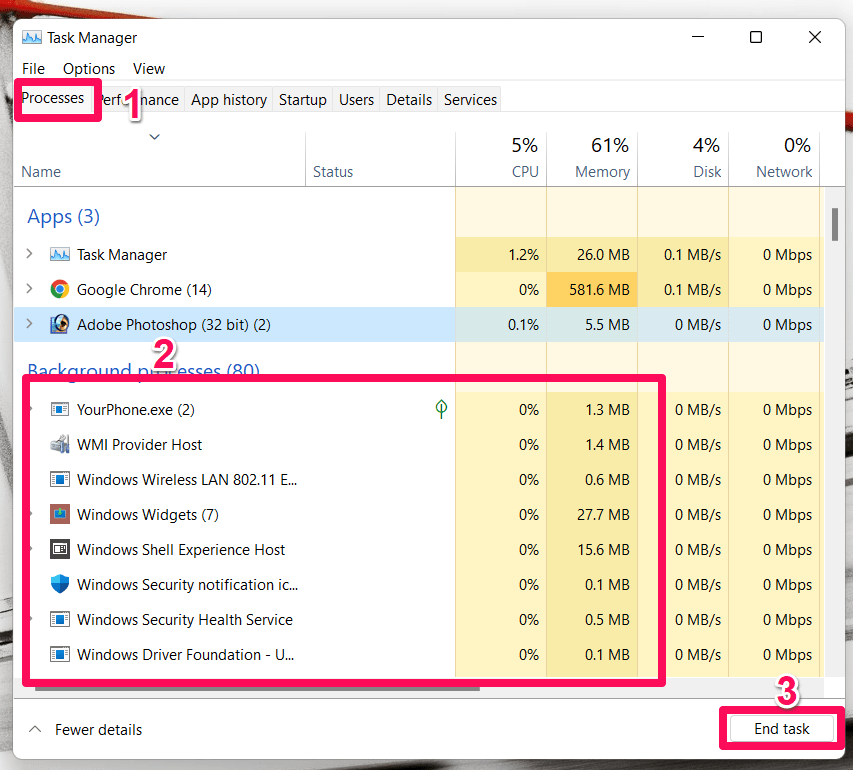
- Faites cela pour toutes les applications une par une, sauf Dota 2. Ensuite, lancez le jeu et vérifiez si vous rencontrez toujours le problème ou non.
Réparation 9 : Changez le plan d’alimentation pour le jeu
De nombreux utilisateurs ont signalé que changer le plan d’alimentation pour le jeu les avait aidés à résoudre ce genre de problème. Donc, vous devriez également essayer de changer le plan d’alimentation sur votre appareil et vérifier s’il a le potentiel de résoudre ce problème pour vous. Entre-temps, pour ce faire, suivez les étapes mentionnées ci-dessous :
- Tout d’abord, appuyez sur les touches Win+I pour ouvrir les paramètres Windows.
- Ensuite, cliquez sur système > Alimentation et batterie.
- Ensuite, localisez le Mode d’alimentation et cliquez sur le bouton déroulant.
- Enfin, sélectionnez l’option Meilleure performance.
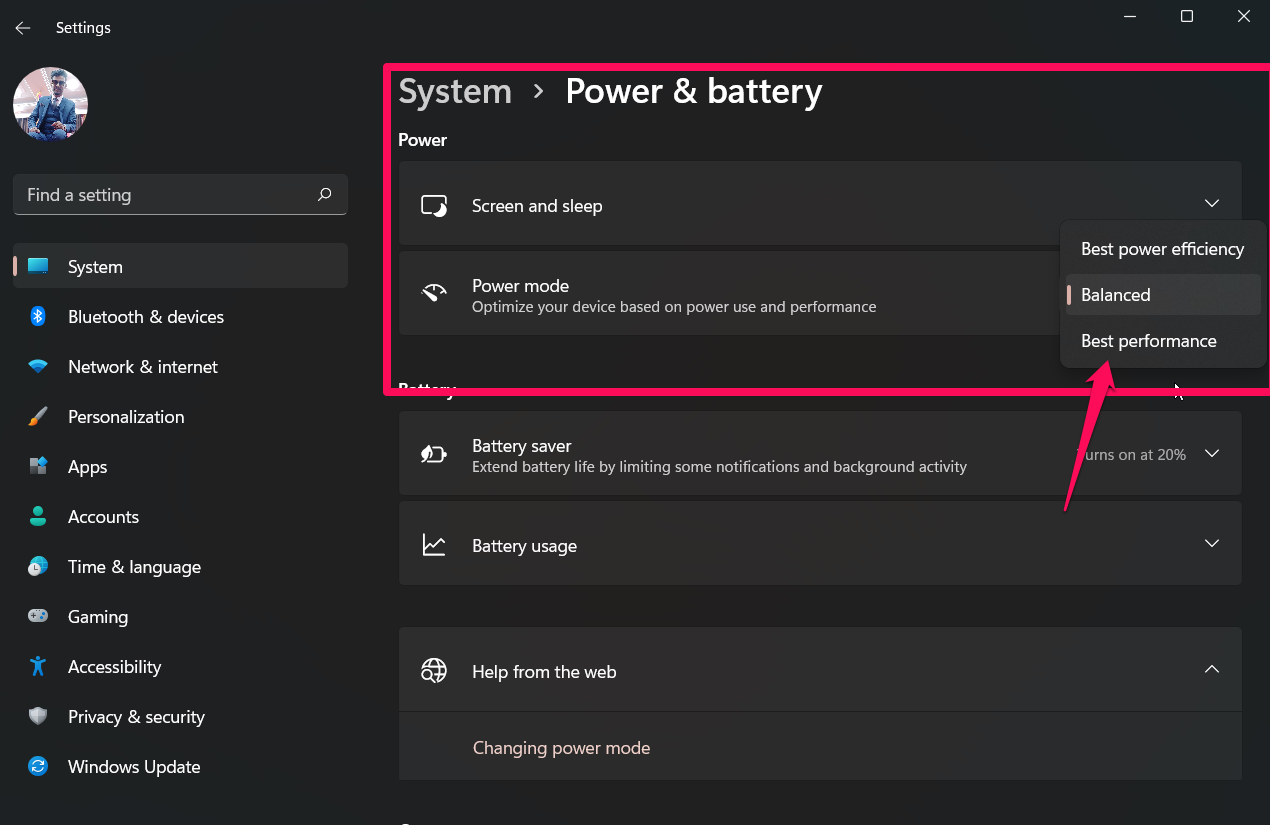
C’est tout. Maintenant, vous constaterez que votre jeu fonctionne sans problème sans vous montrer aucun type d’erreurs. Vous pouvez donc maintenant profiter de votre jeu !
Réparation 10 : Vérifiez les mises à jour du système d’exploitation
Avez-vous vérifié si votre système Windows est à jour avec la dernière version du système d’exploitation ? Il y a une chance que votre appareil ait une mise à jour du système d’exploitation en attente, ce qui vous cause le problème de non-utilisation du GPU.
Donc, vous devez vous assurer que votre appareil fonctionne avec le dernier patch de mise à jour. Entre-temps, si vous ne savez pas comment vérifier manuellement les mises à jour de Windows, voici les étapes qui vous aideront :
- Tout d’abord, appuyez sur Win+I et allez dans Mise à jour Windows.
- Maintenant, cliquez sur le bouton Vérifier les mises à jour.
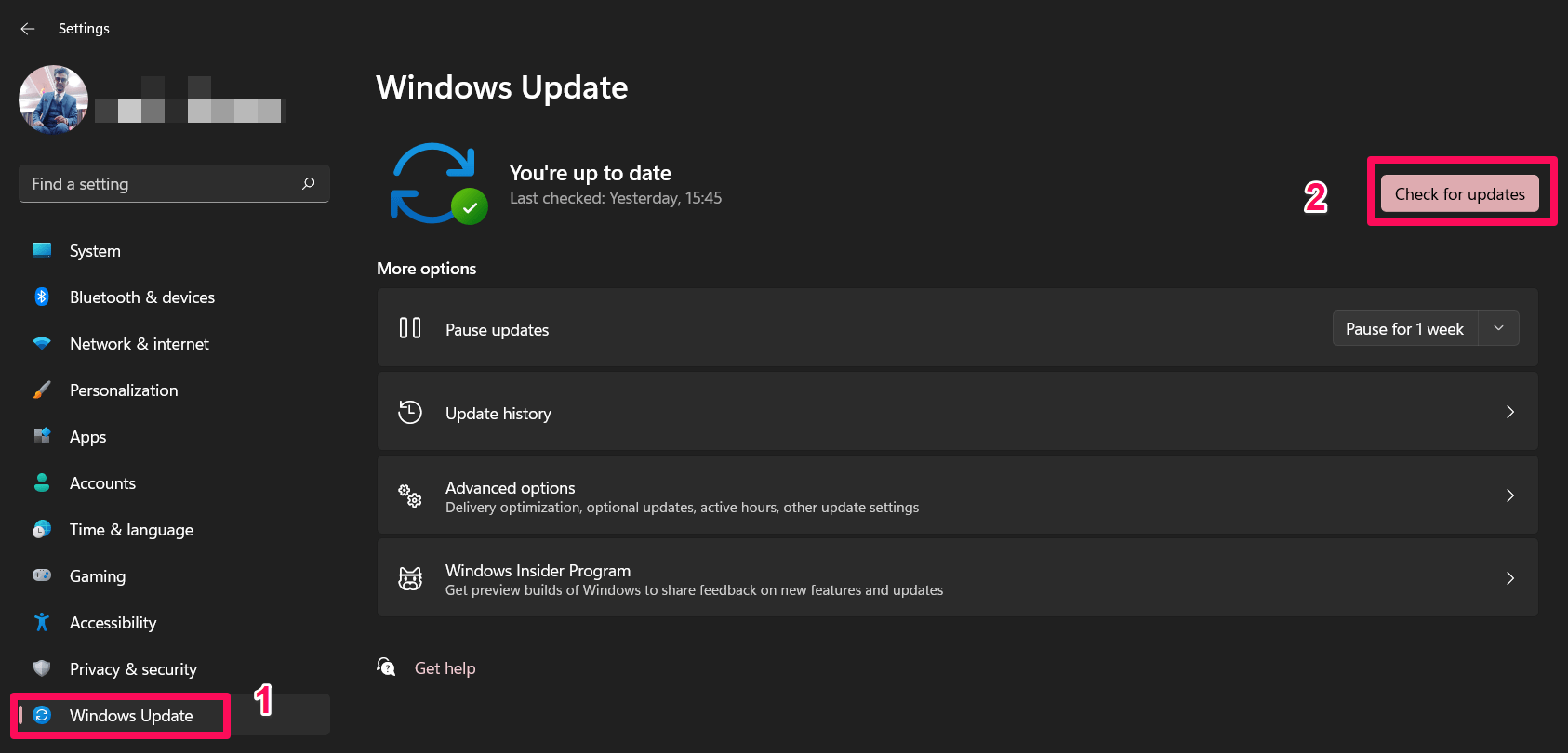
L’étape suivante consiste à attendre que le système recherche une mise à jour en ligne et l’installe. Ensuite, redémarrez votre ordinateur et lancez le jeu pour vérifier si le problème a disparu ou non.
Réparation 11 : Réinstallez le jeu
Si rien ne vous aide, la réinstallation est la dernière option que nous avons pour vous. Donc, au cas où vous rencontrez toujours le problème de non-utilisation du GPU pendant que vous jouez à Dota 2, alors, malheureusement, vous devez essayer la dernière réparation qui effacera tout ce qui est lié au jeu et installera chaque fichier.
Donc, si vous avez une connexion WiFi avec un plan illimité, vous devez réinstaller le jeu. Mais, avant cela, n’oubliez pas de désinstaller celui existant. Après cela, téléchargez le jeu en utilisant votre application Steam Client.
Si vous avez des réflexions sur Dota 2 n’utilise pas le GPU : Réparez-le maintenant !, n’hésitez pas à les laisser dans la boîte de commentaires ci-dessous. De plus, veuillez vous abonner à notre chaîne YouTube DigitBin pour des tutoriels vidéo. Cheers !
Recevez de nouveaux articles dans votre boîte de réception.
Aucun spam. Désabonnez-vous à tout moment.