Android Downgrade · 6 min read · Jan 29, 2026
Retour à Android 13 depuis Android 14 sur Google Pixel
De nombreux utilisateurs de Google Pixel qui ont mis à jour vers la version Android 14 ont signalé une diminution de l’autonomie de la batterie, des performances du téléphone, etc.
Ces expériences peuvent affecter la productivité des utilisateurs et les empêcher de mettre à jour leurs téléphones.
Si vous avez mis à jour votre téléphone vers Android 14 et que vous avez du mal à revenir en arrière, veuillez noter que ce n’est pas un processus simple.
De nombreux défis techniques sont impliqués dans le retour à Android 13 depuis Android 14 sur le téléphone Google Pixel. Si cela n’est pas fait correctement, cela pourrait également effacer vos données critiques sur le téléphone.
Ainsi, pour vous assurer que vous pouvez revenir en arrière en douceur, nous avons expliqué le processus sous un format étape par étape. Jetez un œil à l’article complet ci-dessous !
Prérequis pour revenir à Android 13 depuis Android 14 sur Google Pixel
Sauvegardez vos données
Revenir à une version antérieure d’Android supprimera toutes vos données précédentes du Google Pixel. Par conséquent, vous devez sauvegarder toutes vos données en les transférant sur votre PC ou sur des solutions cloud comme Google Drive, Dropbox, etc.
Téléchargez et installez la plateforme Android SDK
Vous devrez télécharger et installer une plateforme Android SDK pour établir un pont de débogage Android entre votre PC et le téléphone. ADB aide à revenir à une version antérieure d’Android sur votre téléphone Google Pixel.
Lire : Comment installer ADB et Fastboot ?
Ça va ! Mais je suis nouveau sur la plateforme Android SDK et je ne sais pas comment l’installer.
Eh bien, ne vous inquiétez pas ! Suivez le processus ci-dessous pour télécharger et installer la plateforme Android SDK sur votre système :
Tout d’abord, vous devez télécharger les outils de la plateforme Android SDK sur votre système. Selon le système d’exploitation de votre système, vous pouvez cliquer sur le lien de téléchargement ci-dessous et attendre que le téléchargement soit terminé.
Lien de téléchargement pour la plateforme Windows
Lien de téléchargement pour la plateforme Mac
Lien de téléchargement pour la plateforme Linux
Une fois que vous avez téléchargé les fichiers de la section ci-dessus, vous devez maintenant décompresser le fichier. Peu importe le dossier dans lequel vous décompressez les fichiers, vous verrez platform-tools à la fin du nom de l’emplacement. Ex : C:\VotreNomDUtilisateur\platform-tools
Pour exécuter les commandes ADB, vous devez activer le débogage USB sur votre Google Pixel. Consultez l’étape suivante pour cela.
Activez le débogage USB
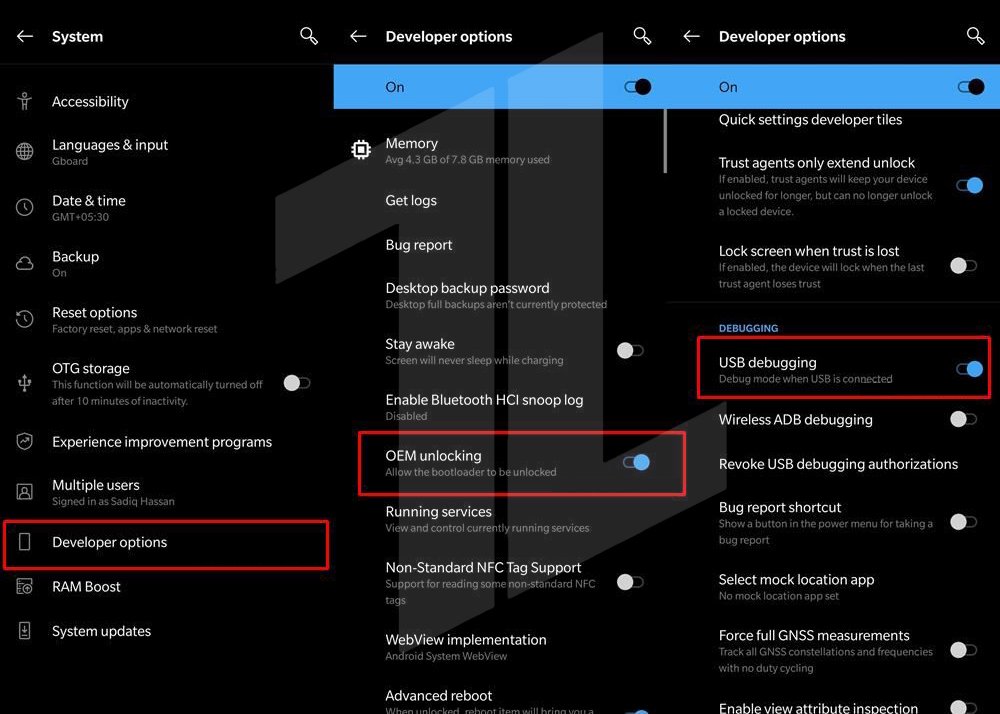
Une fois que vous avez installé la plateforme Android SDK, il est temps d’activer le débogage USB et de déverrouiller le OEM sur votre téléphone Pixel. Vous pouvez trouver l’option de débogage USB sous les Options pour les développeurs. Voici comment vous pouvez activer l’option de débogage USB :
Tout d’abord, ouvrez Paramètres sur votre Google Pixel.
Maintenant, cliquez sur À propos du téléphone.
Appuyez sept fois sur le Numéro de build pour déverrouiller les Options pour les développeurs.
Maintenant, revenez à la page des Paramètres.
Appuyez sur l’option Système et sélectionnez Options pour les développeurs.
Déverrouillez le bootloader
Vous avez besoin d’un bootloader déverrouillé sur Google Pixel pour revenir à la version Android 13 depuis la version 14.
Le bootloader est un logiciel qui s’exécute en arrière-plan chaque fois que votre téléphone démarre. Une fois que vous avez installé le SDK et activé le mode de débogage sur votre téléphone, vous devez déverrouiller le bootloader pour continuer à revenir à la version Android sur votre téléphone Pixel.
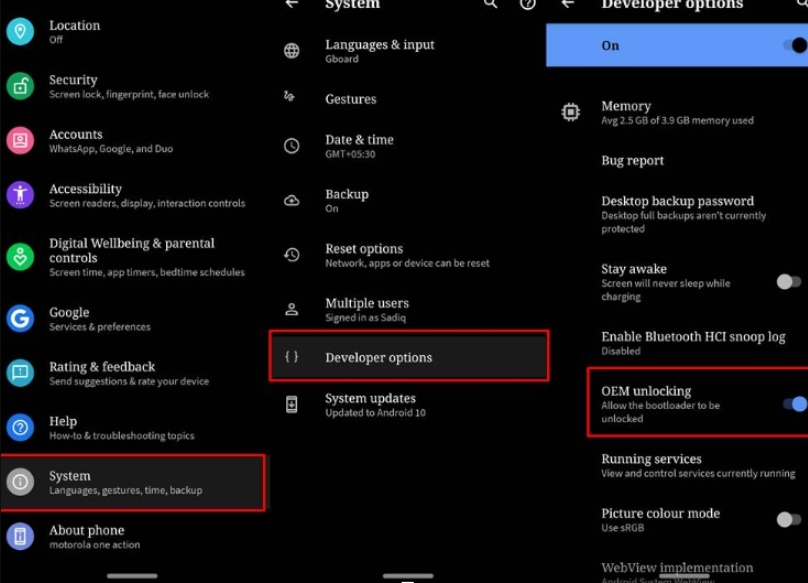
Pour déverrouiller le bootloader, vous devez également activer l’option de déverrouillage OEM. Voici comment vous pouvez faire cela :
Allez dans Paramètres sur votre Google Pixel.
Maintenant, appuyez sur Options pour les développeurs.
Faites défiler vers le bas jusqu’à ce que vous voyiez l’option Déverrouillage OEM et activez-la.
Maintenant, voici comment vous pouvez déverrouiller le bootloader :
Connectez le Google Pixel à votre PC via USB
Maintenant, ouvrez le dossier où le SDK Android a été installé.
Maintenant, dans un emplacement vide, maintenez la touche shift enfoncée et cliquez avec le bouton droit.
Sélectionnez l’option ‘ Ouvrir la fenêtre PowerShell ici.’
Maintenant, commencez à taper les commandes suivantes :
- Tapez la commande suivante dans PowerShell/Invite de commandes pour démarrer le Pixel en mode fastboot/bootloader.
*adb reboot bootloader*- Maintenant, pour effacer les données et déverrouiller le bootloader du Google Pixel, tapez la commande :
*fastboot flashing unlock*- Si vous souhaitez flasher un ROM personnalisé, tapez la commande :
*fastboot flashing unlock_critical*Si vous recevez un message de confirmation à l’écran, répondez Oui, ou j’accepte.
Ensuite, tapez la commande suivante pour redémarrer l’appareil Pixel.
*fastboot reboot*Une fois que vous avez terminé les prérequis ci-dessus, voici comment vous pouvez revenir à la version Android :
Méthode 1 : Revenir à la version Android avec l’outil de flash Android
Tout d’abord, connectez le Google Pixel à votre PC à l’aide d’un câble USB.
Maintenant, ouvrez le site Web de l’outil de flash Android sur votre PC et cliquez sur Commencer.
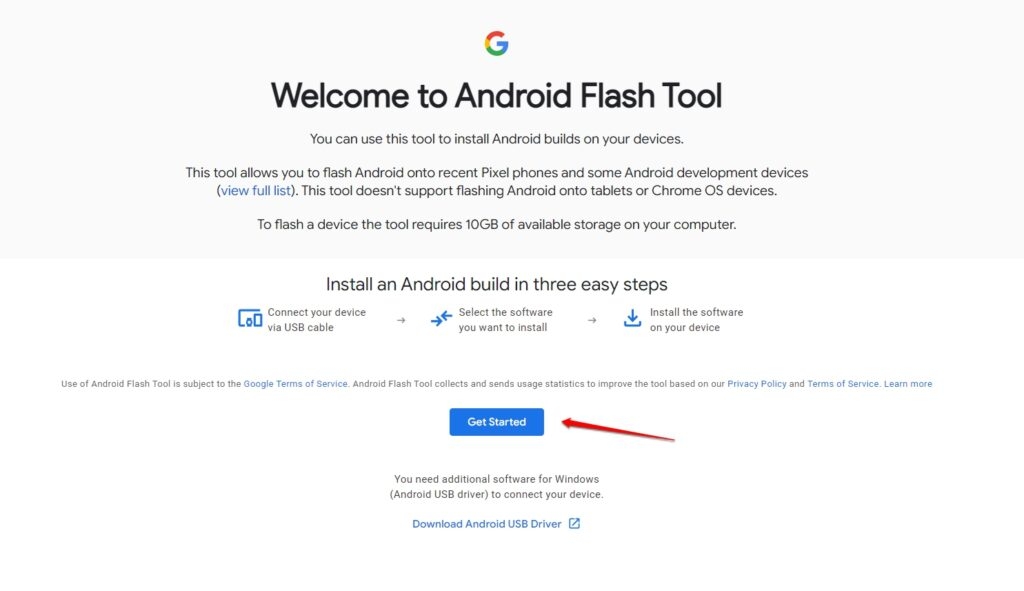
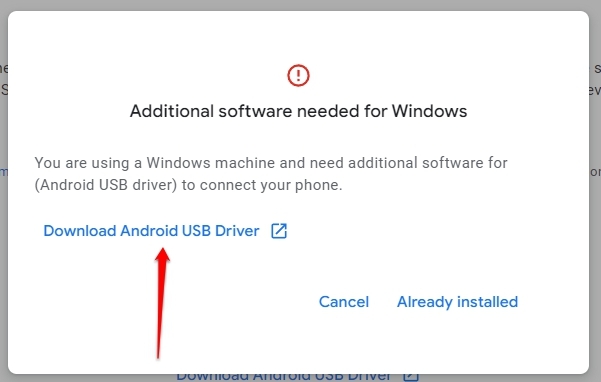
- Si votre PC vous demande “ Logiciel supplémentaire nécessaire pour Windows,” vous devez télécharger le pilote USB pour le PC. Si le message apparaît même après l’installation du pilote, cliquez sur Déjà installé pour ignorer l’avertissement.
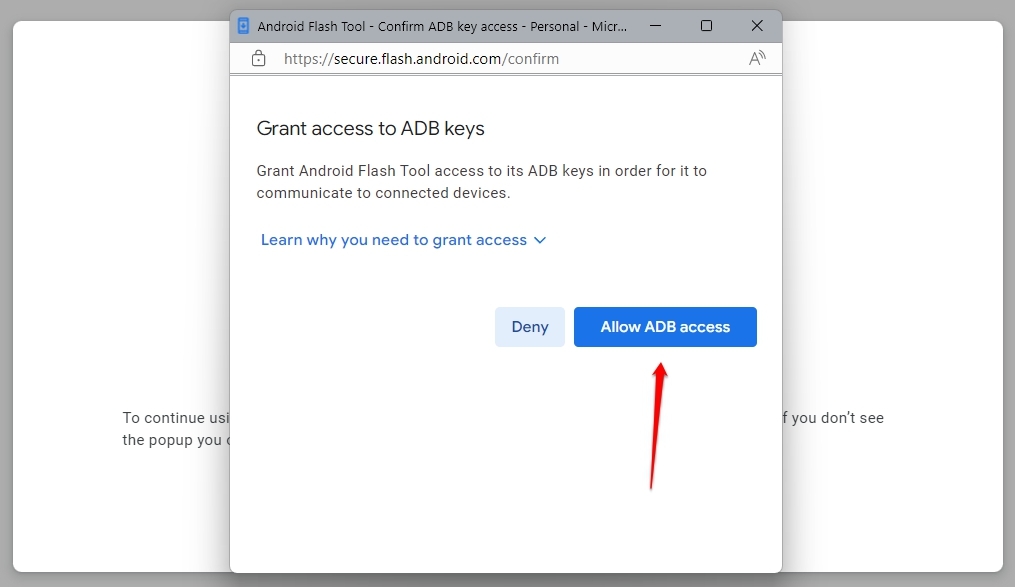
- Maintenant, autorisez l’accès ADB sur votre PC.
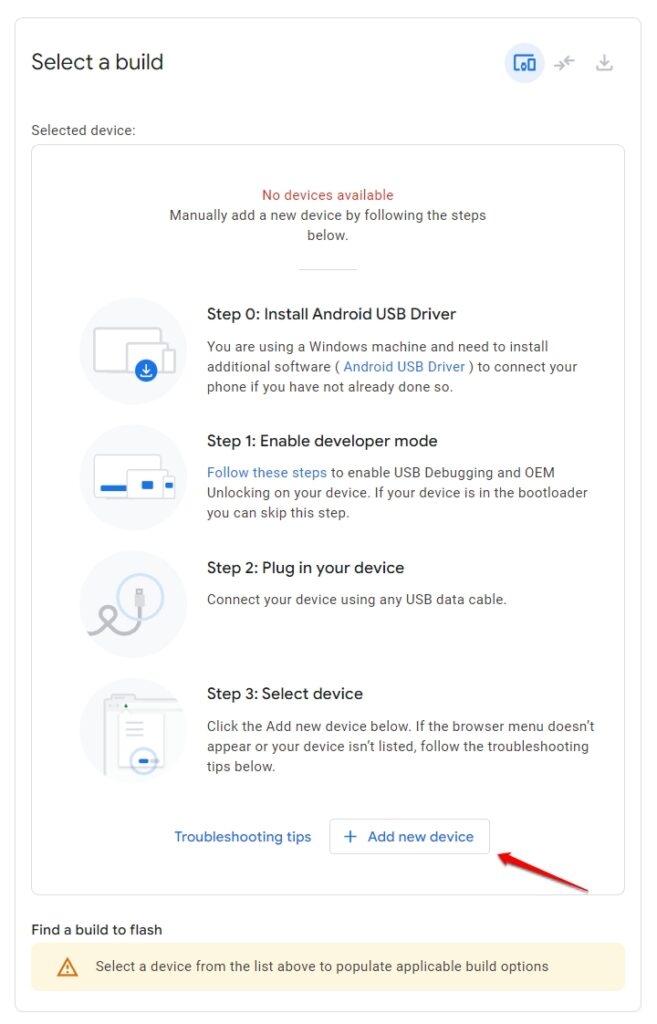
- Maintenant, appuyez sur Ajouter un nouvel appareil.
- Sélectionnez votre téléphone Google Pixel et cliquez sur Connecter.
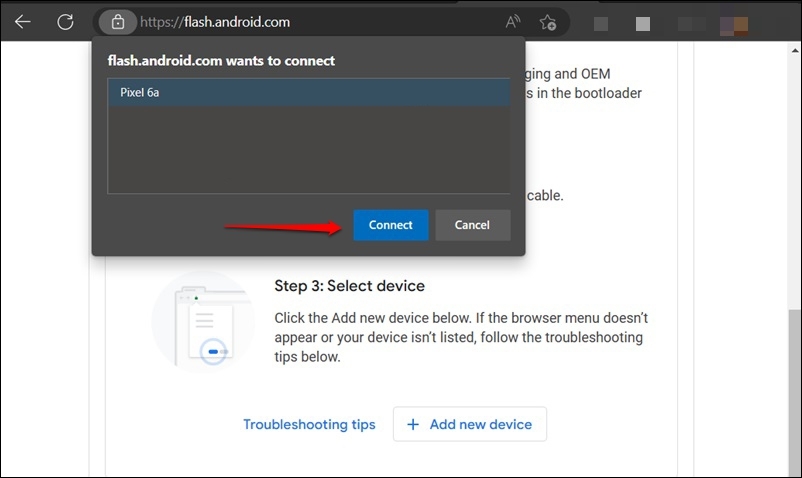
Vous verrez l’invite de débogage USB sur votre appareil Pixel. Sélectionnez l’option Autoriser.
Sélectionnez la version de build Android 13 que vous souhaitez installer sur le téléphone Google Pixel.
Cliquez sur l’icône de crayon de la version de build Android sélectionnée pour voir les options disponibles.
Si vous souhaitez verrouiller le bootloader, laissez-le coché. Sinon, décochez l’option.
Cliquez sur l’option Installer la build et sélectionnez Confirmer à l’écran suivant.
Maintenant, l’outil de flash Android installera la version Android 13 sélectionnée. Attendez que le processus soit terminé.
Méthode 2 : Revenir à la version Android via Fastboot
Si le processus ci-dessus ne fonctionne pas, utilisez fastboot et revenez à la version Android sur Google Pixel.
Tout d’abord, téléchargez l’image d’usine Android pour Google Pixel.
Maintenant, extrayez ces fichiers sur votre PC dans le dossier Platform-Tools. (celui que nous avons obtenu via la plateforme Android SDK)
Accédez au dossier Platform-Tools et lancez l’invite de commandes en tapant “CMD” dans la barre d’adresse.
Maintenant, tapez cette commande dans CMD :
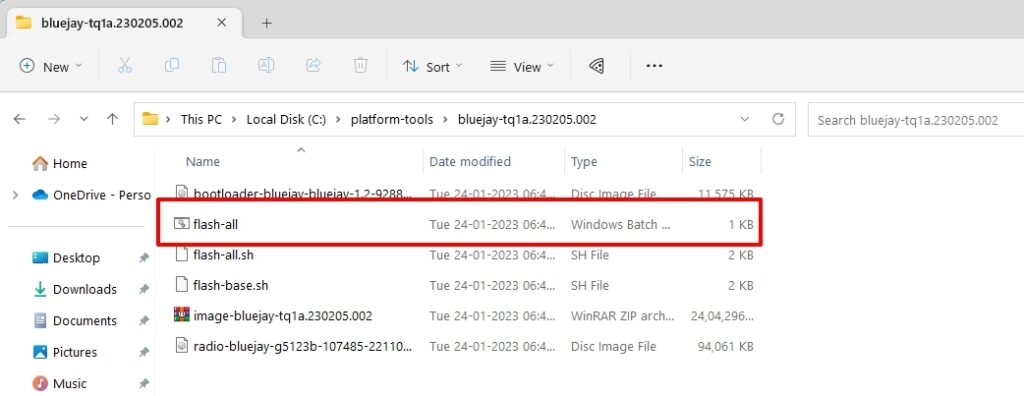
*adb reboot bootloader*- Ouvrez le fichier batch flash-all en double-cliquant ou en cliquant une fois et attendez que le processus commence.
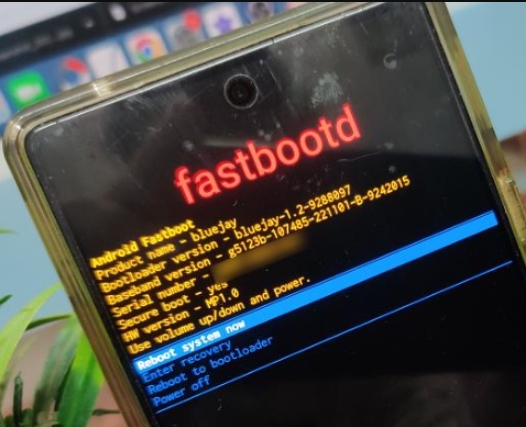
- Google Pixel va maintenant démarrer automatiquement en modes Fastboot et FastbootD.
- Une fois le flash terminé, vous serez informé que la version Android 13 est installée.
Recevez des mises à jour hebdomadaires directement dans votre boîte de réception
Abonnez-vous
En soumettant votre e-mail, vous acceptez la
Politique de confidentialité.
Conclusion
Revenir aux anciennes versions de build d’Android n’est généralement pas recommandé. Cependant, si vous souhaitez revenir à une version antérieure d’Android parce que vous rencontrez des problèmes avec la version actuelle, vous pouvez suivre le processus ci-dessus et revenir de Android 14 à 13.
Ressources connexes :
Comment démarrer en mode Fastboot et en mode de récupération ?
Comment flasher un ROM personnalisé sur un appareil Android
Qu’est-ce que Magisk | Rooter un appareil Android avec Magisk
Recevez de nouveaux articles dans votre boîte de réception.
Aucun spam. Désabonnez-vous à tout moment.