Système d'exploitation · 6 min read · Jan 05, 2026
Télécharger et Installer Atlas OS Windows 11

Nous chez Techlatest sommes toujours à la recherche du meilleur système d’exploitation, qu’il s’agisse d’un système d’exploitation Linux open-source ou d’une ISO Windows allégée.
Aujourd’hui, nous vous présentons Atlas OS, un système d’exploitation Windows ouvert et transparent conçu pour optimiser les performances et la latence. Nous avons déjà couvert la version Atlas OS de Windows 10.
Auparavant, nous avons couvert la version Superlite de Ghost Spectre Windows 10 et Windows 11, Tiny 11, et un script de désinstallation ; vous pouvez également les consulter. Ils sont destinés à tous les utilisateurs à la recherche d’un bon système d’exploitation optimisé pour une expérience tout-en-un, que ce soit sur un ancien PC ou un nouveau.
Atlas OS

“ Un système d’exploitation Windows ouvert et transparent, conçu pour optimiser les performances et la latence. “
L’Atlas OS est conçu pour les joueurs, offrant des taux de rafraîchissement plus élevés et une latence plus faible pour une expérience de jeu plus fluide. C’est une version modifiée de Windows qui élimine tous les facteurs pouvant nuire aux performances de jeu.
En tant que projet open-source, l’objectif d’Atlas est de fournir des opportunités de jeu équitables pour les joueurs, quelle que soit la capacité de leur système. En plus d’optimiser les performances, Atlas est également efficace pour réduire la latence système et réseau ainsi que le retard d’entrée. Il est également conçu pour protéger la vie privée de l’utilisateur.
Qu’est-ce qui est supprimé dans Atlas OS ?
Certaines applications APPX et UWP
Journalisation de la configuration réseau
Outil de suppression de logiciels malveillants
Microsoft Edge et WebView
Points de restauration et réinitialisation du système
Télémétrie
Outils de protection contre les virus et les logiciels malveillants (comme SecHealth, HealthCheck, MsMpEng et SmartScreen)
Windows Defender
Rapport d’erreurs Windows
Mises à jour Windows
Captures d’écran :
Appuyez sur l’image pour une vue complète.
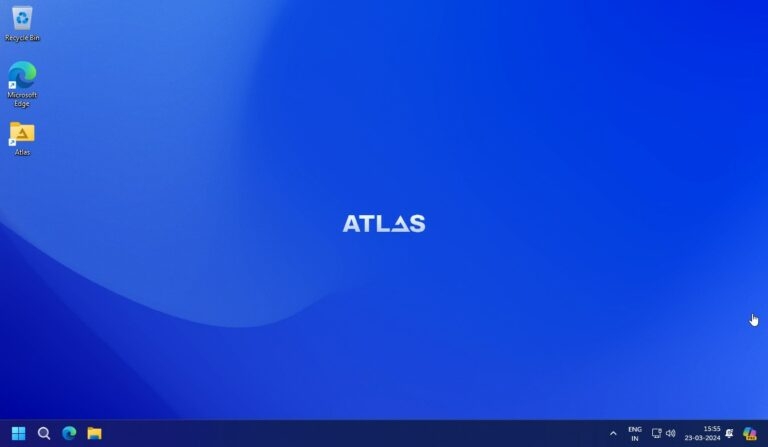
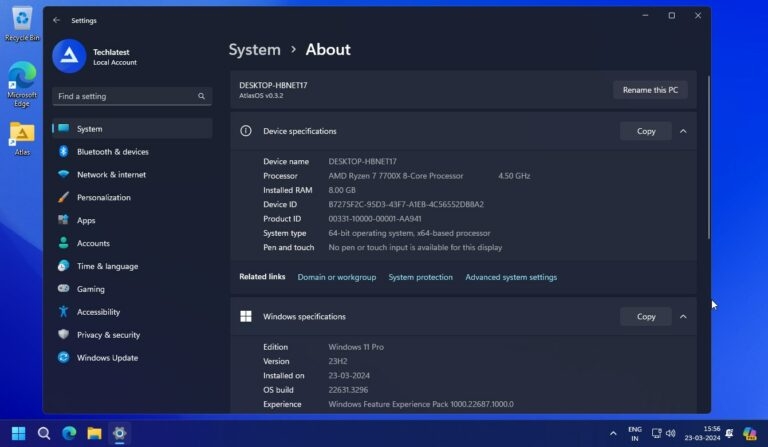
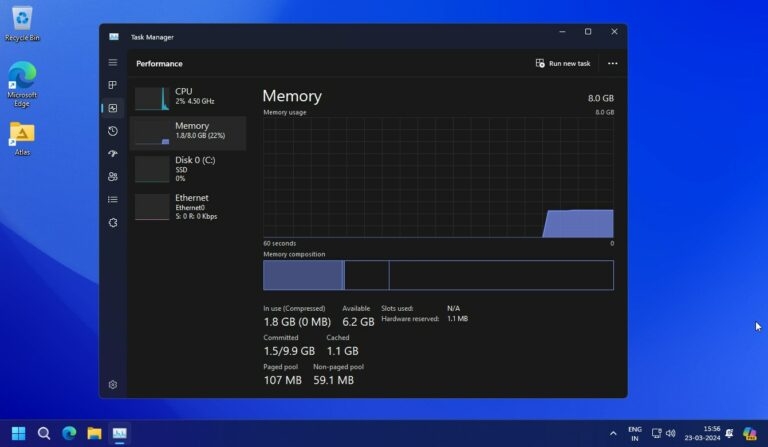
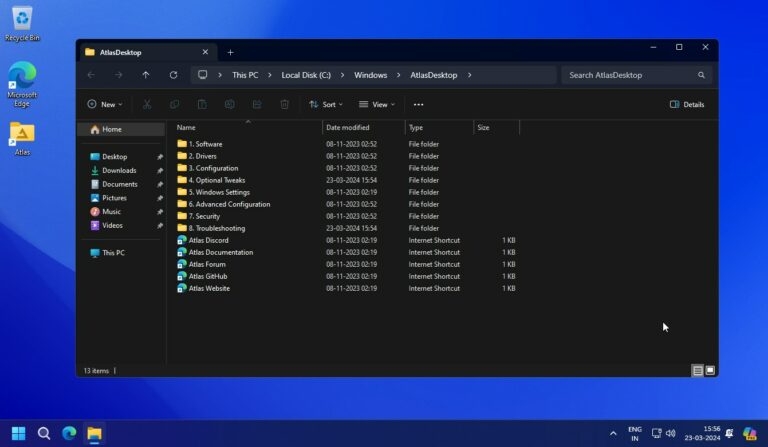
Télécharger et Installer Atlas OS Windows 11
Étape 1 : Installer Windows 11
Vous pouvez télécharger le fichier ISO de Windows 11 depuis notre article dédié : Télécharger le dernier fichier ISO de Windows 11 (23H2- Mise à jour 2023)
Insérez une clé USB d’au moins 16 Go.
Maintenant, ouvrez Rufus pour créer un support amorçable pour Windows 11.
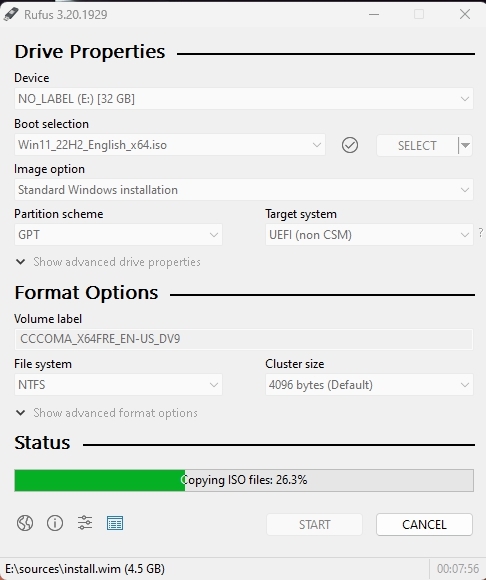
Assurez-vous de conserver tous les paramètres par défaut tels quels.
Maintenant, cliquez sur le bouton Démarrer et attendez un moment pour terminer.
Après l’achèvement, Rufus vous demandera de redémarrer le PC.
Redémarrez votre PC, et pendant le démarrage, avant le logo Windows, appuyez sur la touche du Menu de démarrage pour l’ouvrir.
| Marque | Touche du Menu de démarrage assignée |
|---|---|
| Acer | F12 |
| Asus | Esc ou F8 |
| Dell | F12 |
| HP | Esc ou F9 |
| Lenovo | F12, F8, F10 |
| Autre | Esc ou F1-F12 |
Vous voyez un écran avec une liste de lecteurs, choisissez celui que vous avez inséré, et appuyez sur Entrée.
Ensuite, le logo Windows apparaîtra à l’écran pendant un moment ; si vous voyez les points animés, cela signifie que tout va bien.
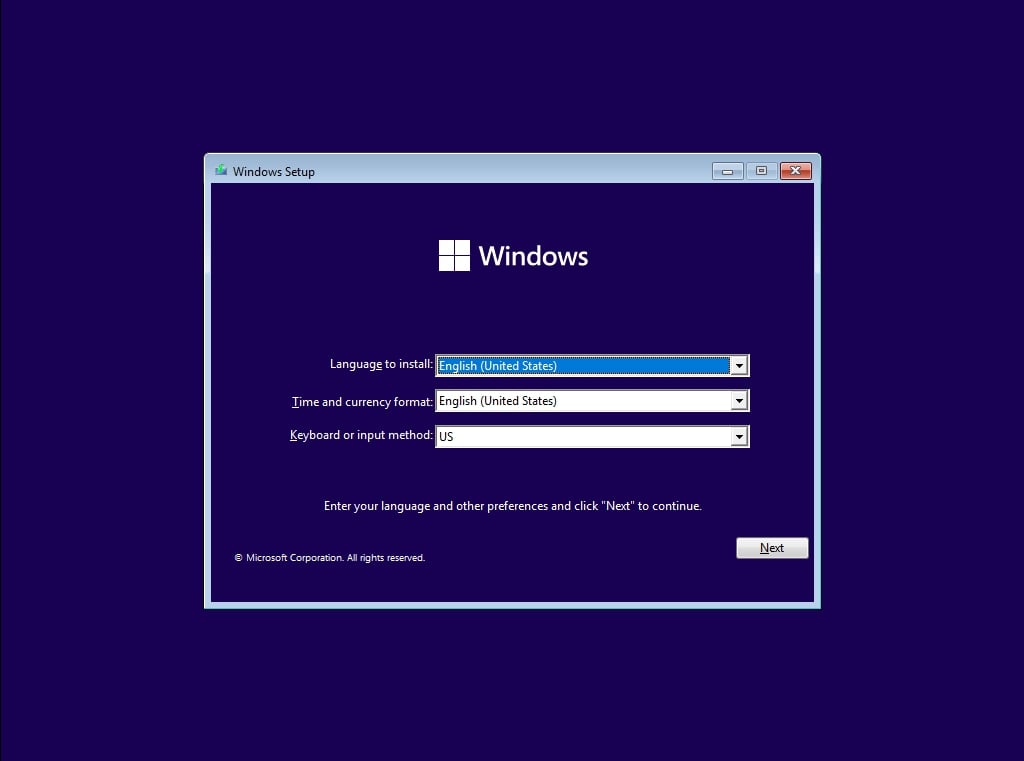
- Ensuite, vous serez invité à sélectionner votre langue, votre heure et votre méthode de clavier, et après avoir configuré toutes ces choses, cliquez sur Suivant.
- Maintenant, cliquez sur Installer maintenant.
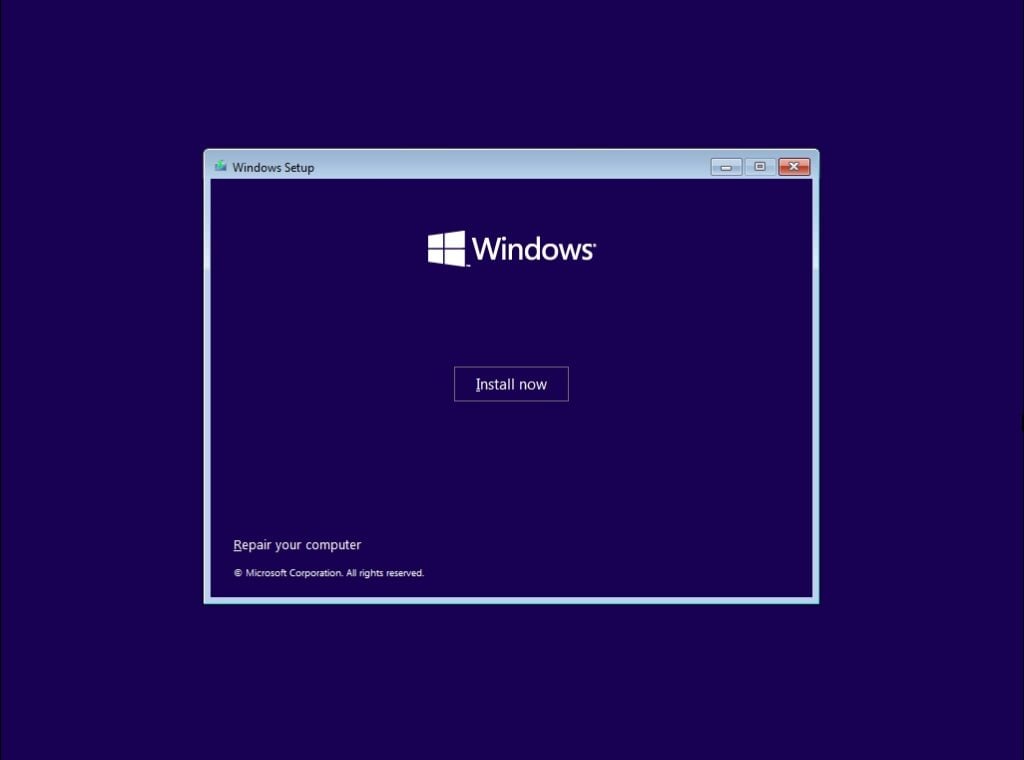
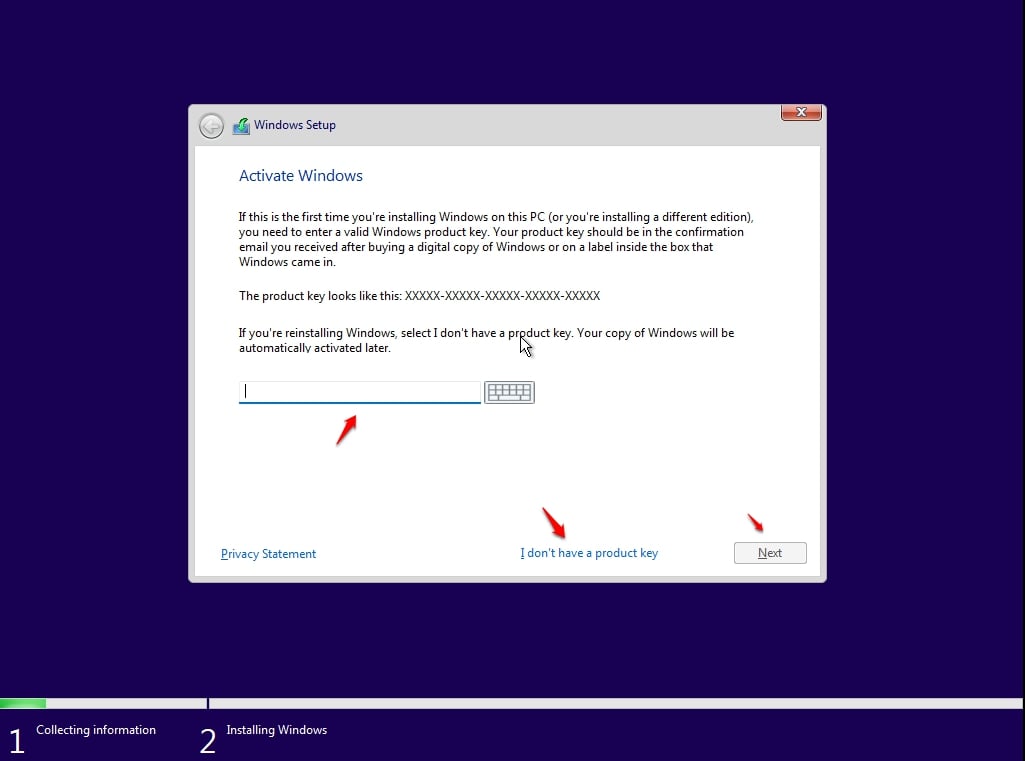
- Maintenant, le programme d’installation de Windows 11 vous demandera d’entrer la clé de produit ; si vous avez une clé de produit Windows 11, procédez à son entrée. Sinon, cliquez sur “Je n’ai pas de clé” ou “Faire cela plus tard”.
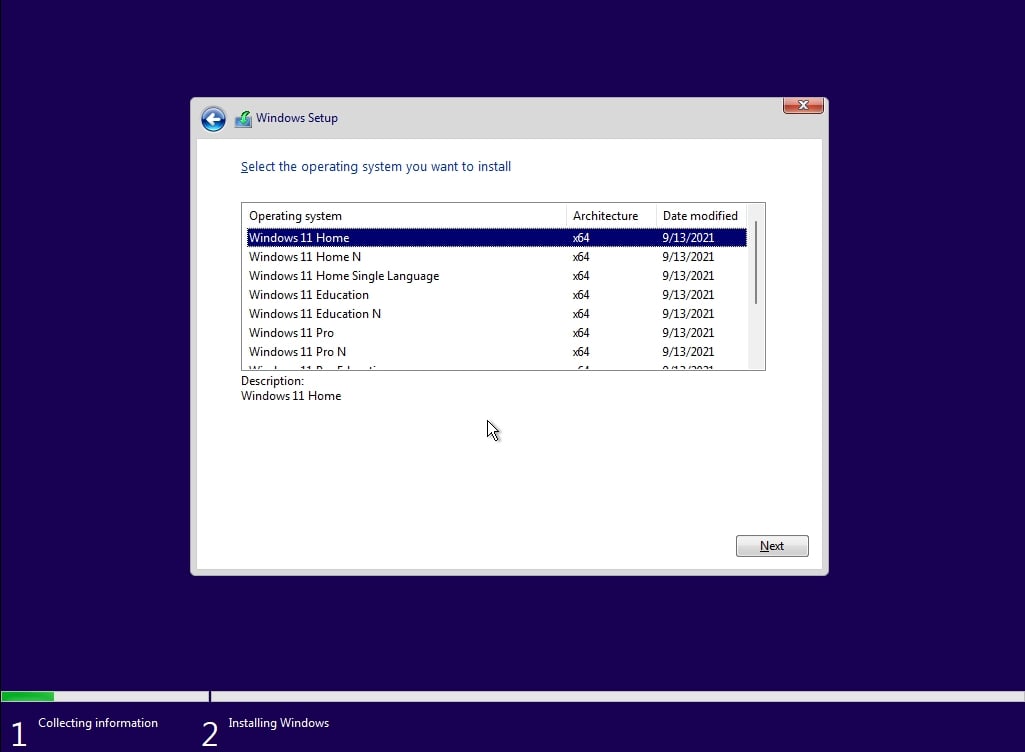
- Maintenant, le programme d’installation vous demandera de choisir l’édition correcte pour laquelle vous avez une licence, soit Home soit Pro. Assurez-vous d’entrer l’édition correcte. Si vous choisissez la mauvaise édition, vous devrez effectuer une installation propre à nouveau.
Attendez un moment ; le système se prépare à copier des fichiers.
Acceptez les termes de la licence. Pour ce faire, cochez la case devant “J’accepte les termes de la licence”.
Cliquez sur Suivant.
Cliquez sur Personnalisé : Installer Windows uniquement (avancé).
Sélectionnez le lecteur puis cliquez sur Suivant. [S’il y a plusieurs partitions, sélectionnez chacune depuis le bas, puis cliquez pour supprimer jusqu’à ce qu’il ne reste qu’un seul lecteur non alloué]
Sélectionnez la liste du lecteur non alloué ; cliquez sur Nouveau > Appliquer > O K.
Sélectionnez la partition principale parmi plusieurs partitions, et cliquez sur Suivant.
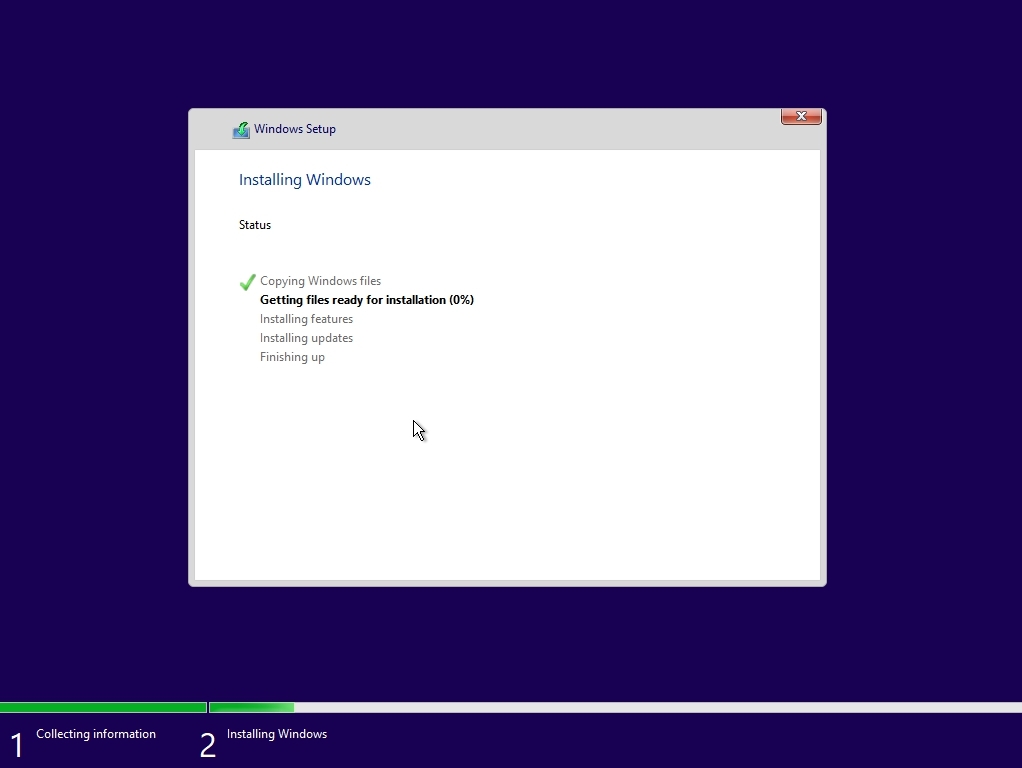
Attendez quelques secondes pendant que Windows s’installe.
Lorsque toute cette configuration est terminée, Windows redémarrera automatiquement dans le programme d’installation.
Étape 2 : Installer Atlas OS
Lorsque vous êtes sur l’écran d’accueil de Windows 11 récemment installé, naviguez vers les éléments téléchargés.
- Tout d’abord, vous devez exécuter le script de registre (en tant qu’administrateur) puis redémarrer le PC.
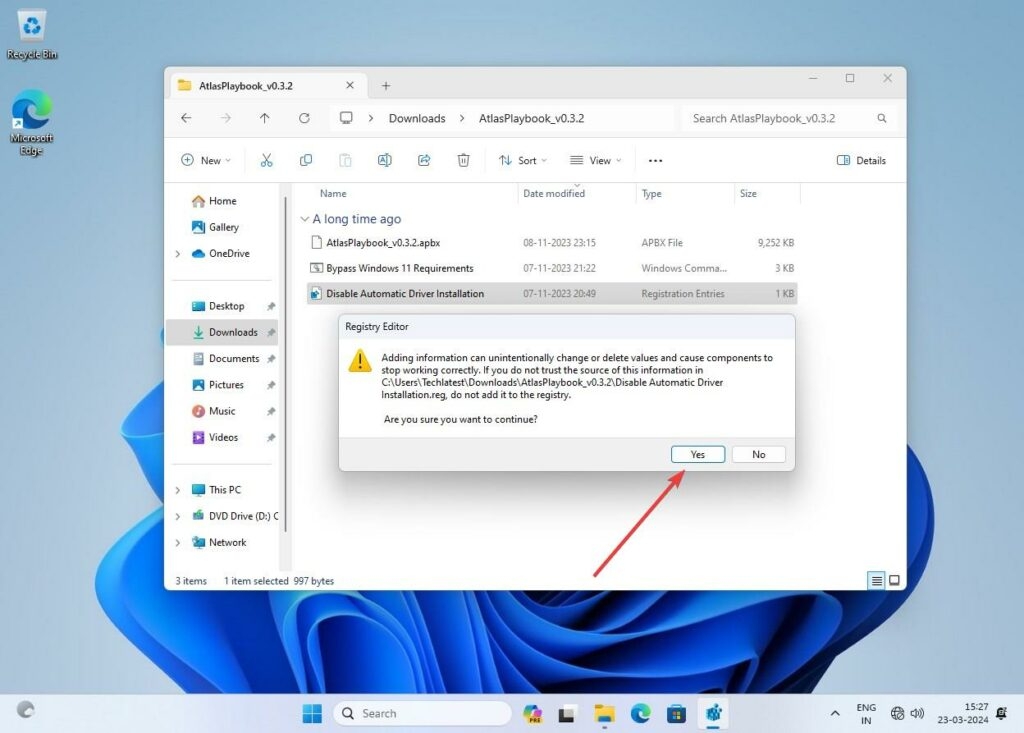
- Maintenant, activez Internet puis exécutez la mise à jour Windows.
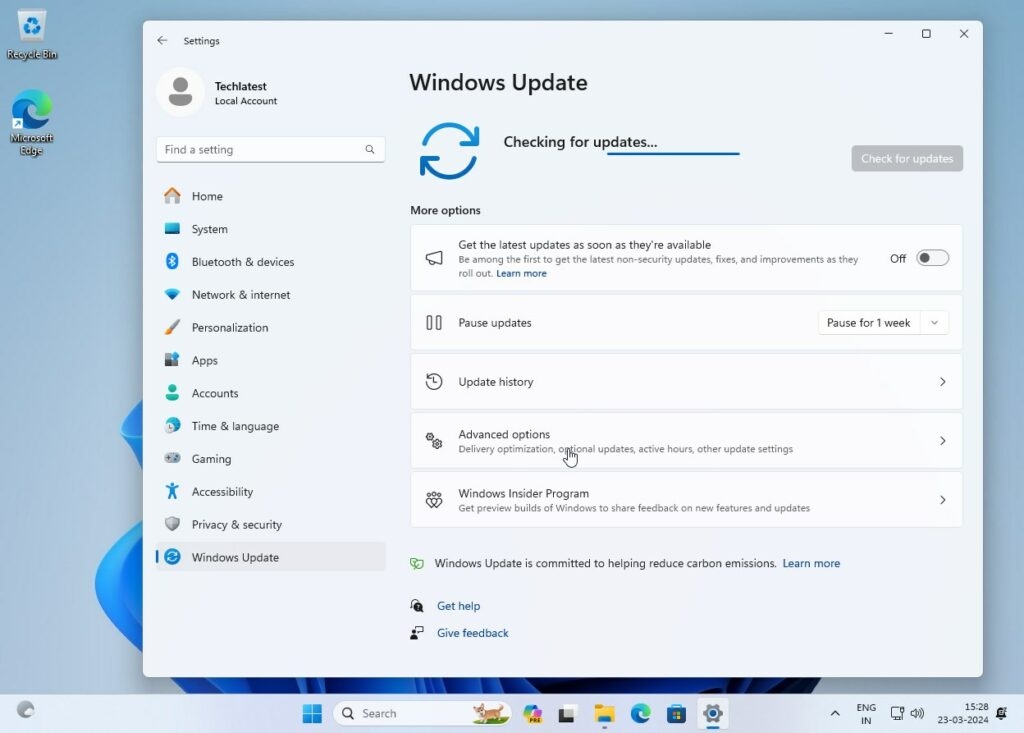
- Une fois terminé, exécutez le logiciel AME Wizard Beta (en tant qu’administrateur) téléchargé précédemment.
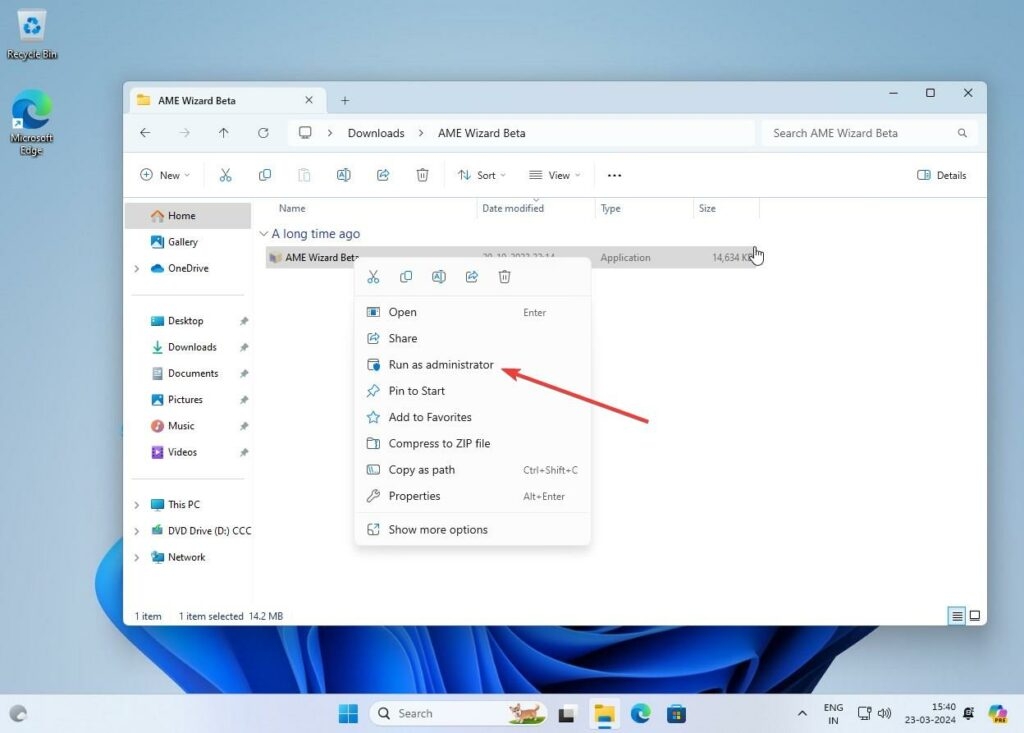
- Faites glisser le fichier Atlas OS Playbook ( .apbx) dans l’AWE Wizard.
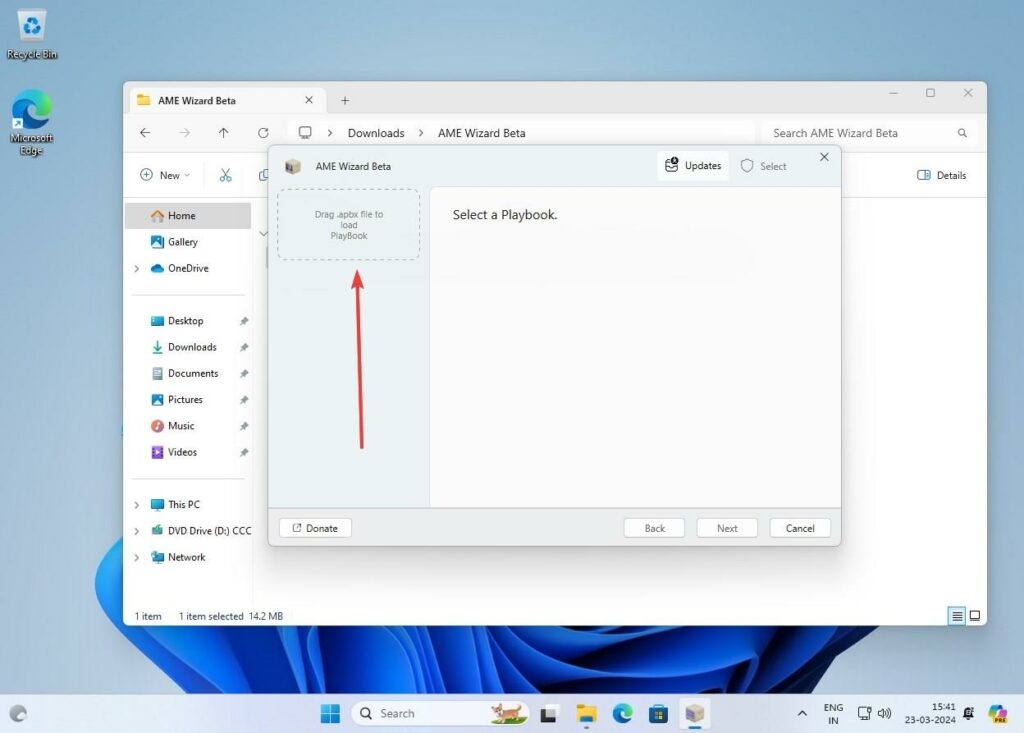
- Maintenant, vous verrez cet écran, mais si vous remarquez, le bouton Suivant est désactivé. Cliquez simplement sur l’Exécuter l’action.
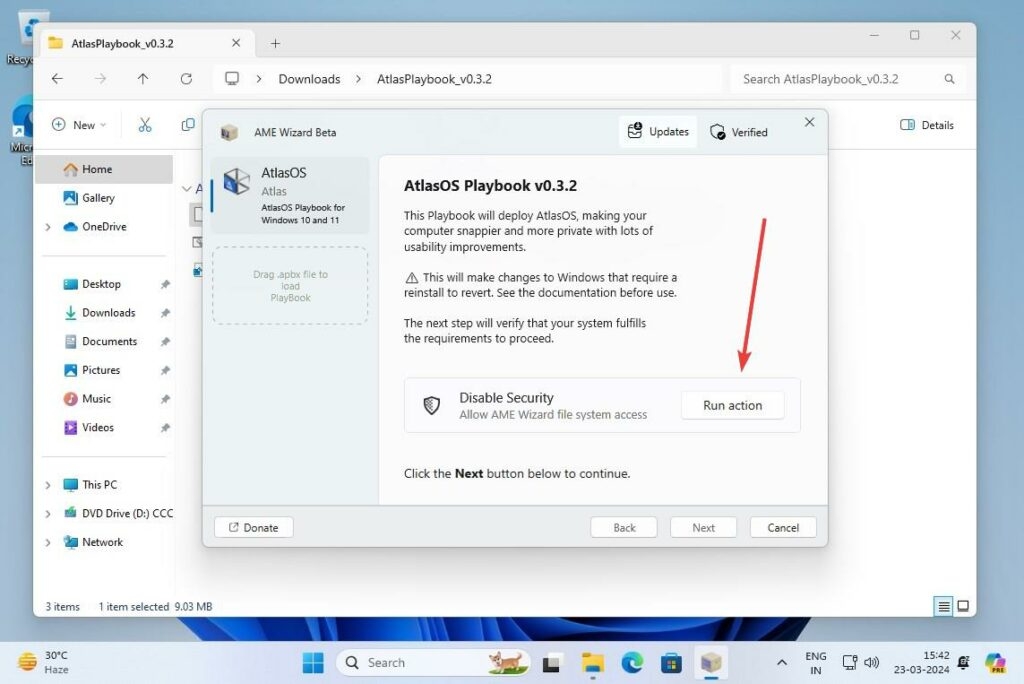
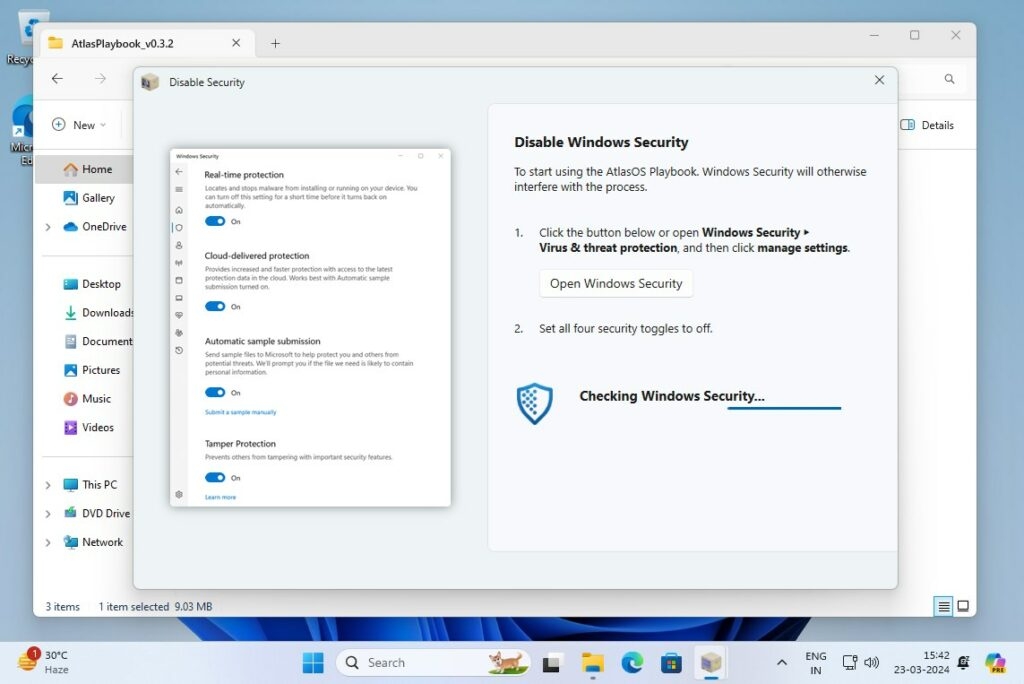
La nouvelle fenêtre vous demandera de désactiver les services de Windows Defender.
Désactivez simplement les quatre protections ( Protection en temps réel, Protection fournie par le cloud, Soumission automatique d’échantillons et Protection contre la falsification). Puis fermez la fenêtre.
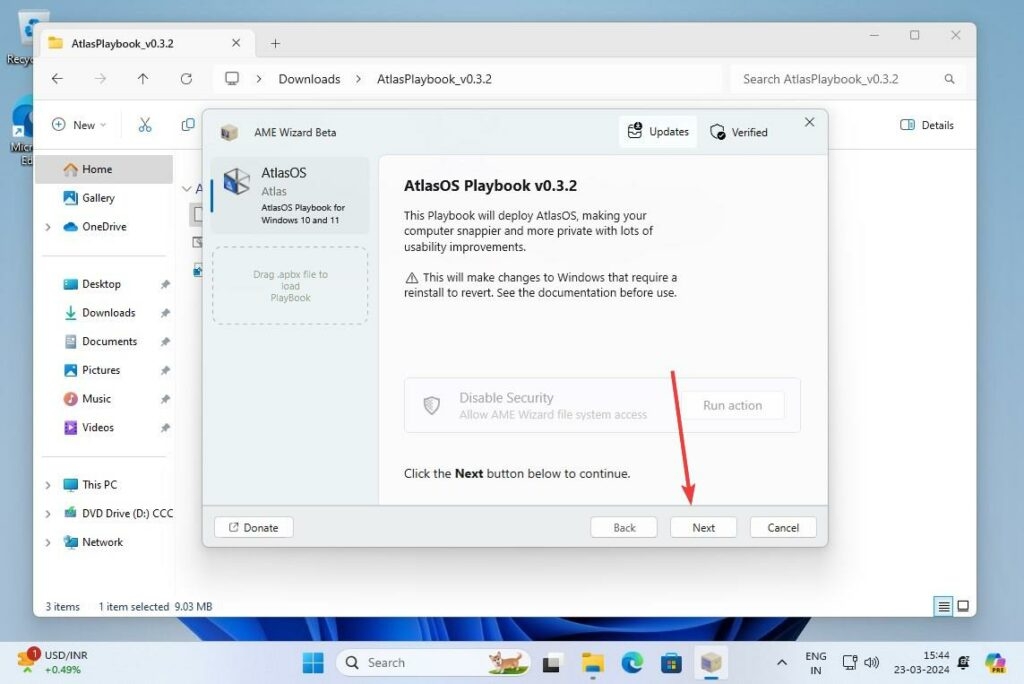
- Maintenant, vous pouvez voir le bouton Suivant ; cliquez dessus.
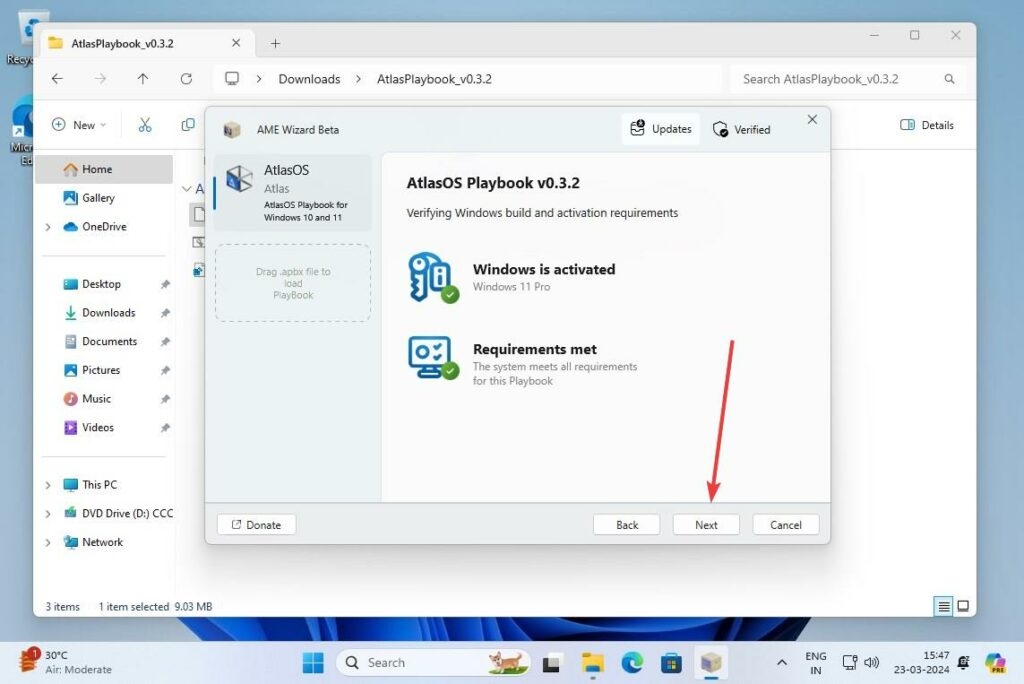
Vous pourriez voir un avis disant Exigences non satisfaites. Pour vous en débarrasser, cliquez simplement sur le bouton Exécuter l’action. Une fois terminé, fermez cette fenêtre.
Maintenant, vous pouvez voir l’avis Exigences satisfaites. Cliquez simplement sur le bouton Suivant.
- Vous devez accepter les licences de AWE Wizard Core et AWE Wizard GUI.
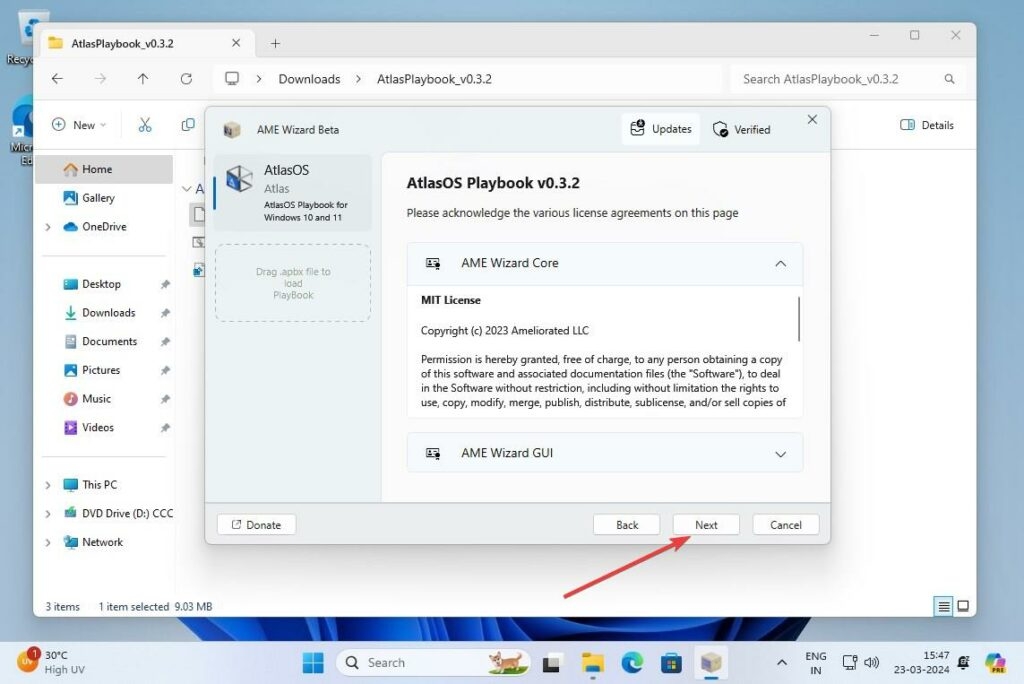
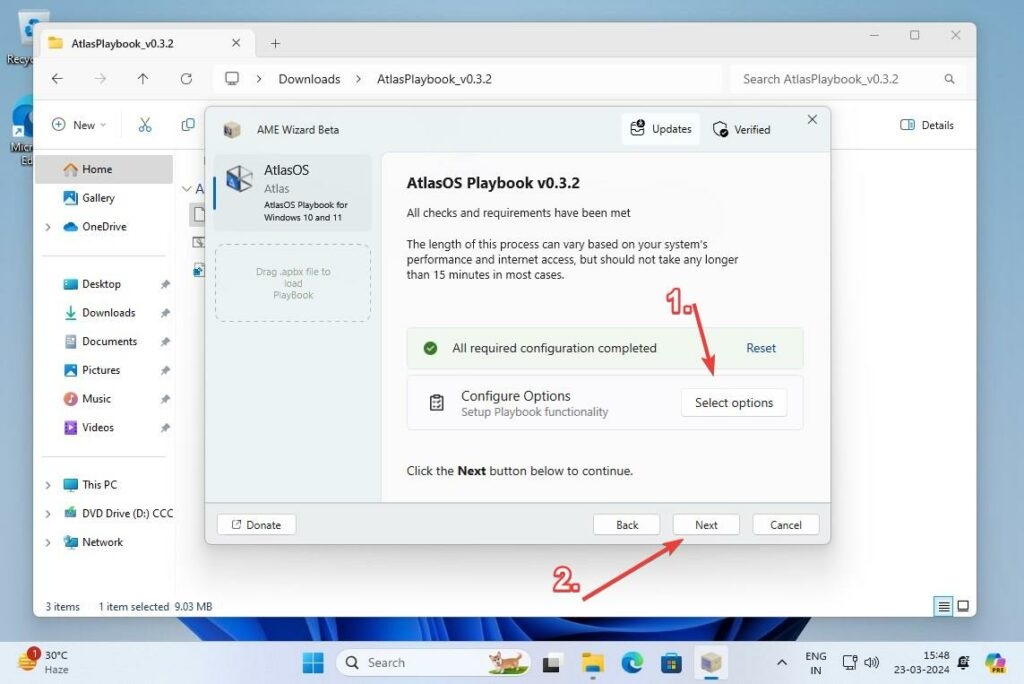
- Enfin, cliquez sur le bouton Suivant, qui installera Atlas OS.
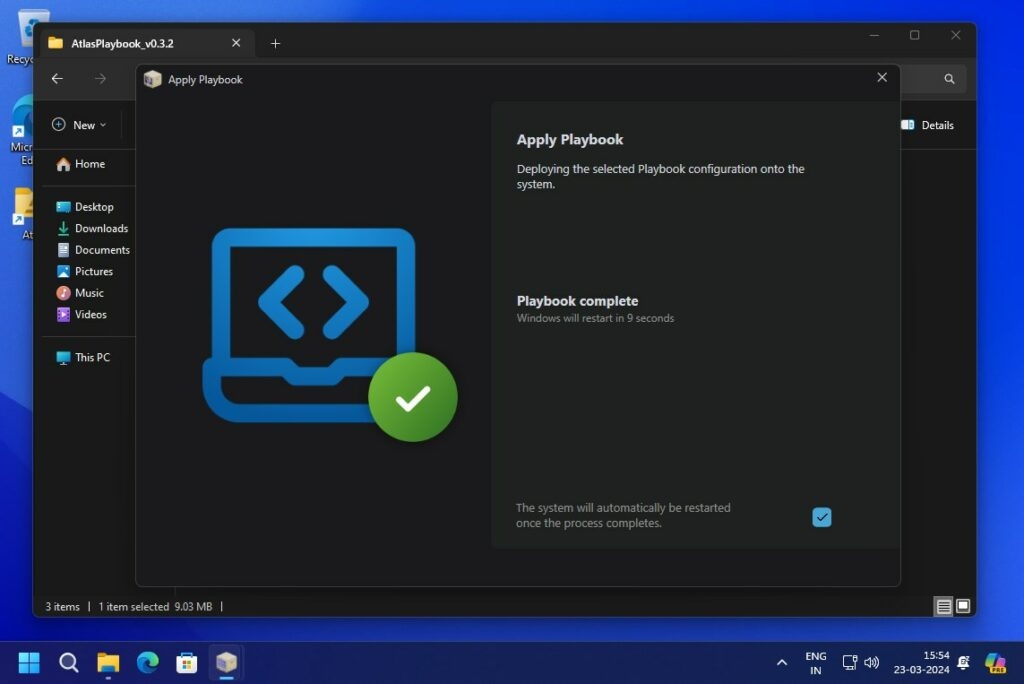
- Attendez quelques minutes ; cela appliquera le Playbook Atlas OS, puis votre Windows redémarrera.
Questions Fréquemment Posées
Atlas OS est-il sûr à utiliser ?
Oui, il est parfaitement sûr à utiliser. Toutes les modifications sont documentées sur GitHub afin que vous puissiez les vérifier vous-même.
Atlas OS est-il bon pour le jeu ?
Atlas est une version de Windows conçue pour les joueurs. Les utilisateurs d’Atlas peuvent profiter d’un taux de rafraîchissement plus élevé, d’un retard d’entrée et d’une latence réduits.
Qu’est-ce que le système d’exploitation Atlas ?
Le système d’exploitation Atlas est conçu pour les joueurs, offrant des taux de rafraîchissement plus élevés et une latence plus faible pour une expérience de jeu plus fluide.
Derniers mots – Atlas OS (Basé sur Windows 11)
C’était tout ; nous avons rassemblé tout ce qui concerne l’Atlas OS basé sur Windows 11 ; téléchargez-le et profitez d’un Windows 11 parfait sur vos PC bas de gamme pour la meilleure expérience de jeu.
Si j’ai oublié quelque chose, veuillez nous le faire savoir dans la section des commentaires, et nous l’ajouterons dès que possible.
Plus de téléchargements
Version Superlite de Ghost Spectre Windows 10
Version Superlite de Ghost Spectre Windows 11
Télécharger le fichier ISO de Windows XP (Professionnel – 32/64 bits)
Télécharger le fichier ISO de Windows 7 (Édition Ultimate et Professionnelle)
Comment télécharger le fichier ISO de Windows 8.1 (32/64 bits)
Télécharger le dernier fichier ISO de Windows 10 (23H2 Mise à jour 2023)
[Télécharger] Atlas OS, un Windows 10 modifié axé sur le jeu
Recevez de nouveaux articles dans votre boîte de réception.
Aucun spam. Désabonnez-vous à tout moment.