Chrome OS · 7 min read · Dec 14, 2025
Télécharger et installer Chrome OS Flex sur votre PC ou Mac (v139)
Mis à jour le 04 septembre 2025 : Ajout de la dernière version stable de Chrome OS Flex (v139).
Mis à jour le 23-juil-2022 : Google a publié la version stable de Chrome OS Flex le 15 juillet 2022. La première version stable de Chrome OS Flex est V103 (lien de téléchargement direct ajouté). Google dit que depuis ses jours d’accès anticipé, ChromeOS Flex s’est amélioré, et plus de 400 appareils ont été certifiés par ChromeOS Flex.
Mis à jour le 14-avr-2022 : Ajout de toutes les questions fréquemment posées (avec leurs réponses) concernant Chrome OS Flex.
Mis à jour le 26-fév-2022 : Ajout d’une méthode de téléchargement alternative pour télécharger le fichier d’installation de Chrome OS Flex directement.
Google essaie maintenant d’élargir l’horizon de son Chrome OS. Cela signifie que nous pouvons officiellement utiliser Chrome OS sur n’importe quel matériel, que ce soit un Chromebook ou non. Avec l’introduction de Chrome OS Flex, nous pouvons redonner vie à nos anciens ordinateurs portables.
Auparavant, nous utilisions le Cloudready limité ou de nombreuses étapes complexes pour installer Chrome OS sur notre matériel non pris en charge. Nous vous avons même montré une fois comment installer Chrome OS sur une machine virtuelle.
Eh bien, vous n’aurez besoin d’aucune méthode complexe ; dans cet article, nous allons vous montrer comment vous pouvez télécharger et installer Chrome OS Flex sur votre PC ou Mac.
Le meilleur, c’est que c’est une méthode officielle, donc nous n’aurons pas à nous soucier de la sécurité et des futures mises à jour du système d’exploitation ; tout cela sera géré par Google lui-même.
Sans plus tarder, commençons par les étapes,
Télécharger Chrome OS Flex
Avant de commencer le processus de téléchargement, laissez-moi vous expliquer les exigences de base et minimales pour Chrome OS Flex.
Si vous avez tout ce qu’il faut, alors vous êtes prêt à télécharger Chrome OS Flex sur votre clé USB.
Méthode 1 : La officielle
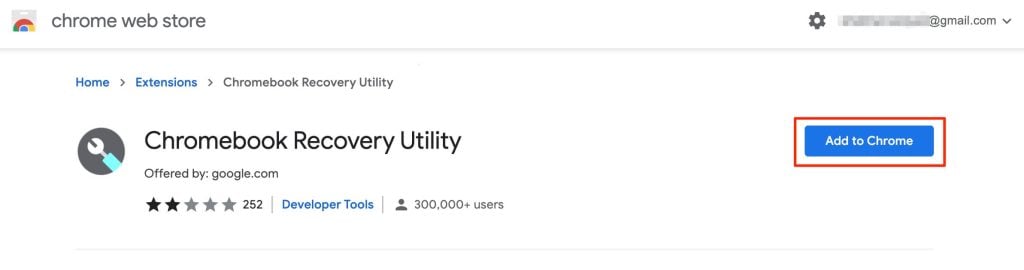
- Tout d’abord, allumez le PC/Mac/Chromebook, ouvrez n’importe quel navigateur basé sur Chromium, puis allez sur cette page d’extension Chrome. Et ensuite, cliquez sur le bouton ‘Ajouter à Chrome’.
- Maintenant, cliquez sur l’extension Chromebook Recovery Utility installée. Une nouvelle fenêtre s’ouvrira avec l’exigence de clé USB et un bouton pour commencer.
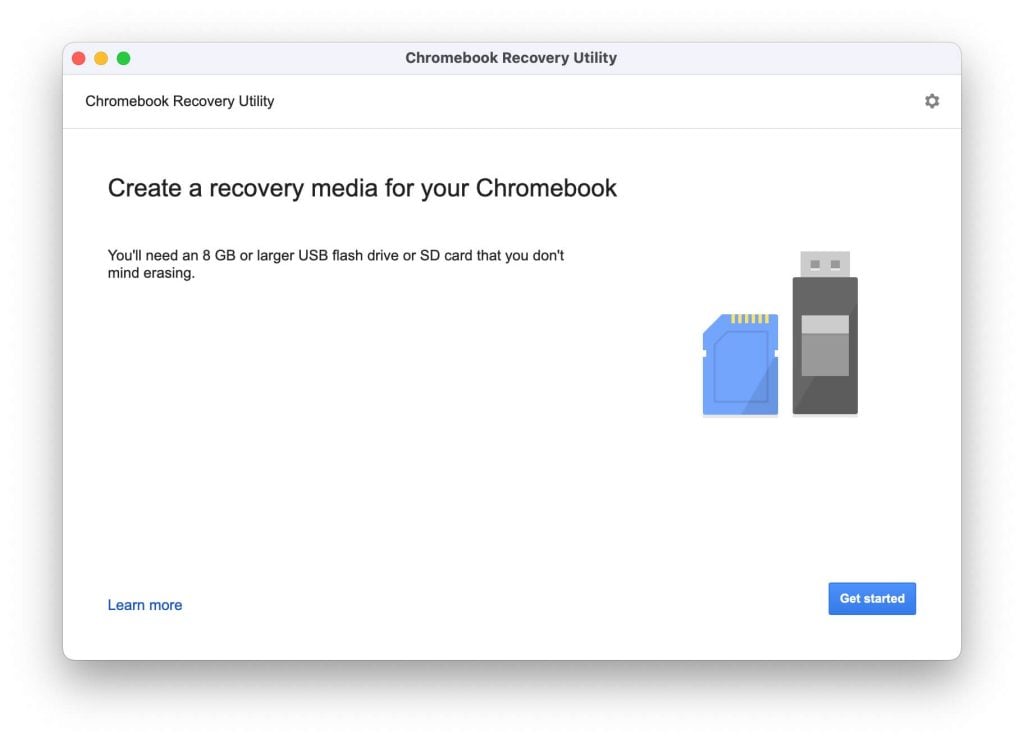
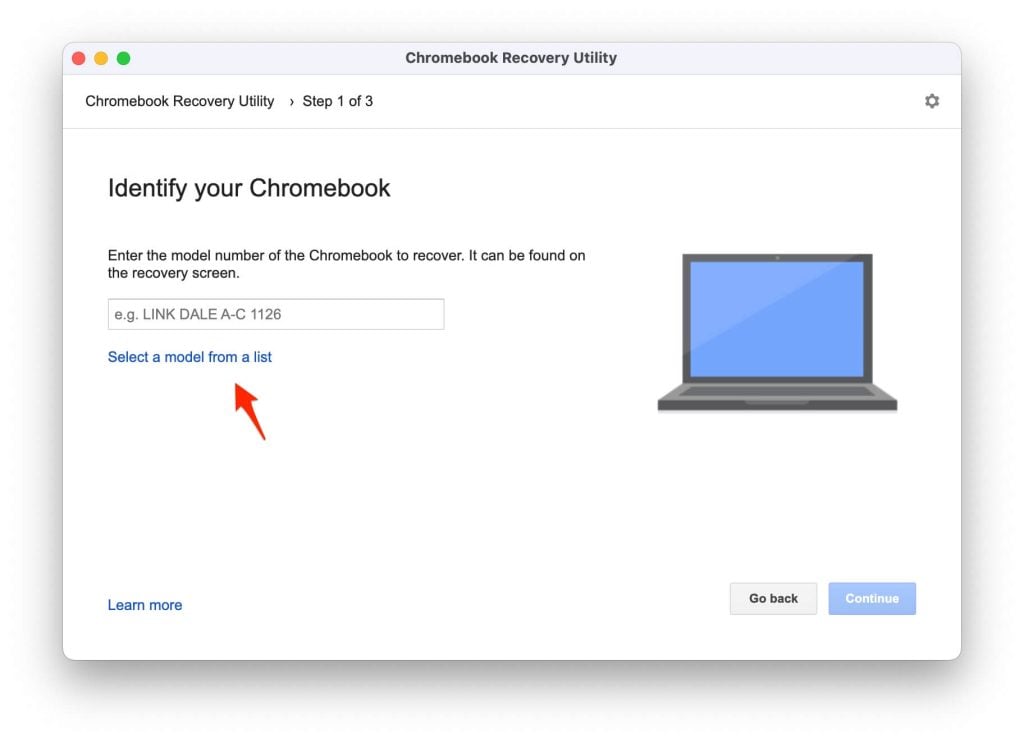
- En cliquant sur le bouton Commencer, vous serez amené à l’étape suivante, où l’on vous demandera d’entrer le modèle de votre Chromebook. Ne vous inquiétez pas, vous n’avez besoin de rien ; cliquez simplement sur l’étiquette ‘ Sélectionner un modèle dans une liste.’
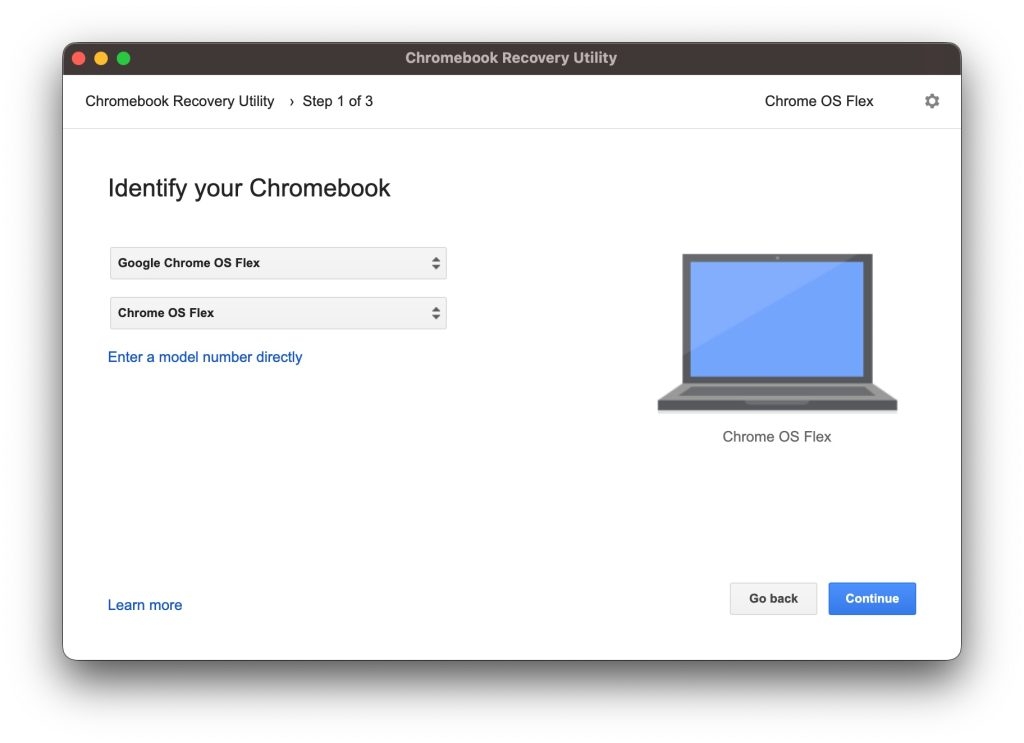
- Maintenant, dans la liste des fabricants, sélectionnez Google Chrome OS Flex, et dans la liste des produits, sélectionnez Chrome OS Flex (Développeur-Instable). Puis cliquez sur le bouton Continuer.
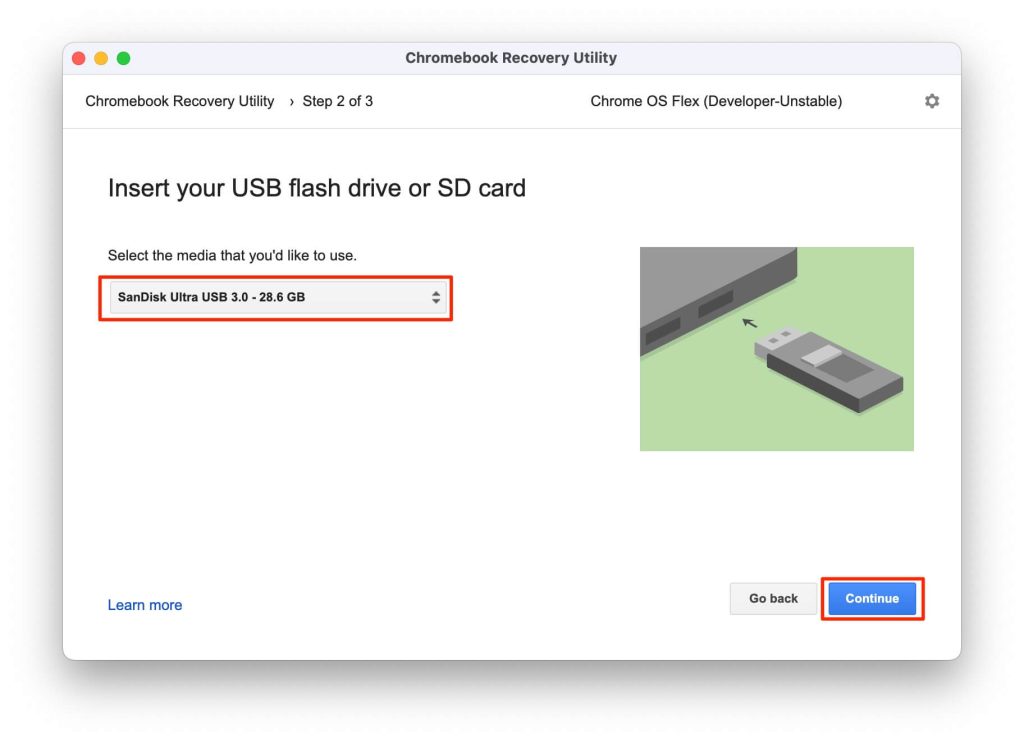
- Maintenant, à la troisième étape, on vous demandera de sélectionner la clé USB ; insérez simplement la clé USB et sélectionnez-la. Puis cliquez sur le bouton Continuer.
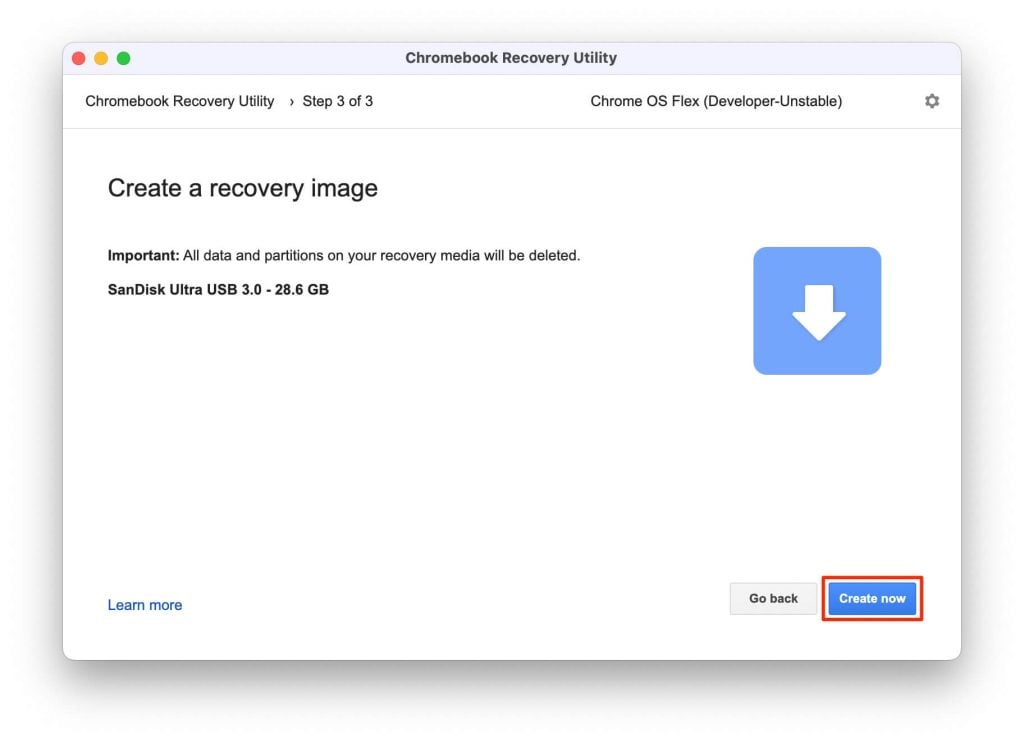
- Enfin, cliquez sur le bouton Créer maintenant pour commencer le processus de téléchargement de Chrome OS Flex. Cela prendra quelques minutes, selon votre vitesse Internet.
Méthode 2 : Téléchargement direct du fichier ISO BIN
Je suis sûr que beaucoup d’entre nous préfèrent l’option de téléchargement direct car c’est une méthode en un clic pour télécharger le fichier BIN. Comme nous téléchargeons des fichiers ISO pour Windows ; de même, le fichier BIN est utilisé par Google pour les fichiers d’installation de Chrome OS.
- Tout d’abord, téléchargez le fichier zip à partir du lien ci-dessus.
- Maintenant, utilisez n’importe quel outil de décompression comme WinRAR pour décompresser le fichier.
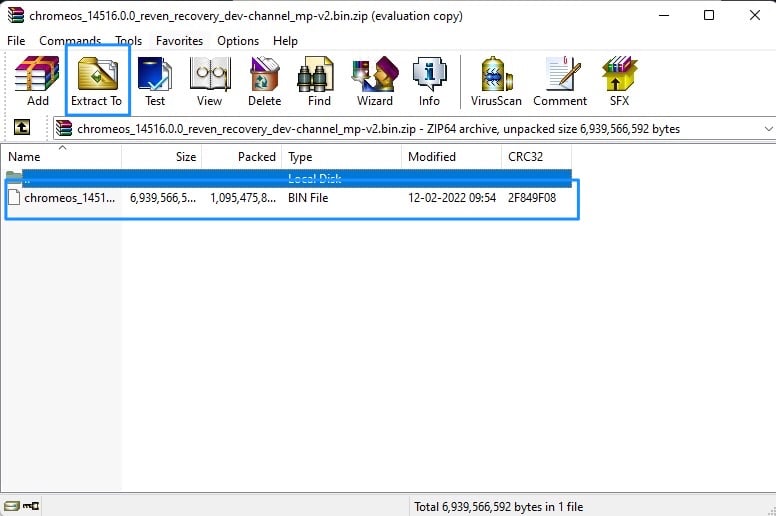
- Ensuite, téléchargez un outil comme Rufus pour créer une clé USB bootable.
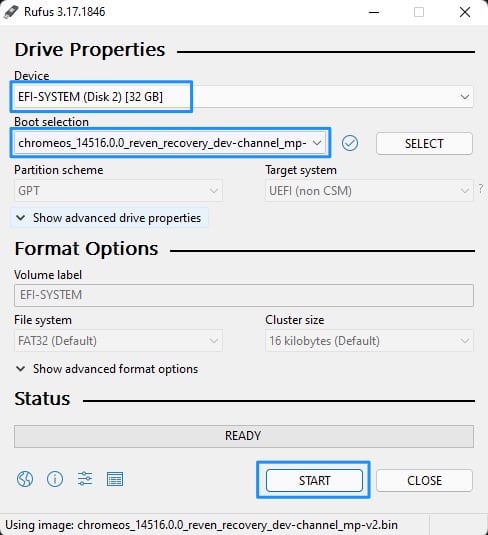
- Maintenant, ouvrez Rufus, insérez votre clé USB vide, sélectionnez le fichier BIN dans la zone de sélection de démarrage, puis cliquez sur le bouton Démarrer pour initier le processus.
Installer Chrome OS Flex
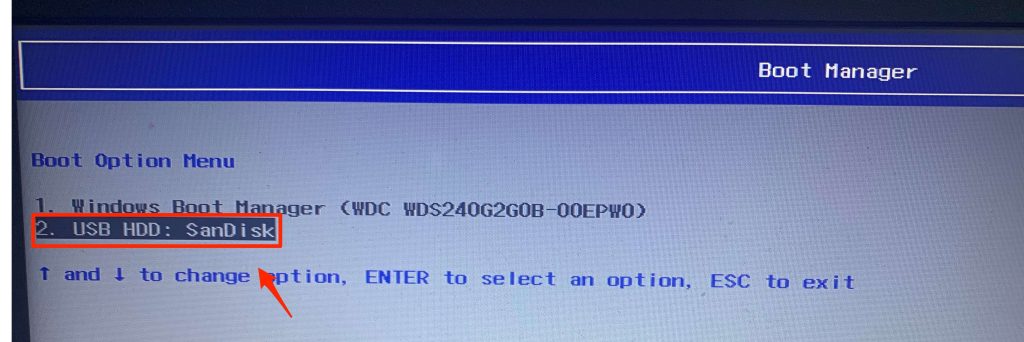
- Maintenant que nous avons terminé le processus de téléchargement et de flashage, il est temps d’installer Chrome OS Flex sur le PC ou Mac cible. Pour cela, vous devrez insérer la clé USB dans le système cible et redémarrer. Pendant le démarrage, appuyez continuellement sur la touche de démarrage pour ouvrir le Gestionnaire de démarrage.
| Marque | Touche de menu de démarrage assignée |
|---|---|
| Acer | F12 |
| Apple | Maintenez Option (à côté de la touche ⌘) |
| Asus | Esc ou F8 |
| Dell | F12 |
| Gateway | F1 |
| HP | Esc ou F9 |
| Intel | F2 |
| Lenovo | F12, F8, F10 |
| Toshiba | F2 ou F12 |
| Autre | Esc ou F1-F12 |
- Le Gestionnaire de démarrage vous montrera quelques options ; sélectionnez soigneusement votre périphérique de démarrage.
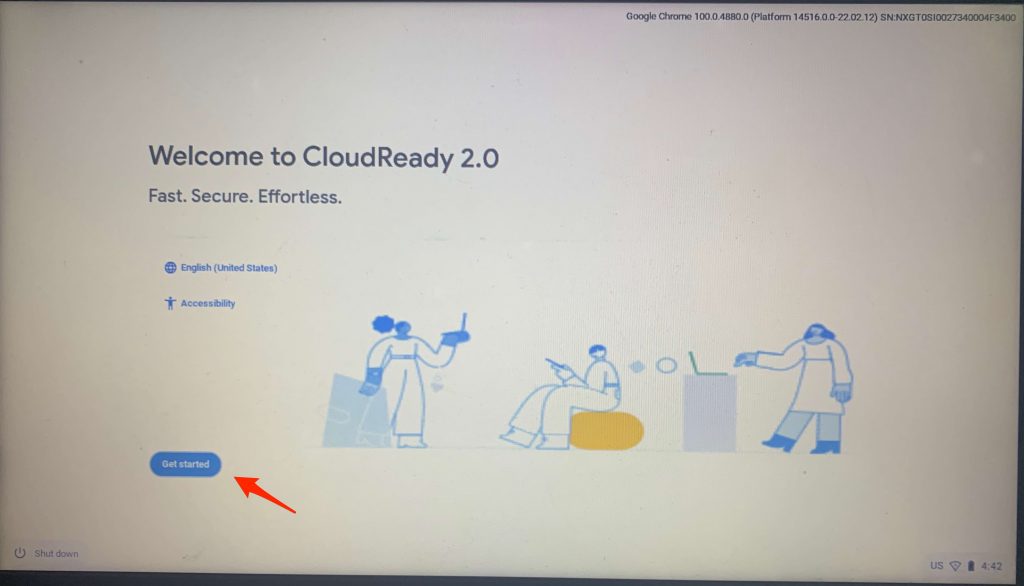
- Le Chrome OS Flex bootable va maintenant se charger et vous serez accueilli par une fenêtre de bienvenue. Cliquez sur le bouton Commencer.
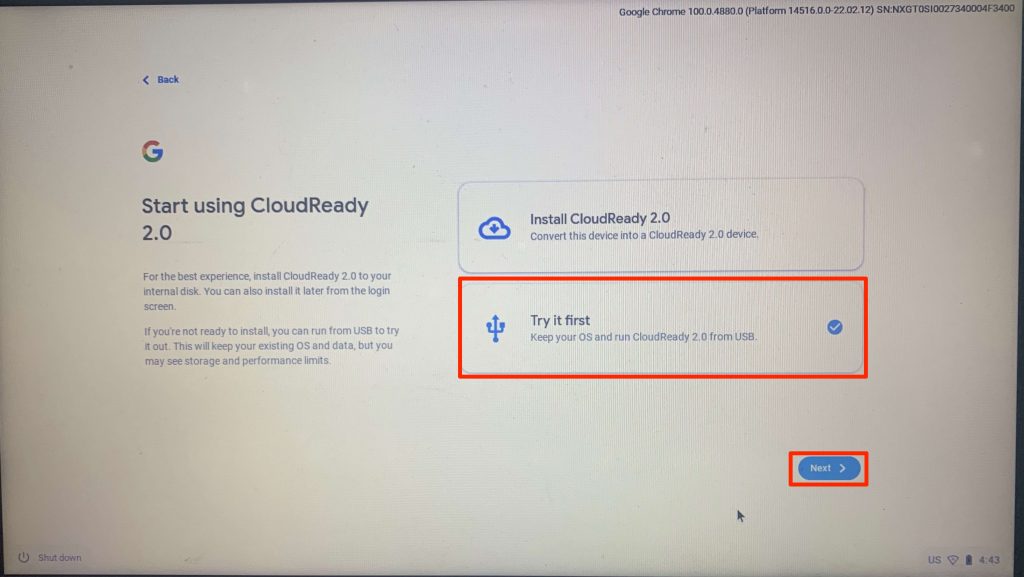
- Maintenant, sélectionnez l’étiquette Essayez-le d’abord puis cliquez sur le bouton Suivant.
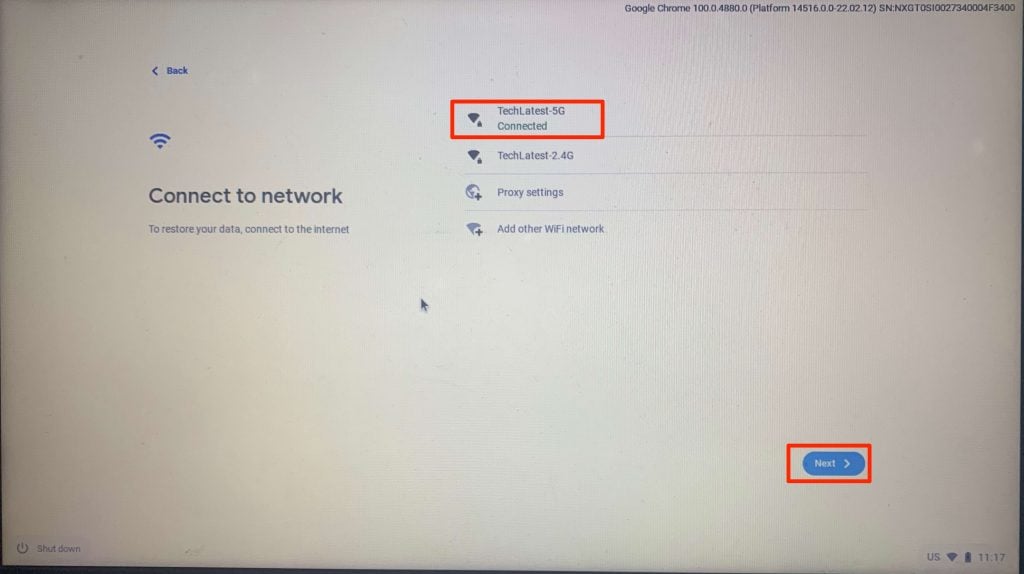
- Maintenant, vous devrez vous connecter à Internet ; votre(s) réseau(x) Wifi s’afficheront là. Connectez-vous et cliquez sur le bouton Suivant.
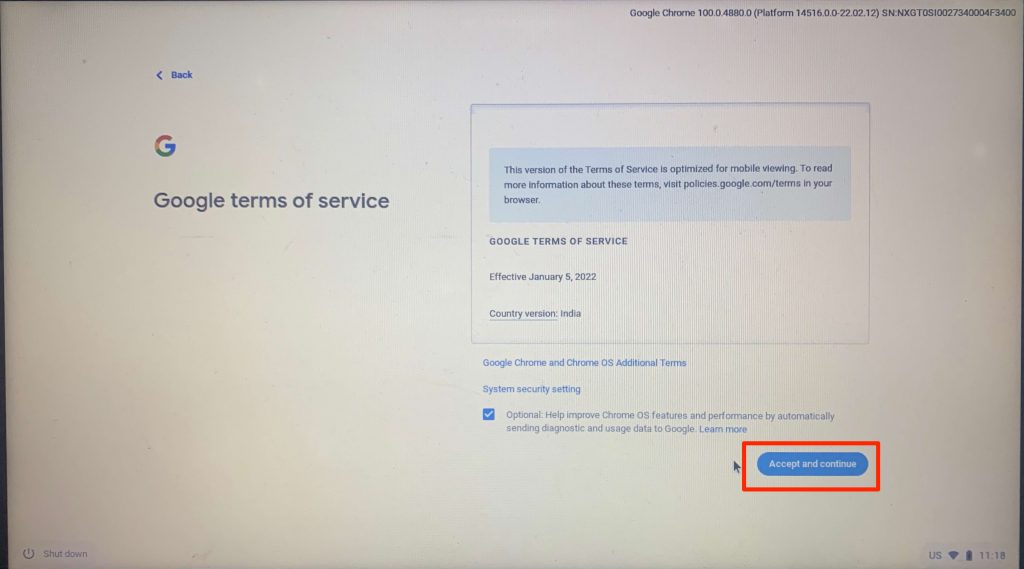
- Ensuite, lisez les conditions de service de Google et cliquez sur le bouton Accepter et continuer.
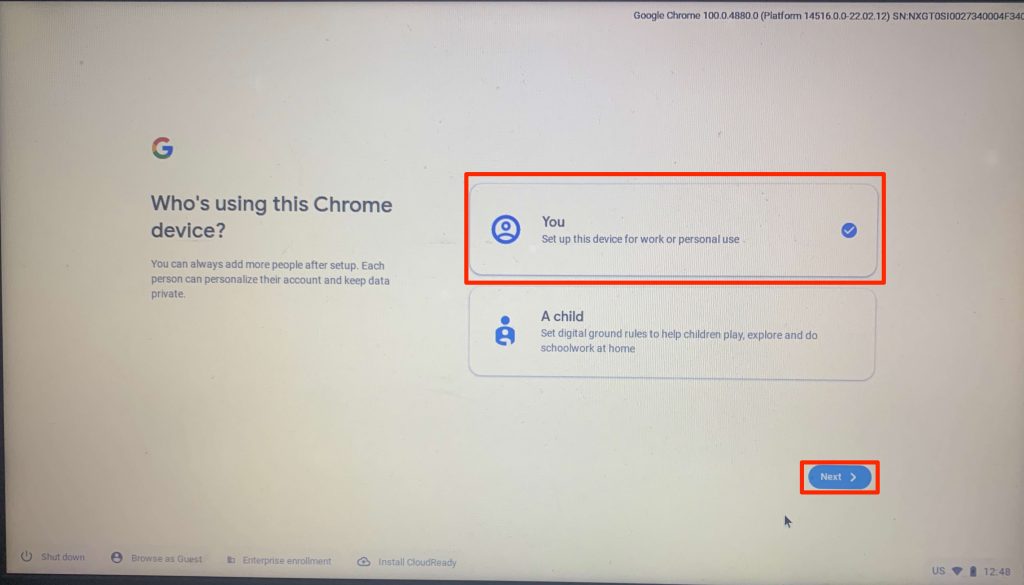
- Maintenant, vous devrez spécifier qui utilisera ce système, sélectionnez en conséquence, puis cliquez sur le bouton Suivant.
Maintenant, vous devrez vous connecter à votre compte Google.
Enfin, vous serez accueilli par l’écran d’accueil de Chrome OS Flex.
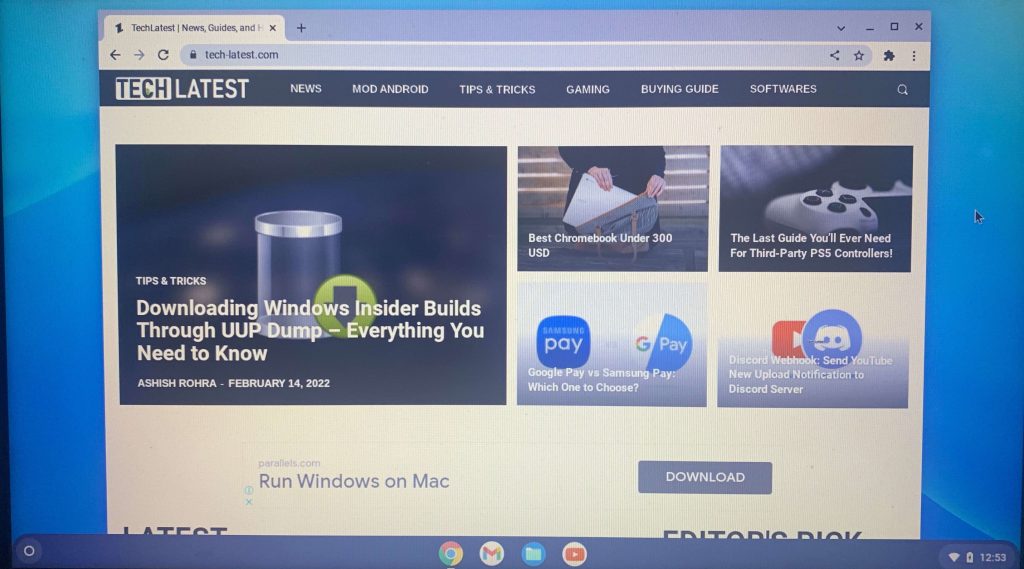
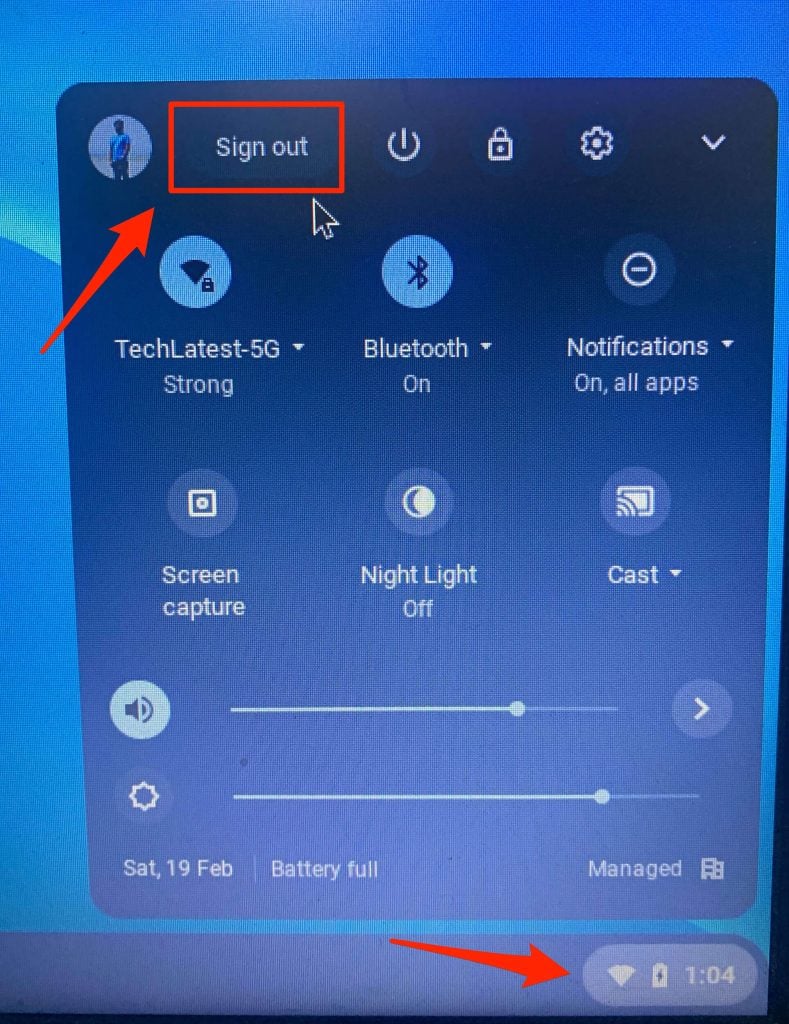
- Utilisez le système pendant quelques heures et vérifiez si le système est stable et utilisable ou non. Si c’est le cas, nous pouvons procéder au processus d’installation. Pour cela, cliquez sur le panneau Paramètres rapides et cliquez sur le bouton Déconnexion.
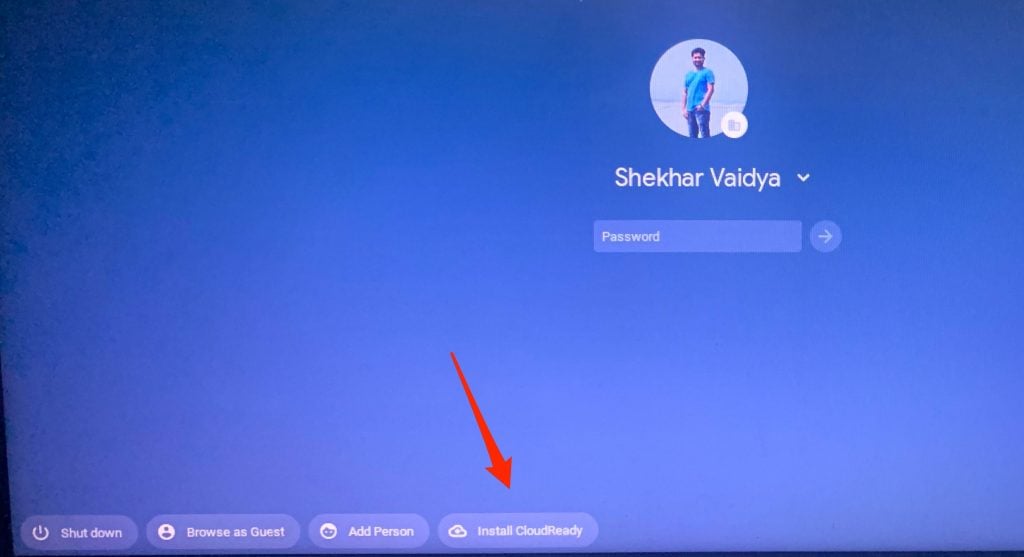
- Et ensuite, lorsque vous êtes sur la page de connexion, cliquez sur le bouton Installer CloudReady situé dans la barre inférieure.
Questions Fréquemment Posées
Comment télécharger Chrome OS Flex sur USB ? Deux méthodes sont disponibles : d’abord, en utilisant l’extension Chrome officielle Chromebook Recovery Utility, et ensuite, en téléchargeant le fichier BIN et en utilisant un outil comme Rufus pour le flasher dans la clé USB.
Un PC Windows basé sur ARM est-il compatible avec Chrome OS Flex ? Non, pour l’instant, il n’est pas compatible avec les PC Windows basés sur ARM, mais il y a une probabilité qu’il puisse être pris en charge à l’avenir.
Puis-je revenir à Windows si je n’aime pas Chrome OS ? Oui, vous pouvez toujours revenir à la version Windows que vous aviez précédemment ; assurez-vous de faire une sauvegarde avant d’installer Chrome OS Flex, car cela effacera l’intégralité du disque.
Chrome OS Flex est-il gratuit ? Oui, Chrome OS Flex est gratuit et le sera toujours.
Chrome OS Flex aura-t-il le Play Store ? Pour l’instant, Google a tendance à ne pas inclure le support du Play Store sur Chrome OS Flex, et cela sera exclusif aux Chromebooks uniquement avec le Chrome OS régulier.
Mon ancien ordinateur portable est-il certifié par Google pour Chrome OS Flex ? Rendez-vous sur cet article de Google pour obtenir des informations sur tous les ordinateurs portables certifiés.
Verdict final : Chrome OS Flex
C’était tout ; nous avons réussi à télécharger et installer Chrome OS Flex sur notre ancien ordinateur portable. J’utilise Chrome OS Flex depuis quelques jours maintenant ; il est très stable à mon expérience et est bon pour un usage normal.
Dans cette ère de pandémie, l’école en ligne est devenue un enjeu majeur, où la plupart des cours se font uniquement par vidéoconférence, donc de cette manière, vous pouvez installer Chrome OS Flex sur votre ancien système et le donner à vos enfants pour leurs vidéoconférences.
Si vous n’avez pas compris quelque chose ou si vous avez d’autres questions concernant cet article, n’hésitez pas à commenter ci-dessous ; nous serons plus qu’heureux de vous aider.
Paix (:
Lectures complémentaires
Est-il possible d’exécuter Steam sur un Chromebook ?
Comment faire pivoter l’écran sur un Chromebook ?
10+ Meilleurs Chrome Flags à utiliser (2023)
Recevez de nouveaux articles dans votre boîte de réception.
Aucun spam. Désabonnez-vous à tout moment.