Firefox Chromebook · 3 min read · Oct 14, 2025
Télécharger et installer Firefox sur Chromebook

Dans une annonce, Firefox, le navigateur axé sur la confidentialité avec plus de 3 milliards d’utilisateurs, a donné un indice ou une raison puissante de passer de Chrome. Certains bloqueurs de publicités peuvent être affectés par les changements de Google Chrome appelés Manifest V3, qui sont désignés comme la mise à jour Manifest V3.
Votre PC fonctionnera mieux avec Firefox, vous serez mieux protégé sur le web, et la vie sera plus pratique. Contrairement à Chrome et à d’autres modules complémentaires tiers, il ajoute des fonctionnalités intégrées qui ne sont pas disponibles dans Chrome.
Mais, si vous êtes un utilisateur de Chromebook, vous pourriez être impatient de savoir si vous êtes autorisé à utiliser Firefox sur votre Chromebook ; assurez-vous de consulter ce guide jusqu’à la fin. Alors, examinons les méthodes que nous avons mentionnées ci-dessous pour télécharger et utiliser Firefox pour Chromebook.
Comment télécharger Firefox sur Chromebook ?
Il existe quelques méthodes simples que vous pouvez utiliser pour télécharger Firefox pour votre Chromebook. Donc, si vous êtes intéressé à connaître ces méthodes, assurez-vous de consulter le guide jusqu’à la fin :
#1. Utiliser le PlayStore
Les Chromebooks qui prennent en charge les applications Android intégrées peuvent télécharger Firefox pour Chromebooks. Si vous souhaitez l’essayer, suivez simplement les étapes ci-dessous.
Tout d’abord, allez sur le Google Play Store sur votre Chromebook.
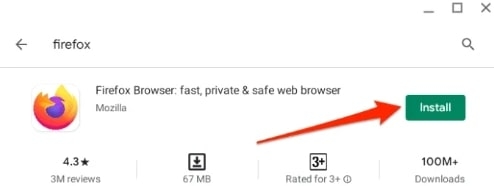
Dans le Google Play Store, vous devez rechercher Firefox.
Cliquez sur l’icône Firefox et choisissez Installer. Il faudra quelques minutes pour que l’application Firefox soit installée.
Sur l’interface de l’application Firefox, cliquez sur le bouton Trois Points.
Vous remarquerez un changement dans l’interface, après quoi vous pourrez activer Site de bureau dans le menu.
#2. Utiliser un Chromebook basé sur Intel ou AMD
De nombreuses fonctionnalités manquent à la version Android de l’application disponible sur le Google Play Store. Firefox peut être installé sur des Chromebooks avec des processeurs Intel ou AMD en utilisant les instructions ci-dessous.
Vous devez activer Linux sur votre Chromebook.
Entrez la commande suivante dans le terminal et appuyez sur Y lorsque vous y êtes invité.
sudo apt install flatpak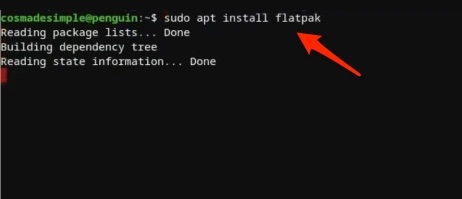
- Vous pouvez installer Firefox avec Flatpak en exécutant la commande suivante. Si vous recevez une invite, entrez 1.
flatpak install firefox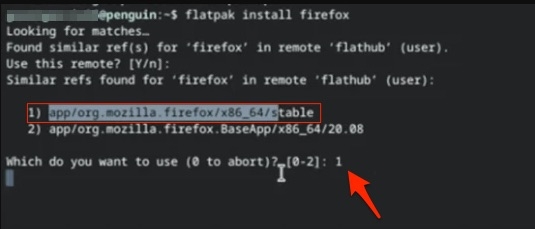
- Assurez-vous de sélectionner Firefox, qui a l’URL officielle de Mozilla dans sa description, et suivez les instructions à l’écran.
Après l’installation, Firefox sera accessible depuis le tiroir d’applications dans le dossier des applications Linux.
Une fois l’installation terminée, le premier lancement prendra un certain temps. Cela ne prendra pas longtemps avant que vous puissiez naviguer sur le web sur votre Chromebook en utilisant le navigateur Firefox nouvellement installé.
Questions Fréquemment Posées
Comment désinstaller Firefox sur un Chromebook ?
Il est beaucoup plus facile de désinstaller Firefox pour Chromebook que de l’installer. Vous devez entrer cette commande ‘sudo apt remove Firefox’ dans le terminal Linux, et c’est tout.
Pourquoi Firefox ne fonctionne-t-il pas sur mon Chromebook ?
Firefox est entièrement pris en charge par les Chromebooks qui prennent en charge l’environnement de développement Linux ; pour les autres, vous devrez installer la version limitée depuis le Play Store.
Vaut-il la peine de passer de Chrome à Firefox ?
Oui, cela vaut totalement la peine de passer de Google Chrome à Firefox. Il offre de nombreuses fonctionnalités intégrées qui n’existent pas dans Chrome ou nécessitent des modules complémentaires tiers.
Firefox synchronisera-t-il toutes mes données sur un Chromebook ?
Oui, tant que vous vous connectez avec votre compte Firefox, il synchronisera les données depuis divers appareils.
Du bureau de l’auteur
Alors, voilà comment télécharger Firefox pour Chromebook. Nous espérons que ce guide vous a aidé. De plus, si vous avez besoin de plus d’infos, commentez ci-dessous et faites-le nous savoir.
Recevez de nouveaux articles dans votre boîte de réception.
Aucun spam. Désabonnez-vous à tout moment.