PowerShell · 3 min read · Jan 02, 2026
Télécharger et installer le dernier installateur hors ligne de PowerShell
Les utilisateurs Windows hardcore utilisent CMD, également connu sous le nom d’invite de commande, depuis des lustres.
CMD est une ligne de commande en texte brut basée sur des scripts batch, obsolète et ancienne. Elle manque de nombreuses fonctionnalités nouvelles et datées qui peuvent aider les utilisateurs à simplifier leurs tâches.
Microsoft a cherché une alternative plus avancée et a finalement lancé sa première version publique de PowerShell en 2006.
Microsoft l’améliore depuis, et en ce moment, c’est l’une des meilleures alternatives disponibles sur le marché. Windows PowerShell est un moteur d’automatisation basé sur .NET, qui peut aider les administrateurs système à simplifier leurs tâches complexes.
Pourquoi choisir PowerShell plutôt que l’invite de commande ?
| PowerShell | CMD | |
|---|---|---|
| Multi-plateforme | Windows, macOS, Linux | Windows |
| Scripting | Basé sur le framework .NET | Scripting batch |
| Bibliothèques | Toutes les bibliothèques .Net | N/A |
| Connectivité en ligne MS | Intégré | N/A |
| Sortie | Objets | Texte brut |
| Langage | Fonctionnalités cmdlets et alias de commande | Basé sur MS-DOS |
Dernier installateur hors ligne de PowerShell
Téléchargements
Si vous souhaitez obtenir les anciennes versions, visitez la section des versions du dépôt GitHub de PowerShell.
Installation
Windows
L’installation est très simple et ressemble à tous les autres logiciels que vous installez manuellement sur votre système. Dans ce cas, vous devez simplement extraire le fichier zip pour obtenir le bon programme d’installation.
Si vous rencontrez encore des problèmes, suivez les instructions ci-dessous étape par étape pour installer l’installateur hors ligne de PowerShell sur votre PC sans effort,
Localisez le fichier MSI, et cliquez une ou deux fois dessus.
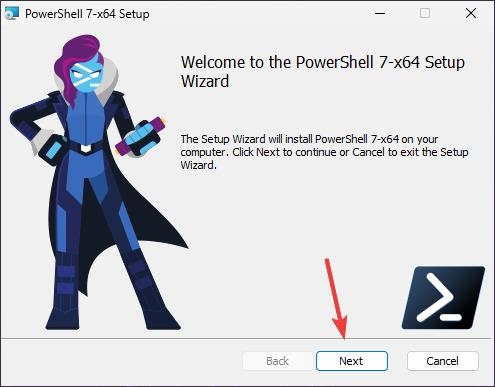
Dès que vous cliquez dessus, le programme d’installation de PowerShell hors ligne s’ouvrira automatiquement. Cliquez sur le bouton Suivant pour continuer.
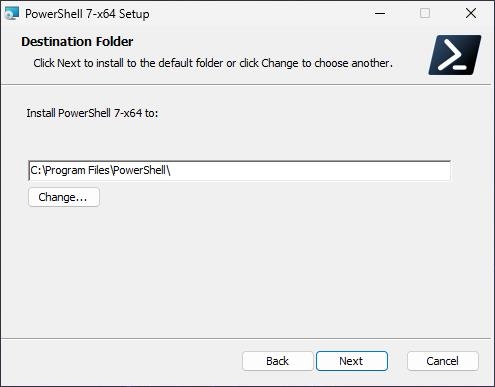
- Sur cette page, changez l’emplacement d’installation si vous le souhaitez, sinon cliquez sur le bouton Suivant.
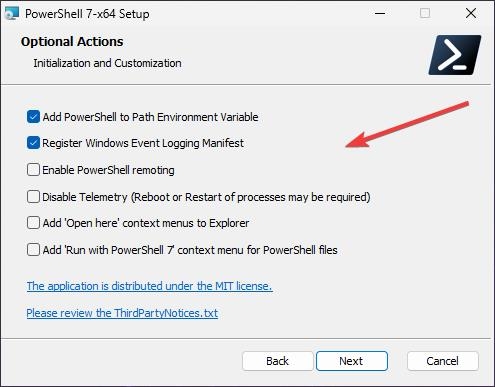
- Cette page montre toutes les actions/fonctionnalités, cochez les cases avant le nom et cliquez sur le bouton Suivant.
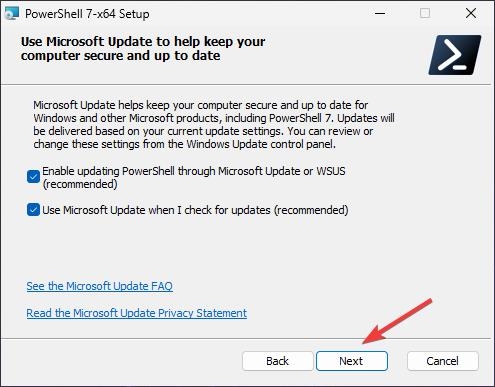
- Enfin, cochez ces cases si vous souhaitez activer la mise à jour automatique.
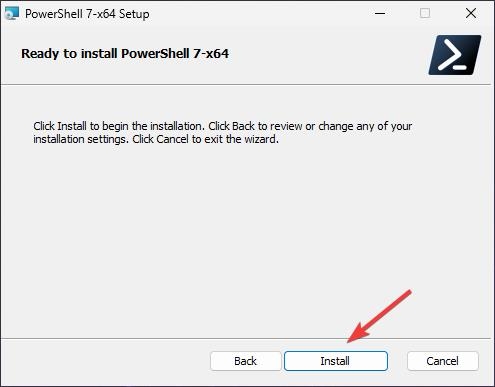
- Maintenant, cliquez sur le bouton Installer pour commencer l’installation.
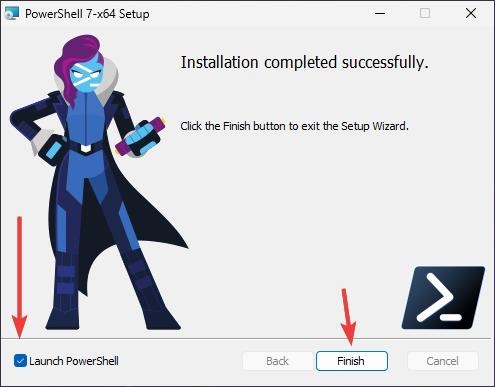
- Si vous souhaitez lancer PowerShell après l’installation, cochez la case située dans le coin inférieur gauche.
Linux
Les méthodes d’installation peuvent être différentes pour diverses distributions de Linux. Nous démontrons l’installation sur Linux Mint.
Dans votre cas, si vous utilisez une autre distribution et que vous rencontrez des problèmes lors de l’installation, faites-le nous savoir, et nous vous aiderons.
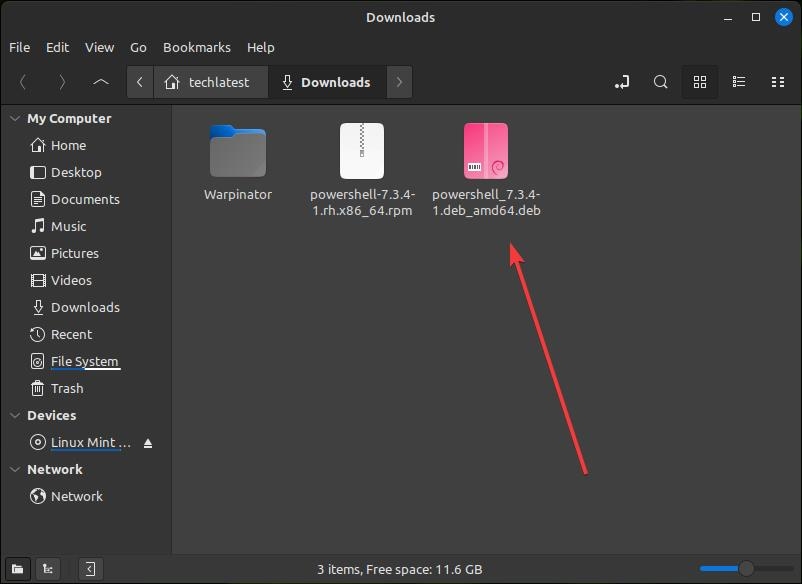
Localisez le fichier Installateur hors ligne de PowerShell (dans notre cas, le fichier .deb).
Double-cliquez dessus pour commencer le processus d’installation.
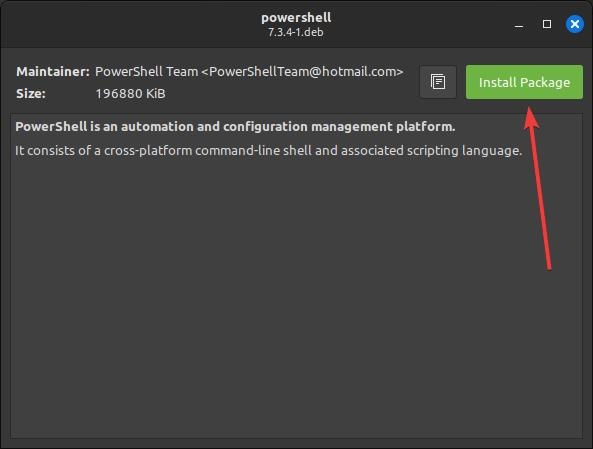
- Maintenant, cliquez sur le bouton Installer le paquet pour continuer.
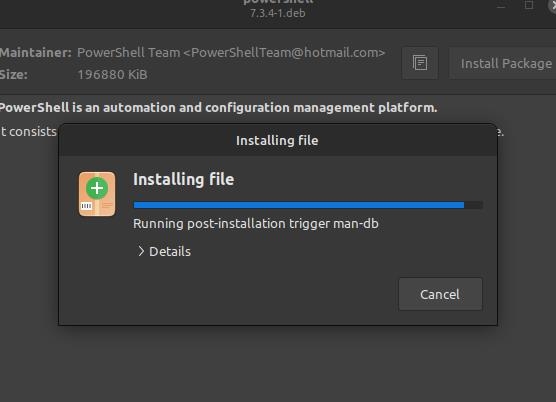
- L’installation sera terminée dans quelques instants en fonction des spécifications de votre système.
Mac
Localisez le fichier Installateur hors ligne de PowerShell (dans notre cas, le fichier .pkg).
Double-cliquez dessus pour commencer le processus d’installation.
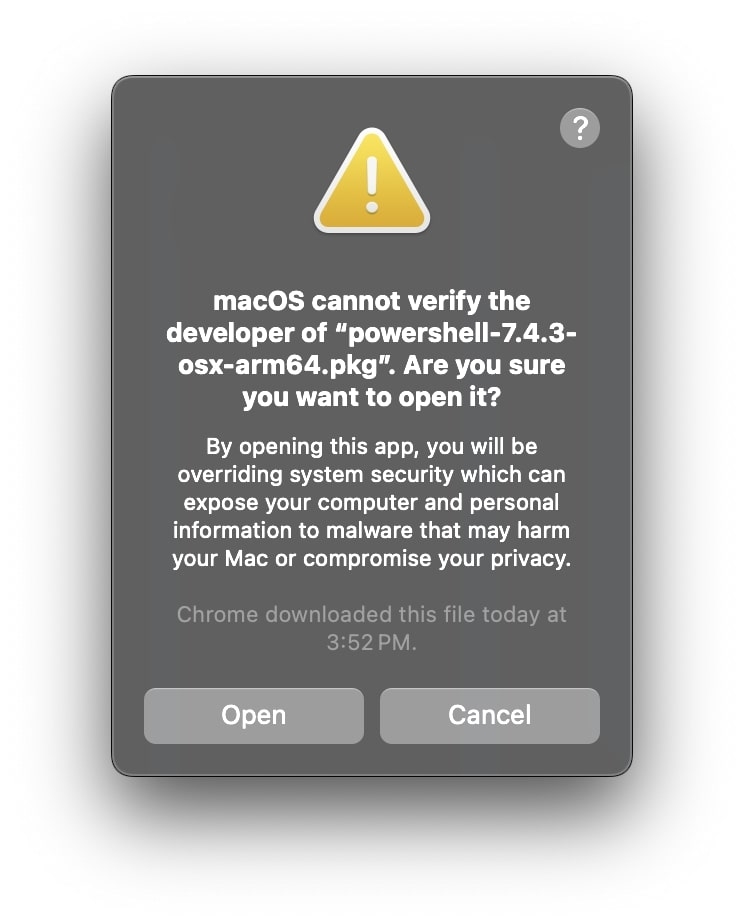
Vous serez accueilli par un avis de sécurité d’Apple disant qu’il a été téléchargé à partir d’une source non fiable, vous devez simplement cliquer sur le bouton Ouvrir.
- La fenêtre d’installation de PowerShell s’ouvrira, cliquez sur le bouton Continuer.
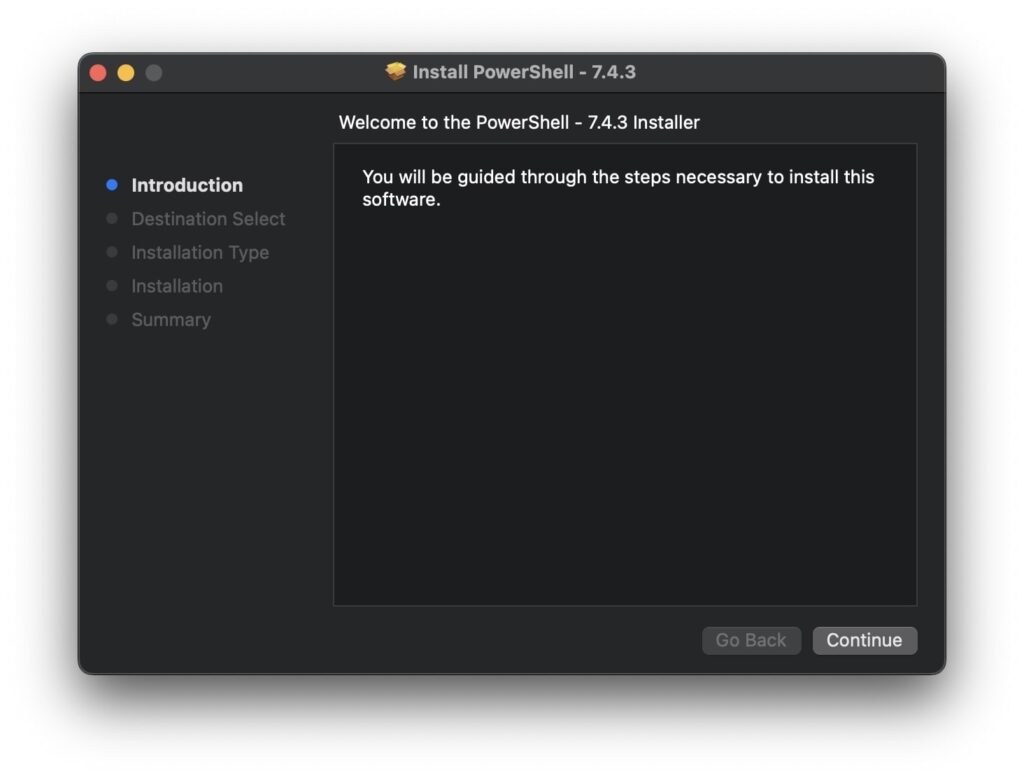
- Suivez les instructions d’installation à l’écran.
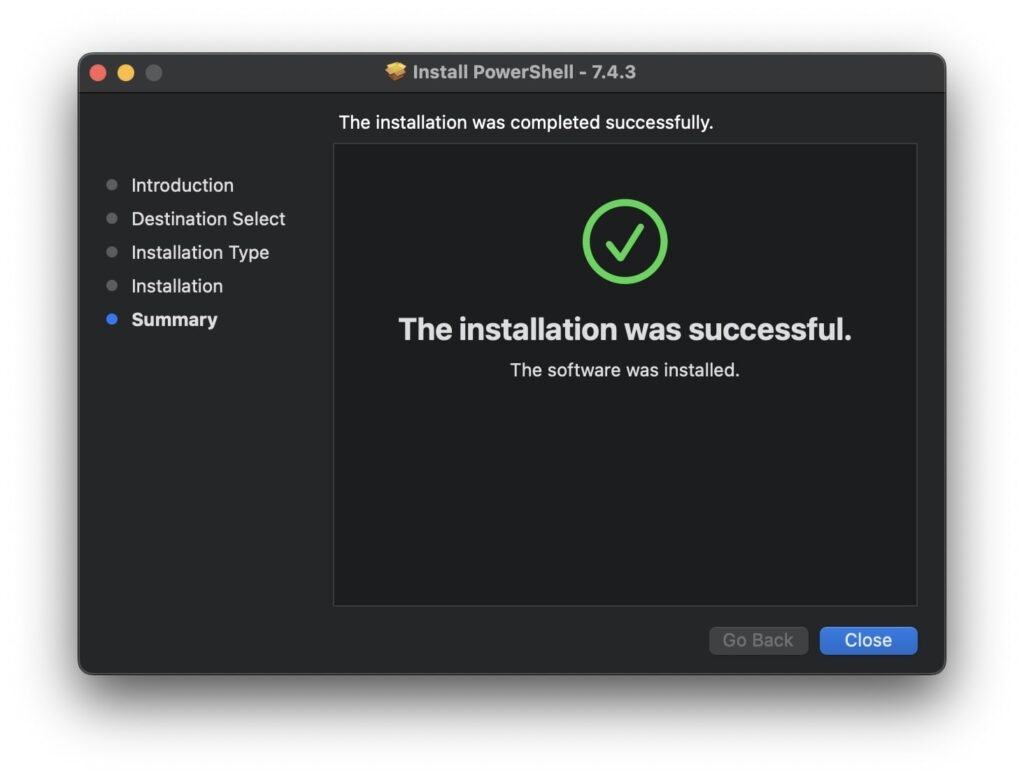
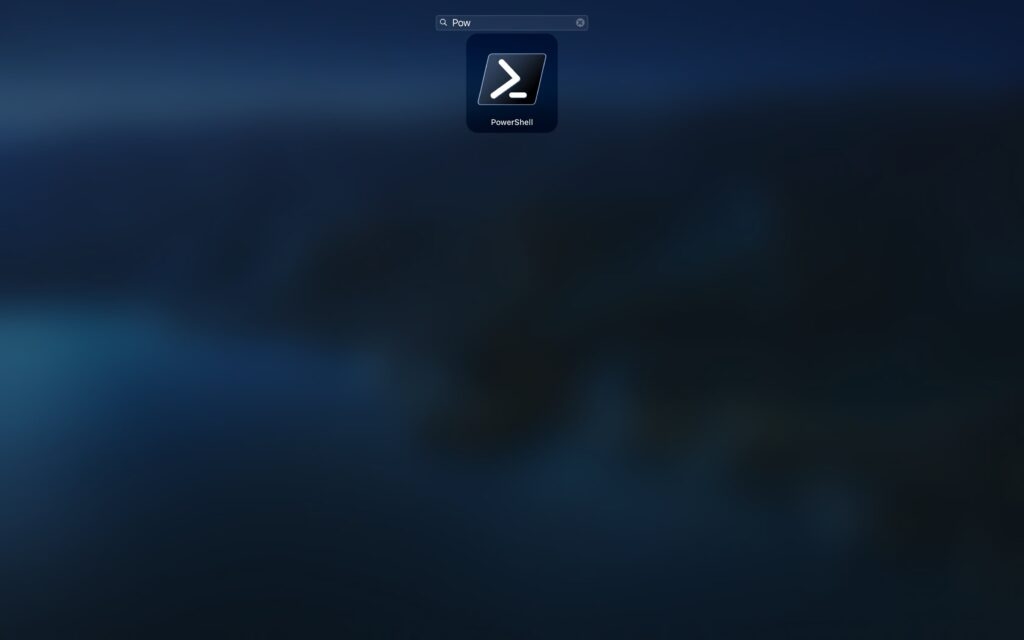
- Dès que cela est terminé, vous pouvez trouver l’icône PowerShell sur le Launchpad.
FAQ Générale
PowerShell peut-il utiliser des commandes CMD ?
Vous pouvez utiliser et exécuter n’importe quel exécutable dans n’importe quel shell de ligne de commande, y compris PowerShell.
Quelle est la commande pour installer un logiciel dans PowerShell ?
La commande Install-Package est utilisée pour installer n’importe quel logiciel via PowerShell.
Comment exécuter un fichier PowerShell ?
Si vous souhaitez exécuter un fichier PowerShell (.ps1), il vous suffit de faire un clic droit sur le fichier, puis de cliquer sur l’option Exécuter avec PowerShell.
Où est installé la commande PowerShell ?
Par défaut, pour un PC Windows 10 ou 11, PowerShell est installé dans C:\Windows\System32\WindowsPowerShell.
Plus de téléchargements
Télécharger l’installateur hors ligne du .NET Framework (toutes les versions)
Télécharger Microsoft Visual C++ Redistributable (toutes les versions)
Télécharger et installer Chrome OS Flex sur votre PC ou Mac
Recevez de nouveaux articles dans votre boîte de réception.
Aucun spam. Désabonnez-vous à tout moment.