Émulateur iOS · 4 min read · Mar 04, 2026
Télécharger et installer l'émulateur Provenance sur iOS

Vous manquez vos jeux Nintendo, NES, PS2 préférés ? Si oui, ne vous inquiétez pas ! Vous êtes tombé sur le bon article.
Dans cet article, nous allons discuter en détail de l’émulateur Provenance et de la façon de l’installer sur votre appareil iOS pour jouer à vos jeux d’enfance préférés.
Qu’est-ce que l’émulateur Provenance ?
Provenance est un émulateur de jeux pour iPad, iPhone et autres appareils iOS qui est suffisamment capable d’émuler Sega Genesis, les jeux Gear et également les plateformes SEGA.
Cet émulateur prend également en charge les jeux Nintendo, PS2, SNES et NES. Vous n’avez pas besoin d’avoir un identifiant Apple ou de jailbreaker votre appareil iOS pour installer cet émulateur.
La dernière version de l’émulateur Provenance est livrée avec des fonctionnalités avancées telles que l’ajout de contrôles supplémentaires via Bluetooth et la personnalisation des contrôles à l’écran. Cependant, si vous souhaitez jouer à des jeux classiques sur cet émulateur, vous devez télécharger des ROMs supplémentaires.
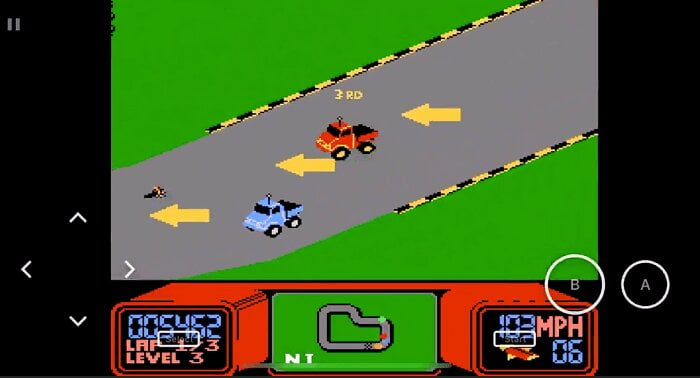
Fonctionnalités de l’émulateur Provenance
- Aucun jailbreak des appareils iOS n’est requis
- Interface conviviale et facile à naviguer dans l’application
- Prend en charge plusieurs consoles comme PPSSPP, GBA, Nintendo, et plus
- Il fournit un support complet pour le jeu en ligne
- Les parties de jeu peuvent être enregistrées tout en les partageant avec d’autres via Wi-Fi ou Bluetooth
- Les données cloud garantissent que vous ne perdez pas votre jeu pendant le téléchargement
- Vous pouvez ajouter vos propres contrôles de jeu et vos propres cartes de jeu
- Certains jeux multijoueurs ne nécessitent pas de Wi-Fi, car ils vous permettent de jouer sur des serveurs locaux
- Cet émulateur est pris en charge sur les appareils iOS au-dessus de la version iOS 10
Télécharger l’émulateur Provenance sur les appareils iOS sans jailbreak
Les émulateurs Provenance peuvent être trouvés sur des magasins tiers comme iOSEmus, Tweakbox, etc., gratuitement. Cependant, si vous rencontrez des problèmes d’installation, suivez les étapes ci-dessous.
Processus d’installation de l’émulateur Provenance sur iOS
- Pour installer l’émulateur Provenance sur un appareil iOS, visitez iemulators.com.
- Maintenant, naviguez vers la section ‘ Apps ‘ sur le site web.
- Si vous faites défiler la page, vous pouvez trouver un lien pour télécharger l’émulateur Provenance. ( Lien miroir alternatif)
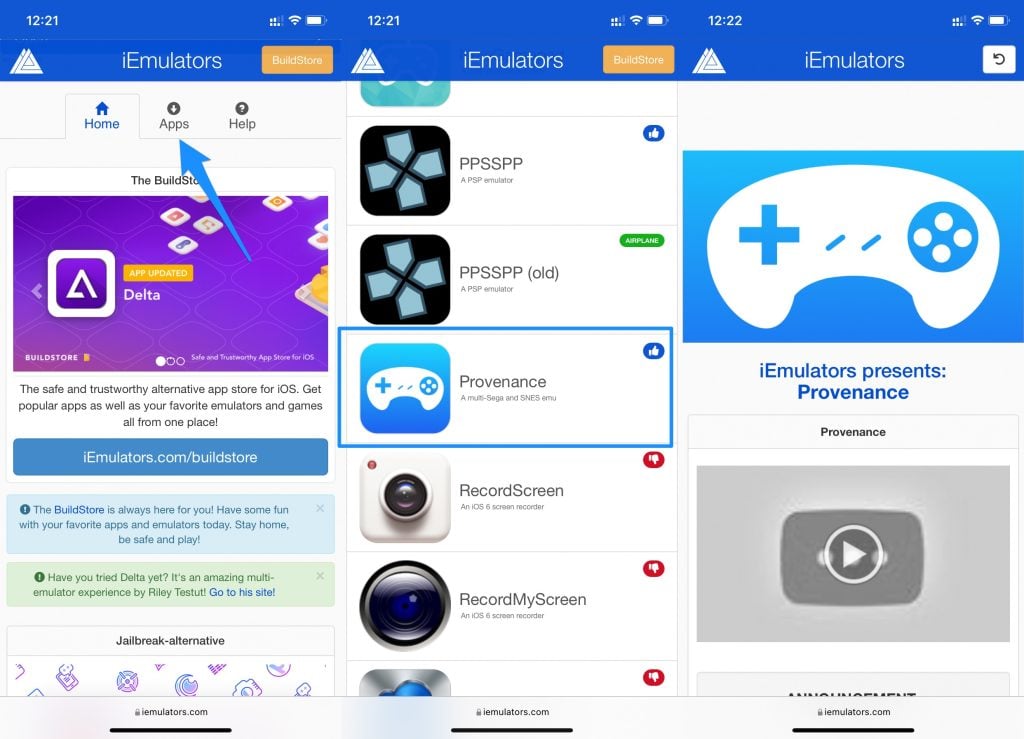
- Après le téléchargement, vous aurez besoin d’un sideloader (comme AltStore, Cydia Impactor et AltDeploy) pour installer l’application.
- Visitez le sideloader respectif pour installer le fichier IPA.
- Après avoir installé avec succès l’émulateur Provenance, vous pouvez voir l’icône de l’émulateur sur la page d’accueil. Cliquez sur l’icône et lancez-le.
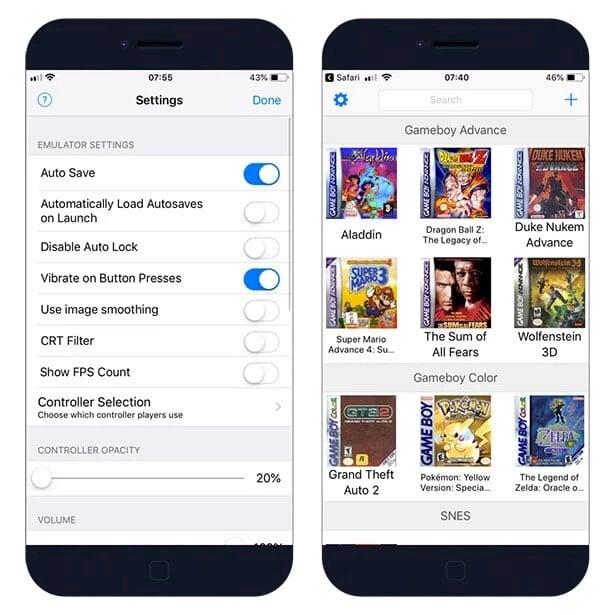
Processus d’installation de l’émulateur Provenance sur iPad
- Tout d’abord, vous devez installer l’outil Cydia Impactor sur votre bureau si vous souhaitez installer l’émulateur Provenance sur votre iPad. Cet outil est le meilleur pour la signature IPA.
- Maintenant, le fichier IPA de Provenance doit être téléchargé pour le sideloading.
- Après avoir téléchargé le fichier IPA, connectez l’iPad à votre bureau et lancez l’application iTunes pour la mise à jour.
- Maintenant, décompressez l’outil Cydia Impactor et exécutez le fichier .exe.
- Lorsque Cydia Impactor est ouvert, naviguez jusqu’à l’emplacement du fichier IPA et faites-le glisser vers l’application Cydia Impactor pour la signature.
- Après avoir fait glisser et déposer l’IPA de l’émulateur Provenance dans Cydia Impactor, une fenêtre contextuelle apparaîtra à l’écran vous demandant d’entrer l’identifiant Apple. Entrez l’identifiant et le mot de passe et cliquez sur continuer.
- Maintenant, l’émulateur Provenance est installé avec succès sur votre iPad.
Comment ajouter des ROMs à l’émulateur Provenance pour jouer aux jeux classiques ?
Lorsque l’émulateur Provenance est installé sur votre appareil iOS, il est vide, car il n’est pas chargé avec des jeux. Donc, pour jouer aux jeux Nintendo classiques, vous devez installer des ROMs de l’émulateur Provenance. Pour cela, suivez les étapes mentionnées ci-dessous :
- Tout d’abord, ouvrez l’émulateur Provenance et naviguez vers l’écran d’accueil. Ici, vous pouvez trouver le symbole “+”. Cliquez dessus pour ajouter des ROMs Provenance.
- Maintenant, vous serez dirigé vers la section du navigateur web, où vous devez rechercher manuellement les ROMs et les ajouter à l’émulateur.
- Une fois que vous entrez un site web comme coolroms.com, naviguez vers la section “Fichiers ROM” et cliquez sur n’importe quelle ROM que vous choisissez de télécharger. En haut à droite, vous aurez une option “ Ouvrir dans Provenance “ ** cliquez sur cette option et installez la ROM.
- Une fois que la ROM est ajoutée avec succès à l’émulateur, vous pouvez commencer à jouer à votre jeu préféré.
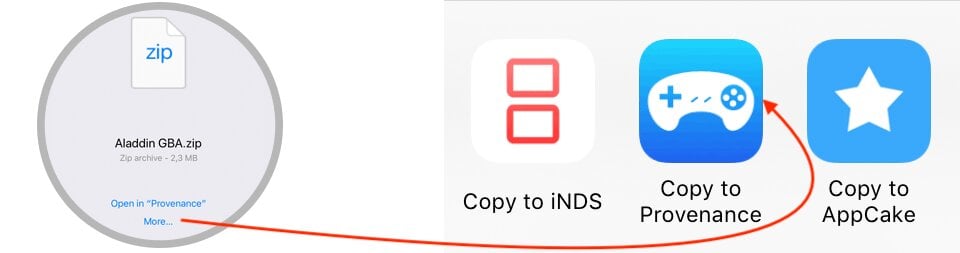
Comment résoudre l’erreur de développeur d’entreprise non fiable de Provenance ?
Si vous rencontrez des problèmes de sécurité de certificat après avoir installé l’émulateur, suivez les étapes ci-dessous :
- Lorsque vous obtenez la fenêtre contextuelle de sécurité, cliquez sur “ Annuler.”
- Si vous êtes sur iOS 9 et une version inférieure, allez dans Réglages → Réglages généraux → et cliquez sur la section Profil, puis sélectionnez “ Faire confiance.”
- Si vous êtes sur iOS 9 et une version supérieure, allez dans Réglages → Réglages généraux → Gestion de l’appareil → Maintenant, cliquez sur profil et sélectionnez “ Faire confiance.”
Conclusion – Émulateur Provenance sur iOS
Sans aucun jailbreak ni besoin de paiement, vous pouvez facilement ajouter l’émulateur Provenance sur vos appareils iOS en suivant les étapes mentionnées ci-dessus. Cet émulateur vous aide à jouer à tous vos jeux Nintendo préférés de votre enfance, aux jeux PS2 et aux jeux NES.
Recevez de nouveaux articles dans votre boîte de réception.
Aucun spam. Désabonnez-vous à tout moment.