Pilotes USB · 3 min read · Feb 06, 2026
Télécharger et installer les pilotes USB Realme pour Windows

Cet article traite de la façon de télécharger et d’installer les pilotes USB Realme pour Windows. Vous vous demandez peut-être pourquoi quelqu’un aurait besoin de pilotes de smartphone pour un ordinateur.
Eh bien, en général, vous n’en avez pas besoin car les nouveaux ordinateurs peuvent automatiquement récupérer les pilotes, mais si vous avez un ancien ordinateur, il y a des chances que ces pilotes ne soient pas présents sur votre ordinateur.
Cela entraînera le fait que votre ordinateur ne reconnaisse pas un appareil Realme via une connexion USB. Cela signifie que les pilotes USB requis sont manquants ou pas installés correctement.

Dans cet article, nous allons vous montrer comment télécharger et installer les pilotes USB Realme pour Windows. Suivez donc les étapes mentionnées ci-dessous.
Liste des appareils pris en charge pour les pilotes USB Realme
Realme 1
Realme 2
Realme 2 Pro
Realme 3
Realme 3i
Realme 3 Pro
Realme 5
Realme 5 Pro
Realme 5i
Realme 5s
Realme 6
Realme 6 Pro
Realme 6i
Realme 6S
Realme C1
Realme C1 (2019)
Realme C2
Realme C2s
Realme Narzo 10
Realme Narzo 10A
Realme Q
Realme U1
Realme X2
Realme X2 Pro
Realme X3 SuperZoom
Realme X50 5G / X50 Pro 5G
Realme X50 Pro Player
Realme X50m 5G
Realme X
Realme XT
Realme XT 730G
Télécharger les pilotes USB Realme
Voici le lien pour télécharger les derniers pilotes USB Oppo Realme. Ils peuvent également être considérés comme des pilotes ADB Realme, votre PC identifiera votre smartphone Realme lorsqu’il sera démarré en modes Fastboot ou Recovery.
Télécharger les pilotes USB Realme
Comment installer les pilotes USB Realme
Étape 1 : Téléchargez le fichier ZIP à partir du lien donné ci-dessus sur votre PC.
Étape 2 : Extrayez le fichier ZIP téléchargé à un emplacement de votre choix sur votre PC. Notez que le dossier extrait doit contenir le fichier d’information du logiciel du pilote et d’autres fichiers également.
Étape 3 : Maintenant, vous devez connecter votre smartphone Realme au PC.
Notez que si vous travaillez avec ADB pour le débogage d’applications ou de logiciels, vous devez activer le débogage USB sur votre téléphone. Et si vous travaillez avec Fastboot pour flasher des choses comme l’image de démarrage Magisk, la récupération TWRP, assurez-vous que votre téléphone est en mode Fastboot.
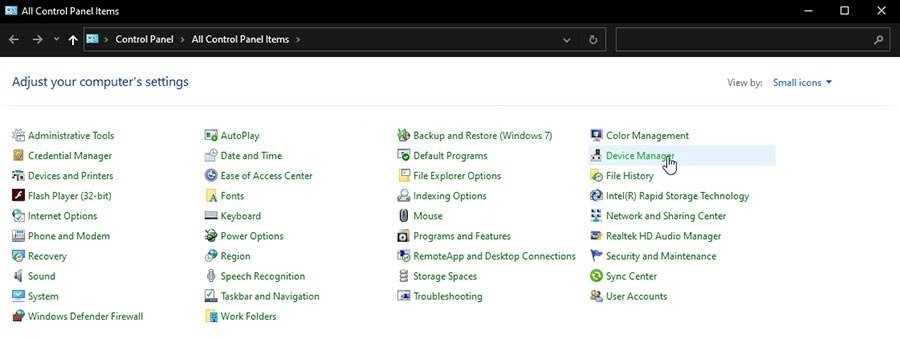
Étape 4 : Allez maintenant dans le Panneau de configuration et ouvrez le Gestionnaire de périphériques.
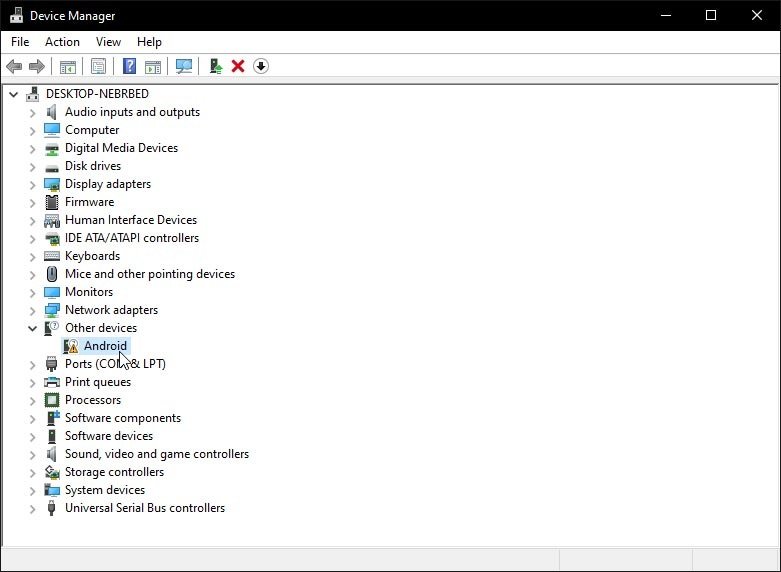
Étape 5 : Allez dans ‘Appareils portables’ ou ‘Autres appareils’, si les pilotes sont manquants, vous verrez un point d’exclamation dans une boîte triangulaire jaune.
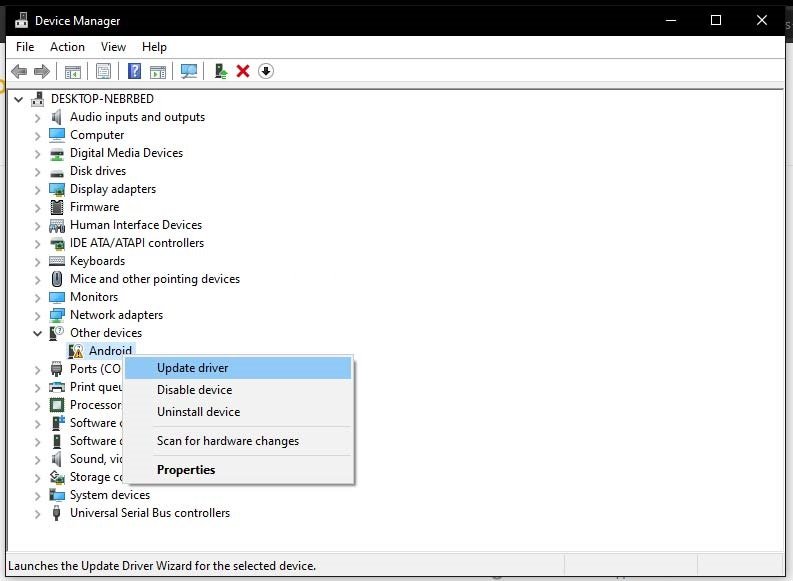
Étape 6 : Cliquez avec le bouton droit sur le nom de l’appareil et sélectionnez ‘Mettre à jour le pilote’.
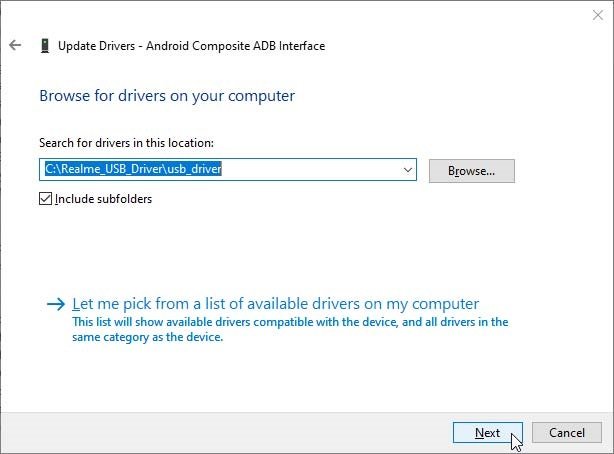
Étape 7 : Maintenant, vous verrez un assistant, et lorsqu’on vous demande : “Comment souhaitez-vous rechercher des pilotes ?”, choisissez : “Parcourir mon ordinateur pour des pilotes”. Cliquez sur ‘Parcourir’ et sélectionnez le “usb_driver” du dossier que vous avez extrait plus tôt.
Étape 8 : Cliquez sur ‘Suivant’ et installez les pilotes USB Realme sur votre PC. Après l’installation réussie, redémarrez votre PC.
Maintenant, chaque fois que vous connecterez votre smartphone Realme via USB, il sera reconnu par votre PC.
C’est ainsi que vous téléchargez et installez les pilotes USB Realme pour Windows. Essayez cette méthode et faites-nous savoir comment cela a fonctionné pour vous.
Plus comme ça
- Comment activer l’affichage toujours actif sur n’importe quel téléphone OnePlus
- Comment corriger l’erreur d’installation de Magisk 1 dans la récupération TWRP
- Comment installer ViPER4Android sur Android 10/Q
Recevez de nouveaux articles dans votre boîte de réception.
Aucun spam. Désabonnez-vous à tout moment.