Pilotes USB · 2 min read · Feb 03, 2026
Télécharger et installer les pilotes USB Samsung pour Windows
Cet article traite de la façon de télécharger et d’installer les pilotes USB Samsung pour Windows. Vous vous demandez peut-être pourquoi quelqu’un aurait besoin de pilotes de smartphone pour un ordinateur.
Eh bien, en général, vous n’en avez pas besoin car les nouveaux ordinateurs peuvent automatiquement récupérer les pilotes, mais si vous avez un ancien ordinateur, il y a de fortes chances que ces pilotes ne soient pas présents sur votre ordinateur. De nos jours, vous pouvez également connecter votre téléphone sans fil. Mais parfois, lors du rooting, du flashage du firmware d’origine ou de l’exécution de commandes ADB, vous devez connecter votre téléphone via USB à votre PC.
Si vous avez un ancien ordinateur qui n’a pas les pilotes requis, vous ne pourrez pas connecter votre téléphone à votre PC via USB. Dans cet article, nous allons vous montrer comment télécharger et installer les pilotes USB Samsung pour Windows. Suivez donc les étapes mentionnées ci-dessous.
Liste des appareils pris en charge pour les pilotes USB Samsung
- Galaxy S10/S10+/S10e/S10 Lite
- Galaxy Note 10/Note 10+/Note 10 Lie
- Galaxy Fold/Fold 5G
- Galaxy Tab S6/Tab S5
- Galaxy A10/A20/A30/A50/A51/A70/A71/A90
- Galaxy Xcover Pro
- Galaxy Note 9
- Galaxy S9/S9+, et plus encore.
Comment télécharger et installer les pilotes USB Samsung
Télécharger les pilotes USB Samsung
Voici le lien pour télécharger le dernier pilote USB Samsung. Il prend en charge Windows 7, Windows 8/8.1 et Windows 10. Téléchargez la dernière version ici.
Télécharger le pilote USB Samsung
Comment installer les pilotes USB Samsung
Étape 1 : Téléchargez les derniers pilotes USB Samsung à partir du lien donné.
Étape 2 : Maintenant, extrayez le fichier téléchargé à l’aide de WinZip ou de tout autre outil.
Étape 3 : Double-cliquez sur le fichier exécutable du dossier extrait pour démarrer l’assistant. (Par exemple, cliquez sur Samsung_USB_Driver_v1.7.23.0.exe).
Étape 4 : Cliquez sur ‘Oui’ lorsque vous serez invité à contrôler le compte utilisateur sur Windows.
Étape 5 : Cliquez sur ‘Suivant’, sélectionnez votre langue et votre pays préférés, puis cliquez sur ‘Suivant’.
Étape 6 : Maintenant, vous serez invité à sélectionner l’emplacement, laissez-le simplement par défaut (c’est-à-dire C:\Program Files\Samsung\USB Drivers).
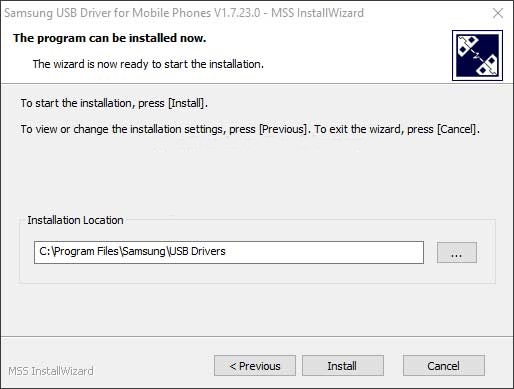
Étape 7 : Cliquez sur ‘Installer’ et une fois le processus d’installation terminé, cliquez sur ‘Terminer’ et redémarrez votre PC.
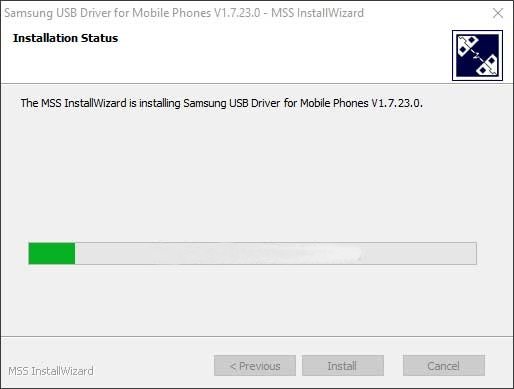
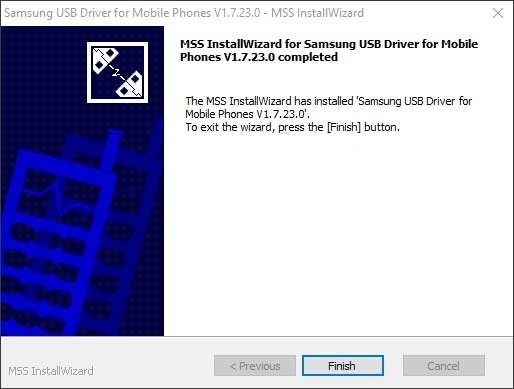
C’est tout, vous pouvez maintenant connecter votre smartphone Samsung via USB à votre PC et effectuer diverses tâches comme le rooting, l’exécution de commandes ADB, et plus encore.
Donc, c’était tout sur la façon de télécharger et d’installer les pilotes USB Samsung pour Windows. Essayez cette méthode et faites-nous savoir dans les commentaires.
Plus comme ça
- Télécharger et installer les pilotes USB Realme pour Windows
- Comment activer l’affichage toujours actif sur n’importe quel téléphone OnePlus
- Comment installer ViPER4Android sur Android 10/Q
Recevez de nouveaux articles dans votre boîte de réception.
Aucun spam. Désabonnez-vous à tout moment.