Système d'exploitation · 10 min read · Dec 19, 2025
Téléchargez et installez Tiny11 sur des PC peu puissants (Mise à jour 23H2)
Êtes-vous fatigué des performances lentes de votre PC peu puissant ? Voulez-vous revitaliser votre système sans vous ruiner ?
Il n’est pas nécessaire de chercher plus loin ! Nous vous guiderons à travers le processus de téléchargement et d’installation de Tiny11, un système d’exploitation léger et efficace conçu pour les machines peu puissantes, dans ce tutoriel complet.
Découvrez les principaux avantages de Tiny11 et comment optimiser votre système pour augmenter la vitesse et le flux de travail dans votre expérience informatique. Ne vous inquiétez pas des ralentissements irritants ; installez un système d’exploitation sur votre PC qui est toujours réactif.
Commençons par aborder certaines des préoccupations de base concernant le système d’exploitation.
Tiny11 : Tout ce que vous devez savoir
Tiny11 n’est pas votre installateur Windows 11 typique ; c’est une version soigneusement élaborée et allégée qui supprime les fonctionnalités superflues et les logiciels indésirables.
En conséquence, le système d’exploitation est élégant et efficace, fonctionnant sans problème même sur des appareils avec aussi peu que 1 Go de RAM. Cet environnement méticuleusement rationalisé offre de nombreux avantages, garantissant une expérience informatique.
1. Temps de démarrage plus rapide :
Dites adieu aux longues périodes à regarder l’écran de chargement. Tiny11 a un processus de démarrage ultra-rapide en un clin d’œil.
Avec ce lancement rapide, vous pouvez vous plonger directement dans vos tâches sans le retard supplémentaire qui est courant avec les systèmes d’exploitation traditionnels.
2. Réactivité améliorée :
Tiny11 vous amène à un tout nouveau niveau de réactivité. Fini le multitâche lent ou les fenêtres qui laguent – l’efficacité des ressources de Tiny11 garantit que vos commandes sont exécutées rapidement.
Grâce à cette réactivité accrue, votre expérience informatique devient un voyage fluide et sans accroc à travers de nombreux programmes et tâches.
3. Empreinte mémoire plus petite :
Tiny11 est conçu pour être léger en ressources, utilisant considérablement moins de RAM que son homologue complet Windows 11.
Cette réduction de l’empreinte mémoire libère des ressources précieuses pour vos applications, garantissant que votre système fonctionne rapidement et sans mettre une pression excessive sur votre matériel.
Dites adieu aux processus gourmands en mémoire et bonjour à un environnement informatique plus simplifié et efficace.
4. Performance améliorée sur du matériel ancien :
Utilisez Tiny11 pour revitaliser votre ancien PC. Ce système d’exploitation léger est conçu pour bien fonctionner sur des PC qui pourraient avoir du mal avec l’expérience complète de Windows 11.
Tiny11 prolonge la durée de vie de vos appareils en redonnant vie à du matériel obsolète, vous permettant de tirer le meilleur parti de votre équipement existant sans avoir besoin de mises à niveau coûteuses.
Dans l’ensemble, Tiny11 est, en essence, plus qu’une simple installation de Windows 11 plus petite ; c’est une solution personnalisée pour les utilisateurs à la recherche d’un système d’exploitation léger et efficace.
Tiny11 offre une expérience informatique qui met l’accent sur l’efficacité sans sacrifier la fonctionnalité, que vous souhaitiez des temps de démarrage plus rapides, une réactivité accrue, une utilisation de mémoire réduite ou une performance améliorée sur du matériel ancien.
Tiny11 : Exigences système
Assurez-vous que votre PC répond aux exigences système pour des performances optimales. Les conditions suivantes doivent être remplies pour garantir une expérience fluide et efficace avec Tiny11.
Processeur
Un processeur d’au moins 1 GHz est nécessaire ; cependant, un processeur 64 bits est recommandé pour des performances améliorées et réactives. Cela permettra à Tiny11 de fonctionner à son plein potentiel, gérant les tâches rapidement et avec précision.
RAM
Un minimum de 1 Go de RAM est requis pour garantir un multitâche fluide et une réactivité. Cependant, pour une expérience encore plus parfaite, nous recommandons 2 Go de RAM. Tiny11 pourra gérer plusieurs tâches plus facilement, améliorant l’efficacité globale du système.
Stockage
Tiny11 nécessite un minimum de 8 Go d’espace de stockage pour fonctionner correctement. Cependant, pour les personnes recherchant une capacité de stockage plus grande pouvant facilement gérer des applications gourmandes en données, au moins 16 Go de stockage sont conseillés.
Carte graphique
Une carte graphique compatible DirectX 11 est requise pour une expérience visuelle engageante et la compatibilité avec les dernières fonctionnalités. Tiny11 bénéficiera de capacités graphiques supérieures, offrant aux utilisateurs une expérience riche et divertissante.
Démarrage sécurisé et TPM 2.0
Bien que non requis, le démarrage sécurisé et le TPM 2.0 sont fortement recommandés pour certaines fonctionnalités de Tiny11. Ces fonctionnalités de sécurité améliorent la sécurité globale de votre système et contribuent à un environnement informatique plus sûr.
Télécharger Tiny 11
Où puis-je obtenir Tiny11 ? Vous pouvez obtenir un ISO de Tiny11 à partir des liens ci-dessous. Lorsque vous ouvrez le lien, il commencera immédiatement à télécharger le fichier ISO de Windows 11 Tiny Edition.
Tiny11 23H2 (64 bits)
Tiny11 23H2 (ARM64)
Processus d’installation de Tiny11
Exigences
Avant de commencer, veuillez vous assurer que vous avez ce qui suit :
Une clé USB d’au moins 8 Go d’espace de stockage.
Rufus est un utilitaire gratuit qui vous permet de créer des dispositifs USB bootables.
Toutes les données cruciales sur votre dispositif USB seront effacées au cours du processus.
Procédure d’installation
1. Téléchargez Rufus : Commencez par télécharger Rufus, un utilitaire de confiance pour créer des clés USB bootables. La version la plus récente est disponible sur leur site officiel.
2. Préparez la clé USB : Insérez votre clé USB dans votre ordinateur pour la préparer. Assurez-vous qu’elle dispose d’au moins 8 Go d’espace de stockage et que toutes les données importantes sont sauvegardées. Cette procédure supprimera toutes les données sur le disque USB.
3. Lancez Rufus : Sélectionnez votre disque USB dans la liste des dispositifs dans Rufus.
- Sélectionnez le fichier ISO de Tiny11 : Dans Rufus, cliquez sur “ Sélectionner ” et naviguez jusqu’au répertoire où vous avez obtenu le fichier ISO de Tiny11. Sélectionnez le fichier et appuyez sur “ Ouvrir.”
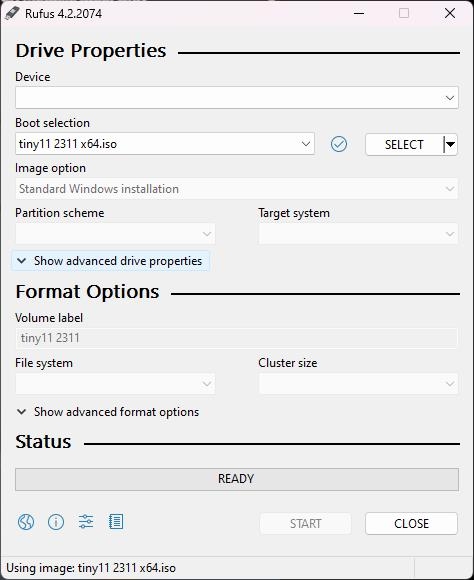
5. Démarrez Rufus : Lorsque vous appuyez sur le bouton “ Démarrer ” dans Rufus, l’outil commencera à générer le disque USB bootable. Attendez que le processus se termine ; cela peut prendre un certain temps.
6. Redémarrez votre ordinateur et accédez aux paramètres BIOS/UEFI : Redémarrez votre ordinateur et accédez aux paramètres BIOS/UEFI. En général, cela implique d’appuyer sur une certaine touche (par exemple, Del, F2) pendant le démarrage. Pour prioriser votre disque USB, changez l’ordre de démarrage. Enregistrez vos modifications et quittez la configuration BIOS/UEFI.
- Démarrez à partir du disque USB : Votre ordinateur démarrera à partir du disque USB.
8. Langue, Heure – Devise, et Disposition du clavier** : Pendant l’installation, choisissez votre langue préférée, la disposition du clavier et l’édition (Home ou Pro).
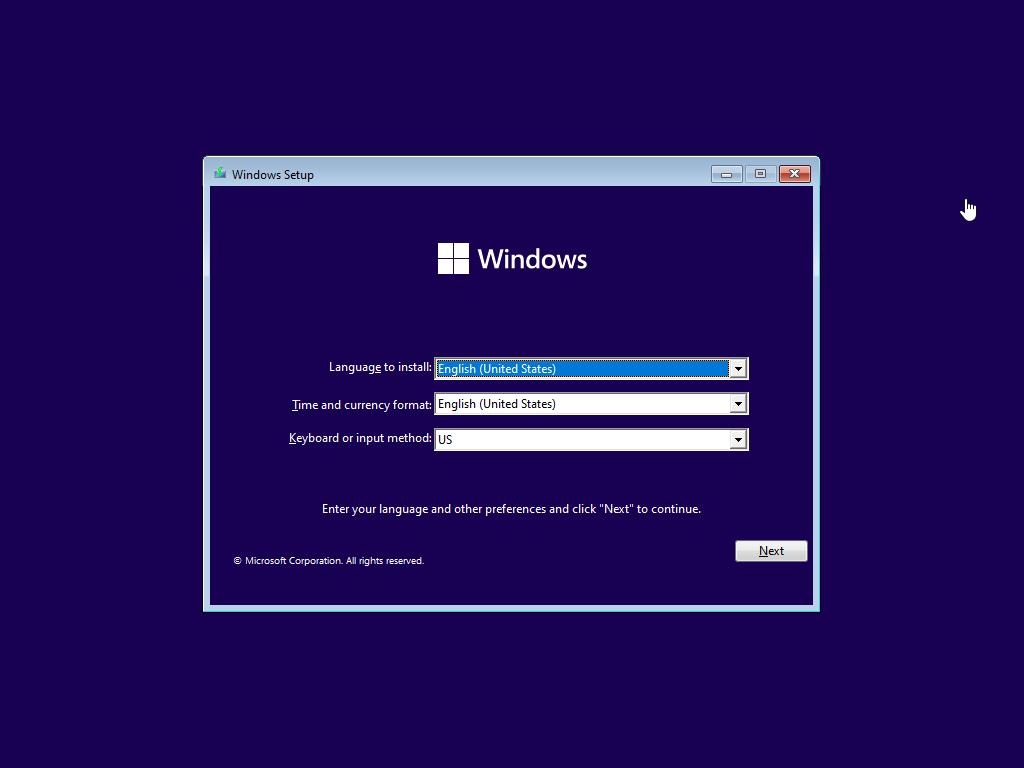
Sélectionnez “ Installer Windows 11 ” et suivez les instructions à l’écran.
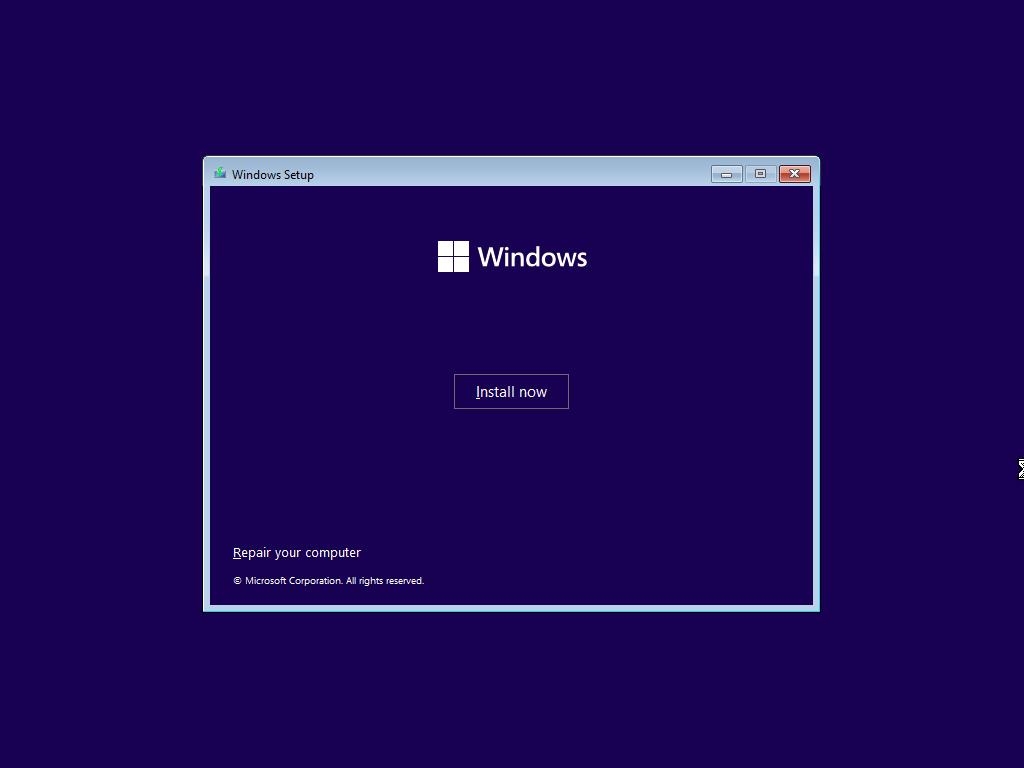
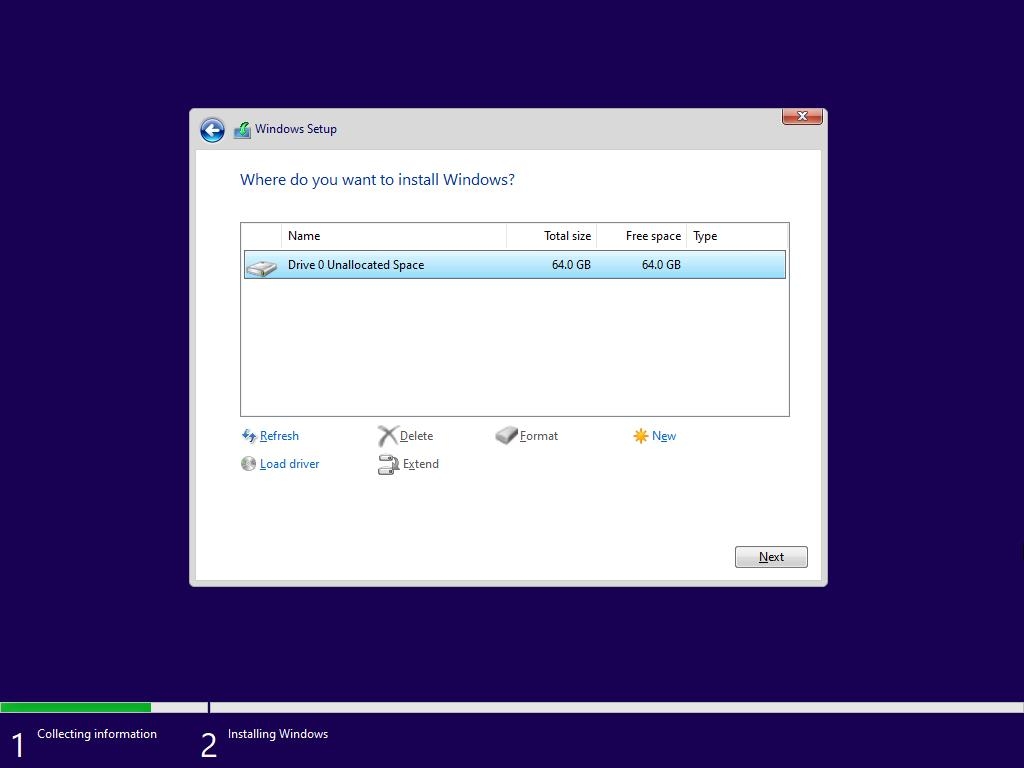
9. (Avancé) Installation personnalisée : Sélectionnez l’installation “Personnalisée (avancée)” et spécifiez le disque où Tiny11 doit être installé.
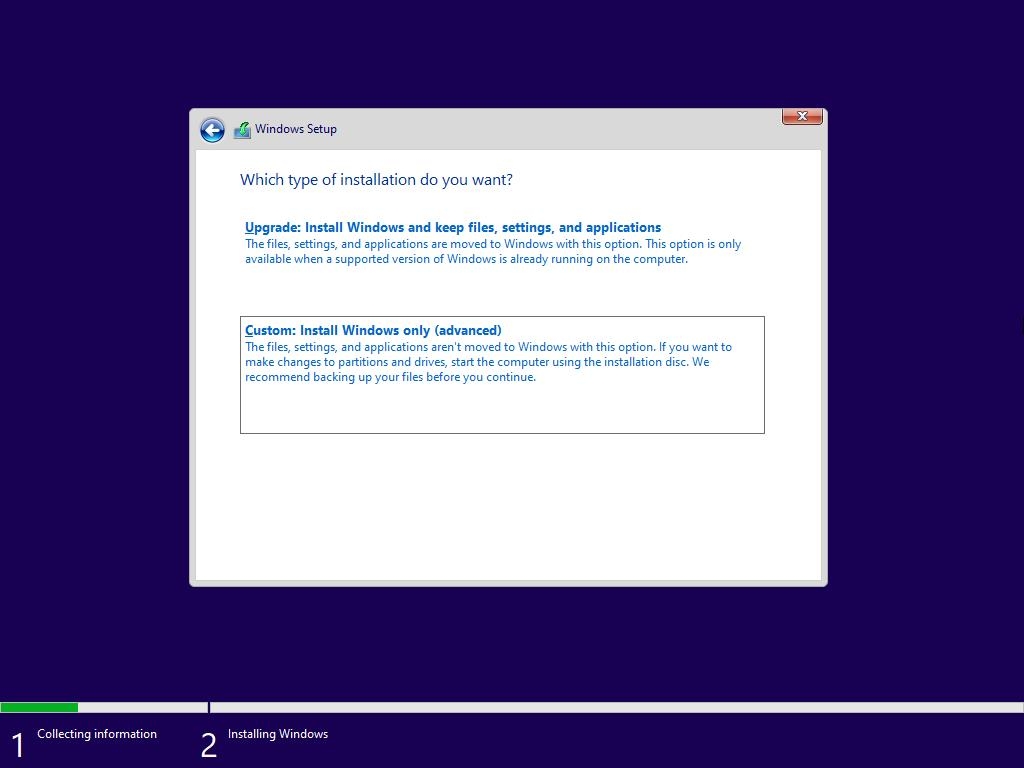
Si nécessaire, formatez le disque dur.
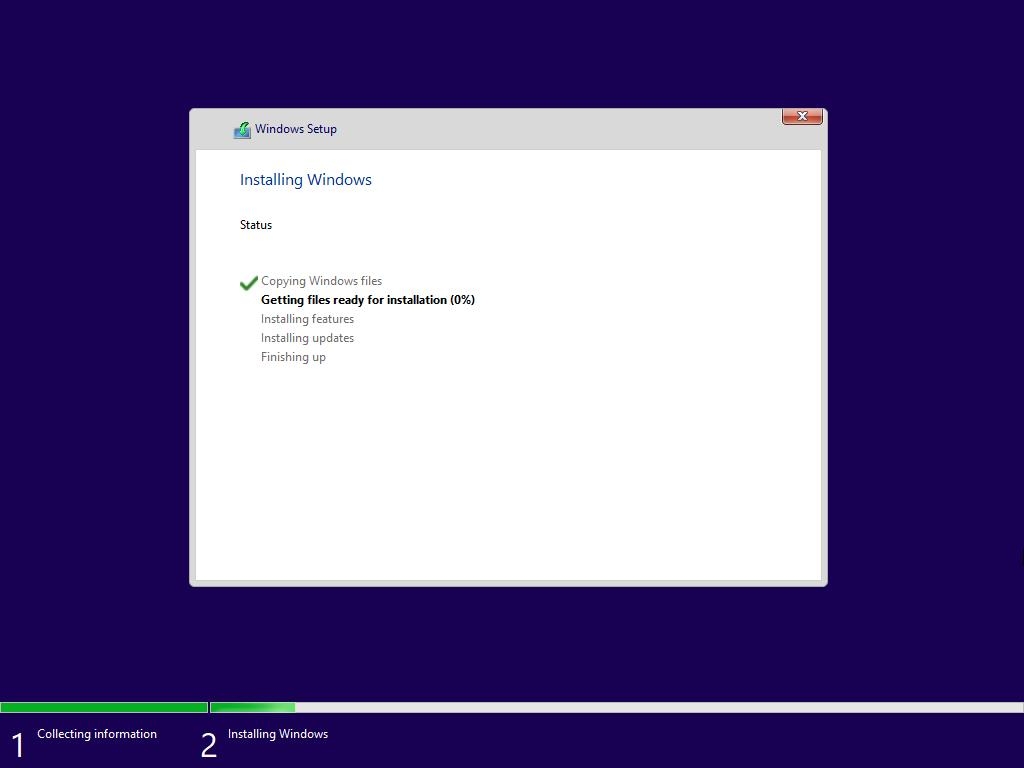
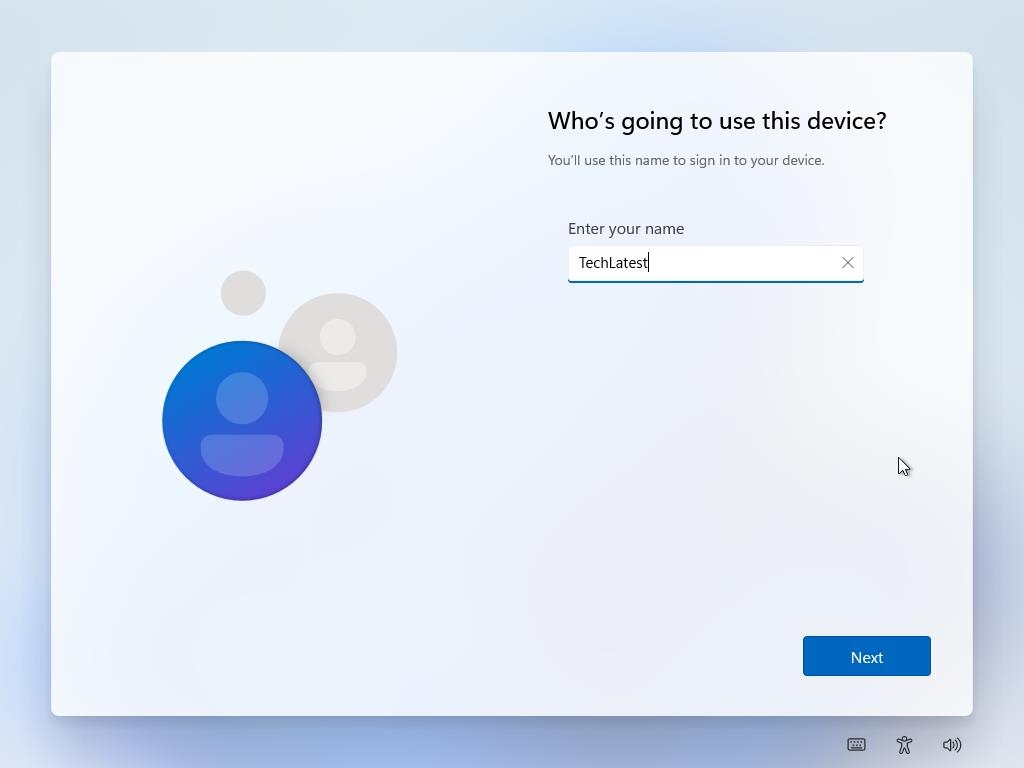
10. Terminez l’installation : Complétez les étapes restantes et attendez que Tiny11 se termine.
- Retirez la clé USB et redémarrez votre ordinateur : Une fois l’installation terminée, retirez le dispositif USB et redémarrez votre ordinateur.
C’est tout, Tiny11 a été installé avec succès sur votre PC peu puissant. Vous pouvez maintenant profiter des performances et de l’efficacité améliorées de ce système d’exploitation léger.
En plus de la méthode ci-dessus, vous pouvez également vous en tenir à des sources réputées.
Archive.org
Archive.org est un endroit fiable pour acquérir la version Tiny11 23H2. Allez sur Archive.org et commencez une recherche pour “tiny11-23h2.” Cette plateforme est bien connue pour son engagement envers la sécurité, fournissant un téléchargement validé qui réduit le risque de rencontrer des virus ou des versions instables.
Forums de la communauté NTDEV – Hub des développeurs
Visitez les forums de la communauté NTDEV, le site officiel pour les développeurs de Tiny11, pour les versions et mises à jour les plus récentes. Recherchez dans le forum “Téléchargement de Tiny11” pour trouver les dernières versions recommandées. Les forums communautaires sont des sources fiables qui garantissent que vous recevez une copie stable et sécurisée de Tiny11.
Il est crucial de souligner la nécessité d’éviter les téléchargements non fiables. Cela pourrait exposer votre machine à des logiciels malveillants ou à des problèmes d’instabilité. Restez sur les plateformes spécifiées ci-dessus pour protéger votre appareil et avoir une expérience agréable avec Tiny11.
Options de personnalisation
Tiny11 est préconfiguré pour des performances optimales, mais vous pouvez le personnaliser davantage :
Paramètres Windows : Accédez aux options courantes telles que le fond d’écran, les thèmes et les comptes utilisateurs.
Menu Démarrer : Personnalisez les tuiles affichées dans le Menu Démarrer et épinglez vos programmes préférés.
Barre des tâches : Sélectionnez les icônes à afficher ou à masquer, ainsi que la taille et le comportement de la barre des tâches.
Applications par défaut : Définissez votre navigateur préféré, votre client de messagerie et votre lecteur de musique comme applications par défaut.
Ajustez les services et les programmes de démarrage : Pour améliorer les performances, désactivez les processus d’arrière-plan superflus.
Avantages de performance
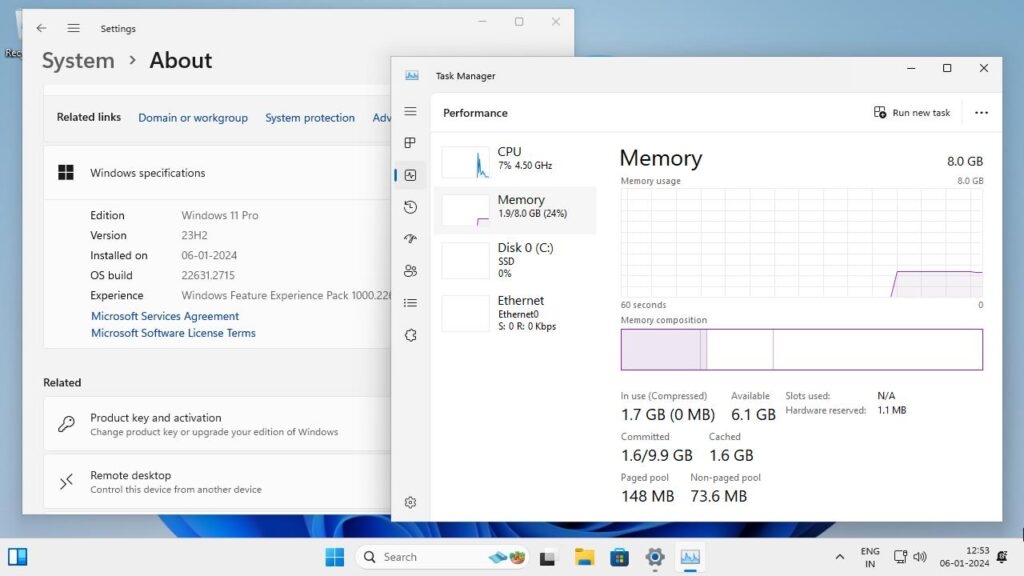
Réactivité accrue : Dites adieu aux retards ! Même avec du matériel ancien, les applications démarrent et fonctionnent sans problème.
Multitâche sans effort : Avec une utilisation réduite des ressources, gérer plusieurs applications devient simple.
Réduction de l’utilisation du CPU et de la mémoire : Tiny11 impose moins de charge à votre système, le maintenant frais et silencieux.
Autonomie de batterie prolongée : Les ordinateurs portables consomment moins d’énergie, permettant plus de temps déconnecté.
Compatibilité et limitations
Bien que Tiny11 fonctionne bien sur des PC moins puissants, il y a quelques points à garder à l’esprit :
Compatibilité logicielle : Certaines applications conçues pour l’expérience complète de Windows 11 peuvent ne pas fonctionner correctement en raison de fonctionnalités ou de dépendances manquantes.
Support de pilote limité : Le matériel ancien peut manquer de pilotes Tiny11, entraînant des problèmes potentiels.
Absence de mises à jour ou de support officiels : Étant donné que Tiny11 est un projet communautaire, les mises à jour et le support peuvent être plus lents ou moins cohérents que par les canaux officiels de Microsoft.
Fonctionnalités de sécurité : Certaines technologies de sécurité avancées, telles que le TPM 2.0, peuvent ne pas être accessibles par défaut et peuvent nécessiter un paramètre BIOS/UEFI.
Support communautaire et ressources
L’assistance et les informations sur Tiny11 peuvent être trouvées sur le forum communautaire NTDEV :
Publiez vos préoccupations et questions ici : L’aide est fournie par des membres de la communauté et des développeurs réactifs.
Obtenez les dernières versions et mises à jour : Restez au courant des dernières avancées.
Contribuez au projet : Les développeurs encouragent les contributions et les retours de la communauté.
Conclusion
Dans l’ensemble, Tiny11 est plus qu’un système d’exploitation ; c’est un changeur de jeu pour les anciens ordinateurs. Son design léger offre une expérience fluide et réactive, même sur des appareils qui ont du mal à exécuter Windows 11 complet.
Bien que des contraintes de compatibilité et de support existent, Tiny11 est une solution attrayante pour les personnes souhaitant revitaliser leurs ordinateurs peu puissants en raison des avantages en termes de performance et de durée de vie accrue du matériel.
Si votre PC est lent et obsolète, essayez Tiny11 – vous pourriez être surpris de la vie qu’il peut insuffler à votre ancien compagnon.
Les utilisateurs avancés peuvent explorer d’autres suggestions d’optimisation et modifications discutées dans le forum communautaire NTDEV pour améliorer leur expérience avec Tiny11.
Bien que cet article fournisse un guide complet, les procédures d’installation et les paramètres peuvent varier en fonction de votre matériel et de votre configuration préférée. Vous pouvez rechercher et accéder au monde de Tiny11 en consultant le forum communautaire et d’autres ressources. Merci.
Lectures complémentaires :
Version Superlite de Ghost Spectre Windows 11
Télécharger le dernier fichier ISO de Windows 11 (Mise à jour 23H2 - 2023)
[Télécharger] Atlas OS, une version modifiée de Windows 10 axée sur le jeu
Recevez de nouveaux articles dans votre boîte de réception.
Aucun spam. Désabonnez-vous à tout moment.