Jeux vidéo · 6 min read · Oct 12, 2025
Télécharger la version Beta de PUBG Mobile pour PC | Windows et Mac
PUBG Mobile est l’un de ces jeux qui a révolutionné le segment des jeux mobiles. Avec des millions d’utilisateurs actifs chaque mois, c’est l’un des jeux les plus populaires sur mobile et également le jeu de bataille royale le plus populaire sur Internet en ce moment. PUBG signifie PlayerUnknown’s Battlegrounds, ce qui signifie que des joueurs inconnus se battent dans un mode bataille royale. Le jeu a plus de 400 millions d’installations avec 20 millions d’utilisateurs actifs quotidiens.
Le gameplay est assez simple, les joueurs peuvent soit se battre en solo, soit en petit groupe, le gagnant étant le dernier homme en vie. Il existe quelques cartes et également un certain nombre de modes de jeu à jouer comme TDM, Mode Arène, Guerre, Charge Lourde et plus encore. L’une des principales raisons du succès du jeu est la possibilité de communiquer avec vos coéquipiers via le chat vocal. Tencent, l’éditeur du jeu, publie régulièrement des mises à jour liées aux améliorations et aux nouvelles fonctionnalités du jeu.
Qu’est-ce que la version Beta de PUBG Mobile ?
Tencent, la société mère qui a développé PUBG Mobile, a également publié une version Beta du jeu. La version beta offre un accès anticipé à de nouvelles fonctionnalités qui doivent être testées et sont publiées dans la version Beta pour que les joueurs et les développeurs puissent jouer et tester le jeu.
Vous pouvez découvrir de nouveaux jeux d’arène, des armes, des tenues, des skins et d’autres modes de jeu. La version Beta de PUBG propose des fonctionnalités non publiées qui peuvent ensuite prendre place dans le PUBG Mobile stable. Si vous souhaitez jouer à la version Beta de PUBG Mobile sur PC Windows et Mac, vous pouvez le faire en utilisant un émulateur.
Comment télécharger PUBG Mobile Beta sur PC ?
Voici les étapes pour télécharger et installer la version Beta de PUBG Mobile sur PC Windows et Mac.
Étape 1. Téléchargez et installez Bluestacks Player depuis le site officiel. Le processus prendra quelques clics.
Étape 2. Une fois installé avec succès, vous verrez l’application Play Store sur l’écran principal du Nox Player.
Étape 3. Ouvrez le Google Store et connectez-vous avec votre identifiant et mot de passe Google.
Étape 4. Recherchez la version Beta de PUBG Mobile et installez-la sur l’émulateur Bluestacks.
Étape 5. Ouvrez le jeu et profitez-en sur Windows ou Mac gratuitement. C’est fait !
Paramètres recommandés sur Bluestacks pour PUBG Beta
Exigences Windows
- OS : Microsoft Windows 10
- Processeur : Processeur multi-core Intel ou AMD avec extensions de virtualisation activées dans le BIOS
- Graphiques : Intel/Nvidia/ATI
- RAM : 8 Go ou plus
- HDD : SSD
- Pilotes graphiques à jour
Exigences Mac
- Système d’exploitation : Mac OS Sierra (10.12), High Sierra (10.13) et Mojave (10.14).
- RAM : 4 Go de RAM.
- HDD : 4 Go d’espace disque.
- Vous devez avoir un accès administrateur
- Pilotes graphiques à jour
Paramètres recommandés pour PUBG Mobile pour un gameplay fluide.
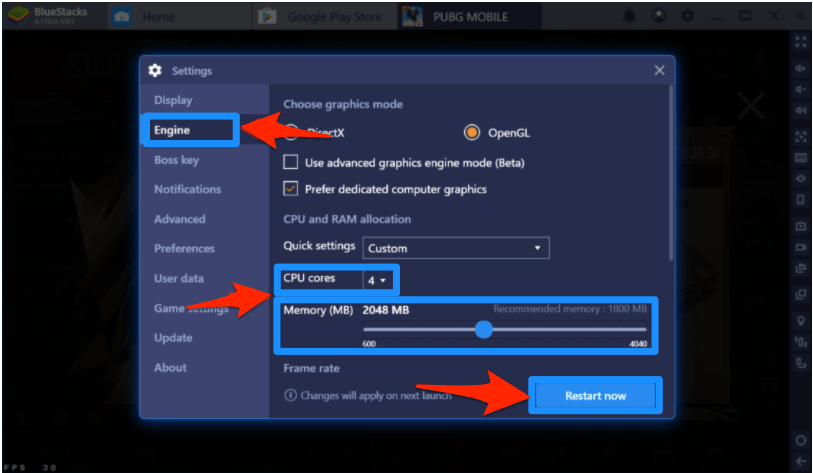
Contrôle Bluestacks pour PUBG Mobile
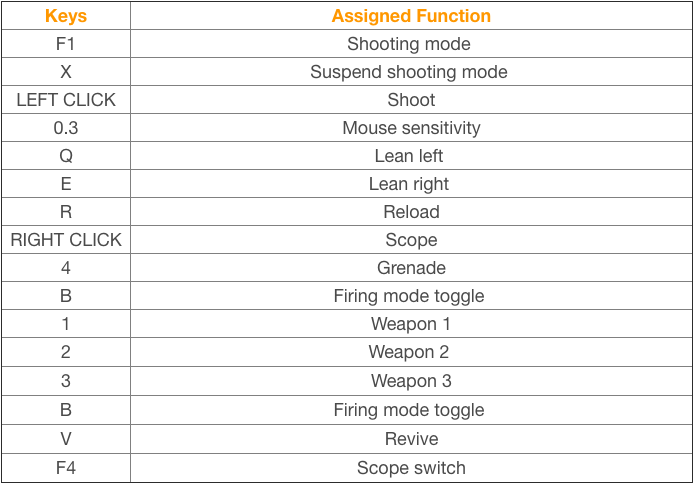
Voici les contrôles par défaut du clavier et de la souris sur Bluestacks.
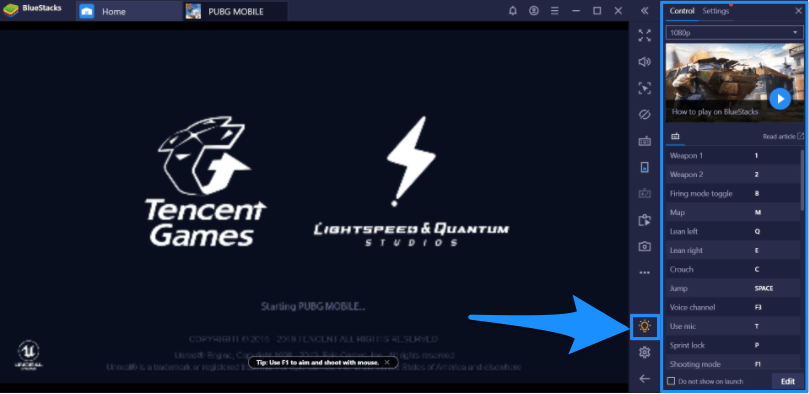
Vous pouvez cliquer sur l’icône de l’ampoule pour ouvrir la fenêtre de guidance de jeu. Sous l’onglet des contrôles, vous verrez les contrôles du jeu et pourrez faire défiler vers le bas pour voir tous les contrôles du clavier ou changer les contrôles selon vos besoins.
Comment installer PUBG Mobile Beta sur Gameloop ?
1. Localisez le dossier TGB Gameloop dans le stockage local de votre ordinateur.
Remarque : Assurez-vous d’avoir le fichier APK et OBB de la version Beta de PUBG Mobile sur votre ordinateur. Sinon, transférez les fichiers sur votre ordinateur.
2. Vous trouverez txgameassistant dans les fichiers du programme du stockage local. Maintenant, sous le dossier UI, installez l’application ‘AndroidEmulator’. Vous n’avez pas besoin de désinstaller le TGB, il vous suffit de double-cliquer sur le logiciel AndroidEmulator, il se réinstallera automatiquement sur l’émulateur TGB.
Mon ordinateur → Disque local → Fichiers de programme → txgameassistant → UI → AndroidEmulator (Installez-le)
3. Une fois le logiciel installé, quittez le TGB et ouvrez-le à nouveau, cliquez sur F9 ou Shift+F9.
4. Allez dans le navigateur, téléchargez et installez l’APK d’ES File Explorer.
5. Ouvrez ES et activez Root Explorer.
Pour des étapes détaillées supplémentaires, visitez – Lire : Installer n’importe quel fichier APK sur Gameloop TGB
PUBG Mobile Beta sur Nox Player
Nox Player est l’un des meilleurs émulateurs Android pour Windows et Mac. Le seul objectif derrière le développement de l’émulateur est de jouer à des jeux. Nox6 peut gérer des jeux à haute FPS sans encombrement et prend en charge le clavier, la manette et les scripts. Nox Player serait le meilleur endroit pour jouer à la version Beta de PUBG Mobile sur Windows ou Mac, bien qu’il puisse vous falloir un certain temps pour vous familiariser avec les contrôles. Vous pouvez personnaliser les contrôles dans les paramètres et également optimiser la qualité si vous sentez que les graphiques sont supérieurs aux normes de votre PC.
Comment installer et utiliser Nox Player ?
Téléchargez et installez Nox Player depuis le site officiel. Le processus prendra quelques clics.
Une fois installé avec succès, vous verrez l’application Play Store sur l’écran principal du Nox Player.
Ouvrez le Google Store et connectez-vous avec votre identifiant et mot de passe Google.
Recherchez le jeu PUBG et installez-le sur l’émulateur.
Ouvrez le jeu et profitez-en sur Windows ou Mac gratuitement. C’est fait !
Télécharger Nox Player (Windows & Mac)
PUBG Mobile Beta sur MEmu
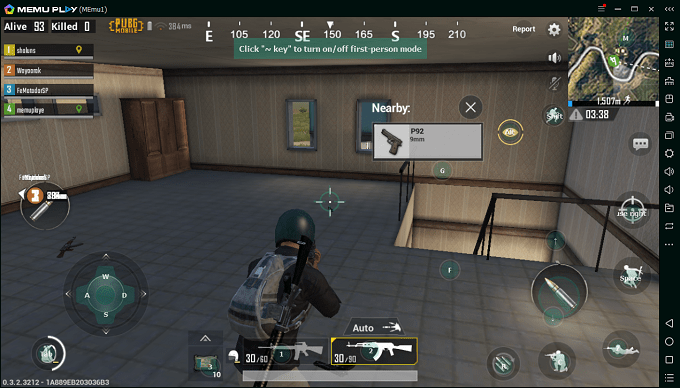
MEmu est spécifiquement conçu pour le jeu. MEmu permet une personnalisation élevée de la cartographie du clavier, facilitant ainsi les besoins de contrôle des jeux mobiles. L’émulateur peut activer la virtualisation pour votre PC et offre également de bonnes performances pour les graphiques intégrés et dédiés. La meilleure chose à propos de l’émulateur est qu’il est compatible avec les Windows alimentés par Intel, Nvidia et AMD.
Si vous rencontrez un problème graphique dans MEmu Player, vous pouvez essayer de changer le mode de rendu graphique. Lorsque vous entrez dans PUBG Mobile dans MEmu Player, la cartographie des touches par défaut sera chargée automatiquement, que vous pourrez ensuite personnaliser selon vos besoins. L’émulateur ne prend en charge que le système d’exploitation Windows.
Comment télécharger le MEmu Player ?
Téléchargez et installez MEmu depuis le site officiel. Le processus prendra quelques clics.
Une fois installé avec succès, vous verrez l’application Play Store sur l’écran principal du Nox Player.
Ouvrez le Google Store et connectez-vous avec votre identifiant et mot de passe Google.
Recherchez le jeu PUBG Beta et installez-le sur l’émulateur.
Ouvrez le jeu et profitez-en sur Windows. C’est fait !
Conclusion : Avec la version Beta, vous pouvez avoir un accès anticipé à tous les nouveaux modes, cartes et armes. Comme elle est uniquement disponible pour mobile, vous pouvez essayer un émulateur pour jouer à la version Beta de PUBG Mobile sur Windows et Mac.
Si vous avez des réflexions sur Télécharger la version Beta de PUBG Mobile pour PC | Windows et Mac, n’hésitez pas à laisser un commentaire ci-dessous. De plus, veuillez vous abonner à notre chaîne YouTube DigitBin pour des tutoriels vidéo. À bientôt !
Recevez de nouveaux articles dans votre boîte de réception.
Aucun spam. Désabonnez-vous à tout moment.