Téléchargement GCam · 8 min read · Dec 31, 2025
Télécharger le Mod GCam pour tous les appareils Android (Google Camera sans root)
Les appareils Android ont connu d’importantes améliorations dans presque tous les domaines ces dernières années. Les appareils avec environ une demi-douzaine de RAM et 128 Go de stockage associés au dernier chipset Snapdragon ne sont plus une réalité lointaine. Cependant, les caméras sont un segment qui laisse encore beaucoup à désirer. Les fabricants continuent d’ajouter des mégapixels à leurs appareils, mais ce n’est pas le seul critère pour mesurer la qualité de la caméra.
Considérez ceci comme un exemple : les appareils Pixel sont connus pour avoir la meilleure caméra, pourtant, dans la fiche technique, il est indiqué simplement 16MP + 12.2MP. De plus, bien que tout le monde ne puisse pas acheter un appareil Pixel, grâce à l’écosystème open-source d’Android, vous pouvez immédiatement goûter à la caméra Pixel sur votre appareil.
De nombreux développeurs ont porté les caméras Pixel, appelées Google Camera ou plus communément GCam, sur une pléthore d’appareils Android. Dans cet article, nous allons lister les ports GCam pour tous les appareils Android. Mais d’abord, examinons ce que cette caméra a à offrir, après quoi nous partagerons les prérequis ainsi que les liens de téléchargement. Suivez le guide.
Qu’est-ce que GCcam ou Google Camera Mod ?
GCam Mod est un port de Google Camera qui offre la G-Camera pour tous les appareils Android sans root pour accéder à toutes les fonctionnalités de Google Camera même sur des téléphones non pris en charge.
Fonctionnalités de Google Camera
Il y a beaucoup de fonctionnalités remarquables que Google Camera a à offrir. Nous n’entrerons pas dans les détails absolus de toutes ces fonctionnalités, plutôt une courte description sans trop de jargon technique devrait suffire. Parcourez la liste des fonctionnalités et ensuite prenez le lien de téléchargement pour votre GCam spécifique à votre appareil dans la section ci-dessous.
HDR+
Une version améliorée de HDR, ce mode utilise l’empilement d’images pour contrôler la limite d’exposition. De même, il préserve également les détails de l’image, augmente la netteté globale et réduit le bruit.
Mode Portrait
En rendant l’arrière-plan flou, il fait ressortir l’objet parmi la “foule”.
Photos en Mouvement
Il combine quelques secondes d’un moment, avant et après que vous ayez pris une photo. Bien qu’il n’ait pas de son en tant que tel, il vous donne la même qualité vidéo (considérez-le comme une version bien meilleure d’un GIF).
Top Shot
GCam ne prendra la photo que lorsqu’il trouvera tout parfait. Par exemple, si vous avez cliqué sur le bouton de capture mais que l’objet finit par bouger à ce moment-là, l’application ne prendra pas cette photo et vous donnera plutôt des recommandations pour corriger le cadre.
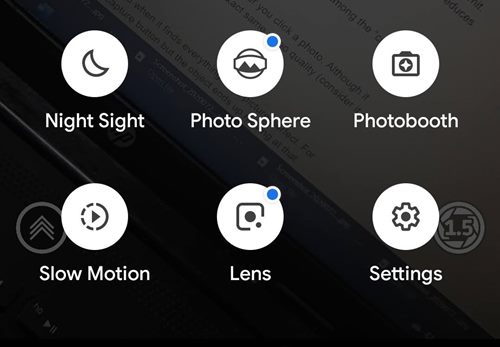
Photo Booth
Dès que vous souriez, Google prendra votre photo, aussi simple que cela !
Super Res Zoom
En utilisant la Stabilisation d’Image Optique, il améliore la qualité des images zoomées.
Night Sight
L’une des principales raisons pour lesquelles de nombreuses personnes finissent par chercher un GCam pour leurs appareils, Night Sight rend les images prises dans des conditions de faible luminosité extrême quelque chose à chérir.
Astrophotographie
Introduit dans la version 7 de Google Camera et les versions ultérieures, il rend possible la prise d’images des étoiles dans le ciel nocturne, à condition de remplir certaines exigences.
Installer Google Camera sur Android
Avec une telle pléthore de fonctionnalités intéressantes, vous voudrez certainement l’essayer. À cet égard, voici tout ce que vous devez savoir.
Étape 1. Vérifiez le support de Camera2API
Pour commencer, votre appareil doit prendre en charge Camera2API. Pour le vérifier, vous pouvez télécharger l’application Camera2API Probe depuis le Play Store. Ensuite, lancez-la et vérifiez le niveau de support matériel.
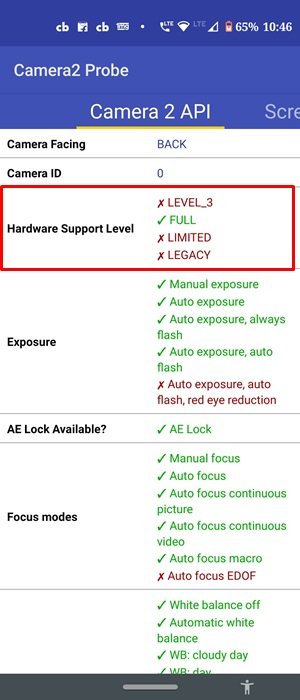
- Héritage signifie que votre appareil ne prend pas en charge Camera2API.
- Limité, en revanche, indique que votre appareil prend en charge certaines des fonctionnalités de Camera2API.
- Complet signifie qu’il prend en charge presque toutes les fonctionnalités.
- Si vous voyez le niveau 3, alors votre appareil pourrait être capable de prendre en charge certaines fonctionnalités supplémentaires (comme le UV Reprocessing et la capture d’images brutes) en plus de Camera2API.
Heureusement, la plupart des appareils sont livrés avec Camera2API activé dès la sortie de la boîte, donc vous n’aurez pas besoin de modifications comme le déverrouillage du bootloader ou le rooting de votre appareil.
Étape 2. Autoriser l’installation à partir de sources inconnues
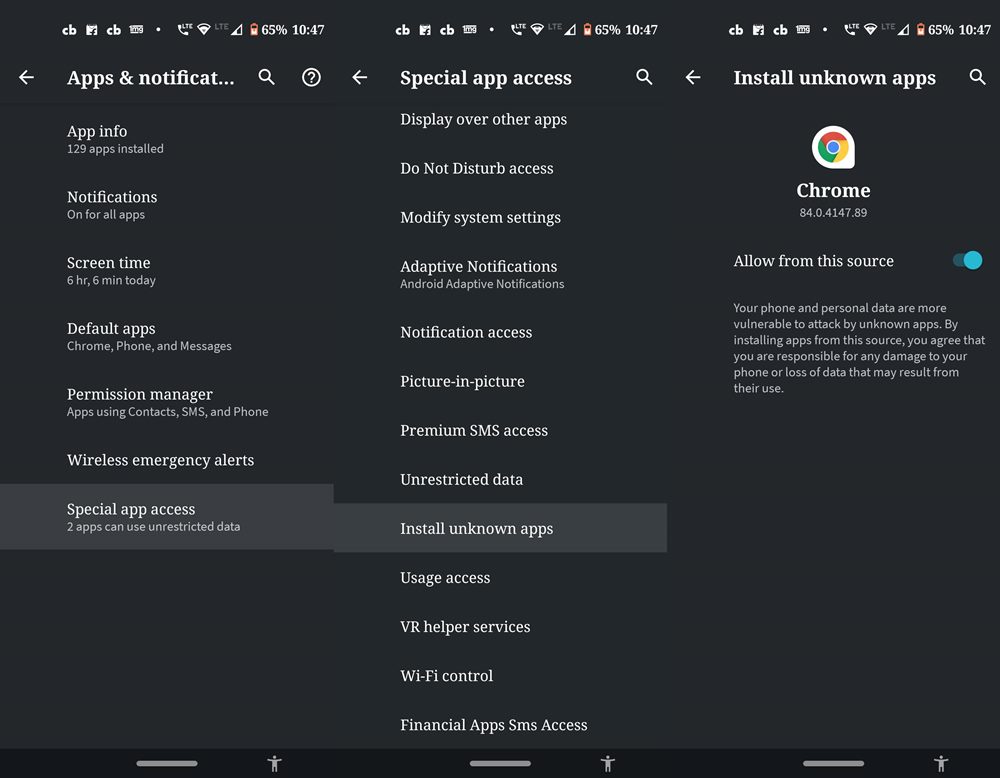
En outre, puisque vous installez le port GCam, vous devrez autoriser l’installation à partir de sources inconnues. Pour cela, allez dans Paramètres > Applications et notifications > Avancé > Accès spécial aux applications > Installer des applications inconnues > Sélectionnez l’application par laquelle vous téléchargerez le port Google Camera et activez le bouton.
Étape 3. Placer le fichier XML
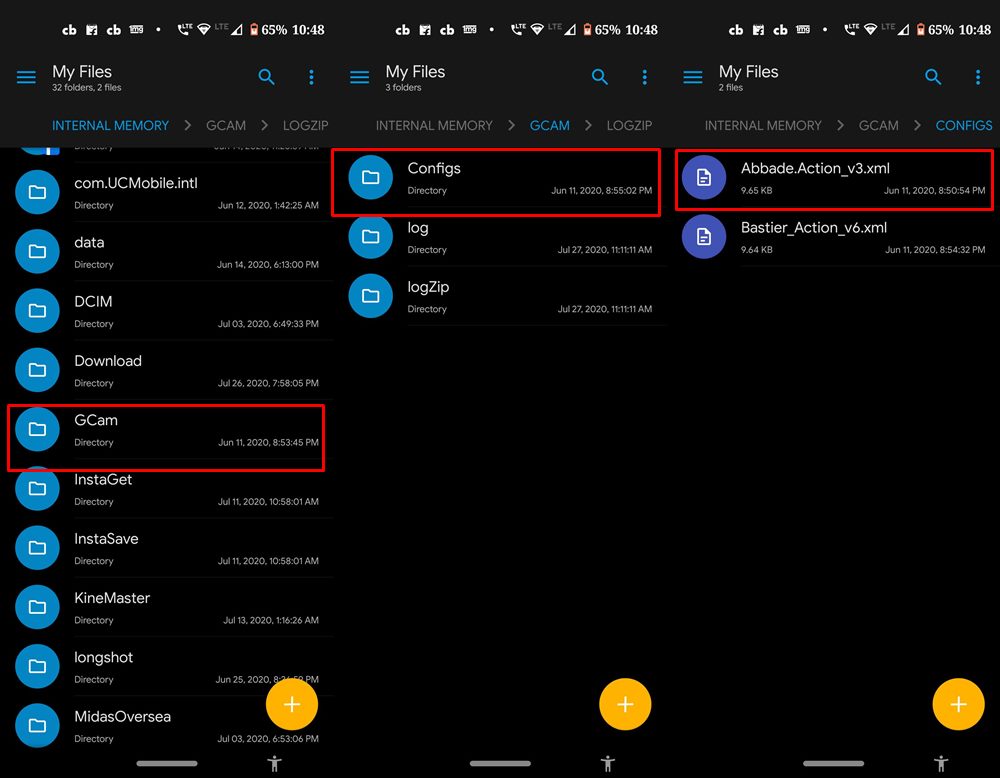
Certaines GCam viennent également avec un fichier XML de configuration. Vous devez simplement le charger et les paramètres de caméra optimisés seront automatiquement appliqués. Pour cela, une fois que vous avez téléchargé le fichier XML correspondant, créez un nouveau dossier sur le stockage interne de votre appareil et nommez-le GCam. Ensuite, créez un autre dossier à l’intérieur nommé Configs. Enfin, placez ce fichier XML dans ce dossier.
Étape 4. Installer les fichiers de configuration
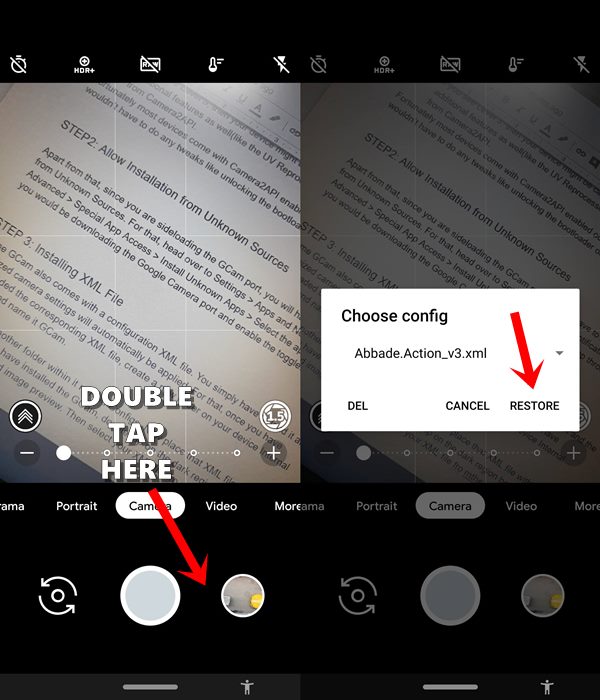
Une fois que vous avez installé le GCam, double-cliquez sur la zone sombre entre le déclencheur de la caméra et l’aperçu de l’image. Ensuite, sélectionnez votre fichier XML dans le menu déroulant et appuyez sur Restaurer.
C’est tout ce qui est nécessaire. Vous pouvez maintenant télécharger le port Google Camera pour votre appareil dans la section ci-dessous.
Google Camera pour tous les téléphones Android
Bien que la plupart de ces versions GCam aient été prises dans le dépôt Google Camera de Celsoazevedo, certaines ont également été prises sur la page respective du développeur sur XDA.
1. Xiaomi | Redmi | Poco
- Poco F1 ( télécharger)
- Poco X2 ( télécharger)
- Redmi Note 9 Pro ( Télécharger)
- Redmi Note 9 Pro Max ( Télécharger)
- Redmi Note 4 ( Télécharger ou Télécharger)
- Redmi Note 5 Pro, 6 Pro ( télécharger)
- Redmi Note 7, 7S, 7 Pro ( télécharger)
- Redmi Note 8 Pro ( télécharger)
- Redmi Note 8 ( télécharger)
- Redmi 7 ( Télécharger)
- Redmi K20 / Mi 9T /Redmi K20 Pro ( télécharger)
- Redmi 8 ( télécharger)
- Mi A3 ( télécharger)
- Mi A2 ( Télécharger)
- Mi A1 ( Télécharger)
- Mi A2 Lite ( Télécharger)
2. Série Google Pixel
| Google Pixel/Pixel XL | - Google Camera 7.2 avec mode Astro, Super Res Zoom |
| Google Pixel 2/Pixel 2 XL | - Google Camera 7.2 avec mode Astro, Super Res Zoom |
| Google Pixel 3/Pixel 3 XL | - Google Camera 7.2 avec mode Astro, Super Res Zoom |
| Google Pixel 3/Pixel 3 XL | - Google Camera 7.2 avec mode Astro, Super Res Zoom |
| Google Pixel 3a/Pixel 3a XL | - Google Camera 7.2 avec mode Astro, Super Res Zoom |
| Google Pixel 4/Pixel 4 XL | - Google Camera 7.2 avec mode Astro, Super Res Zoom |
3. Samsung
- Samsung Galaxy A71 ( Télécharger)
- Samsung Galaxy S10 Lite ( Télécharger)
- Galaxy S9, S9+, S10, S10+ variante Exynos ( télécharger)
- Série Galaxy S8 variante Exynos ( Télécharger)
- Galaxy Note 10, Note 10+ variante Exynos ( Télécharger, vous pouvez essayer ce GCam APK pour d’autres appareils basés sur Exynos également)
- Galaxy Note 9 variante Exynos ( Télécharger)
- Galaxy S10, S10+ variante Snapdragon ( Télécharger)
- Galaxy Note 10, Note 10+ variante Snapdragon ( Télécharger)
4. OnePlus
- OnePlus 3 ( Télécharger)
- OnePlus 5, 5T ( Télécharger ou Télécharger, Config XML)
- OnePlus 6, 6T ( Télécharger)
- OnePlus 7, 7 Pro, 7T, 7T Pro ( Télécharger APK, Config XML)
5. Motorola
- Motorola One Power (Télécharger pour Android 10, Télécharger pour Android 9)
- Moto One Action ( Télécharger)
- Moto G5 Plus, G5s Plus ( Télécharger ou Télécharger)
6. ASUS
- ZenFone Max Pro M1 ( Télécharger si vous êtes sur Android P, Télécharger si vous êtes sur Android Q)
- Asus ZenFone Max Pro M2 ( télécharger)
- Asus 6, 6Z ( Télécharger APK, Config XML pour Android 10 / Télécharger APK pour Android 9)
- Asus Zenfone 5Z ( Télécharger pour Pie, Télécharger pour Q)
7. NOKIA
| Nokia 8.1 | - MGC_6.1.021_F1_V1.7 |
| Nokia 8 | - GCam-Pixel2Mod-Arnova8G2-V8 |
| Nokia 7 Plus | - GCam_6.1.021_N7P |
| Nokia 7.2 | - GCam_BSG_7.2 |
| Nokia 6 | - scrubber_GCam_5.1.018_25 |
| Nokia 5 | - scrubber_GCam_5.1.018_25 |
8. Realme
- Realme 6 Pro ( Télécharger)
- Realme 6 ( Télécharger)
- Realme 5 Pro ( télécharger)
- Realme 5 ( Télécharger)
- Realme 3 Pro ( télécharger)
- Realme 3 ( télécharger)
- Realme 2 Pro ( télécharger ou télécharger)
- Realme 1 ( Télécharger)
- Realme X2 ( télécharger)
- Realme X2 Pro ( Télécharger)
- Realme X ( Télécharger ou Télécharger)
- Realme XT ( télécharger)
9. LG
| LG G4 | - MGCamera_5.1.0.18_R4X_v.5.1.7 |
| LG G5 | - cstark27 v4.2 |
| LG G6 | - cstark27 v4.2 |
| LG G7 ThinQ | - Standard
- Grand Angle | | LG G8 ThinQ | - Urnyx05 GCam | | LG V20 | - cstark27 v4.2 | | LG V30 | - cstark27 v4.2 | | LG V40 ThinQ | - Standard
- Grand Angle |
Remarques finales
C’était tout pour ce guide concernant le port GCam pour tous les appareils Android. Gardez à l’esprit que, étant une version modifiée et ayant été “portée” pour votre appareil, vous pourriez rencontrer quelques problèmes de stabilité en cours de route. Il n’y a pas de port parfait en tant que tel. Vous devrez essayer d’autres versions du GCam si celle actuelle ne donne pas de résultats satisfaisants.
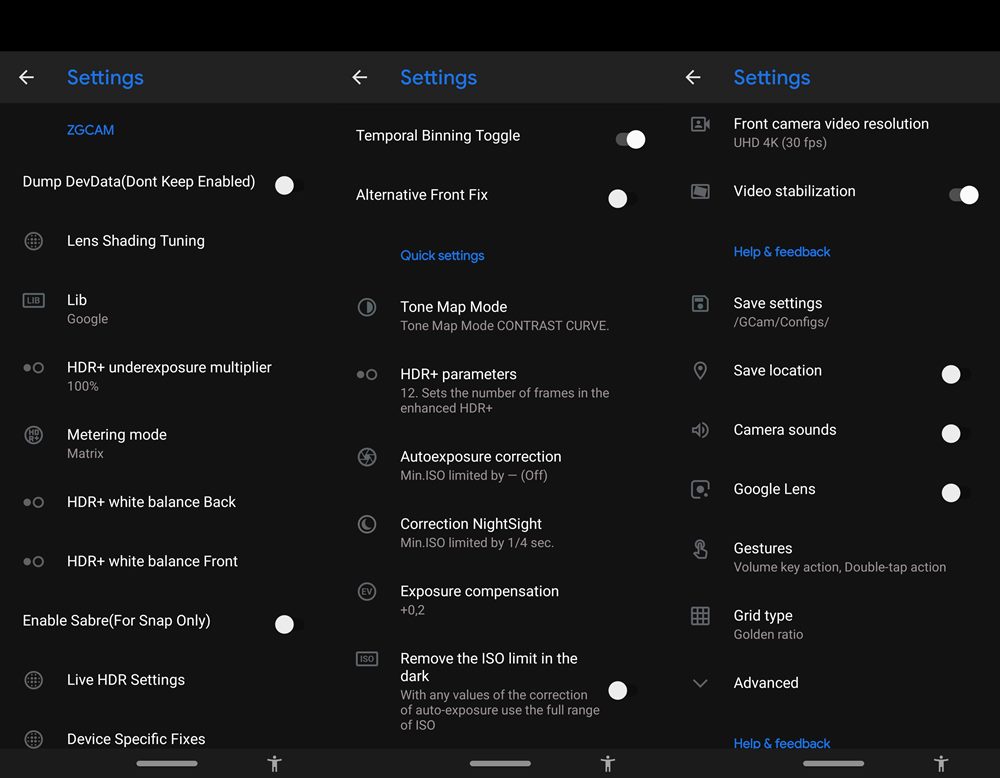
De même, tous les ports GCam ne viennent pas avec un fichier GCam, et s’il n’est pas disponible pour votre version, vous pouvez également ajuster manuellement les options depuis le menu des paramètres. Cela dit, nous concluons le guide. Si vous avez des problèmes ou si le GCam de votre appareil est manquant dans cette liste, faites-le nous savoir dans les commentaires ci-dessous.
Si vous avez des réflexions sur Télécharger le Mod GCam pour tous les appareils Android (Google Camera sans root), n’hésitez pas à laisser un commentaire ci-dessous. De plus, veuillez vous abonner à notre chaîne YouTube DigitBin pour des tutoriels vidéo. À bientôt !
Recevez de nouveaux articles dans votre boîte de réception.
Aucun spam. Désabonnez-vous à tout moment.