Photographie · 6 min read · Jan 15, 2026
Téléchargez Google Camera (GCam) pour CMF Phone 2 Pro : Améliorez votre expérience photographique
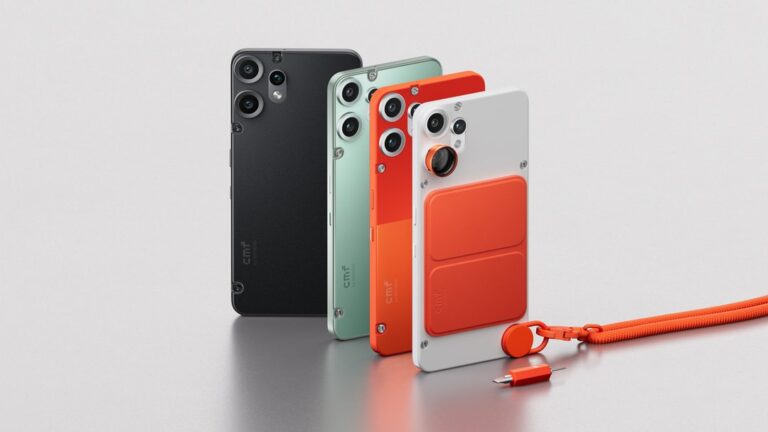
Le milieu de gamme qui fait parler de lui est le CMF Phone 2 Pro de Nothing, mais si vous souhaitez élever votre photographie smartphone à un niveau supérieur, la vraie magie réside dans une seule application : Google Camera (GCam).
GCam est le meilleur des meilleurs mods de caméra pour les appareils fonctionnant sous les appareils Google Pixel, grâce à la grande qualité d’image que ces appareils sont capables de produire.
Tout cela grâce à la communauté de modding Android qui a rendu disponible un APK GCam personnalisé pour le CMF Phone 2 Pro qui est exactement aussi puissant que le GCam original de Google.
Alors, si vous souhaitez télécharger Google Camera (GCam) pour le CMF Phone 2 Pro, vérifions les détails.
Qu’est-ce que Google Camera (GCam) ?
Google Camera, également connu sous le nom de GCam d’après son développeur, est une application de caméra propriétaire qui est livrée avec les smartphones Pixel de Google, et elle est connue pour son puissant traitement d’image. Voici quelques-unes des fonctionnalités qui en font un modèle de premier ordre :
HDR+ (Plage Dynamique Élevée+)
Mode Nuit
Mode Astrophotographie
Mode Portrait avec détection avancée des contours
Super Résolution Zoom
Photos en Mouvement
Top Shot
Ce sont les fonctionnalités qui permettent aux appareils milieu de gamme d’aujourd’hui de surpasser leurs limites en photographie mobile.
La principale raison pour laquelle GCam est si recherché est qu’il peut extraire plus de détails, de plage dynamique et de précision des couleurs, en particulier dans des scènes à faible luminosité ou à fort contraste.
Pourquoi utiliser GCam sur CMF Phone 2 Pro ?
Même avec une bonne caméra d’origine, il y a encore de nombreux avantages à GCam :
1. Traitement d’image supérieur : GCam capture plus de nuances et conserve les détails tout en équilibrant mieux les ombres et les lumières que la plupart des applications d’origine.
2. Meilleure photographie de nuit : Le mode Nuit et le mode Astrophotographie offrent des prises de vue en faible luminosité sans avoir besoin d’un flash.
3. Portraits améliorés : Meilleure séparation sujet-fond, bokeh naturel et tons de peau — ce sont des raisons suffisantes pour jeter votre caméra d’origine à la poubelle et passer à GCam pour les selfies et les portraits.
4. Plage dynamique améliorée : Avec l’aide de HDR+, GCam brille vraiment dans des scénarios d’éclairage difficiles, comme le contre-jour ou un ciel nuageux.
5. Photographie computationnelle : Le puissant logiciel de Google maximise la qualité de ses photos en utilisant des logiciels, pas seulement du matériel.
Aperçu du CMF Phone 2 Pro
Avant de commencer avec le guide, vérifions les caractéristiques du CMF Phone 2 Pro :
| Caractéristique | Détails |
|---|---|
| SoC | MediaTek Dimensity 7300 Pro |
| Affichage | AMOLED, taux de rafraîchissement de 120Hz |
| Configuration de la caméra (arrière) | 50 MP, f/1.9, 24mm (grand angle), 1/1.57″, 1.0µm, PDAF à double pixel
50 MP, f/1.9, 50mm (téléobjectif), 1/2.88″, PDAF, zoom optique 2x
8 MP, f/2.2, 15mm, 120˚ (ultra grand angle) | | Batterie | 5000mAh avec charge rapide | | Logiciel | Nothing OS (Android proche de l’origine) |
Comment télécharger Google Camera (GCam) pour CMF Phone 2 Pro
GCam n’est pas disponible sur le Play Store, vous devez donc le télécharger à partir de développeurs tiers qui le portent pour des appareils non-Pixel.
Étape 1 : Trouver un port GCam compatible
Les développeurs GCam les plus populaires incluent :
BSG
Arnova8G2
MGC (Greatness)
Urnyx05
Les développeurs commenceront à porter des APK GCam avec un support complet pour la configuration de la caméra sur le CMF Phone 2 Pro une fois qu’il sera lancé et que ses API de caméra seront connues.
Vérifiez ces sources :
Dépôt GCam de Celso Azevedo
Hub GCam de BSG
Forum des développeurs XDA
Étape 2 : Télécharger le dernier APK compatible
Une fois que vous avez identifié un port compatible avec votre chipset (MediaTek/Snapdragon), téléchargez l’APK.
Exemple de fichier : MGC_8.5.300_A10_V2_MGC.apk
Dernières versions GCam 8.5
4.400.42.XXX_STABLE_V43_AWEME_PACKAGE (Configurations XML)
MGC_8.5.300_A10_V2_MGC.apk
MGC_8.4.600_A10_V13_MGC.apk
Autres versions stables
Google Camera 8.1
GCam 7.3.018 (Recommandé)
GCam 7.3.021
GCam avancé 6.1.021
GCam par Arnova8G2
Comment installer Google Camera sur CMF Phone 2 Pro :
Dans le passé, l’installation de GCam était un processus compliqué, mais maintenant c’est aussi simple que d’installer n’importe quelle autre application — aucune configuration avancée requise.
Téléchargez l’un des fichiers APK ci-dessus que vous préférez.
Maintenant, allez dans Paramètres > Sécurité > Installer des applications inconnues et autorisez l’installation à partir d’un navigateur ou d’un gestionnaire de fichiers.
Trouvez et appuyez sur le fichier APK pour commencer l’installation.
Terminez l’installation, lancez l’application et commencez à filmer !
(Optionnel) Si l’application ne s’ouvre pas, activez l’API Camera2 dans cette propriété (nécessite une modification de build.prop) : persist.vendor.camera.HAL3.enable=1
Et le Nothing CMF Phone 2 Pro semble déjà prêt à faire sensation auprès du public.
Installez Google Camera et libérez son plein potentiel, avec des fonctionnalités avancées et une expérience photo et vidéo plus professionnelle.
Paramètres GCam recommandés pour CMF Phone 2 Pro
Il y aura quelques variations dans les paramètres de chaque port GCam. Et une fois que vous l’avez, ajustez les paramètres pour le faire fonctionner encore mieux.
Paramètres suggérés :
HDR+ Amélioré : Gardez toujours cela activé.
Paramètres de saturation :
Affinez les hautes lumières et les ombres pour des images plus vives ou des couleurs plus naturelles.
Lib Patcher :
Permet d’affiner la qualité d’image si disponible.
Réduction du bruit : Réduisez pour la photographie en faible luminosité.
Basculer Astrophotographie : Pour les longues expositions, activez dans les paramètres de développement.
Caméras auxiliaires : Activez les objectifs grand angle ou macro si pris en charge.
Caméra d’origine vs GCam : Une comparaison rapide
| Caractéristique | Caméra d’origine | GCam |
|---|---|---|
| HDR+ | Moyen | Excellent |
| Mode Nuit | Basique | Avancé (Mode Nuit) |
| Mode Portrait | Basé sur logiciel | Détection des contours + IA |
| Astrophotographie | Non disponible | Disponible |
| Traitement d’image IA | Limité | Alimenté par l’IA de Google |
| Qualité vidéo | Bonne | L’original performe mieux |
Comment charger des fichiers de configuration XML dans GCam
Si vous avez un GCam qui peut lire des fichiers XML, vous pouvez rendre votre système plus rapide en seulement quelques secondes.
Créez un dossier : GCam/Configs8 sur le stockage interne.
Placez le fichier .xml dans ce dossier.
Double-cliquez sur la zone noire près du bouton de déclenchement.
Sélectionnez et chargez le fichier de configuration.
Vous remarquerez une différence immédiate en netteté, ton de couleur et prises de vue en faible luminosité.
Comment mettre à jour GCam sur CMF Phone 2 Pro
Vérifiez régulièrement le site de Celso Azevedo.
Téléchargez le dernier APK.
Désinstallez l’ancienne version (si nécessaire).
Installez la nouvelle et réappliquez votre fichier de configuration.
Conclusion : GCam vaut-il la peine d’être installé sur CMF Phone 2 Pro ?
Absolument. Le CMF Phone 2 Pro s’annonce comme l’un des lancements de smartphones milieu de gamme les plus excitants de cette année, et maintenant, il pourrait également être l’un des meilleurs pour les passionnés de photographie avec la compatibilité de Google Camera. Même si vous n’êtes pas un expert en photographie, GCam fournit :
Photos similaires à celles des Pixel
Résultats améliorés en faible luminosité
Portraits plus nets
Plage dynamique plus fluide
Tout ce que vous avez à faire est de trouver la bonne édition, de la télécharger et de commencer à cliquer !
Recevez de nouveaux articles dans votre boîte de réception.
Aucun spam. Désabonnez-vous à tout moment.