Adobe Flash · 7 min read · Oct 29, 2025
Télécharger, installer et activer Adobe Flash Player pour les navigateurs Web afin de lire des vidéos
Adobe Flash Player était un pilier de plusieurs sites Web pour afficher des vidéos interactives et des objets Flash dans le passé. Cependant, avec les nouvelles avancées en technologie Web et l’introduction de HTML5, Flash a été progressivement éliminé. De plus, l’objet Flash prend un temps de chargement plus élevé, ce qui est considéré comme mauvais pour l’expérience utilisateur.
Ainsi, le support de Flash Player est abandonné par la plupart des navigateurs comme Google Chrome, Firefox et Opera, mais quelques sites Web demandent encore d’installer ou de mettre à jour le plugin Flash Player pour visionner des vidéos.
Prenons par exemple www.hotstar.com, il demande toujours d’installer ou de mettre à jour le Flash Player ou Shockwave Flash pour regarder des vidéos en ligne dans les navigateurs Chrome et Firefox.
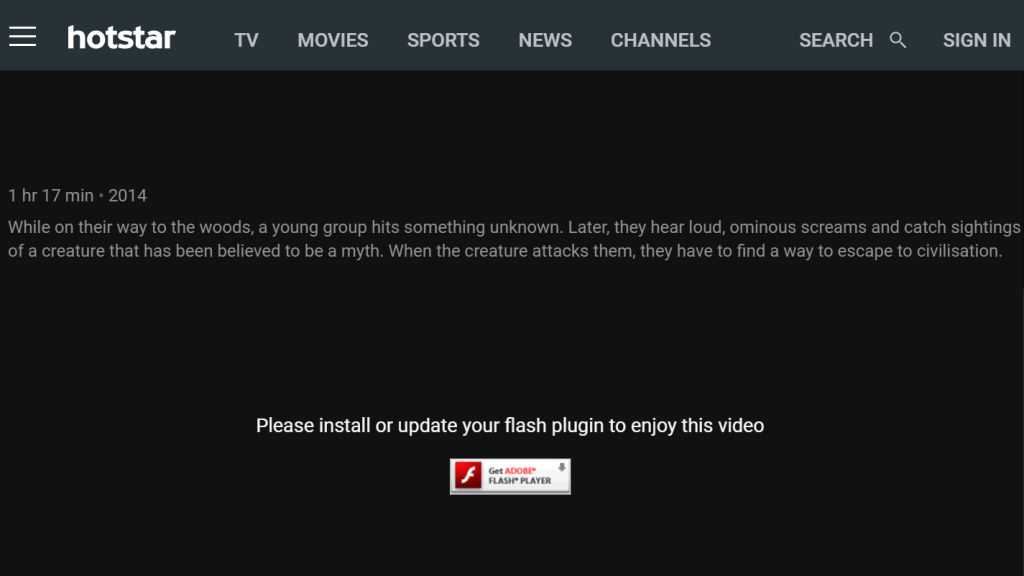
Mise à jour du plugin Flash Hoststar.com
Je crois que les navigateurs Web renommés empêcheront bientôt les utilisateurs d’installer ces lecteurs Flash, cependant, pour le moment, les vidéos Flash existent encore et sont utilisées. Voici donc le guide sur l’installation d’Adobe Flash Player sur différents navigateurs.
Télécharger le plugin Flash Player :
Adobe Flash Player est disponible gratuitement en téléchargement depuis Adobe Flash download. Accédez à ce lien pour le téléchargement gratuit d’Adobe Flash Player. Bien que la taille du fichier soit d’environ 20 Mo, en double-cliquant sur le fichier d’installation, il téléchargera encore quelques fichiers supplémentaires requis depuis Internet directement avant l’installation finale.
Mettre à jour Adobe Flash Player :
Mettre à jour un Flash Player n’est rien d’autre que de télécharger le nouveau fichier d’installation de Flash Player depuis Adobe. Si vous recevez un message d’erreur disant de mettre à jour votre plugin ou lecteur Adobe Flash, téléchargez et réinstallez la dernière version depuis le lien source mentionné ci-dessus. Cependant, certains navigateurs (Microsoft Edge) mettent automatiquement à jour Flash en arrière-plan lorsqu’il y a une nouvelle version.
Une fois réinstallé avec la nouvelle version du plugin Flash, l’ancienne version sera automatiquement remplacée par de nouveaux fichiers mis à jour et l’erreur disparaîtra. De plus, nous recommandons de fermer tous les navigateurs pendant le processus d’installation et de mise à niveau.
Activer Flash Player pour Chrome :
Une fois que vous avez installé le dernier plugin Flash sur le système, vous pouvez activer le lecteur Flash dans Google Chrome avec les étapes mentionnées :
- Démarrez le navigateur Google Chrome.
- Tapez ce qui suit dans la barre d’adresse, chrome://settings/content
- Sur l’écran ‘Paramètres de contenu’, faites défiler vers le bas jusqu’à la section ‘Flash’.
- Par défaut, l’option ‘Demander d’abord avant de permettre aux sites d’exécuter Flash (recommandé)’ est sélectionnée.
- Changez l’option pour ‘Autoriser les sites à exécuter Flash’ et appuyez sur le bouton ‘Terminé’.
- Redémarrez le navigateur Chrome pour refléter les changements.
Si vous ne souhaitez pas utiliser Flash, sélectionnez l’option pour dire ‘Bloquer les sites d’exécuter Flash’ dans les paramètres de contenu.
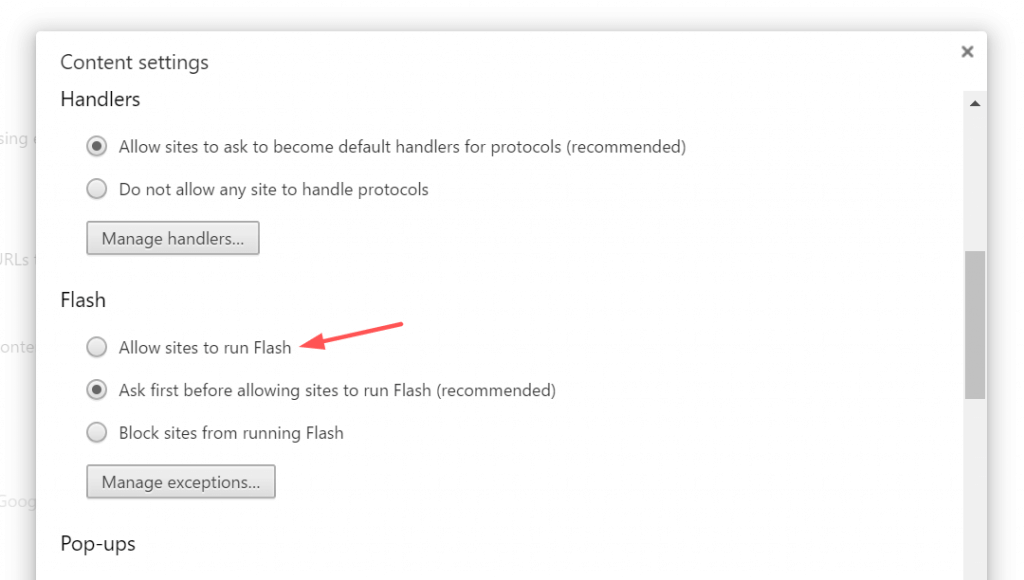
Flash dans Google Chrome
Activer Shockwave Flash pour Firefox :
Le plugin Adobe Flash Player, également connu sous le nom de Shockwave Flash, est intégré par défaut dans Firefox. Cependant, vous devez avoir Flash Player installé sur votre système pour permettre la lecture de vidéos Flash. Firefox avait auparavant un système de plugins qui a été déprécié et il permet maintenant uniquement d’ajouter des extensions.
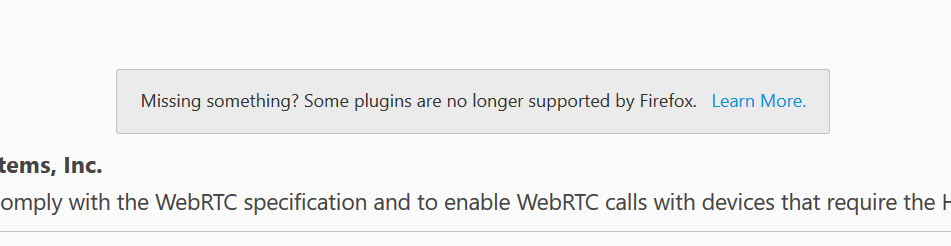
Plugins non pris en charge dans Firefox
Maintenant, Firefox ne permet à Shockwave de jouer que sur les sites Web qui sont sur liste blanche, tandis que tous les sites Web disponibles en ligne ne sont pas sur liste blanche. Cependant, lorsque vous visionnez un objet ou une vidéo Flash et que Firefox reconnaît que Flash n’est pas activé pour ce site particulier, Firefox affiche automatiquement une notification pour autoriser ou interdire Flash sur la barre d’adresse. Cela vous permet de choisir une option pour mettre sur liste blanche ou bloquer la demande Flash.
Je comprends que c’est un processus assez fastidieux, cependant, pour rendre Firefox plus sûr, ils ont mis en place cette technique. Mais, je crois qu’ils vont bientôt déployer un autre plan pour le lecteur Flash (comme l’intégration avec d’autres technologies logicielles).
Activer Flash Player pour Opera :
Même Opera a un support Flash intégré tout comme Google Chrome. Cependant, vous devez avoir le plugin Flash installé sur votre machine. Vous pouvez activer le lecteur Flash dans le navigateur Opera en suivant les étapes ci-dessous :
- Démarrez le navigateur Opera.
- Tapez et entrez opera://settings dans le champ d’adresse.
- Sur la page des paramètres, faites défiler vers le bas et recherchez la section ‘Flash’.
- Changez l’option par défaut pour ‘Autoriser tous les sites à exécuter Flash’.
- Rouvrez le navigateur pour que les changements prennent effet.
Si vous ne souhaitez pas exécuter Flash, sélectionnez l’option ‘Bloquer les sites d’exécuter Flash’ dans les paramètres d’Opera.
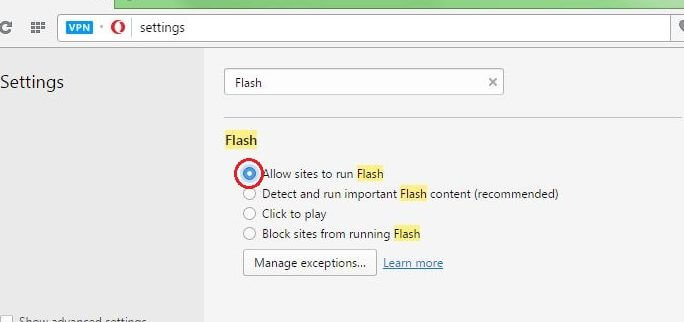
Activer Flash dans le navigateur Opera
Activer Adobe Flash Player pour Microsoft Edge :
Le plugin Adobe Flash est intégré au navigateur Microsoft Edge. Vous n’avez pas besoin de télécharger ou d’installer le fichier séparément. Tout ce que vous avez à faire est d’activer ou de désactiver le lecteur Flash depuis Edge en fonction de vos besoins. Voici les étapes pour activer et désactiver le lecteur Flash pour le navigateur Microsoft Edge :
- Ouvrez le navigateur Microsoft Edge.
- Cliquez sur ‘…’ dans le coin supérieur droit.
- Cliquez sur l’option ‘Paramètres’.
- Faites défiler vers le bas des paramètres et recherchez ‘Afficher les paramètres avancés’.
- Ouvrez les paramètres avancés et vérifiez le bouton bascule nommé ‘Utiliser Adobe Flash Player’.
- Passer ‘Désactivé’ ou ‘Activé’ désactivera ou activera le lecteur Flash dans le navigateur Microsoft Edge.
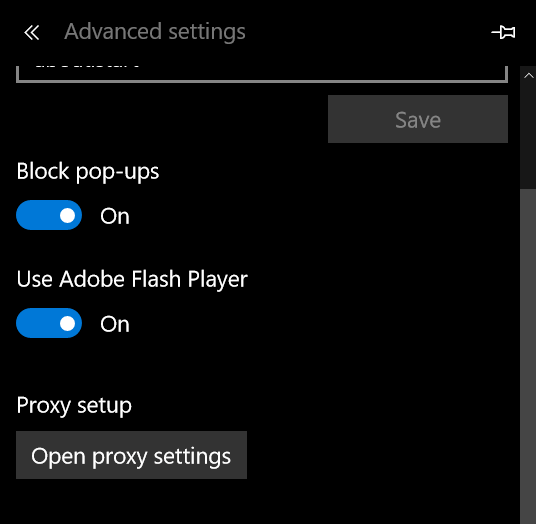
Activer ou désactiver Adobe Flash Player Microsoft Edge
Activer l’objet Shockwave Flash dans Internet Explorer :
Bien qu’Internet Explorer ne soit pas largement utilisé, c’est toujours le navigateur par défaut principal pour les anciennes versions de Windows avant Edge. Pour activer l’objet Flash dans IE, vous devez installer l’add-on Shockwave Flash Object dans Internet Explorer. Voici les étapes pour activer Flash dans Internet Explorer :
- Ouvrez Internet Explorer.
- Cliquez sur l’icône d’engrenage pour ouvrir ‘Options’.
- Cliquez sur ‘Gérer les modules complémentaires’.
- Sélectionnez ‘Barres d’outils et extensions’ dans la liste.
- Assurez-vous que le statut de ‘Shockwave Flash Object’ est Activé.
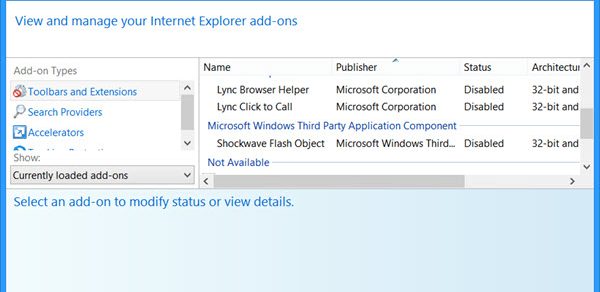
Activer Flash Player Internet Explorer
Vous pouvez désactiver l’objet Shockwave Flash en changeant le statut en Désactivé.
Installer Adobe Flash Player APK sur un téléphone Android :
En gros, les derniers téléphones Android OS ont le support intégré d’Adobe Flash Player. Cependant, les versions d’OS antérieures à v4.0 doivent encore télécharger et installer le fichier APK d’Adobe Flash. Si vous avez la dernière version de l’OS, vous pouvez ignorer l’installation du lecteur Flash, cependant, si vous avez Android v4 ou moins, suivez les étapes ci-dessous pour télécharger le fichier APK d’Adobe Flash Player Android depuis les archives d’Adobe Flash.
Avant de procéder à l’installation, vous devez activer l’installation d’APK à partir de sources inconnues car le fichier APK d’Adobe Flash a été interrompu sur le Google Play Store. Il est maintenant uniquement disponible dans les archives d’Adobe. Suivez les étapes pour activer l’installation de fichiers APK à partir de sources inconnues.
- Ouvrez les ‘Paramètres’ Android.
- Recherchez l’onglet ‘Sécurité’ et appuyez. (pour les anciennes versions, vous verrez ‘Paramètres des sources inconnues’)
- Faites défiler jusqu’à ‘Sources inconnues’.
- Basculez et activez le bouton pour permettre à Android d’installer des APK de sources inconnues.
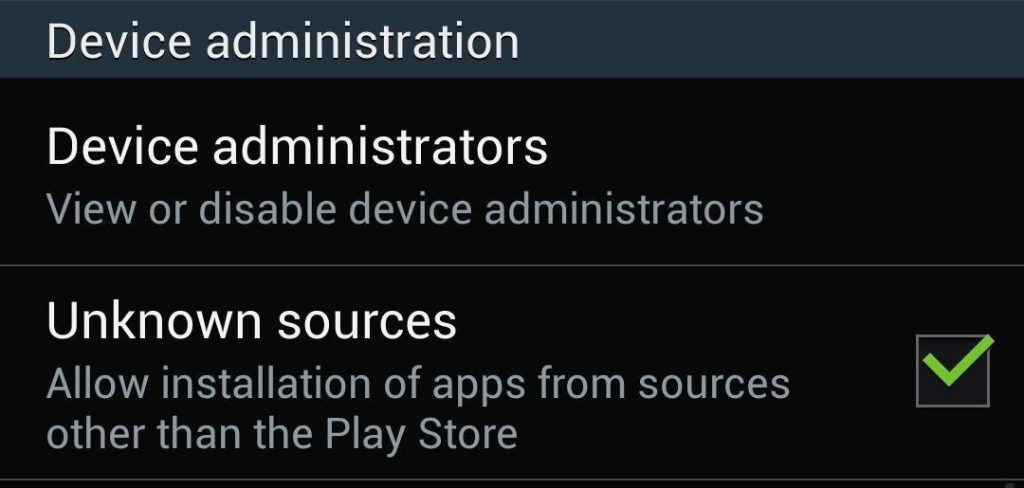
Autoriser l’installation d’applications à partir de sources inconnues
Une fois que vous avez activé l’installation à partir de sources inconnues, suivez les étapes ci-dessous pour continuer l’installation :
- Ouvrez n’importe quel navigateur sur le téléphone Android.
- Accédez à la page des versions archivées de Flash Player ici.
- Faites défiler jusqu’en bas de la page et recherchez les fichiers APK.
- En fonction de votre version d’OS Android, téléchargez le dernier fichier de la liste.
- Le fichier APK d’Adobe Flash Player sera téléchargé.
- Appuyez deux fois sur le fichier APK pour terminer l’installation.
Pour supprimer l’installation de Flash Player, allez dans paramètres > Applications et recherchez ‘Adobe Flash Player’ et appuyez sur le bouton désinstaller.
Désactiver Adobe Shockwave ou Flash Player dans les navigateurs :
La meilleure façon de désactiver Adobe Flash ou Shockwave est de le désinstaller complètement ou de le retirer de la section des extensions et des modules complémentaires du navigateur. Activez le mode de blocage dans la page des paramètres du navigateur pour tous les sites Web. Désinstallez également depuis le Panneau de configuration Windows s’il reste des traces. Pour le navigateur Edge, j’ai déjà publié les étapes ci-dessus pour le lecteur Flash pour Microsoft Edge.
Enfin, je recommande à tout webmaster ou équipe de développement Web de ne pas utiliser d’objet Flash, car bientôt Adobe lui-même mettra fin au lecteur Flash, car les meilleurs navigateurs ont déjà arrêté le support de l’intégration Flash. J’espère que cela aidera, à bientôt !
Si vous avez des réflexions sur Télécharger, installer et activer Adobe Flash Player pour les navigateurs Web afin de lire des vidéos, n’hésitez pas à les laisser dans la boîte de commentaires ci-dessous. Abonnez-vous également à notre chaîne YouTube DigitBin pour des tutoriels vidéo. À bientôt !
Recevez de nouveaux articles dans votre boîte de réception.
Aucun spam. Désabonnez-vous à tout moment.