Pilotes d'imprimante · 6 min read · Feb 02, 2026
Télécharger et installer le pilote HP Ink Tank 316 (Windows 11/10/8.1/7, Linux) — Un guide complet

Vous avez peut-être une imprimante HP Ink Tank 316 à la maison que vous utilisez pour ses fonctionnalités d’impression, de numérisation et de copie efficaces à faible coût par page.
Mais pour tirer le meilleur parti de votre imprimante, vous devez avoir le bon pilote — un logiciel qui permet à votre ordinateur et à votre imprimante de communiquer.
Que vous configuriez votre appareil pour la première fois, que vous résolviez une connexion obstinée, ou que vous cherchiez simplement à maintenir le bon fonctionnement, obtenir les téléchargements de pilotes et de logiciels appropriés pour l’HP Ink Tank 316 est important.
Dans ce guide, nous vous aiderons à obtenir le pilote officiel, l’installation étape par étape sur Windows, Linux et macOS, ainsi que des recommandations d’experts pour éviter certains pièges courants.
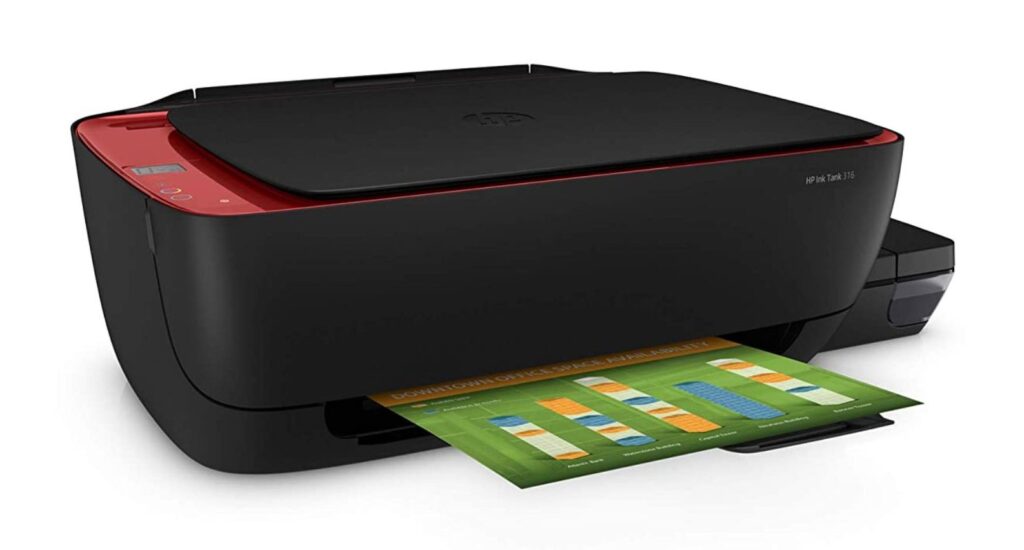
Qu’est-ce que le pilote HP Ink Tank 316 ? Pourquoi existe-t-il ?
Le pilote HP Ink Tank 316 est essentiellement un logiciel qui connecte votre ordinateur et votre imprimante HP.
Peu importe que vous utilisiez Windows, macOS ou Linux sur votre PC, ce pilote rend votre système capable d’envoyer des commandes d’impression à l’imprimante et de collecter des données de ses fonctions de numérisation et de maintenance, même si elles incluent de nouvelles versions de firmware.
En termes simples, il interprète vos instructions numériques et les transforme en actions physiques d’impression, de numérisation ou de copie, tout en garantissant la stabilité et la fonctionnalité lors des mises à jour du système d’exploitation.
Avantages de garder votre pilote HP Ink Tank 316 à jour
Certains utilisateurs oublient tout simplement les mises à jour de pilotes, croyant que leur imprimante continuera à « fonctionner » indéfiniment. En fait, les mises à jour de votre pilote ont de nombreux avantages :
Compatibilité améliorée : Assure que votre imprimante reste compatible avec ces systèmes d’exploitation lorsqu’ils sont mis à jour.
Corrections d’erreurs : Corrige des problèmes tels que des erreurs de file d’attente d’impression, des options de numérisation disparues ou des problèmes de reconnaissance USB.
Améliorations de performance : Améliore les vitesses d’impression et la précision des couleurs et réduit les artefacts d’impression.
Mises à jour de sécurité : Vous protège des vulnérabilités qui pourraient nuire à votre réseau ou à votre appareil.
Nouvelles fonctionnalités : Les mises à jour peuvent inclure de meilleurs outils de maintenance ou des paramètres d’impression supplémentaires.
Systèmes d’exploitation pris en charge et exigences système
Windows :
Windows 11
Windows 10 (32 bits et 64 bits)
Windows 8.1 (32 bits et 64 bits)
Windows 8 (32 bits et 64 bits)
Windows 7 (32 bits et 64 bits)
Windows Vista (32 bits et 64 bits)
macOS :
macOS Catalina (10.15)
macOS Mojave (10.14)
macOS High Sierra (10.13)
macOS Sierra (10.12)
OS X El Capitan (10.11)
OS X Yosemite (10.10)
OS X Mavericks (10.9)
OS X Mountain Lion (10.8)
OS X Lion (10.7)
OS X Snow Leopard (10.6)
OS X Leopard (10.5)
Linux :
Linux 32 bits
Linux 64 bits (via le package HPLIP)
Où télécharger le pilote en toute sécurité
Téléchargez uniquement depuis le site officiel de support HP :
- Pour ceux utilisant l’Ink Tank 316 (dans la série 310), vous pouvez télécharger le logiciel et les pilotes complets depuis le centre de pilotes HP, qui regroupe tout dans un seul fichier, y compris l’impression, la numérisation et les utilitaires de l’appareil. C’est le moyen le plus sûr et le plus fiable, sans malware ni fichiers obsolètes.
Pilote HP Ink Tank 316
- Première installation ? Gardez un œil sur le guide de configuration de l’imprimante pratique de HP, qui devrait vous aider à déballer, configurer l’encre, charger du papier et installer le logiciel.
Comment installer le pilote HP Ink Tank 316 sur Windows
- Visitez la page de support de HP et sélectionnez votre système d’exploitation pour télécharger le package “ Fonctionnalités complètes “.
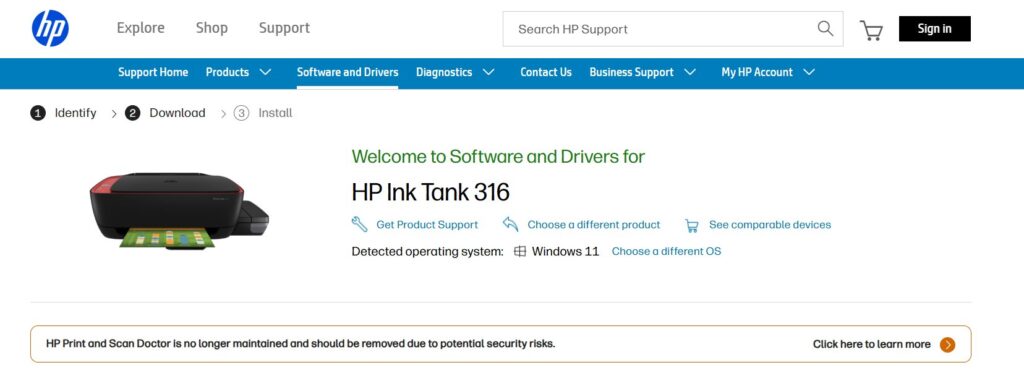
L’imprimante est-elle connectée par câble USB à votre ordinateur ? Déconnectez-la avant d’installer le pilote.
Double-cliquez sur le fichier téléchargé et autorisez-le à s’exécuter avec des privilèges administratifs.
Ensuite, il vous guidera à travers les accords de licence avant d’installer le logiciel, parmi d’autres paramètres optionnels.
Ne branchez pas le câble USB tant que l’installateur ne vous le demande pas.
Maintenant, imprimez une page de test et essayez de numériser pour voir si le problème est résolu.
Conseil de dépannage : Si l’installateur échoue, supprimez tout ancien logiciel d’imprimante HP en utilisant Programmes et fonctionnalités, puis redémarrez l’ordinateur avant de relancer l’installateur.
Capacités du pilote :
L’installation du package de pilotes Fonctionnalités complètes vous donne accès à :
Numérisation de haute qualité, avec support WIA/TWAIN
Utilitaires de maintenance de l’imprimante (nettoyage, alignement, calibration)
Fidélité d’impression améliorée, stabilité du système et compatibilité
Outils pour surveiller les niveaux d’encre, même dans les imprimantes connectées par USB
Installation sur macOS : Soyez préparé
L’expérience macOS avec l’Ink Tank 316 (un modèle uniquement USB) peut être un peu délicate :
Essayez HP Easy Start ou allez dans Préférences Système > Mise à jour de logiciels et recherchez des mises à jour de pilotes.
Si macOS ne trouve pas de pilote approprié, partager l’imprimante sur votre réseau depuis un PC Windows ou Linux standard est probablement la meilleure alternative.
Conseils spécifiques à la plateforme
Windows
L’expérience utilisateur la plus performante avec le package Fonctionnalités complètes.
Les diagnostics et la surveillance de l’encre se font via l’application HP Smart pour tous les modèles uniquement USB.
Tous les firmwares sont intégrés dans le package de pilotes, donc pas besoin de télécharger le firmware séparément d’Internet pour HP.
Linux
Cela facilite l’intégration de l’impression et de la numérisation avec HPLIP.
L’ensemble de l’installation en ligne de commande via hp-setup peut également être effectué rapidement.
Selon les retours des utilisateurs de notre communauté, HP fournit un bon support fiable pour ses imprimantes sous Linux.
macOS
Malheureusement, tous les imprimantes uniquement USB ne sont pas prises en charge, et c’est particulièrement le cas sur les versions modernes de macOS.
HP Easy Start pourrait fonctionner sur les anciennes versions ; sinon, le partage réseau depuis un autre PC est une solution de secours fiable.
Questions Fréquemment Posées (FAQ)
Puis-je utiliser l’HP Ink Tank 316 sans installer de pilote ?
Avec certaines versions de systèmes d’exploitation, l’impression de base pourrait potentiellement fonctionner, mais sans le pilote d’imprimante, il ne serait pas possible de numériser ou d’initier des contrôles de copie et également certaines fonctionnalités de maintenance.
Le pilote est-il le même pour les modèles HP Ink Tank 310, 311 et 316 ?
Oui, ces modèles sont dans la même série et utilisent tous les mêmes pilotes.
À quelle fréquence devrais-je mettre à jour mon pilote ?
Vérifiez tous les 3 à 6 mois ou après toute mise à jour majeure du système d’exploitation.
Quelle est la source la plus sûre pour le pilote ?
Le site de support officiel de HP ou le dépôt officiel HPLIP pour Linux.
Conclusion
L’HP Ink Tank 316 est une imprimante simple et quotidienne qui offre une excellente qualité d’impression, mais elle sera dans un bain de sang si vous n’avez pas installé le bon pilote.
Une fois téléchargé, le package de pilotes officiel que vous pouvez obtenir sur la page de support HP, avec une version appropriée pour votre système d’exploitation, et exécutez selon leurs règles d’installation.
De cette façon, vous pouvez bénéficier de tout ce que l’imprimante a à offrir, comme l’impression haute résolution ou des numérisations et copies rapides.
En plus de maintenir la compatibilité d’une imprimante avec les changements dans le système, les mises à jour régulières des pilotes stabilisent mieux et corrigent les erreurs, ainsi qu’améliorent les performances.
La clé pour utiliser l’HP Ink Tank 316 avec une configuration matérielle fonctionnelle est de lire un guide pour votre système d’exploitation particulier, que ce soit Windows, macOS ou Linux.
Recevez de nouveaux articles dans votre boîte de réception.
Aucun spam. Désabonnez-vous à tout moment.