Téléchargement logiciel · 13 min read · Oct 02, 2025
Télécharger KineMaster pour PC : Windows et Mac
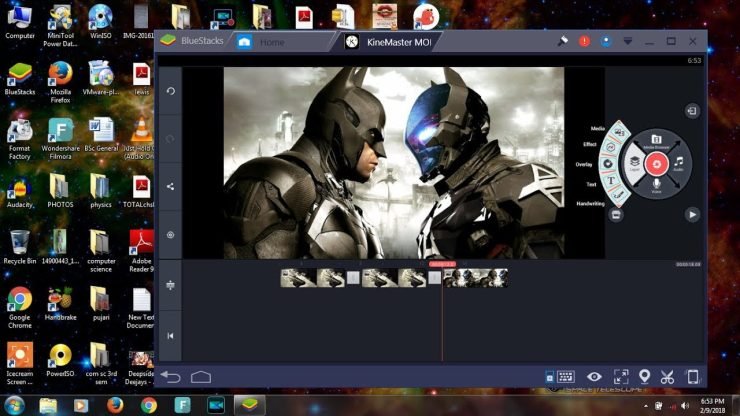
Kinemaster pour PC est un outil très puissant pour le montage vidéo avec des fonctionnalités pour le développement vidéo complet. L’application est exclusivement disponible pour les appareils Android et iOS. Il n’existe pas de version autonome de KineMaster pour PC, mais si vous souhaitez utiliser KineMaster sur votre Windows 11, 10, 8 ou Mac OS, vous pouvez le faire grâce à une solution de contournement.
Pour les professionnels et les amateurs, KineMaster offre un niveau de contrôle professionnel sur le processus de montage sur des appareils compatibles. Vous pouvez réaliser des montages, des mouvements et des animations époustouflants sur vos smartphones Android qui étaient auparavant capables uniquement d’outils de montage importants sur PC.
Kinemaster PC peut être installé avec un émulateur, et vous n’avez pas à vous soucier de complications supplémentaires. Il suffit d’installer l’émulateur avec le processus en un clic et d’ouvrir le Google Play Store. Un émulateur est un logiciel qui fonctionne comme Android sur Windows et Macbook.
KineMaster Pour Ordinateur PC
Kinemaster PC est une application de montage vidéo développée par NexStreaming corp, qui est le développeur d’autres applications populaires qui n’ont pas créé d’application KM pour PC, mais vous pouvez essayer un émulateur. Avec KineMaster pour PC, vous pouvez opter pour un montage vidéo complet pour réaliser des vidéos professionnelles avec des outils de montage vidéo avancés, des VFX et des effets d’animation.
Il n’existe pas d’application de montage vidéo native développée par la société pour PC. L’application est très simple à utiliser, et tout novice peut facilement la comprendre, tirant le meilleur parti de l’outil. Elle dispose d’un support multi-couches pour la vidéo, le texte et l’image, vous pouvez personnellement éditer chaque couche et les fusionner avec la piste audio et les animations.
Vous pouvez exporter le projet en qualité 4K UHD. KineMaster a récemment ajouté le support pour les exports au format d’aspect 3:4, 4:3, 4:5 et 2.35:1, le support pour dupliquer un projet dans un format d’aspect différent, remplacer des fichiers multimédias (vidéo et photo) dans la chronologie, et l’importation et l’exportation de fichiers de projet.
Fonctionnalités de KineMaster
- Couches multiples de vidéo, images, autocollants, texte, clips vidéo de dessin à la main
- Découpage, assemblage et tranchage image par image
- Support de toutes les versions
- Aperçu instantané à tout moment
- Contrôles de teinte, de luminosité et de saturation
- Contrôle de la vitesse pour les clips vidéo
- Effets de transition (transitions 3D, essuyages, fondus, et plus)
- Une variété de thèmes, animations et effets visuels et audio
- Prend en charge tous les formats vidéo.
- Optimise automatiquement les vidéos non prises en charge.
Étapes pour Télécharger KineMaster pour PC
Voici des étapes simples pour télécharger et installer Kinemaster sur PC pour Windows et Mac.
- Téléchargez le meilleur émulateur Android sur votre PC. (BlueStacks & Nox recommandés)
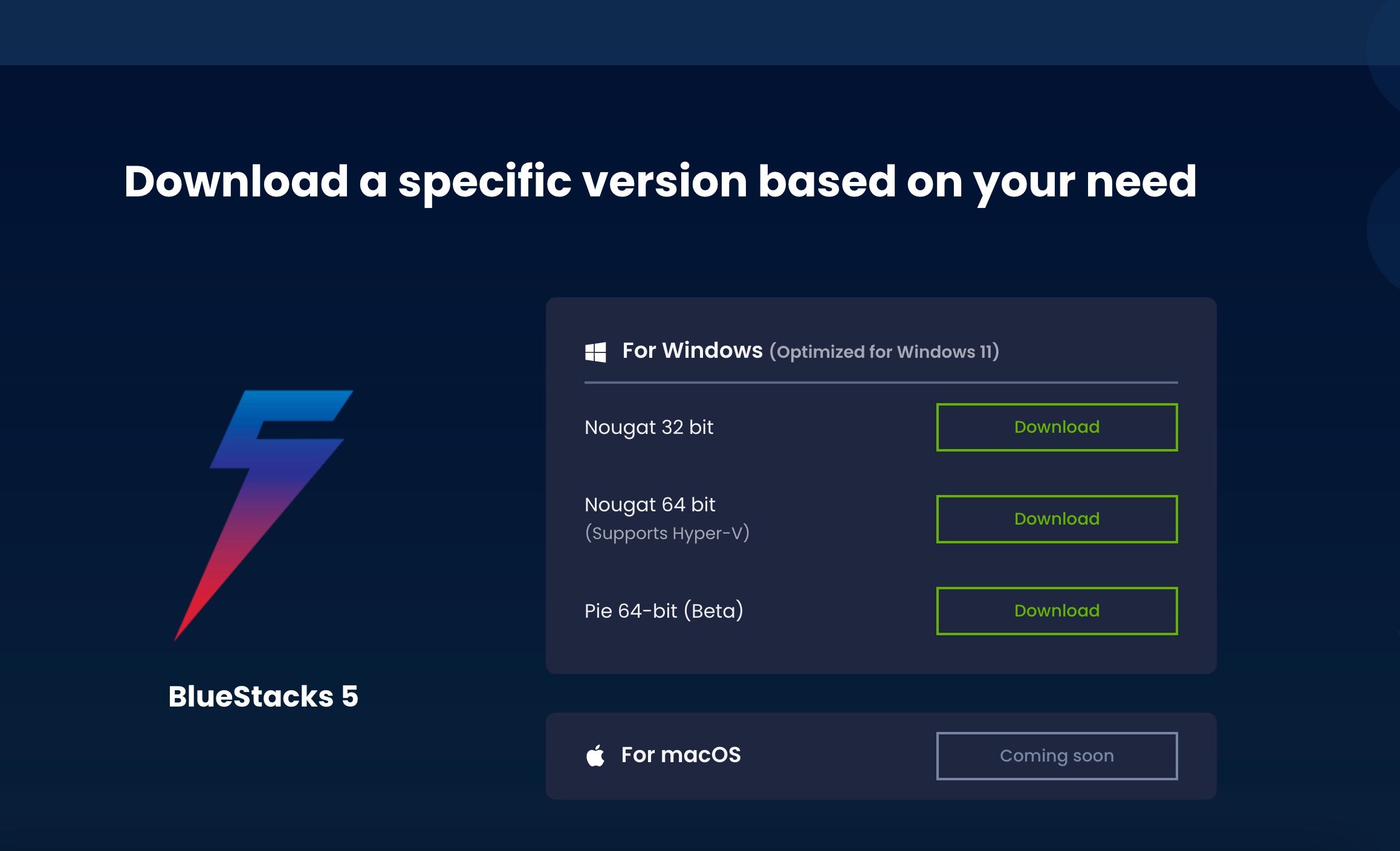
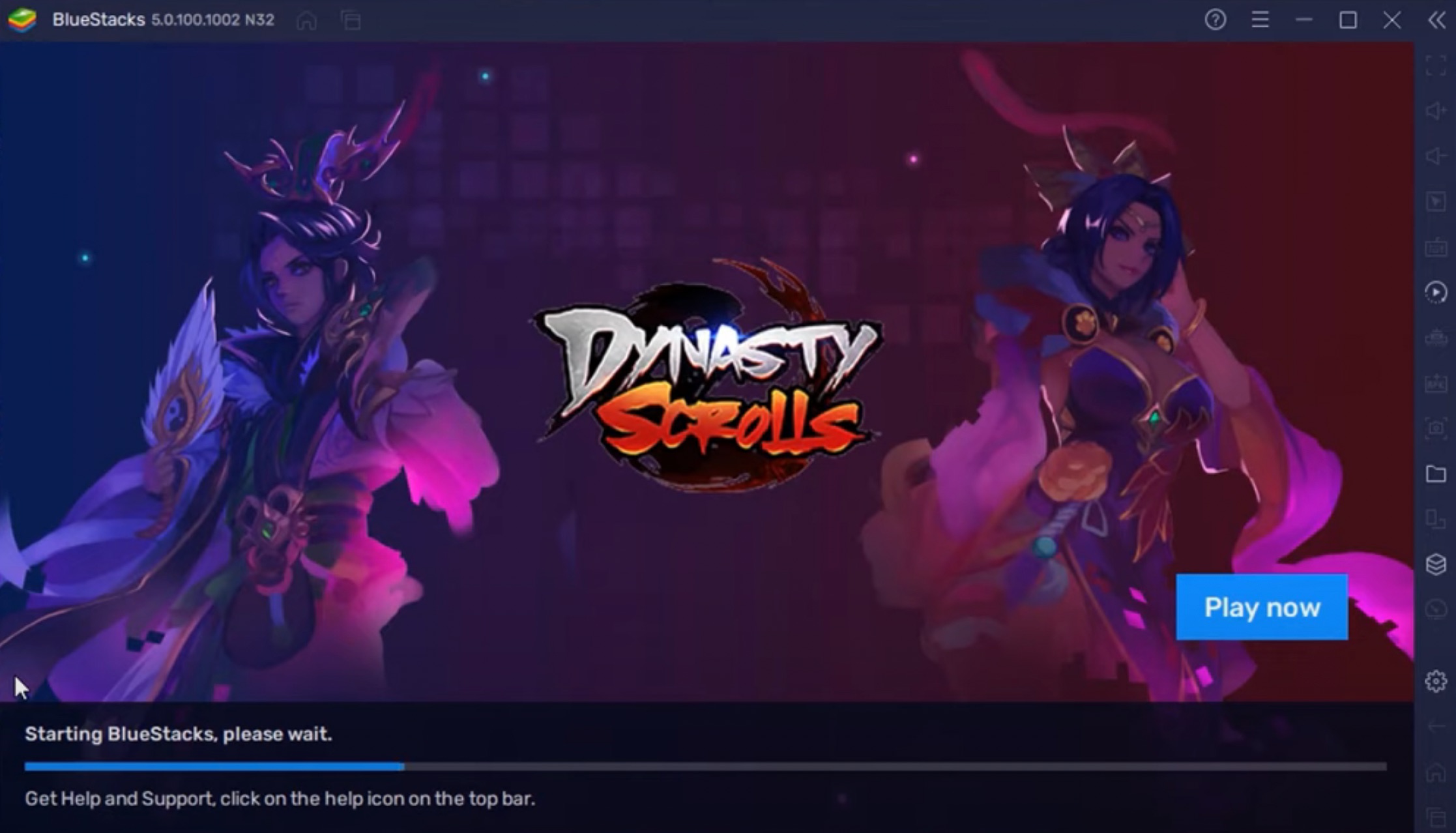
- Une fois l’émulateur téléchargé, installez-le.
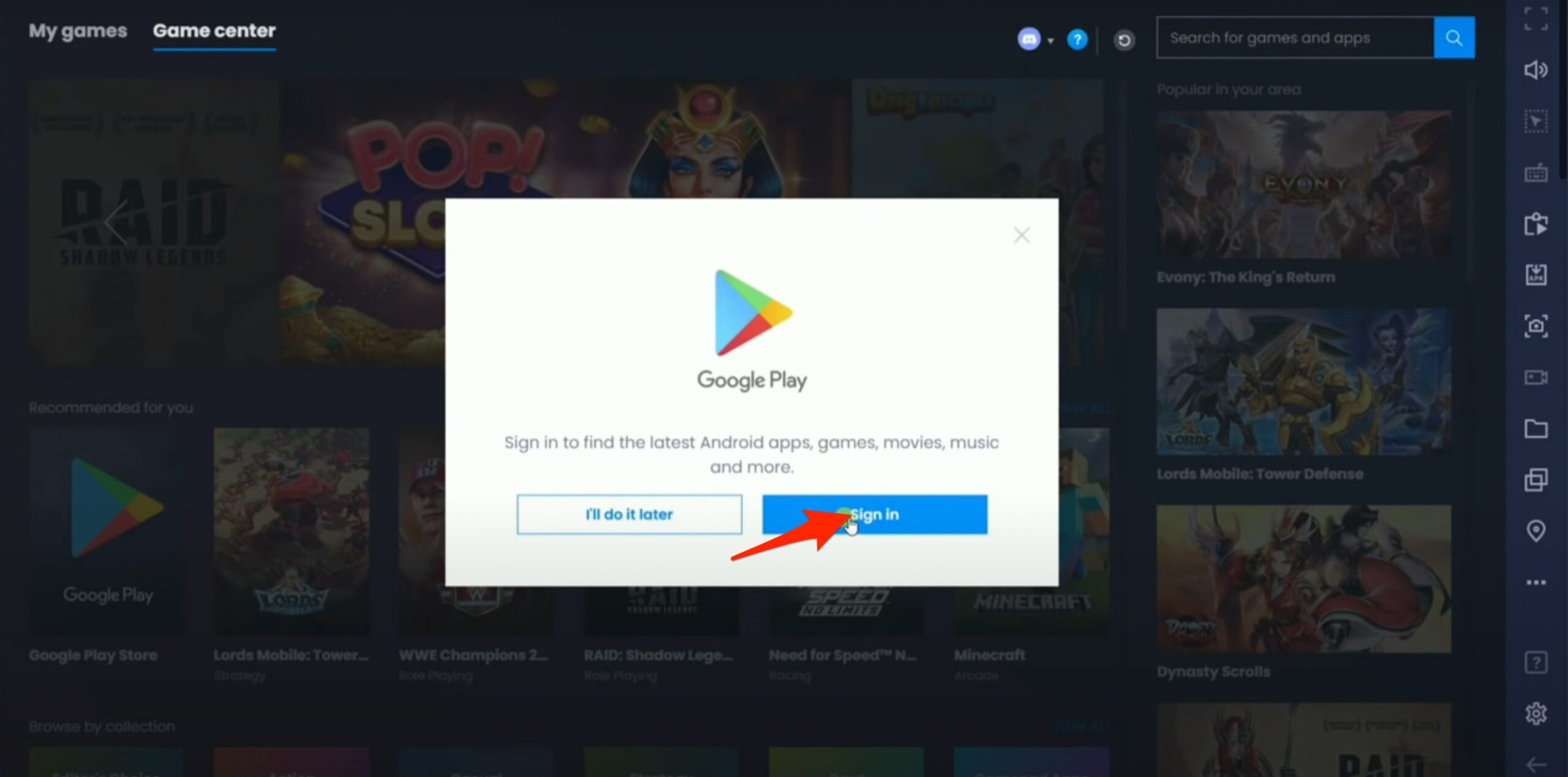
- Ajoutez votre compte Google au Play Store.
- Maintenant, recherchez Kinemaster et installez l’application.
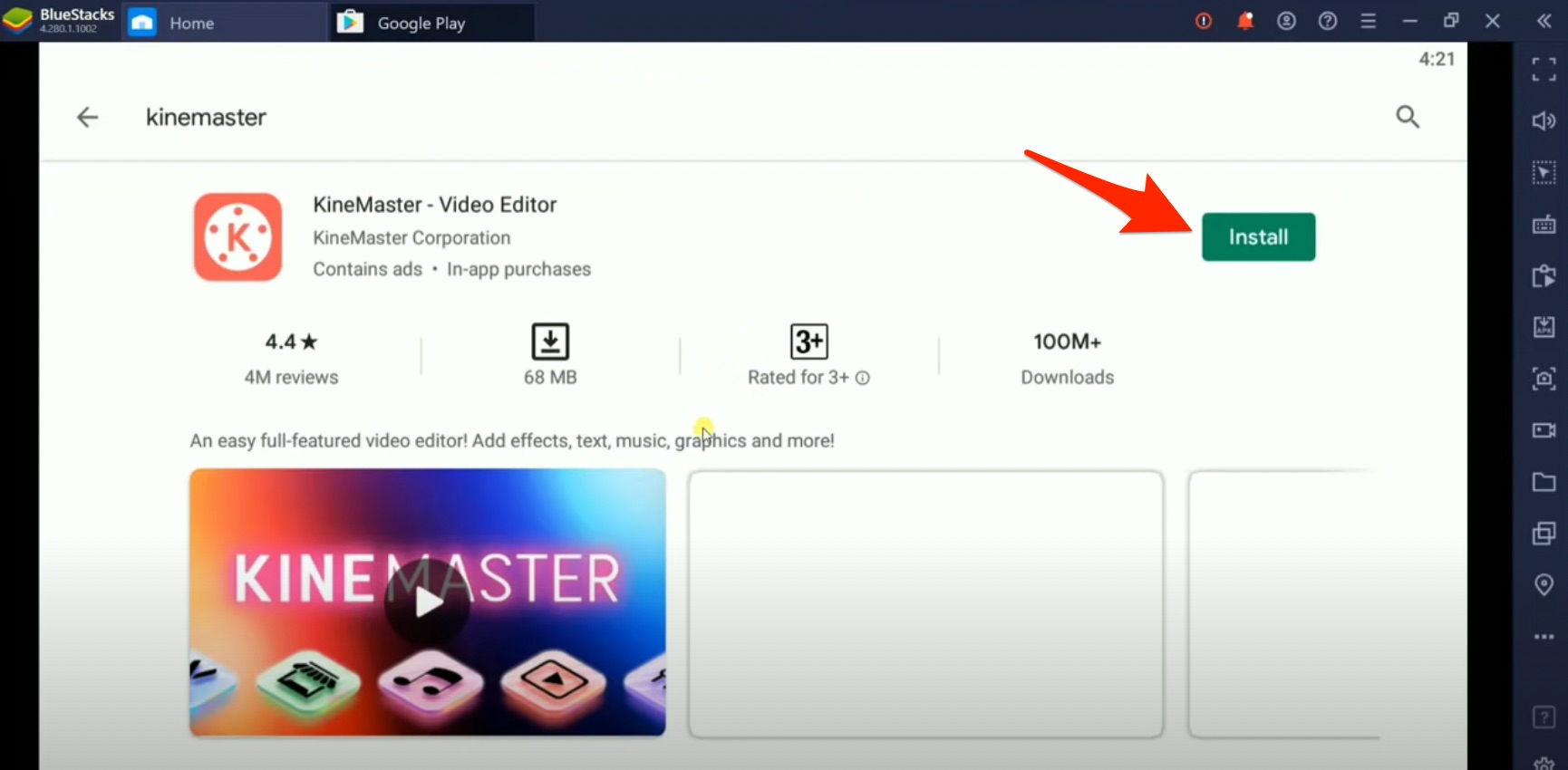
- L’installation est similaire à celle d’un appareil Android.
- Ouvrez l’application KM et effectuez les réglages nécessaires si cela vous est demandé à l’écran.
- Maintenant, vous pouvez effectuer tous les montages sur votre PC avec Kinemaster.
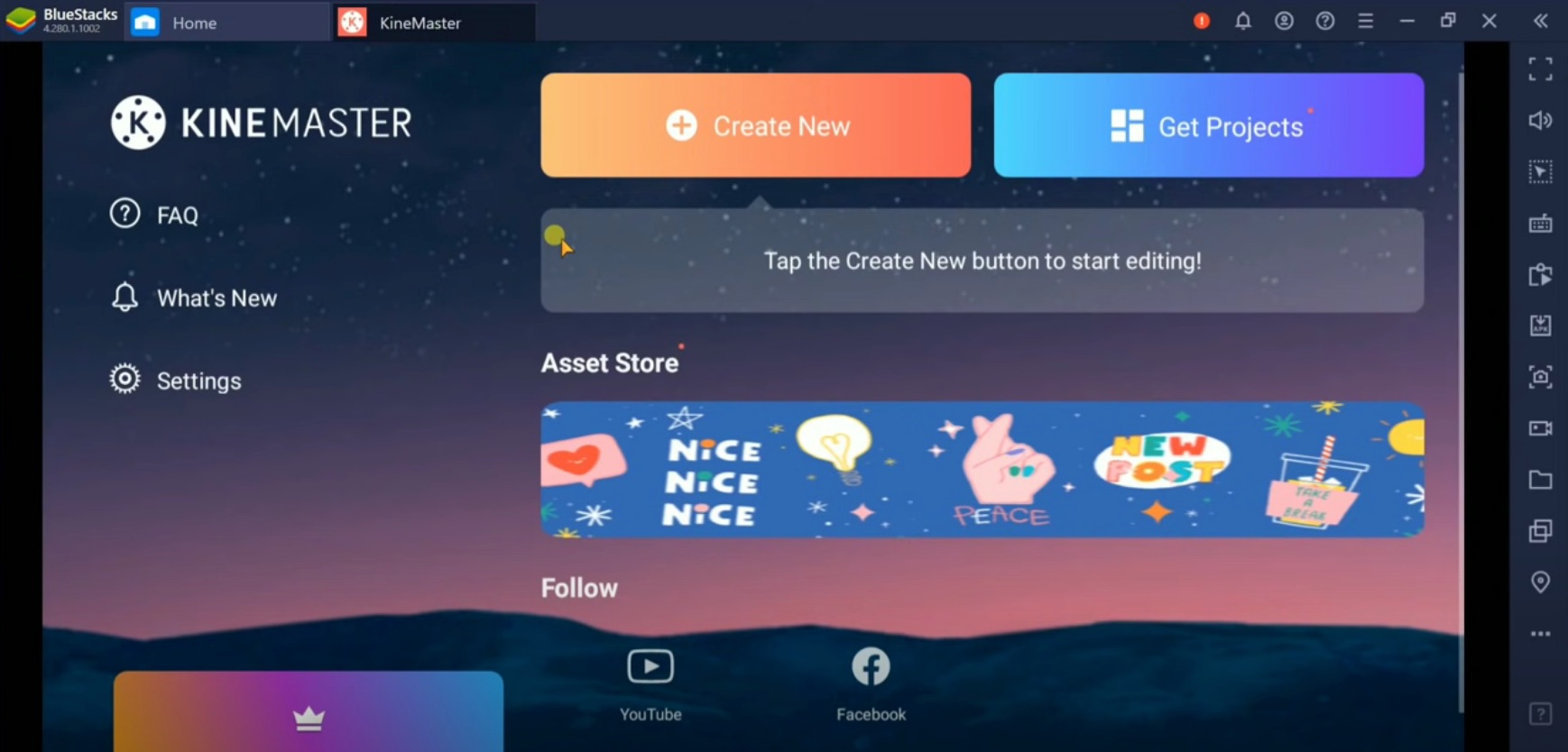
Vous pouvez également installer l’application manuellement en tant que fichier APK sans Play Store sur les émulateurs.
Ci-dessous se trouve un tutoriel vidéo simple pour installer Kinemaster sur votre PC Windows et Mac.
Comment installer Kinemaster sur PC Windows ? [Guide de 2 minutes]
Comment Télécharger Kinemaster pour PC sans Émulateur ?
Si vous cherchez à installer Kinemaster sur un PC sans émulateur comme Bluestacks, alors c’est assez impossible. Pour l’instant, Kinemaster est développé comme une application native uniquement pour les appareils Android et iOS. Il n’existe pas de version autonome de KineMaster pour Windows 7/8/8.1/10/11 ou Mac PC.
Il existe un émulateur en ligne qui peut fonctionner sur le navigateur Chrome. Il suffit d’installer l’extension et d’ouvrir le site affichant l’extension. Maintenant, vous pouvez exécuter l’émulateur Android sur votre navigateur PC et installer Kinemaster. Mais la vitesse de l’émulateur est très lente et vous pourriez avoir besoin d’un ordinateur puissant avec de bonnes performances graphiques pour exécuter Kinemaster en ligne de manière décente.
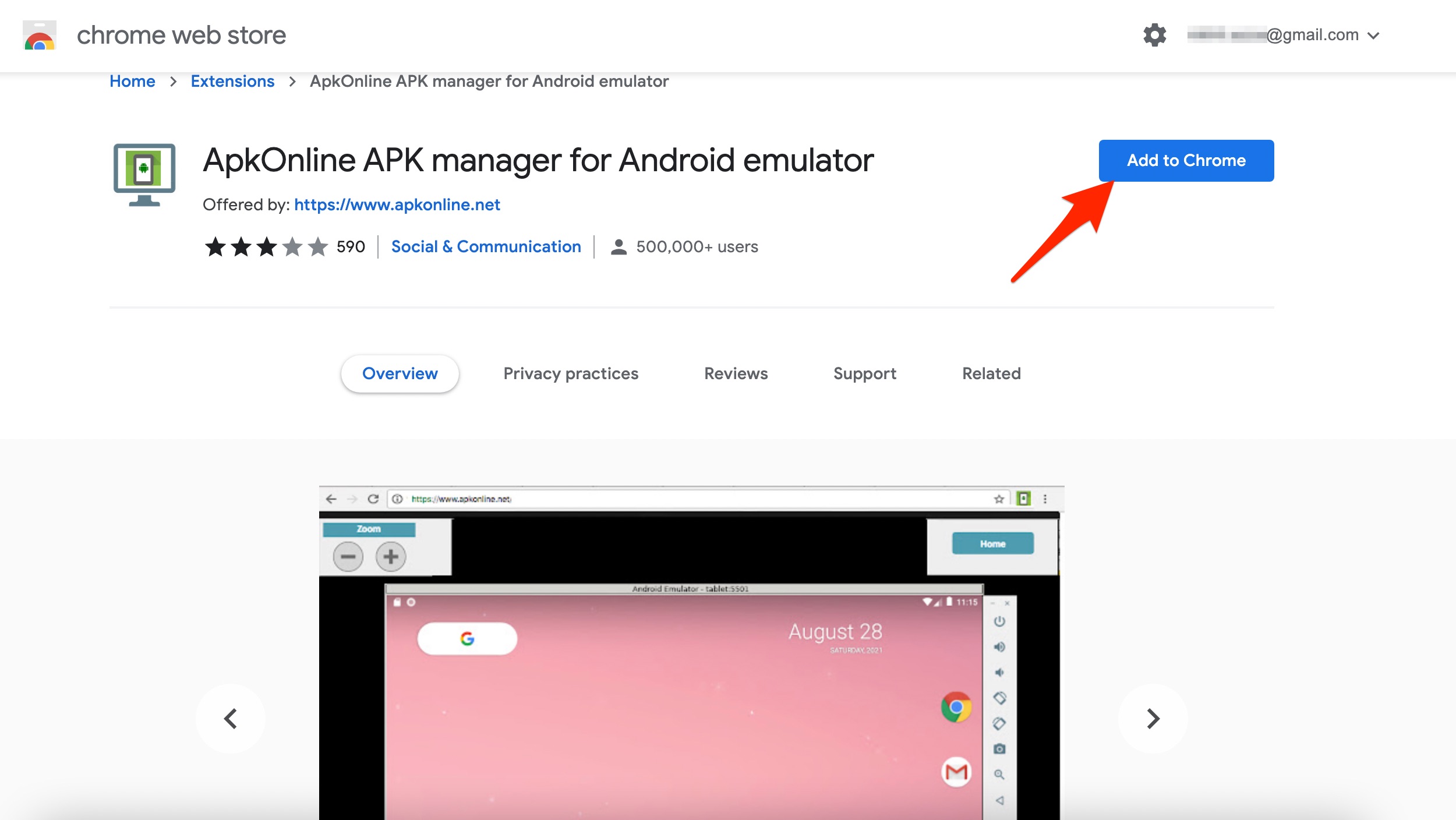
Je vous recommande de télécharger n’importe quelle application de montage vidéo native conçue pour Windows et Mac, comme OpenShot ou Shotcut, qui offrent beaucoup plus de fonctionnalités pour un montage vidéo plus complexe sur un PC qui manque d’un éditeur vidéo mobile.
Lire – Meilleures applications natives comme Kinemaster conçues pour PC
Comment Télécharger KineMaster sur PC Sans Filigrane ?
Vous pouvez télécharger et installer Kinemaster sur un PC sans aucun filigrane sur les projets exportés en payant pour la version premium ou en installant l’application KM entièrement déverrouillée.
Pour installer l’application KM déverrouillée sur votre PC, il suffit d’installer un émulateur. Téléchargez l’application KM modifiée et installez le fichier APK dans l’émulateur. Vous pouvez commencer à monter les vidéos sans aucun filigrane avec toutes les fonctionnalités déverrouillées.
Pour acheter l’application KM premium, il suffit d’installer Kinemaster depuis le Play Store à l’intérieur de l’émulateur et d’acheter l’abonnement.
Comment Télécharger KineMaster sur Windows 11 ?
La dernière version de Windows est dotée de fonctionnalités pratiques ; elle est super rapide et propose une intégration système puissante. Bien que vous puissiez installer certaines applications de montage vidéo puissantes, si vous souhaitez installer Kinemaster sur Windows 11, vous le pouvez. Le système d’exploitation Windows 11 est doté d’un support Android intégré utilisant l’Amazon App Store, ou vous pouvez également installer un bon émulateur Android sur Windows 11.
Qu’est-ce qu’un Émulateur ?
Un émulateur est un logiciel qui permet à un système informatique de se comporter comme un autre système informatique. Pour exécuter des applications sur Windows ou Mac, l’émulateur se comporte comme un système Android qui peut être installé sur le PC. Et l’application KM du Store est installée sur l’émulateur.
Installer KineMaster sur PC avec Nox Player
Exigences Système Minimales
- Windows 7/8/8.1/10 | Mac OS de base
- CPU : Dual-core de base d’Intel | AMD
- GPU : Tout processeur GPU de base comme NVIDIA GeForce | AMD Radeon, etc.
- 2 Go de RAM
- 2 Go d’espace de stockage libre
Pourquoi Nox Player ?
Nox Player est l’un des meilleurs émulateurs Android pour Windows et Mac. L’émulateur est conçu avec le seul objectif de jouer à des jeux et des applications. Par conséquent, il peut gérer des applications à haute FPS et à forte consommation GPU sans encombrement. Les exigences système pour exécuter Nox sont très basiques, et tout ordinateur portable bas de gamme peut faire fonctionner le lecteur en douceur.
L’interface de l’application est très fraîche et plaira aux utilisateurs. L’application KM fonctionnera très bien sur Nox.
Comment Installer Kinemaster sur PC avec Nox Player ?
Voici des étapes simples pour télécharger KineMaster sur PC avec Nox
Étape 1. Rendez-vous sur le site Web de Nox Player . (Lien ci-dessous)
Étape 2. Téléchargez et installez le fichier sur votre PC Windows ou Mac. (Étapes d’installation de base)
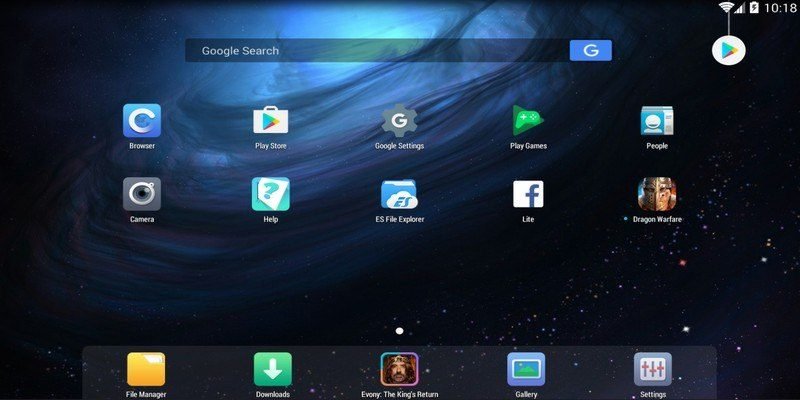
Étape 3. Ouvrez l’émulateur pour la configuration initiale. Nox ressemblera et fonctionnera exactement comme un mobile Android.
Étape 4. Si vous avez le fichier APK de KM sur votre ordinateur, faites-le glisser sur Nox pour l’installer ou téléchargez l’application depuis le Play Store.
Étape 5. Une fois l’application installée avec succès, vous pouvez commencer à utiliser KineMaster et créer de superbes montages.
Télécharger Nox Player | Gratuit
Méthodes Alternatives et Émulateurs
Alternativement, vous pouvez essayer d’autres émulateurs listés ci-dessous pour installer l’application KM sur votre PC et Mac gratuitement.
Télécharger KM sur PC avec Bluestacks
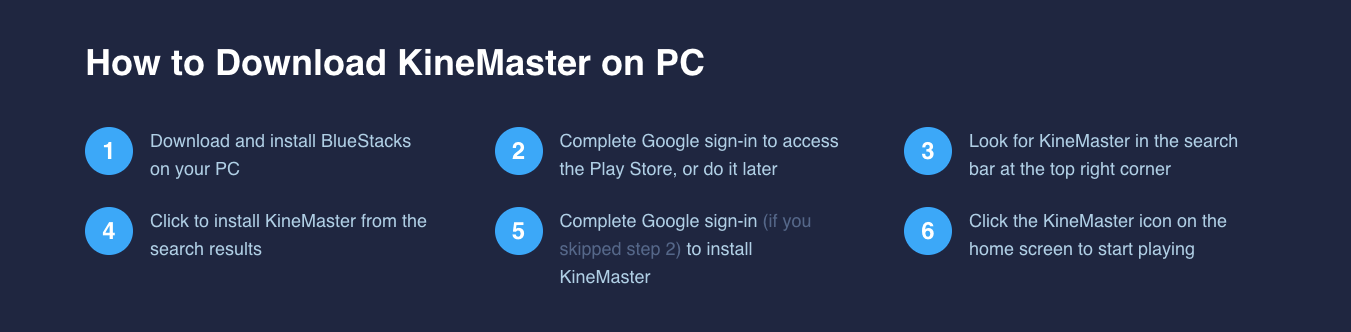
- Téléchargez BlueStacks sur votre PC. (Windows et Mac)
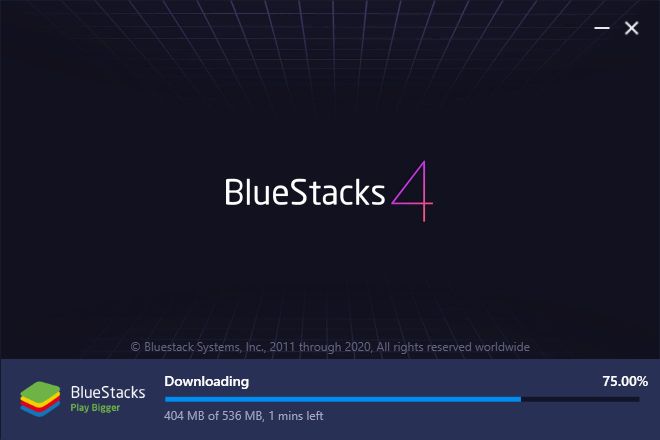
- Exécutez et installez l’application.
- Ouvrez l’application Google Play et téléchargez l’application KM.
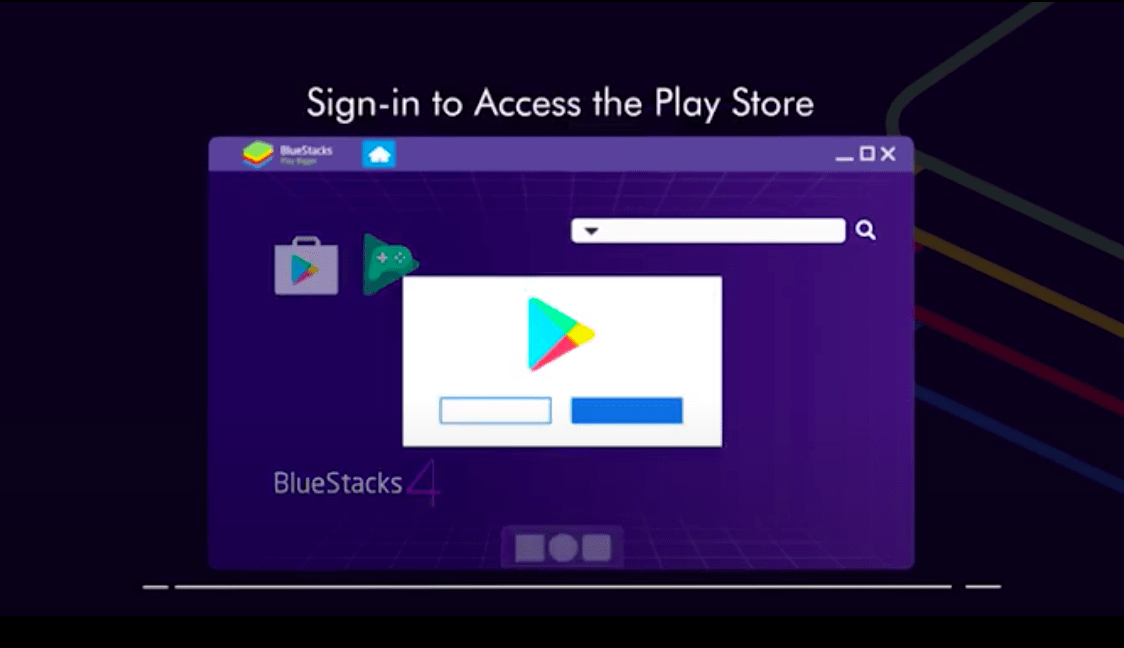
- Installez le KM. C’est fait !
Bluestacks | Gratuit
Comment Télécharger KineMaster avec MEmu ?
MEmu est un émulateur Android populaire pour Windows. Il est capable de faire fonctionner des applications et des jeux haut de gamme sur PC si le système a les exigences minimales pour que les joueurs MEmu fonctionnent en douceur. Il prend en charge un haut niveau de personnalisation, et je pense que KineMaster est très compatible pour fonctionner en douceur sur MEmu.
L’émulateur peut activer la virtualisation pour votre PC, et il offre également de bonnes performances pour les graphiques intégrés et dédiés. La meilleure chose à propos de l’émulateur est qu’il est compatible avec les Windows alimentés par Intel, Nvidia et AMD.
- Téléchargez le lecteur MEmu pour Android. Le logiciel fonctionne même sur des PC Windows peu puissants.
- Maintenant, ouvrez le navigateur par défaut et recherchez l’application KineMaster.
- Téléchargez l’application et installez-la sur MEmu.
- Profitez de l’application KineMaster sur votre PC. C’est fait !
Télécharger MEmu
Résoudre les Problèmes sur l’Application Kinemaster
Si vous rencontrez des problèmes avec l’application, voici quelques solutions potentielles pour résoudre tous les problèmes liés à votre application KM.
Erreur d’Exportation
- Mettez à jour l’application vers la dernière version en vous rendant sur la page de téléchargement ci-dessus.
- N’utilisez pas d’enregistreur d’écran pendant le processus d’exportation, l’encodeur vidéo des enregistreurs d’écran peut causer des complications avec le KM.
- KM fonctionne sur un encodeur vidéo matériel et l’utilisation de tout autre peut entraîner l’échec du processus.
Corriger l’Erreur “Codec Init Failed”
Cette erreur peut survenir en raison d’une détection incorrecte de la résolution de l’appareil, de la compatibilité matérielle et des performances logicielles. Vous pouvez corriger cela en suivant les étapes suivantes.
- Redémarrez l’appareil.
- Ouvrez KM
- Appuyez sur l’option Paramètres. (En forme de roue dentée)
- Ici, ouvrez Informations sur les capacités de l’appareil.
- Appuyez sur le menu indiqué par 3 points (…) dans le coin supérieur droit.
- Choisissez Analyse des performances matérielles pour exécuter l’analyse (cela peut prendre jusqu’à 5 minutes)
- Puis redémarrez à nouveau l’appareil.
Application Incapable de Détecter les Médias dans le Stockage de l’Appareil
Si l’application n’est pas capable de détecter les médias, accordez d’abord toutes les autorisations à l’application. L’application peut prendre un certain temps pour indexer les médias. Ayez un peu de patience jusqu’à ce que les médias soient indexés par l’application. Redémarrez l’appareil et vérifiez le fonctionnement de l’application.
Questions Fréquemment Posées (FAQ)
1. Kinemaster est-il Gratuit ?
Oui, l’application est gratuite à utiliser et propose toutes les fonctionnalités. Mais vous pourriez avoir besoin de faire des achats intégrés pour certains effets spéciaux premium et supprimer le filigrane.
2. Comment Installer Kinemaster sur Windows 11 ?
Vous pouvez télécharger et installer KineMaster sur Windows 11. Tout d’abord, téléchargez un émulateur Android sur Windows 11, puis téléchargez Kinemaster sur l’émulateur pour exécuter l’application KM sur le PC Windows 11.
3. Kinemaster a-t-il un Filigrane ?
Oui, Kinemaster est livré avec un filigrane sur ses projets. Mais vous pouvez payer et supprimer le filigrane ou télécharger les versions modifiées à partir du lien ci-dessus et obtenir une application KM entièrement fonctionnelle gratuitement.
4. Comment Déverrouiller Kinemaster Pro ?
Vous pouvez télécharger les versions contrefaites de KM à partir de la page de téléchargement ci-dessus et profiter de l’application sans aucune restriction gratuitement.
5. Quels Formats Vidéo Kinemaster Prend-il en Charge ?
- MP4 (H.264 Baseline/Main/High Profile + AAC LC / PCM)
- 3GP (H.264 Baseline/Main/High Profile + AAC LC / PCM)
- MOV (H.264 Baseline/Main/High Profile + AAC LC / PCM)
6. Prend-il en Charge le Chroma Key ?
Oui ! L’application KM prend en charge la fonctionnalité de chroma key pour le compositing ou l’ajout de couche vidéo. Cela vous aide à créer un écran vert pour ajouter des effets VFX afin d’améliorer le montage du fichier multimédia.
7. Comment Activer le Chroma Key sur l’Application Kinemaster ?
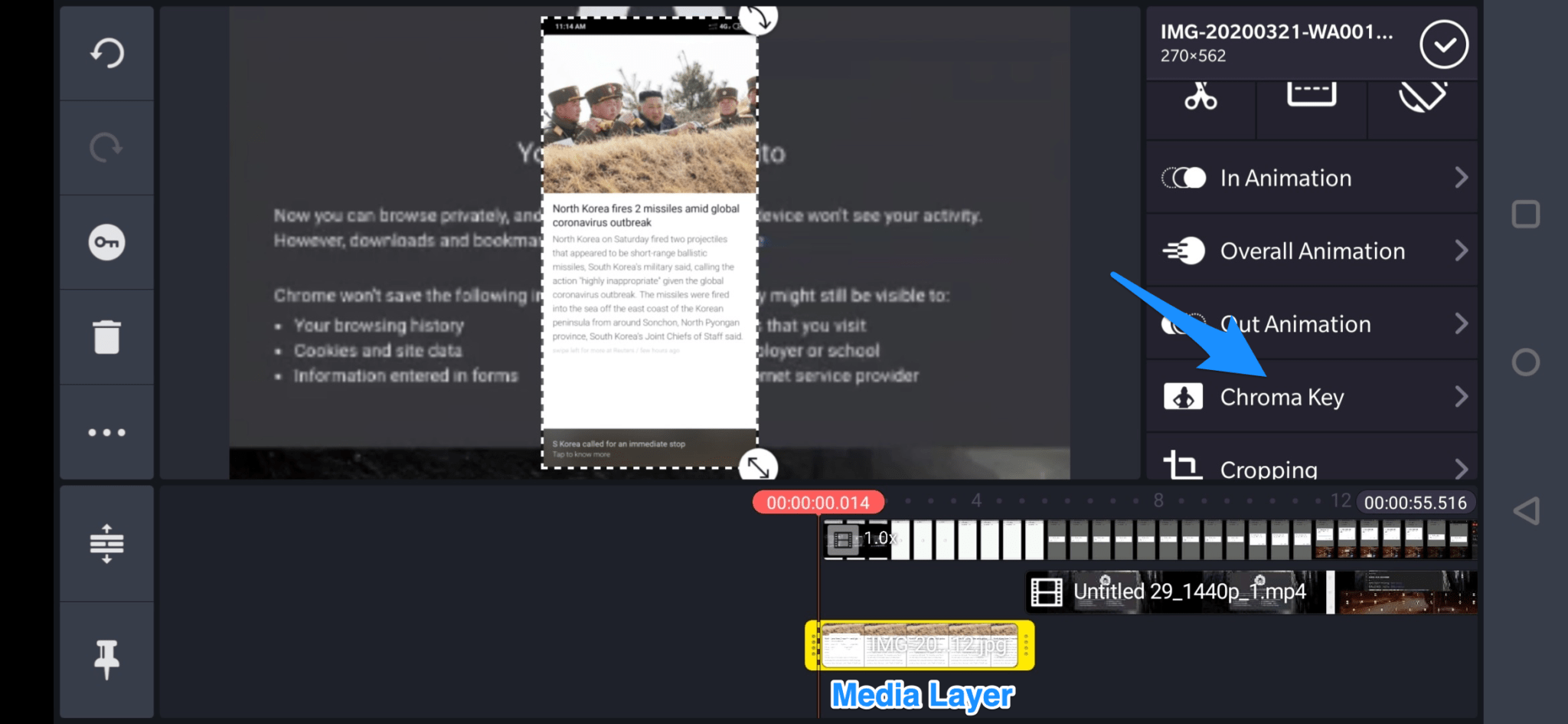
Lorsque vous utilisez les effets d’écran vert de l’application KineMaster, votre couche supérieure ou première couche sera votre arrière-plan. Vous ne pouvez pas activer la fonction d’écran chroma dans la couche supérieure. Les effets de chroma key ne peuvent être activés que dans la deuxième couche et les couches suivantes.
Il suffit de cliquer sur Couche → Média → Sélectionner un fichier quelconque. Maintenant, sur le côté droit, vous verrez l’option Chroma key.
8. Comment Corriger l’effet visage fantôme ?
Ajouter plusieurs clips d’écran vert à votre projet peut créer un problème en se chevauchant ou en laissant un léger espace entre chaque clip appelé l’effet visage fantôme. Pour éviter ce problème, créez simplement un projet uniquement pour vos clips d’écran vert. Cela vous permettra d’ajouter tous vos clips au niveau de la couche supérieure ou première couche. Ainsi, vous pourrez ajouter des transitions entre vos clips.
9. Comment Télécharger KineMaster sur Windows 10 ?
Vous pouvez télécharger KineMaster sur Windows 10 avec un émulateur Android. L’émulateur peut vous aider à exécuter l’application KineMaster sur le PC Windows 10. Suivez simplement les étapes énumérées ci-dessus pour obtenir l’application KineMaster pour PC.
10. Comment Télécharger Kinemaster sur MacBook ?
Kinemaster est une application mobile et n’a pas de version de bureau, mais vous pouvez télécharger l’émulateur sur votre Mac et installer l’application Kinemaster sur l’émulateur Mac.
11. Comment Télécharger Kinemaster Mod sur PC ?
Vous pouvez télécharger le mod premium apk de Kinemaster sur votre PC Windows et Mac. Il suffit de télécharger l’émulateur et de sideloader l’application mod dans l’émulateur et d’accéder à toutes les fonctionnalités gratuitement.
Meilleures Alternatives à KineMaster pour PC
Meilleures applications gratuites comme KineMaster pour PC
1. OpenShot
Maintenant, en ce qui concerne certains des logiciels de montage vidéo plus basiques, OpenShot est définitivement l’un des meilleurs. C’est un éditeur vidéo multiplateforme disponible complètement gratuitement. Il est pris en charge sur tous les PC Windows, Linux ainsi que macOS. OpenShot est un éditeur vidéo incroyablement simple mais puissant qui vous offre de nombreuses options. De plus, c’est un éditeur vidéo open-source primé qui est également complètement convivial pour les débutants.
2. NHC VideoPad
Si vous recherchez un outil de montage vidéo plus basique, NHC Videopad peut être l’option parfaite pour vous. Il ne vous fournit pas d’outils professionnels, contrairement à Camtasia ou Power Director. Par conséquent, il présente une interface utilisateur très simple et facile à utiliser. De plus, VideoPad prend également en charge tous les formats vidéo populaires, y compris MP4, DIVX, AVI, MPEG, etc.
3. PowerDirector
C’est une application de montage vidéo populaire et puissante avec un support de couche vidéo. L’application dispose également d’autres effets vidéo populaires comme le ralenti, la vidéo inversée, l’édition d’arrière-plan, et plus encore. L’application prend en charge le Chroma Key, vous donnant le pouvoir de créer des effets visuels cinématographiques. L’application est livrée avec toutes les fonctionnalités de montage de base nécessaires pour faire de l’application le meilleur créateur de vidéos.
4. FilmoraGo
Éditeur vidéo gratuit est un logiciel d’édition assez puissant. Contrairement à de nombreux autres outils de création qui restreignent les utilisateurs avec une limite de temps ou un filigrane, FilmoraGo donne un accès illimité sans aucun filigrane. L’application vous aide à créer des vidéos époustouflantes en utilisant des clips et des images. Pour ceux qui sont familiers avec les outils de montage, il est évident à quel point le logiciel est populaire pour PC.
Conclusion : Avec les émulateurs ci-dessus, vous pouvez exécuter l’application KM sur Windows 11, 10 ou Mac PC sans aucun problème, car l’application est capable de fonctionner même sur des PC bas de gamme en raison des exigences minimales de l’outil. J’espère que le post a été utile. N’hésitez pas à commenter ci-dessous pour toute assistance ou support.
Si vous avez des réflexions sur Télécharger KineMaster pour PC : Windows et Mac, n’hésitez pas à les laisser dans la boîte de commentaire ci-dessous. Veuillez également vous abonner à notre chaîne YouTube DigitBin pour des tutoriels vidéo. Cheers !
Recevez de nouveaux articles dans votre boîte de réception.
Aucun spam. Désabonnez-vous à tout moment.