Outils Android · 6 min read · Mar 02, 2026
Télécharger le dernier Ultimate Multi Tool (Contourner le verrou FRP, Flasher des fichiers, etc.)

Vous voulez flasher le firmware d’origine ? Vous voulez contourner le verrou FRP ? Ou êtes-vous bloqué quelque part où la récupération d’origine du smartphone (ou la récupération personnalisée installée par l’utilisateur) ne fonctionne pas correctement ? Ou pour une raison quelconque, vous souhaitez flasher des fichiers sur votre smartphone mais ne voulez pas utiliser la récupération personnalisée.
Alors vous êtes au bon endroit,
Aujourd’hui, nous allons discuter d’un outil parfait (appelé Ultimate Multi Tool) qui peut effectuer toutes les tâches pour vous, comme flasher un ROM personnalisé (ou flasher n’importe quel fichier), contourner le verrou FRP, supprimer le verrou de motif (sans perte de données), etc. depuis votre PC Windows. Comme son nom l’indique, c’est un outil tout-en-un pour un passionné de personnalisation Android.
Lisez aussi : Qu’est-ce que Magisk | Rooter un appareil Android avec Magisk
Qu’est-ce que l’Ultimate Multi Tool ?
Ultimate Multi Tool, ou mieux connu sous le nom de UMT, est un logiciel utilitaire utilisé pour la personnalisation Android. Auparavant, il n’était disponible que pour les smartphones basés sur SoC Qualcomm, mais maintenant il est également disponible pour les smartphones basés sur SoC Mediatek.
Il existe un certain nombre d’outils cousins du même UMT parent, adaptés à différents types de smartphones, assignés à différents types de tâches.
Par exemple, si vous souhaitez flasher un ROM personnalisé sur un smartphone basé sur SoC Qualcomm, vous devrez opter pour UMT QcFire, de même, il existe quelques autres outils qui effectuent des tâches similaires. Nous discuterons de tous ces outils en détail dans les sections à venir de cet article.
C’est l’un des meilleurs outils qui peuvent être utilisés par un passionné de personnalisation Android pour effectuer toutes les tâches à partir d’un seul outil. Tout ce que vous devez faire est de connecter votre smartphone à votre PC, d’installer le logiciel UMT, et vous êtes prêt à partir. Bien que vous deviez vous assurer que vous avez tous les pilotes nécessaires pour votre smartphone.
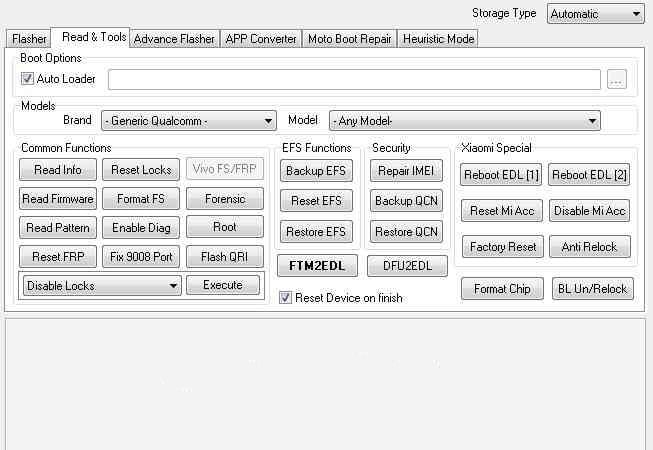
Fonctionnalités de l’UMT
Flasher le firmware : Comme son nom l’indique, l’UMT peut être utilisé pour flasher le firmware du smartphone, peu importe quel SoC votre smartphone a, que ce soit Qualcomm ou Mediatek, vous pouvez utiliser l’outil. Non seulement le firmware, mais l’UMT peut également être utilisé pour flasher des ROMs (ROM d’origine ainsi que des ROMs personnalisées).
Mettre à jour le système d’exploitation principal : Si vous avez un smartphone basé sur SoC Mediatek, cet outil peut également être utilisé pour mettre à jour le système d’exploitation principal du smartphone. Peu importe si le smartphone a Android d’origine ou une interface utilisateur personnalisée (MIUI, OxygenOS, etc.), vous pouvez mettre à jour le système d’exploitation via l’Ultimate Multi Tool.
Contourner le verrou FRP : La protection de réinitialisation d’usine ou Google FRP est un protocole mis en œuvre depuis Android Lolipop pour protéger le smartphone et les informations, y compris les verrous d’écran et les encryptions de données. Le verrou FRP empêche tout utilisateur inconnu de réinitialiser le système. Vous pouvez utiliser l’UMT pour contourner le verrou FRP de Google.
Restaurer les paramètres d’usine : C’est une fonction très utile de l’UMT, vous pouvez utiliser l’UMT pour réinitialiser le dispositif aux paramètres d’usine. Laissez-moi vous dire pourquoi c’est utile, car vous pouvez réinitialiser n’importe quel smartphone depuis les paramètres eux-mêmes, mais ce qui rend l’UMT différent, c’est que vous pouvez même réinitialiser n’importe quel appareil, qu’il soit bloqué dans une boucle de démarrage ou que l’appareil affiche uniquement un écran noir.
Mises à jour des pilotes : Que vous ayez un smartphone moderne ou un très ancien smartphone, l’outil installera le pilote compatible pour votre smartphone. Mais il aura besoin de votre bande passante Internet pour télécharger le(s) pilote(s) depuis Internet.
Lisez aussi : Comment flasher un ROM personnalisé sur un appareil Android
D’autres fonctionnalités incluent,
- Sauvegarde / Restauration QCN
- Réparation IMEI en mode FTM/Diag + Flash
- Sauvegarde / Réinitialisation / Restauration de la sécurité (EFS)
- Réinitialiser / Contourner le verrou FRP (FRP Google) (UMTv2 UMTPro ultimatefrp Tool)
- Formater UserData
- Lire le verrou de motif (Appareils Android < 6.0, uniquement appareils non encryptés)
- Réinitialiser les verrous (PIN, Mot de passe, Motif sans perte de données, uniquement appareils non encryptés)
- Activer Diag (Besoin de déverrouillage OEM, peut ne pas fonctionner sur des appareils avec bootloader verrouillé)
- Redémarrer en EDL depuis Fastboot
- Réinitialiser le compte Mi pour les appareils Xiaomi
- Désactiver le compte Mi pour les appareils Xiaomi
- Réinitialisation d’usine (mode sideload) pour les appareils Xiaomi
- Désactiver / Restaurer les verrous pour les userdata encryptés
- Réparation de démarrage Motorola
- Service de verrouillage EDL pour les appareils Xiaomi
- Déverrouillage du bootloader en mode EDL pour certains appareils Xiaomi
- Root en un clic en mode EDL pour des appareils Qualcomm génériques
- Fonctions d’analyse (Lire les contacts / messages en mode EDL)
- Réinitialisation de verrou en un clic pour les téléphones Vivo (userdata encryptés)
- Méthode d’usine pour formater FS
- Authentification EDL utilisant l’application Xiaomi Auth (compte de service requis)
- Effacer EFS de Xiaomi en mode sideload
- Réparation IMEI de Xiaomi pour les téléphones protégés par RSA
- Déverrouillage du bootloader Xiaomi
- Méthode unique pour réinitialiser les verrous Vivo pour les appareils protégés
- Authentification EDL de Xiaomi utilisant le serveur UMT
- Flashing de Xiaomi en mode Fastboot
- Flashing direct du firmware d’usine Nokia (nb0)
- Extraction de firmware OFP d’Oppo ajoutée
- Service d’authentification gratuit de Xiaomi
- Un outil avec une interface utilisateur simple
Systèmes d’exploitation Windows pris en charge :
Il est pris en charge avec toutes les nouvelles versions ainsi que les anciennes versions de Windows OS,
- Windows XP (Télécharger maintenant)
- Windows 7 (Télécharger maintenant)
- Windows 8.x (Télécharger maintenant)
- Windows 10 (Télécharger maintenant)
- Windows 11 (Télécharger maintenant)
Lisez aussi : Comment supprimer les bloatwares de n’importe quel appareil Xiaomi ?
Télécharger Ultimate Multi Tool (UTM)
UMT QcFire
C’est l’outil tout-en-un pour tous les types de travaux, et il fonctionne parfaitement avec la plupart des smartphones Android basés sur SoC Qualcomm.
UMT Pro
La version UMT Pro Ultimate FRP est spécifiquement conçue pour supprimer le verrou FRP de Google de n’importe quel smartphone. Si vous ne voulez aucune autre fonctionnalité, optez pour cette version de l’Ultimate Multi Tool.
UMT Tool pour Mediatek
Comme son nom l’indique, il est destiné à tous les smartphones Android basés sur SoC Mediatek avec toutes les fonctionnalités.
Installer Ultimate Multi Tool sur PC Windows
Maintenant que nous avons téléchargé avec succès la version préférée de l’Ultimate Multi Tool sur notre PC, nous devons suivre quelques étapes supplémentaires pour installer l’outil sur un PC Windows,
Tout d’abord, nous devons installer les pilotes Android sur votre PC, (Ref : Pilotes OEM Android)
Deuxièmement, nous devons activer le mode développeur sur notre smartphone et activer le débogage USB, (Ref : Activer les options de développeur et activer le débogage USB)
Troisièmement, nous devons maintenant installer ADB sur notre PC, (Ref : Installer ADB sur PC Windows)
Maintenant, extrayez le fichier téléchargé à l’aide de n’importe quel outil d’extraction. (WinRAR recommandé)
Ensuite, installez le pilote (Pilote Rockey 200), nommé instDrv_stdRK200.exe (pour les systèmes 32 bits), instDrv_stdRK200_64bit.exe (pour les systèmes 64 bits), en conséquence.
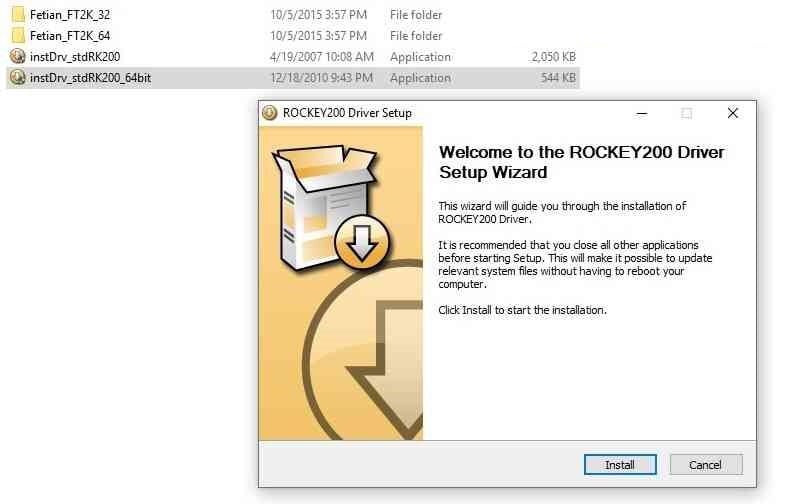
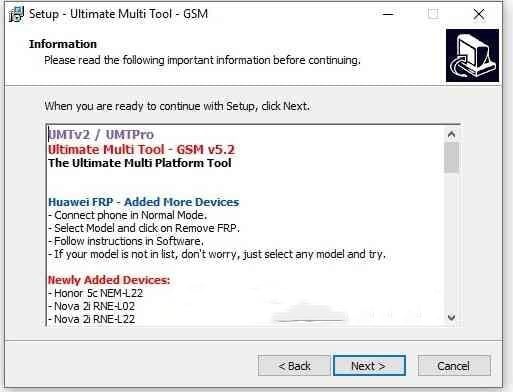
- Après l’installation réussie du pilote, vous pouvez maintenant installer le kit UMT sur votre PC.
Phrase de clôture – Ultimate Multi Tool
Après l’installation réussie de l’Ultimate Multi Tool, vous pouvez simplement connecter votre smartphone Android via USB, et vous êtes prêt à partir. Assurez-vous de télécharger la bonne version de l’Ultimate Multi Tool, afin de ne pas rencontrer de problèmes lors de l’utilisation de l’outil.
Si vous n’avez pas compris quelque chose, ou si vous avez d’autres questions concernant cet article, n’hésitez pas à commenter ci-dessous, nous serons plus qu’heureux de vous aider.
Paix ????
Lisez aussi : Comment débricker un téléphone Realme en utilisant la commande Fastboot
Recevez de nouveaux articles dans votre boîte de réception.
Aucun spam. Désabonnez-vous à tout moment.