Téléchargement ISO · 10 min read · Dec 21, 2025
Télécharger le dernier fichier ISO de Windows 10 (Mise à jour 22H2 2023)
Mis à jour le 02 octobre 2024 : Tous les liens de téléchargement pour l’ISO de Windows 10 ont été rafraîchis (jusqu’à 22H2 – Version 2023 (build 19045.2965)).
Mis à jour le 22-oct-2022 : Ajout du dernier fichier ISO de Windows 10 22H2 (2022).
Mis à jour le 02-sept-2022 : Ajout de quelques méthodes alternatives pour télécharger le fichier ISO de Windows 10.
Mis à jour le 20-déc-2021 : Ajout du dernier fichier ISO de Windows 10 21H2 de novembre 2021.
Vous souhaitez mettre à niveau ou rétrograder vers une version spécifique de Windows 10 ou vous venez d’acheter un nouvel ordinateur et souhaitez installer une nouvelle copie de Windows 10 ? Dans ce cas, vous aurez besoin du dernier fichier ISO de Windows 10.
Dans cet article, nous allons vous aider à télécharger le dernier fichier ISO de Windows 10 pour mettre à jour ou installer proprement Windows 10 sur votre système.
L’article contient également un guide d’installation utilisant le dernier fichier ISO de Windows 10. Il existe deux utilisations différentes d’un fichier ISO : vous pouvez mettre à jour vers le dernier Windows 10 en utilisant le fichier ISO ou effectuer une installation propre de Windows 10 sur un nouveau système.
Télécharger le dernier fichier ISO de Windows 10 (22H2 v1 Build 19045.2965)
Le fichier ISO ci-dessous contient toutes les éditions de Windows 10 énumérées ci-dessous :
Windows 10 Home
Windows 10 Home N
Windows 10 Home Single Language
Windows 10 Pro
Windows 10 Pro N
Windows 10 Pro pour stations de travail
Windows 10 Pro pour stations de travail N
Windows 10 Pro Éducation
Windows 10 Pro Éducation N
Windows 10 Éducation
Windows 10 Éducation N
Méthode 1 : Téléchargement direct (Serveurs Microsoft)
Certains des liens de téléchargement direct ne fonctionnent pas, donc, en alternative, nous avons ajouté des liens magnet qui peuvent être utilisés avec un client de téléchargement torrent. Vous pouvez obtenir un bon torrent sur n’importe quel appareil. ( Windows, macOS, Android)
Téléchargez le fichier ISO correct à partir des liens ci-dessous. Ces liens généreront un lien de téléchargement direct à partir du serveur officiel de Microsoft. Choisissez 64 bits ou 32 bits en fonction de votre type de système.
Ce sont des liens de téléchargement direct vers les fichiers ISO en anglais US. Si vous souhaitez des fichiers ISO dans une autre langue, veuillez commenter ci-dessous avec la langue, l’édition de Windows et le type de système du fichier ISO que vous souhaitez, et je fournirai des liens de téléchargement directs.
Comment utiliser le lien de téléchargement direct ?
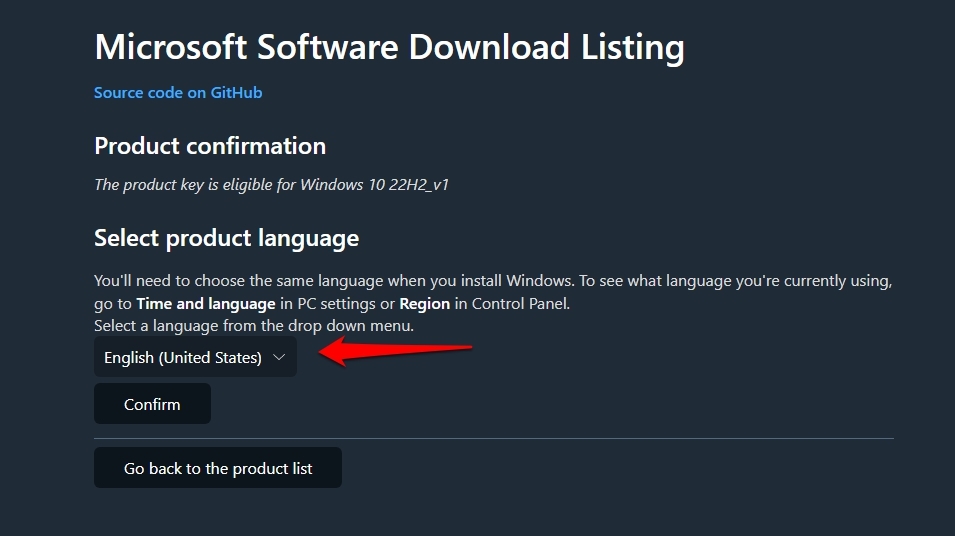
Cet outil tiers peut être utilisé pour télécharger le dernier fichier ISO de Windows 10. Le site Web fournit une interface très facile à utiliser, vous devez utiliser le menu déroulant pour sélectionner votre langue et votre architecture préférées, et vous êtes prêt à partir.
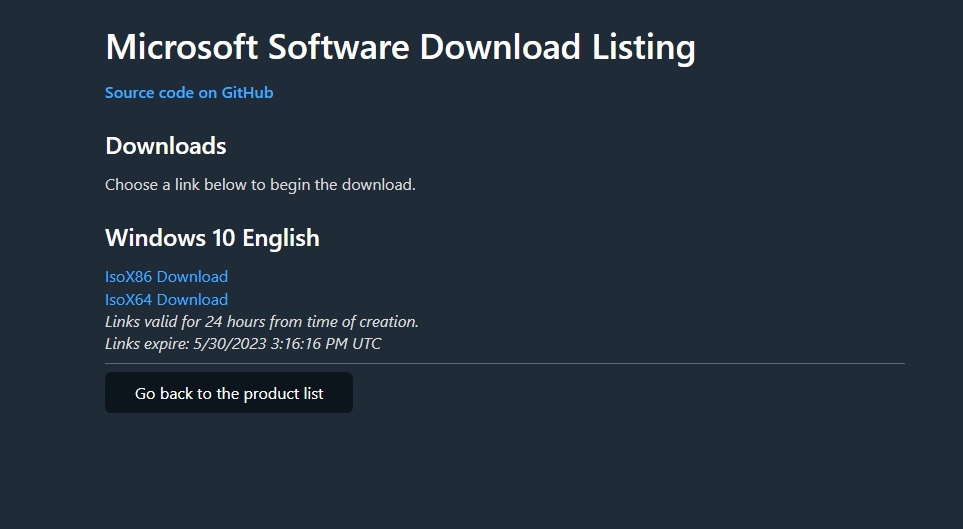
Il suffit de sélectionner la Langue dans votre menu déroulant et de cliquer sur le bouton Confirmer. Enfin, vous verrez deux liens pour les architectures x64 et x86. Cliquez dessus pour commencer le téléchargement.
Méthode 2 : Utilisation d’outils tiers
Vous pouvez même utiliser des outils tiers disponibles pour télécharger la dernière version de l’ISO de Windows 10 dans votre langue et architecture préférées. Nous allons le faire en utilisant un outil nommé Rufus, qui est en fait un outil pour créer des supports amorçables, mais vous pouvez également télécharger les derniers fichiers ISO de Windows directement à partir des serveurs Microsoft.
Suivez les étapes ci-dessous pour ce faire,
Tout d’abord, vous devez télécharger la dernière version de Rufus.
Ensuite, insérez une clé USB vide dans le système. ( Notez qu’il est impossible de continuer sans insérer une clé USB)
Maintenant, ouvrez l’application Rufus.
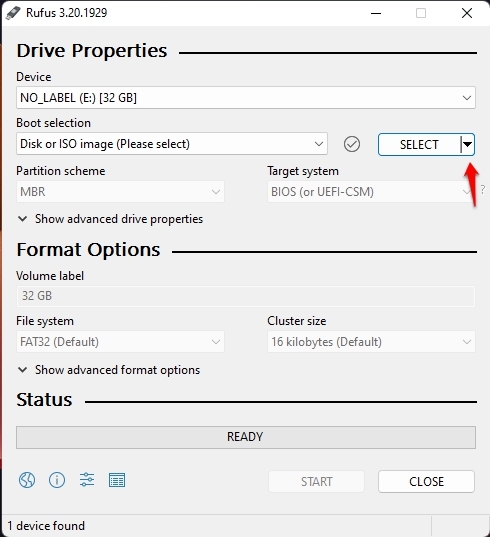
Ensuite, dans la section de sélection de démarrage, sélectionnez “Disque ou image ISO (Veuillez sélectionner)” dans le menu déroulant.
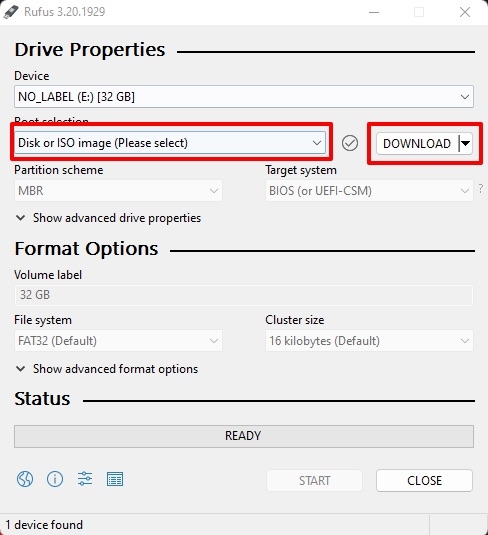
Cliquez sur la flèche vers le bas et sélectionnez l’option “Télécharger”.
- Maintenant, cliquez sur ce bouton de téléchargement, et une nouvelle fenêtre apparaîtra.
- Un par un, sélectionnez Version, Release, Édition, Langue, puis Architecture, comme indiqué dans la capture d’écran ci-dessous.
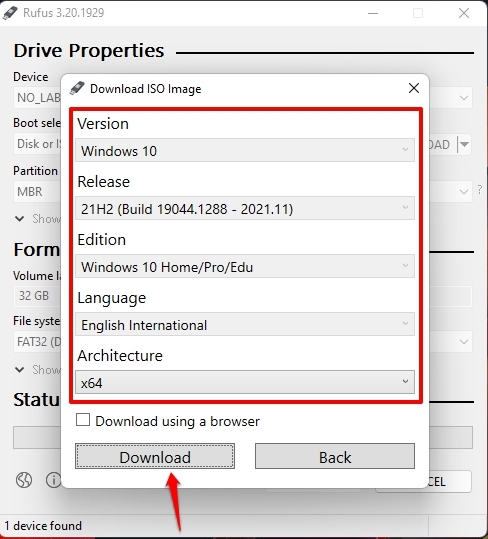
- Enfin, il y a une case à cocher au-dessus du bouton de téléchargement ; si vous la cochez, votre ISO de Windows 10 sera téléchargé via un navigateur Web.
Méthode 3.1 : Depuis la page de téléchargement Microsoft (Via PC Windows)
Microsoft a son propre archive de fichiers ISO de Windows 10, mais si vous utilisez un PC Windows, il ne vous permet pas de télécharger le fichier ISO ; au lieu de cela, il vous demande de mettre à jour vers le dernier Windows 10 via ses propres outils.
Cependant, nous avons trouvé une méthode pour télécharger le dernier fichier ISO de Windows 10 depuis la même page de téléchargement Microsoft. Suivez les étapes ci-dessous pour télécharger le dernier fichier ISO de Windows 10,
Tout d’abord, allez à cette URL pour ouvrir la page de téléchargement de Windows 10.
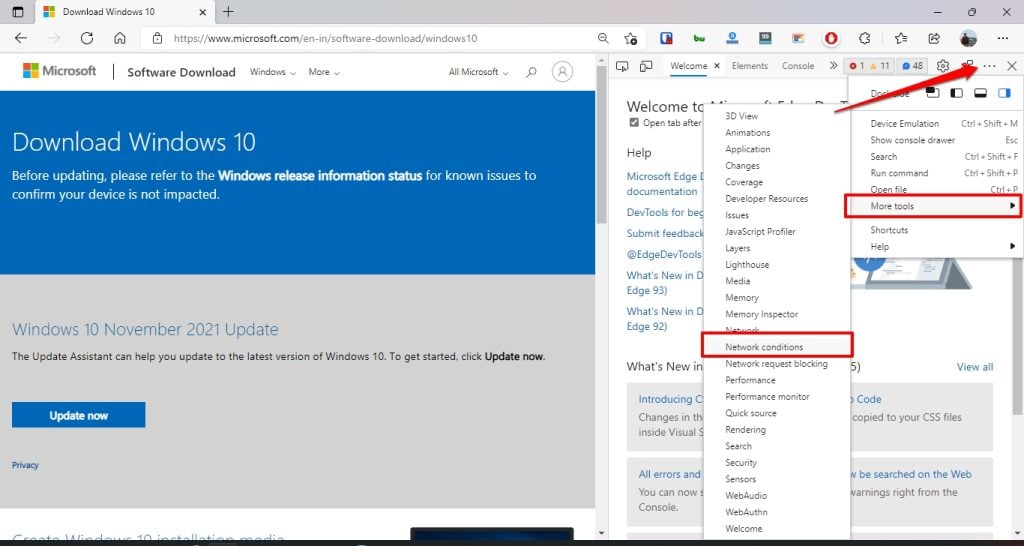
Maintenant, appuyez sur ‘ CTRL+Shift+I ‘ pour ouvrir les outils de développement, ou vous pouvez aller à Trois points -> Plus d’outils -> Outils de développement.
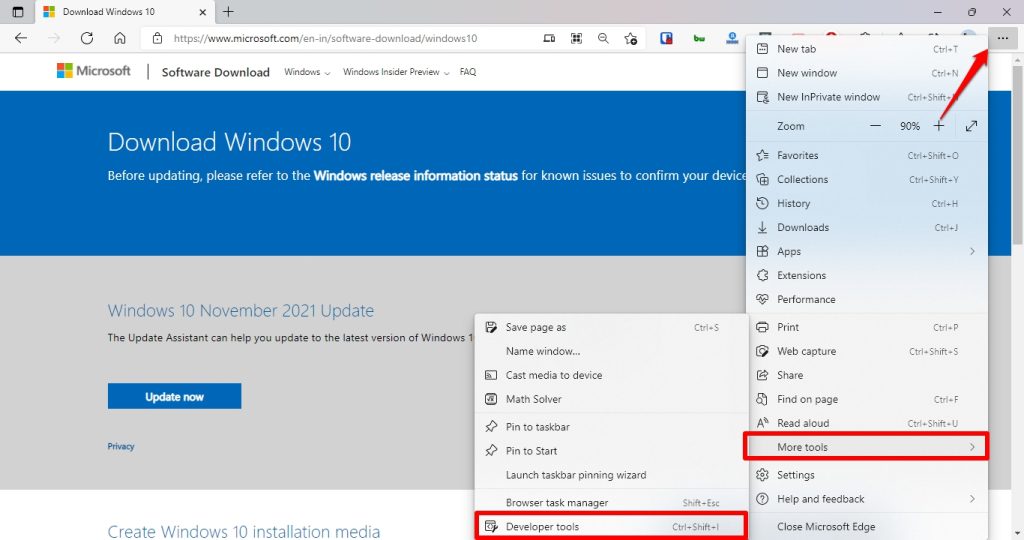
- Ensuite, naviguez à nouveau vers Trois points -> Plus d’outils -> Conditions réseau.
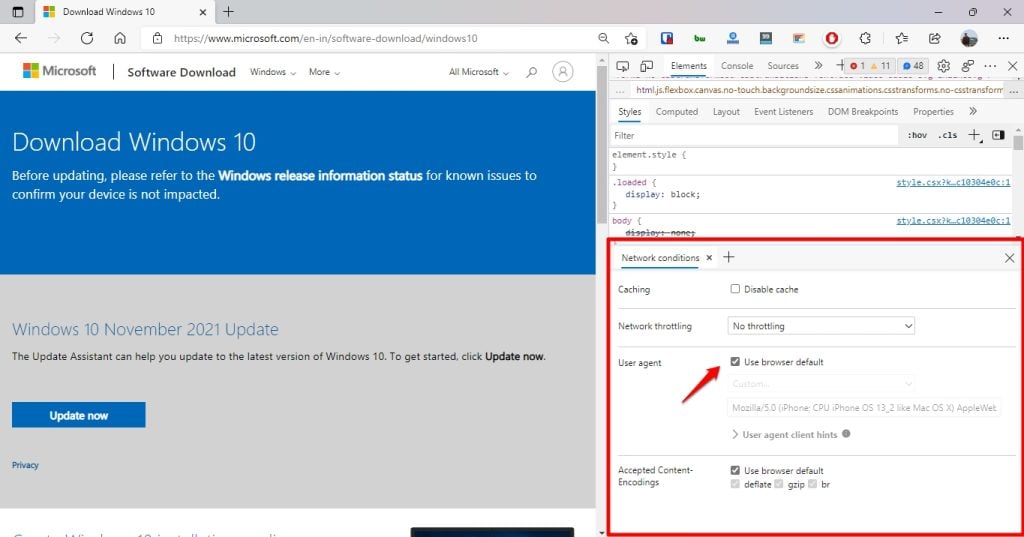
- Maintenant, décochez l’option Utiliser le défaut du navigateur qui se trouve devant Agent utilisateur.
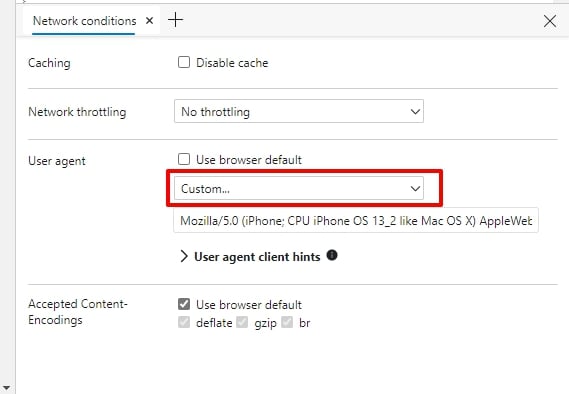
- Ensuite, cliquez sur le menu déroulant actuellement défini sur Personnalisé.
- Et choisissez n’importe quel système d’exploitation non Windows.
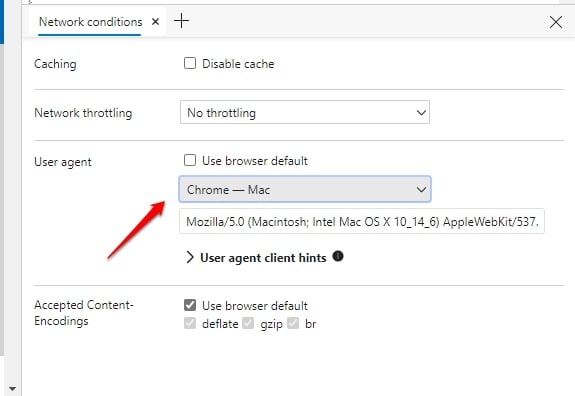
Maintenant, cliquez sur F5 ou sur le bouton de rafraîchissement pour rafraîchir la page de téléchargement de Windows 10.
Enfin, vous pouvez maintenant voir l’option pour sélectionner votre édition Windows 10 préférée.
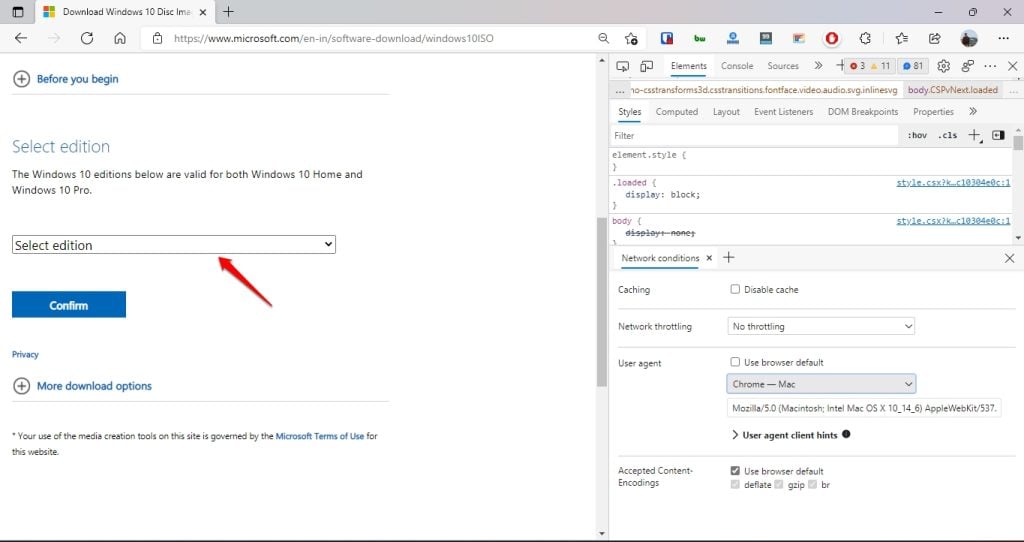
Cliquez sur le menu déroulant pour le sélectionner, puis cliquez sur le bouton Confirmer.
Maintenant, vous obtiendrez l’option de sélectionner la langue pour votre ISO de Windows 10.
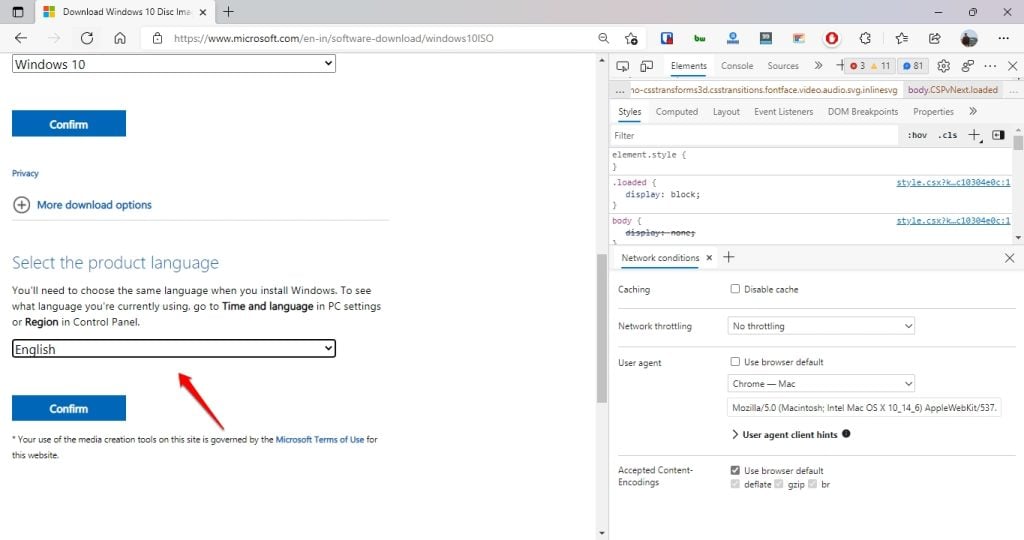
Cliquez sur le menu déroulant pour le sélectionner, puis cliquez sur le bouton Confirmer.
Enfin, vous obtiendrez le(s) lien(s) pour télécharger l’ISO de Windows 10, à la fois 32 – bits et 64 – bits.
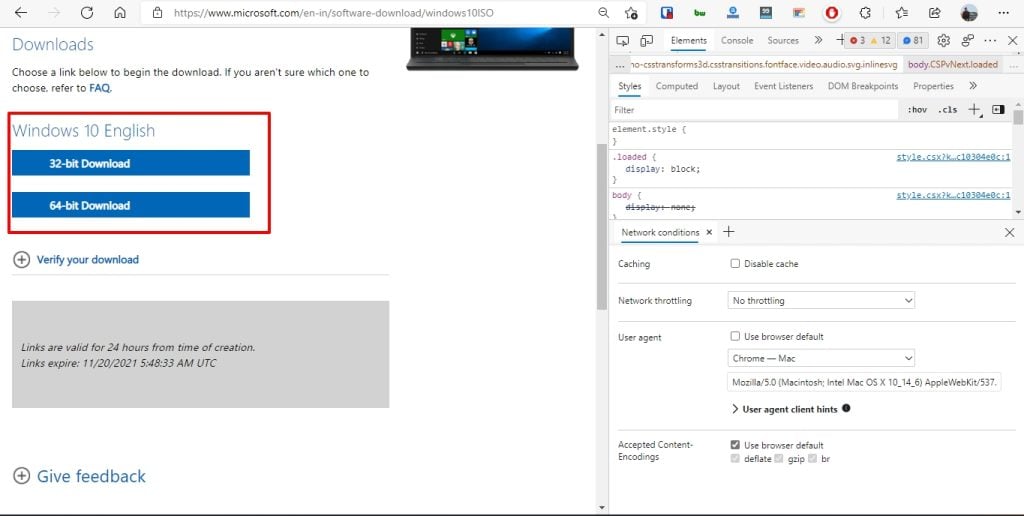
Méthode 3.2 : Depuis la page de téléchargement Microsoft (Via un système non Windows)
Si vous avez un système non Windows comme Mac, Linux, Chromebook, etc., vous pouvez facilement télécharger l’ISO de Windows 10.
- Tout d’abord, allez à cette URL pour ouvrir la page de téléchargement de l’ISO de Windows 10.
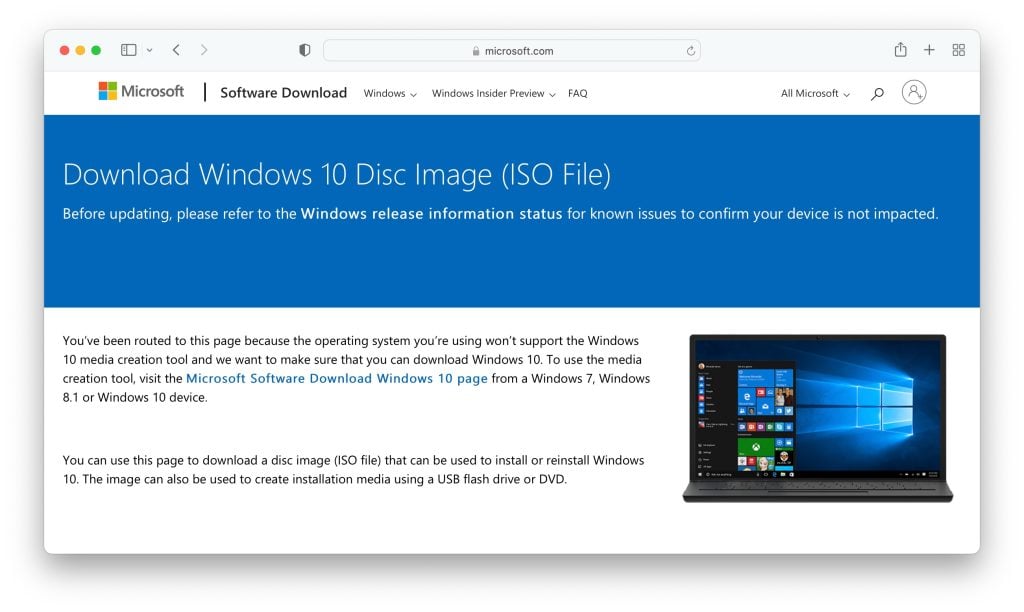
Maintenant, faites défiler vers le bas jusqu’à la section Sélectionner l’édition.
Vous pouvez sélectionner Windows 10 dans le menu déroulant, puis cliquer sur le bouton Confirmer.
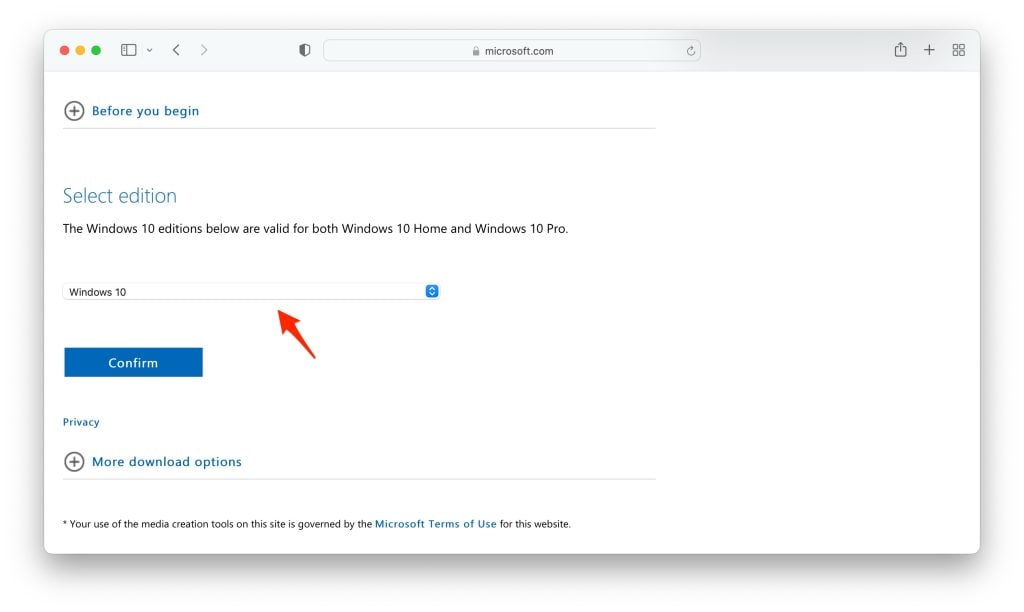
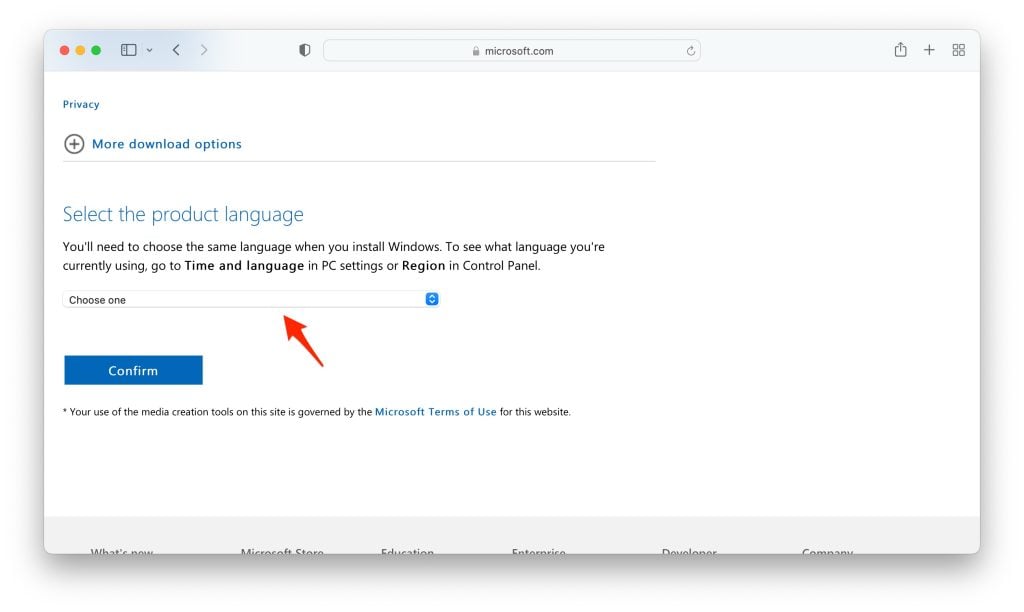
- Maintenant, vous verrez une nouvelle section nommée ‘ Sélectionnez la langue du produit ’, sélectionnez votre langue préférée et cliquez sur le bouton Confirmer.
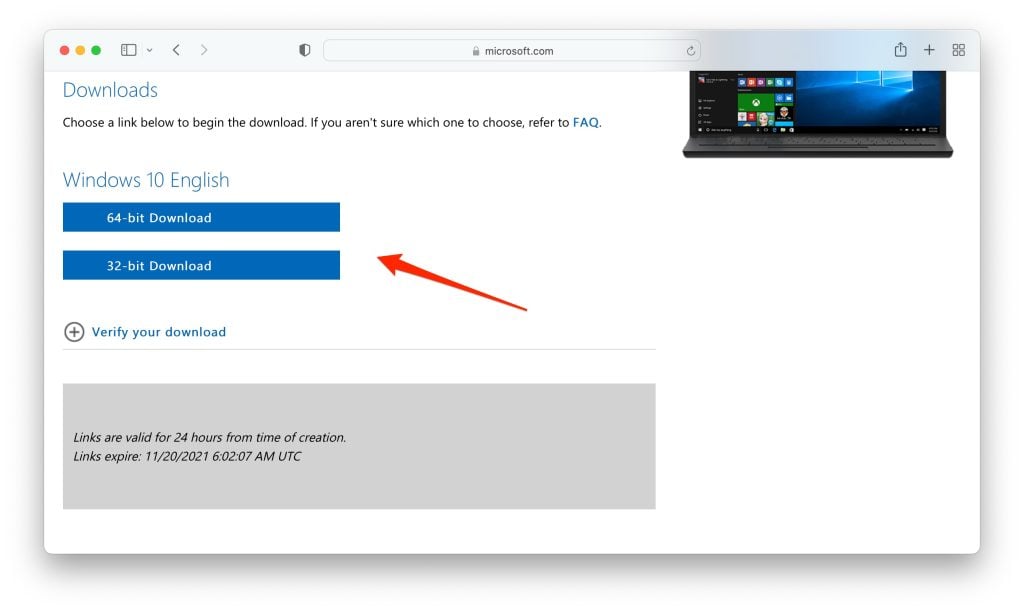
- Enfin, vous obtiendrez les liens de téléchargement pour l’ISO de Windows 10 (à la fois 64 et 32 bits).
Installer Windows 10
Méthode 1 : Mise à jour à l’aide du fichier ISO de Windows 10
Cliquez pour ouvrir le fichier ISO.
Maintenant, Double-cliquez pour configurer.
Cliquez sur Suivant : Installer Windows 10.
Maintenant, un écran apparaîtra indiquant “ Obtention des mises à jour ” ; cela prendra un certain temps.
Il Vérifie votre PC ; cela prendra également un certain temps—[Si pendant ce processus il demande une clé de produit, cela signifie que votre Windows n’est pas activé].
Cliquez sur Accepter pour accepter tous les avis et conditions de licence applicables.
Encore une fois, un autre écran apparaîtra indiquant “ Obtention des mises à jour ” ; cela prendra un certain temps, selon la vitesse de votre réseau.
Ensuite, assurez-vous que vous êtes prêt à installer ; juste soyez patient et attendez ; cela pourrait prendre un peu plus de temps.
Prêt à installer. Cliquez sur Installer.
Maintenant, il commencera à installer Windows 10 sur votre PC, et cela redémarrera votre système plusieurs fois ; ce processus prendra un certain temps.
Méthode 2 : Installation propre à l’aide du fichier ISO de Windows 10
Si vous avez votre fichier ISO de Windows 10 prêt pour mettre à jour votre système vers la dernière mise à jour de Windows 10, tout ce que vous avez à faire est de démarrer à partir du disque ou de la clé USB pour commencer la configuration. Suivez maintenant les étapes suivantes pour effectuer une installation propre de Windows 10 à l’aide du fichier ISO,
Insérez une clé USB d’au moins 16 Go.
Maintenant, ouvrez Rufus pour créer un support amorçable pour Windows 10.
Assurez-vous de conserver tous les paramètres par défaut tels quels.
Maintenant, cliquez sur le bouton Démarrer et attendez un moment pour terminer.
Après l’achèvement, Rufus vous demandera de redémarrer le PC.
Redémarrez votre PC, et pendant le démarrage, avant le logo Windows, appuyez sur la touche Menu de démarrage pour l’ouvrir.
| Marque | Touche de menu de démarrage assignée |
|---|---|
| Acer | F12 |
| Asus | Esc ou F8 |
| Dell | F12 |
| HP | Esc ou F9 |
| Lenovo | F12, F8, F10 |
| Autre | Esc ou F1-F12 |
Vous voyez un écran avec une liste de lecteurs, choisissez celui que vous avez inséré/branché, et appuyez sur Entrée.
Ensuite, le logo Windows apparaîtra à l’écran pendant un moment ; si vous voyez les points animés, cela signifie que tout va bien.
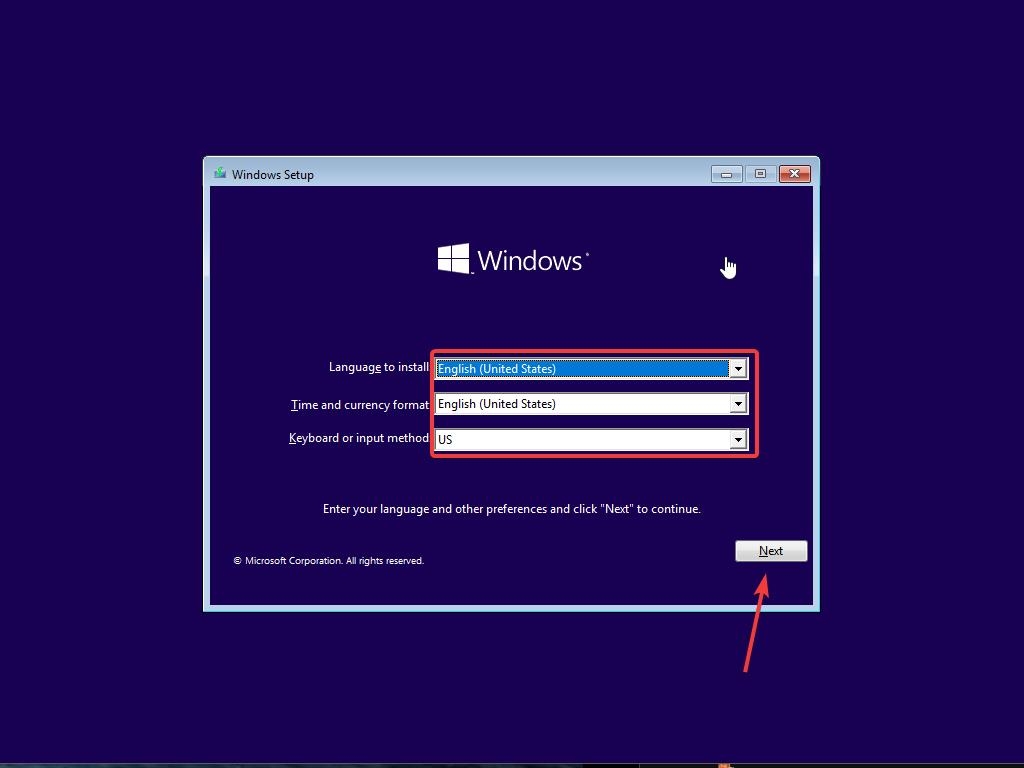
Ensuite, on vous demandera de sélectionner votre langue, votre heure et votre méthode de clavier, et après avoir configuré toutes ces choses, cliquez sur *Suivant.*
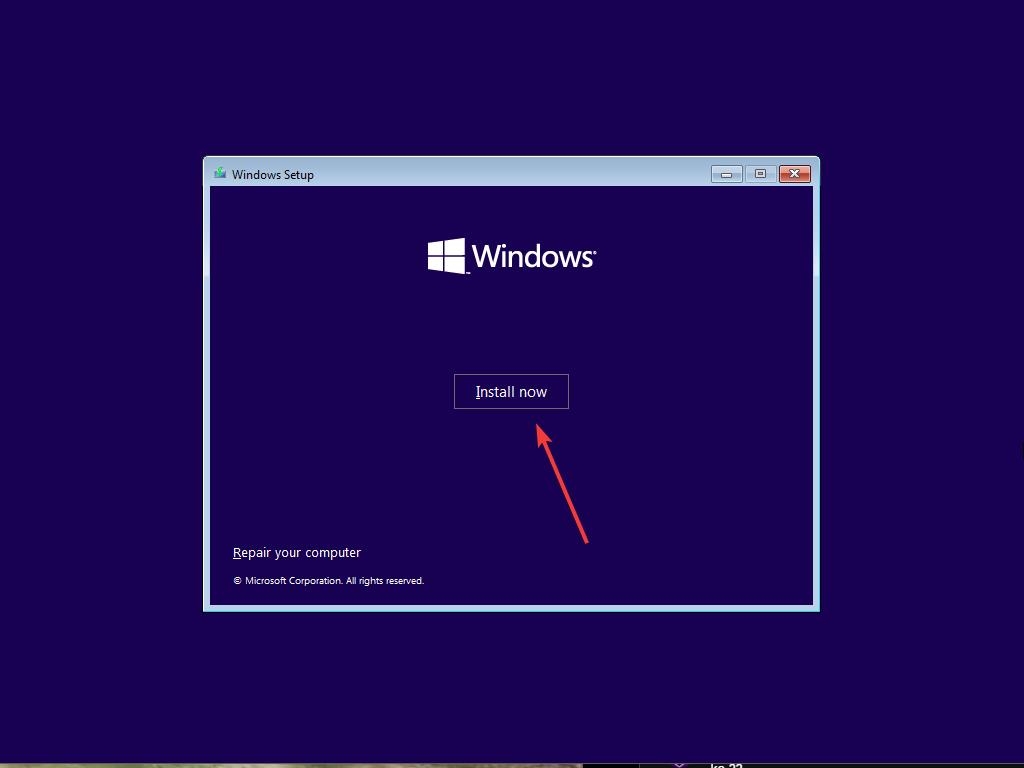
- Maintenant, cliquez sur *Installer maintenant.*
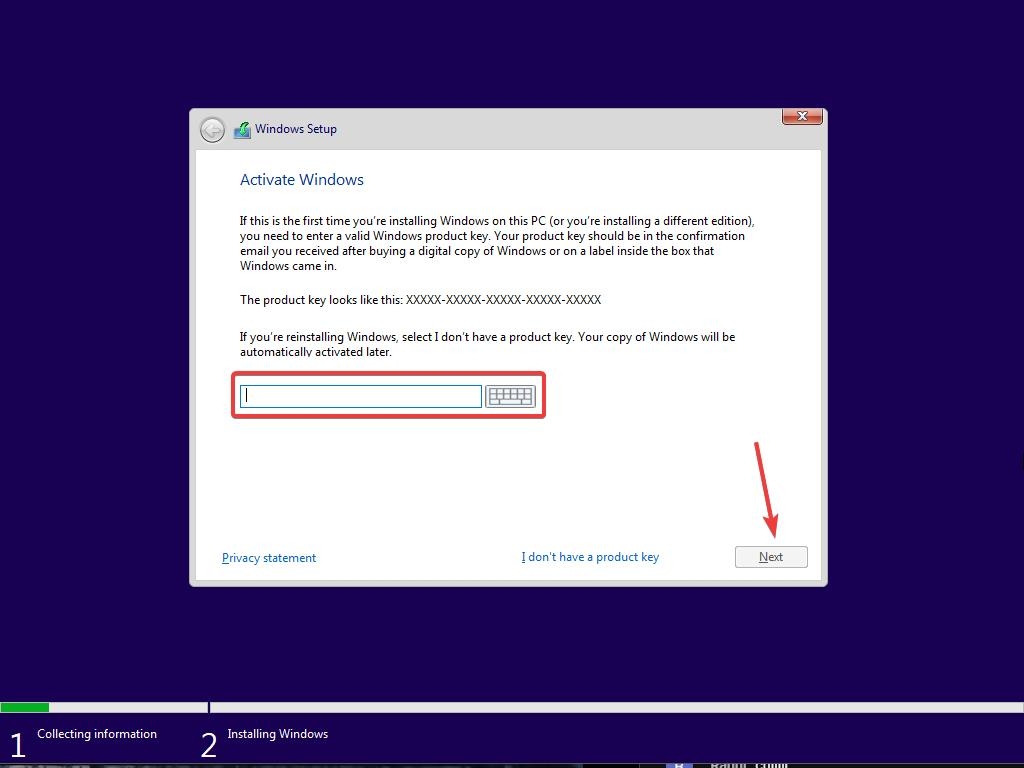
- Maintenant, l’installation de Windows 10 vous demandera d’entrer la clé de produit ; si vous avez une clé de produit Windows 10, procédez à son entrée. Sinon, cliquez sur “Je n’ai pas de clé” ou “Faites cela plus tard.”
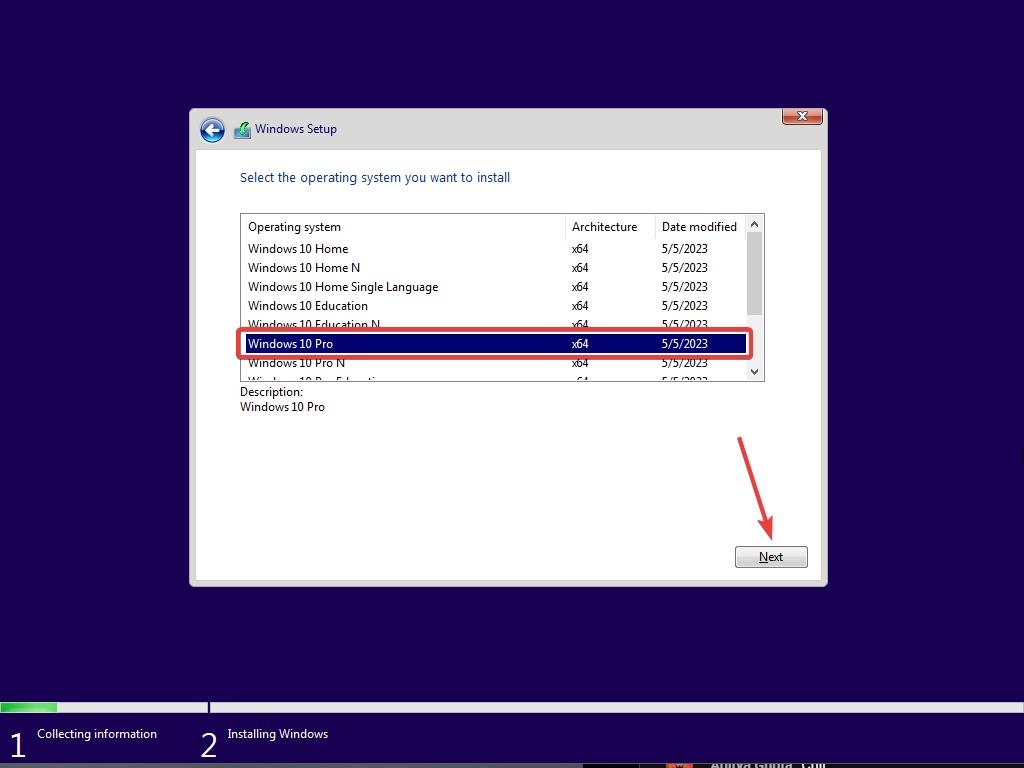
- Maintenant, la configuration vous demandera de choisir l’édition correcte pour laquelle vous avez une licence, soit Home soit Pro. Assurez-vous d’entrer l’édition correcte ; si vous choisissez la mauvaise édition, vous devrez effectuer une installation propre à nouveau.
Attendez un moment ; le système se prépare à copier les fichiers.
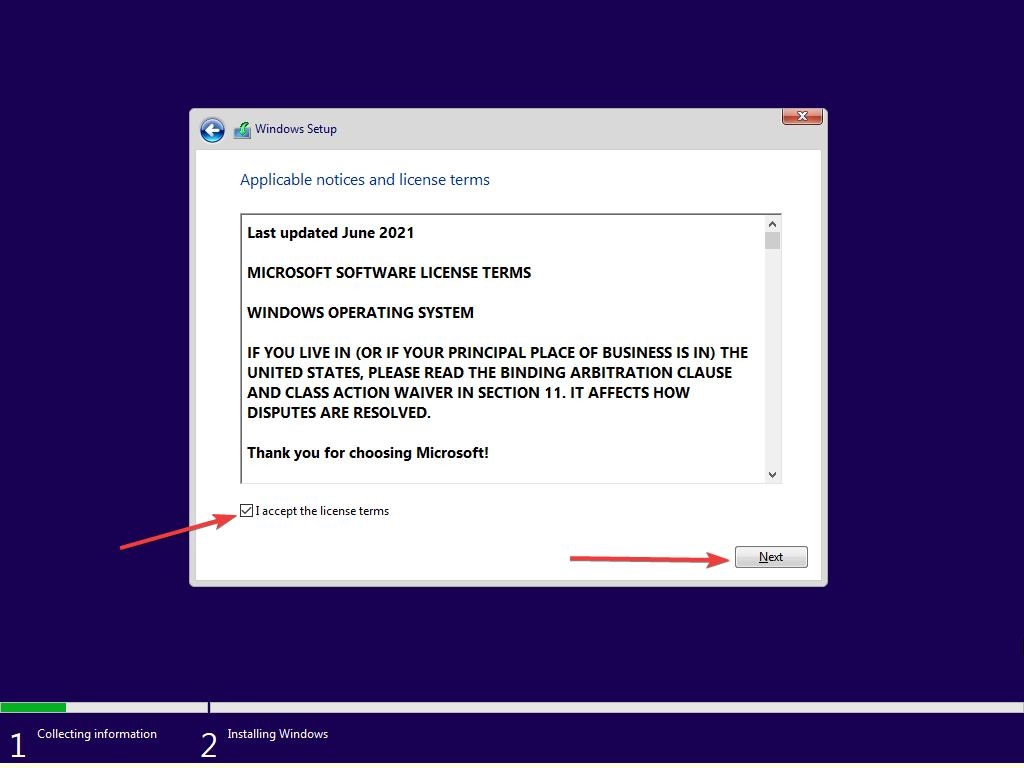
Acceptez les conditions de licence. Pour ce faire, cochez la case devant “J’accepte les conditions de licence.”
Cliquez sur Suivant.
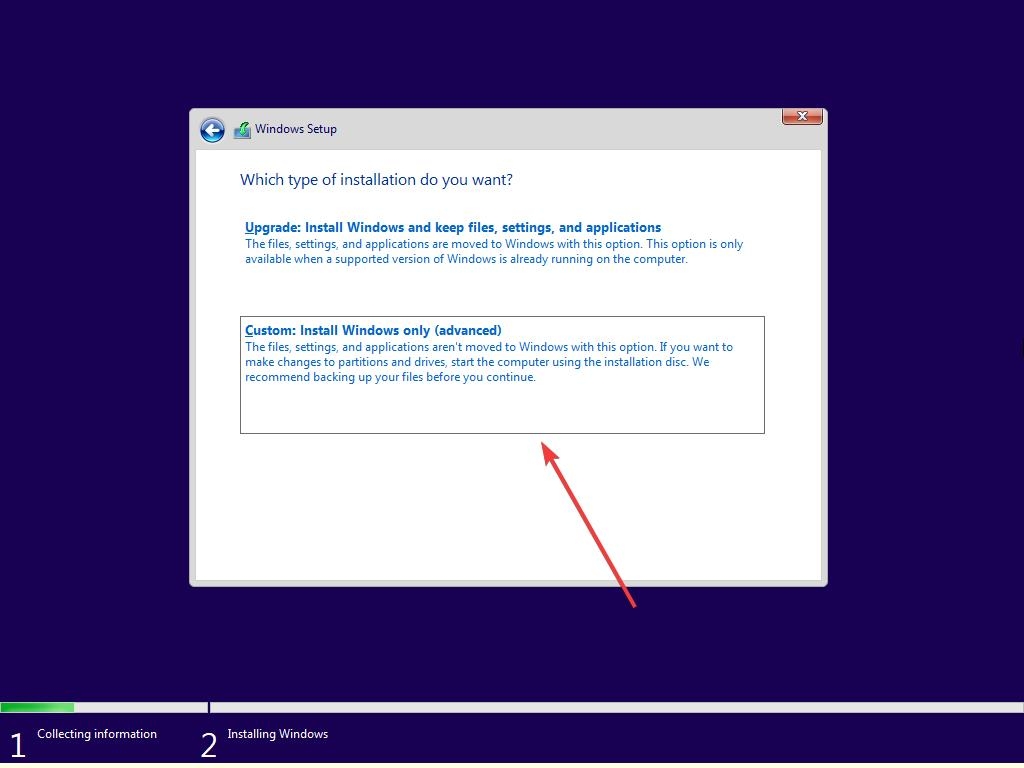
- Cliquez sur Personnalisé : Installer Windows uniquement (avancé).
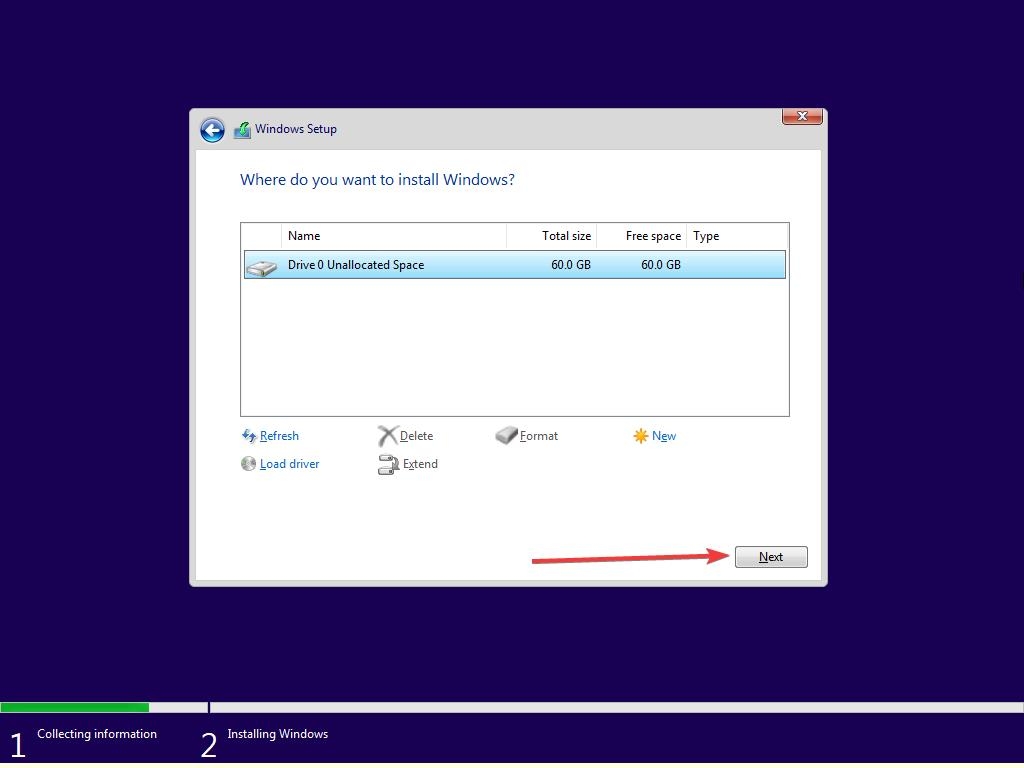
- Sélectionnez le lecteur, puis cliquez sur *Suivant.* [S’il y a plusieurs partitions, sélectionnez chacune depuis le bas, puis cliquez pour supprimer jusqu’à ce qu’il ne reste qu’un seul lecteur non alloué]
Sélectionnez la liste des lecteurs non alloués ; cliquez sur Nouveau > Appliquer > O K.
Sélectionnez la partition principale parmi plusieurs partitions, et cliquez sur Suivant.
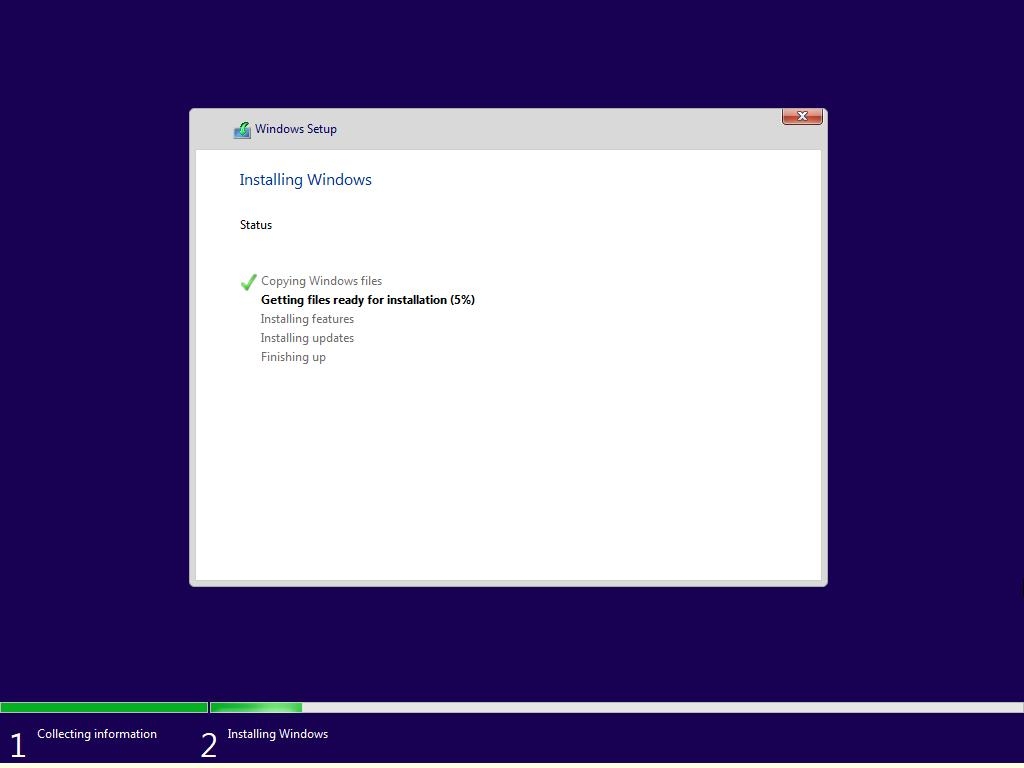
- Attendez quelques secondes/minutes pendant que Windows s’installe.
- Lorsque toute cette configuration est terminée, Windows redémarrera automatiquement dans la configuration.
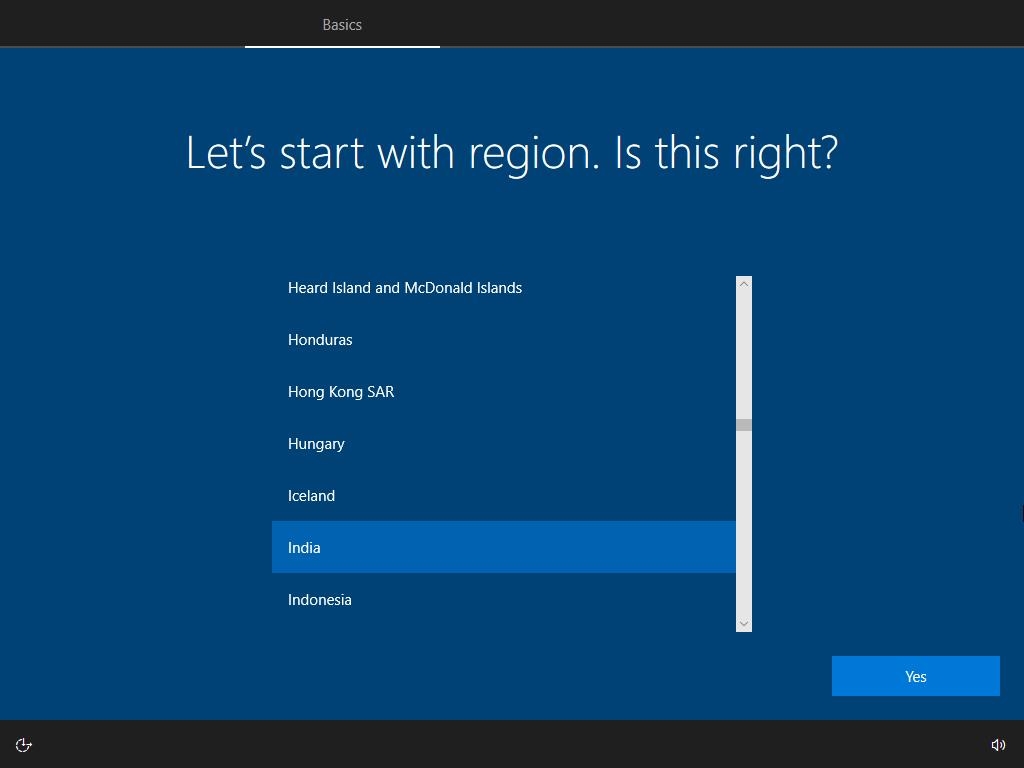
- Après cela, Windows détectera et installera le matériel. et il redémarrera pour la dernière fois.
FAQ Générales
Ce fichier ISO de Windows 10 est-il authentique ? Oui, ces liens généreront un lien de téléchargement direct à partir du serveur officiel de Microsoft.
Windows 10 est-il disponible en 32 bits ? Oui, nous avons fourni les liens de téléchargement pour les versions 64 bits et 32 bits.
Est-il compatible avec mon PC de 4 Go de RAM ? Oui, les critères minimaux de Microsoft pour Windows 10 sont de 2 Go de RAM pour fonctionner correctement sur votre PC.
Lectures complémentaires :
Version superlite de Ghost Spectre Windows 10
Comment transférer Windows 10 de HDD à SSD
Télécharger le dernier fichier ISO de Windows 11
Recevez de nouveaux articles dans votre boîte de réception.
Aucun spam. Désabonnez-vous à tout moment.