Téléchargements Windows · 10 min read · Jan 23, 2026
Télécharger le dernier fichier ISO de Windows 11 (24H2- Mise à jour 2024)
Mis à jour le 2 octobre 2024 : Tous les liens de téléchargement du fichier ISO de Windows 11 (jusqu’à la version 24H2-2024 (Build 26100.1742)) ont été rafraîchis.
Microsoft a annoncé la prochaine mise à niveau majeure de Windows 10 le 24 juin lors d’un événement en ligne. La prochaine version de Windows s’appellera Windows 11. C’est assez évident. Non, ce n’est pas le cas, car il y a quelques années, Microsoft avait annoncé que Windows 10 serait la dernière version.
Eh bien, cela appartient au passé ; Windows 11 est maintenant réel, et la version publique officielle est disponible depuis le 4 octobre, et vous pourriez vouloir l’installer sur votre PC.
Puisque la mise à jour OTA peut prendre du temps pour atteindre chaque PC en raison du nombre de systèmes Windows 10, Microsoft déploie généralement les mises à jour majeures par lots afin qu’elles atteignent de manière fiable les utilisateurs. Mais encore une fois, atteindre tout le monde pourrait prendre au moins une semaine ou plus.
Eh bien, rien à craindre ; la bonne nouvelle est que vous pouvez télécharger le fichier ISO officiel et l’utiliser pour mettre à niveau vers Windows 11. Suivez les instructions ci-dessous pour télécharger le fichier ISO de Windows 11 et l’installer sur votre PC.
Lisez aussi :
Windows 11 : Configuration, Design, UI, Expérience, et bien plus encore
Fonds d’écran officiels de Windows 11 – Fichiers 4K inclus
Mon PC peut-il exécuter Windows 11 ? Voici comment vérifier
FAQ sur Windows 11 répondues, tous les doutes concernant la nouvelle mise à jour
Télécharger le fichier ISO de Windows 11 (23H2 Build 22631.2861)
Le fichier ISO ci-dessous contient toutes les éditions de Windows 10 énumérées ci-dessous :
Méthode 1 : Téléchargement direct du fichier ISO de Windows 11
Nous avons ajouté un lien magnétique qui peut être utilisé avec un client de téléchargement torrent. Vous pouvez obtenir un bon torrent sur n’importe quel appareil. (Windows, macOS, Android)
Téléchargez le fichier ISO correct à partir des liens ci-dessous. Ces liens généreront un lien de téléchargement direct à partir du serveur officiel de Microsoft.
Ce sont des liens de téléchargement direct vers les fichiers ISO en anglais US. Si vous souhaitez des fichiers ISO dans une autre langue, veuillez commenter ci-dessous avec la langue, l’édition de Windows et le type de système du fichier ISO que vous souhaitez, et nous fournirons des liens de téléchargement directs dans les 24 heures.
Comment utiliser le lien de téléchargement Direct 2 ?
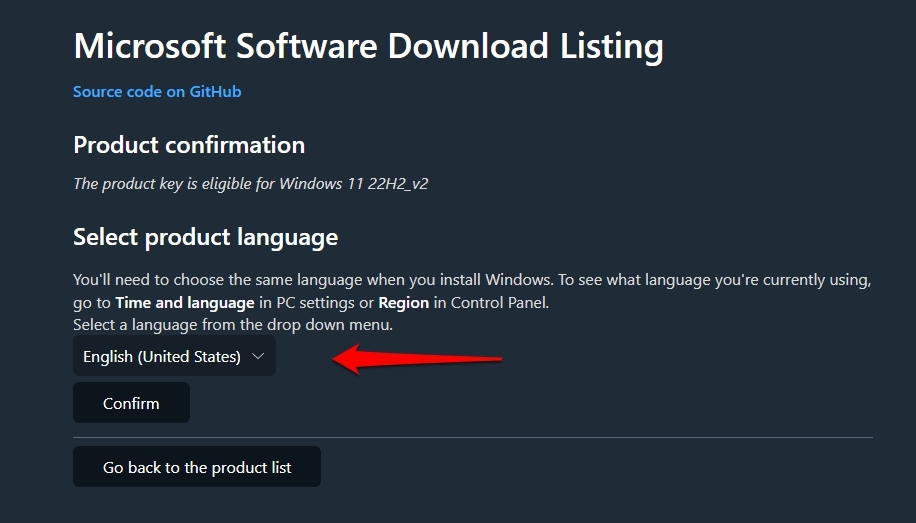
Cet outil tiers peut être utilisé pour télécharger le dernier fichier ISO de Windows 10. Le site Web fournit une interface très facile à utiliser ; vous devez utiliser le menu déroulant pour sélectionner votre langue et votre architecture préférées, et vous êtes prêt à partir.
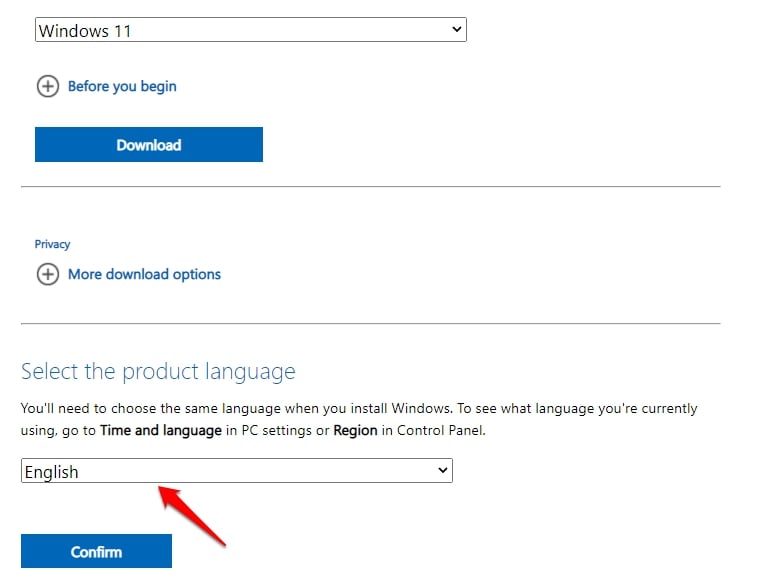
Il suffit de sélectionner la langue dans votre menu déroulant et de cliquer sur le bouton Confirmer.
Méthode 2 : Utiliser un outil tiers (Rufus)
Vous pouvez même utiliser des outils tiers disponibles pour télécharger la dernière version du fichier ISO de Windows 11 dans votre langue et architecture préférées. Nous allons le faire en utilisant un outil nommé Rufus pour créer un support amorçable. Cependant, vous pouvez également télécharger les derniers fichiers ISO de Windows directement à partir des serveurs de Microsoft.
Suivez les étapes ci-dessous pour ce faire,
Tout d’abord, vous devez télécharger la dernière version de Rufus.
Ensuite, insérez une clé USB vide dans le système. ( *Remarque : sans insérer une clé USB, vous ne pouvez pas continuer*)
Maintenant, ouvrez l’application Rufus.
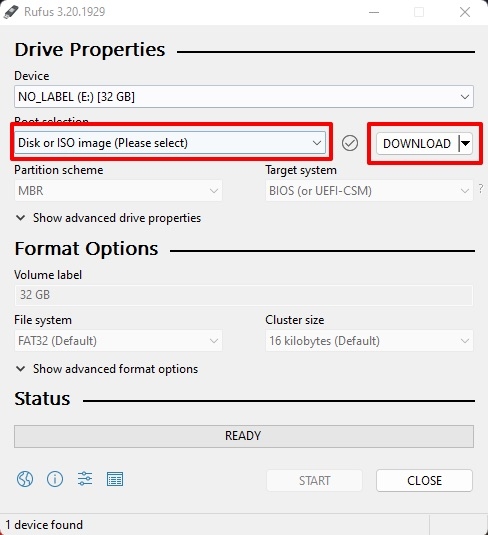
Ensuite, dans la section de sélection de démarrage, sélectionnez “Disque ou image ISO (Veuillez sélectionner)” dans le menu déroulant.
Et cliquez sur la flèche vers le bas et sélectionnez l’option “Télécharger”.
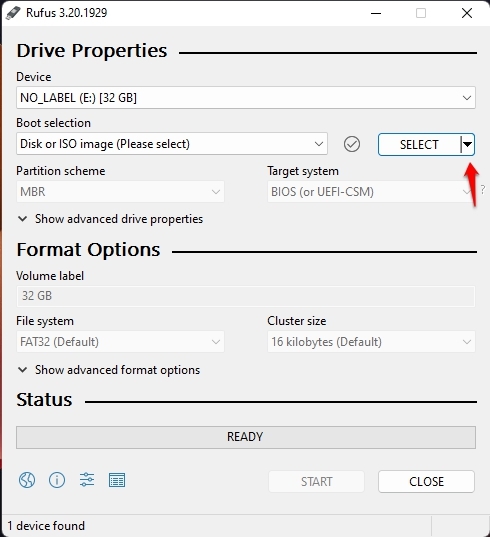
- Maintenant, cliquez sur ce bouton de téléchargement, et une nouvelle fenêtre apparaîtra.
- Un par un, sélectionnez Version, Release, Édition, Langue, puis Architecture, comme indiqué dans la capture d’écran ci-dessous.
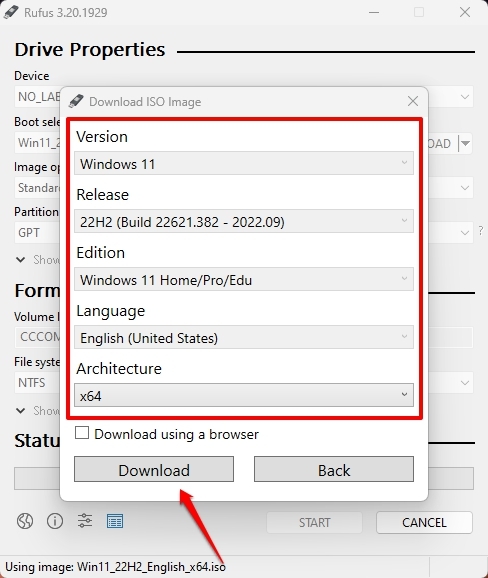
- Enfin, une case à cocher est au-dessus du bouton de téléchargement ; si vous la cochez, votre fichier ISO de Windows 11 sera téléchargé via un navigateur web.
Méthode 3 : Depuis la page de téléchargements de Microsoft
Allez à cette URL (Page de téléchargement de Microsoft Windows 11).
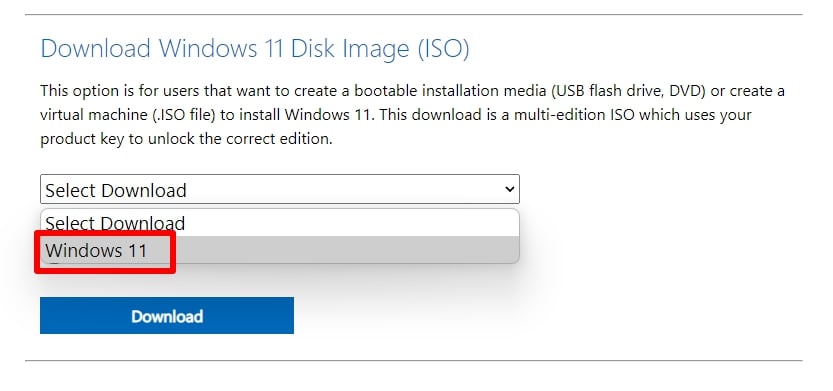
Maintenant, faites défiler vers le bas jusqu’à la section ‘Télécharger l’image disque Windows 11 (ISO)‘.
Vous remarquerez un menu déroulant.
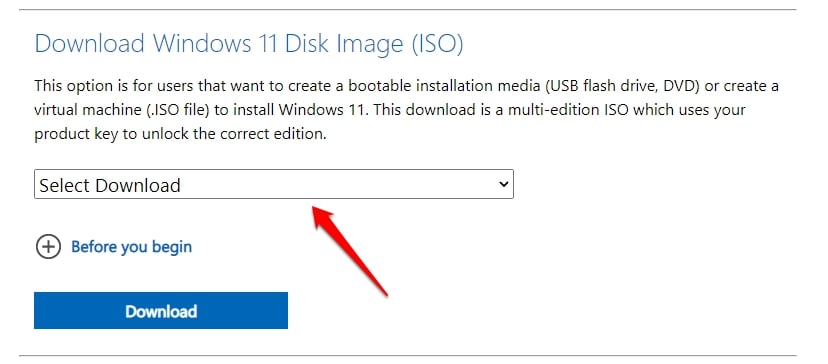
- Sélectionnez Windows 11 à partir de là.
- Et ensuite, cliquez sur le bouton Télécharger.
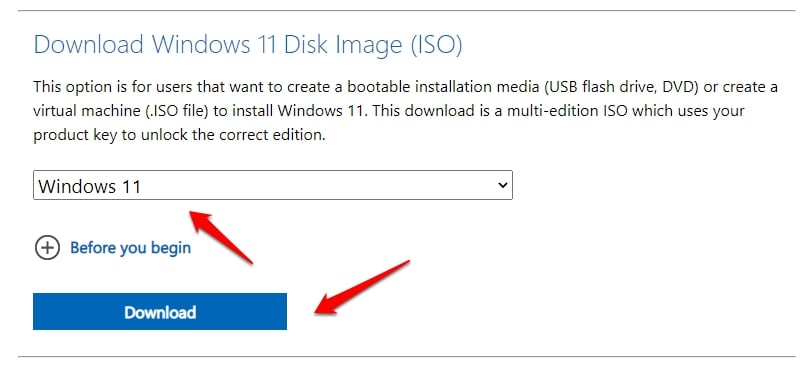
Une nouvelle section apparaîtra en dessous de cette section avec le titre ‘Sélectionnez la langue du produit.’
Sélectionnez votre langue préférée.
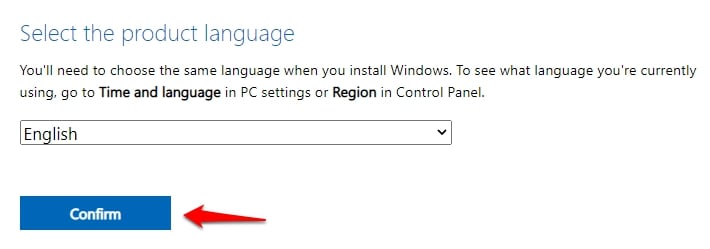
- Et enfin, cliquez sur le bouton Confirmer.
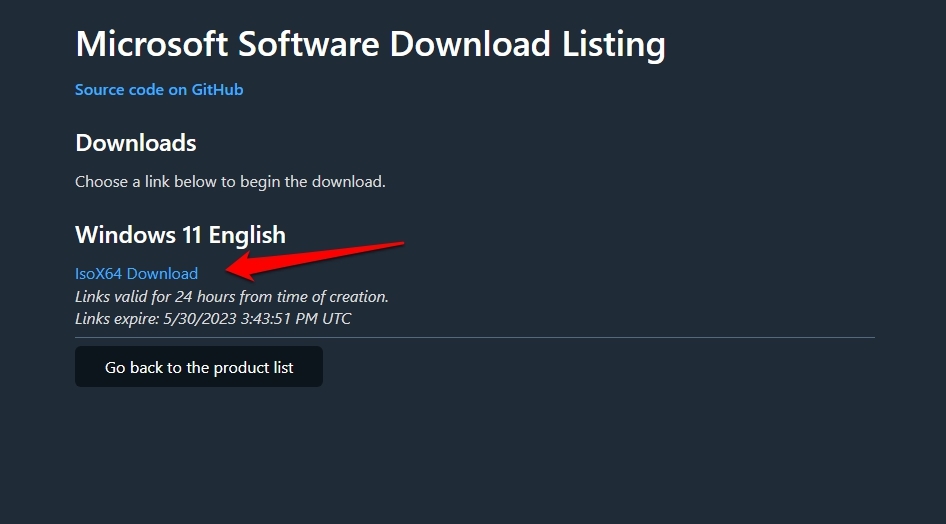
- Ensuite, une nouvelle section apparaîtra avec le lien de téléchargement. Cliquez sur le bouton Téléchargement 64 bits pour commencer le processus de téléchargement.
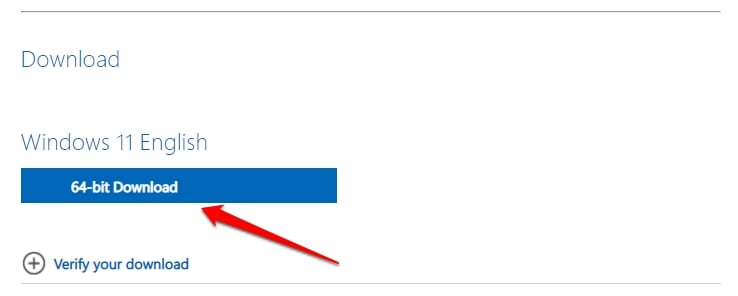
Voilà, le fichier ISO sera téléchargé instantanément ; assurez-vous d’avoir suffisamment de bande passante Internet pour télécharger le fichier ISO ; la taille du fichier sera d’environ 5 Go.
Installer Windows 11 sur votre PC (en utilisant le fichier ISO)
Méthode 1 : Mise à niveau à l’aide du fichier ISO de Windows 11
C’est la méthode la plus simple pour installer Windows 11 sur votre PC ; c’est aussi la méthode la plus sûre. Vous serez mis à niveau de Windows 10 à Windows 11 avec toutes vos données sur votre système non effacées.
Tout d’abord, téléchargez le fichier ISO de Windows 11 à partir des méthodes mentionnées ci-dessus.
Maintenant, ouvrez l’Explorateur de fichiers et accédez au répertoire Téléchargements.
Ensuite, faites un clic droit sur le fichier ISO de Windows 11 téléchargé et sélectionnez l’option Monter.
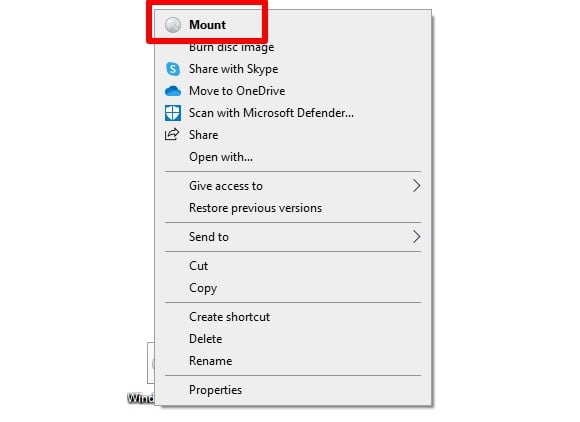
- Maintenant, ouvrez le lecteur monté et cliquez sur le fichier setup.exe.
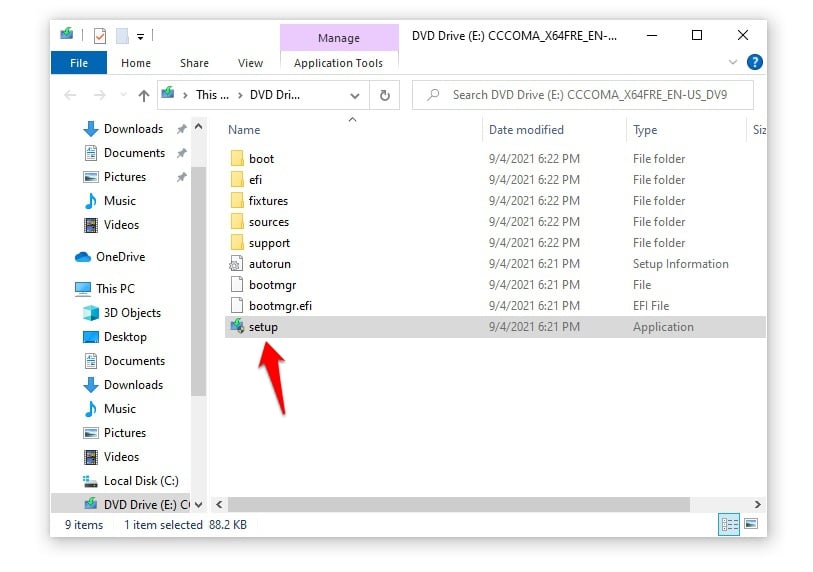
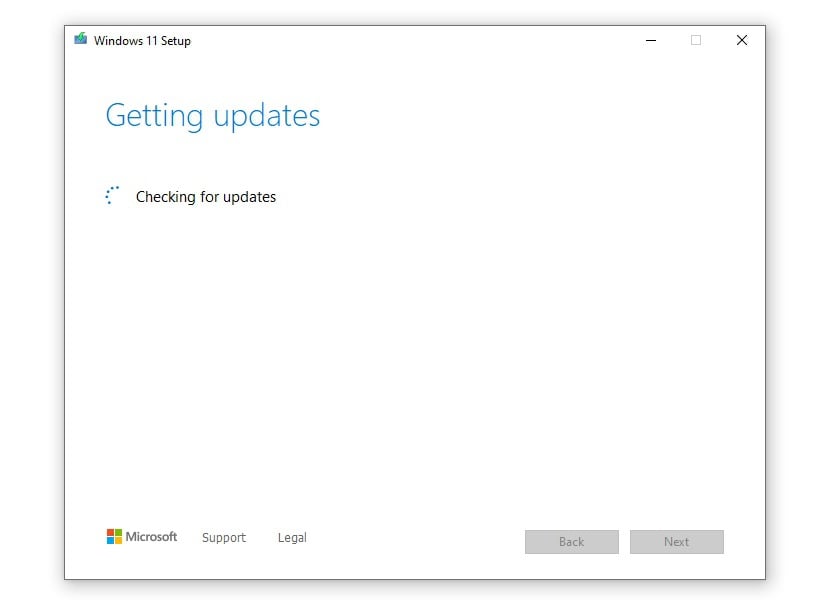
Une nouvelle fenêtre de configuration de Windows 11 apparaîtra.
Cliquez sur le bouton Suivant pour commencer le processus d’installation.
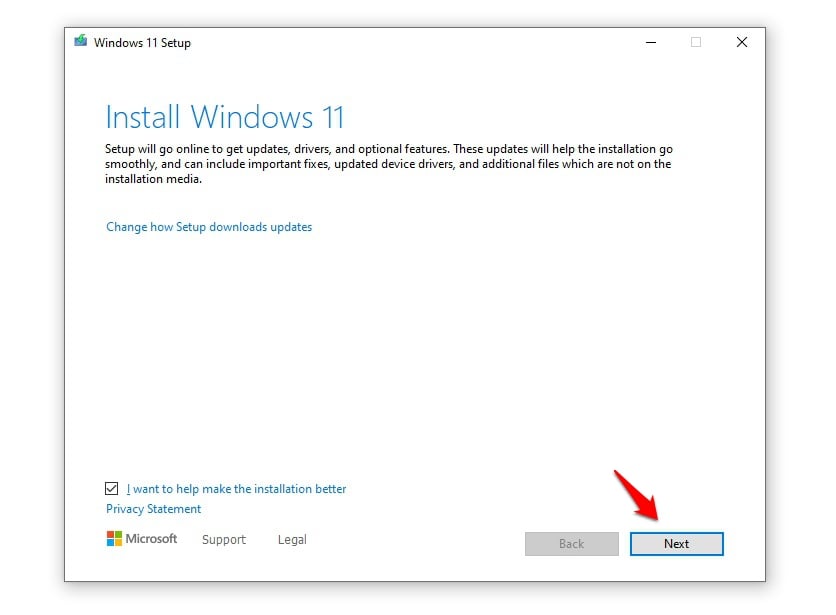
- À l’écran suivant, vous pouvez choisir d’installer des mises à jour importantes avant la mise à niveau et cliquez sur Suivant.
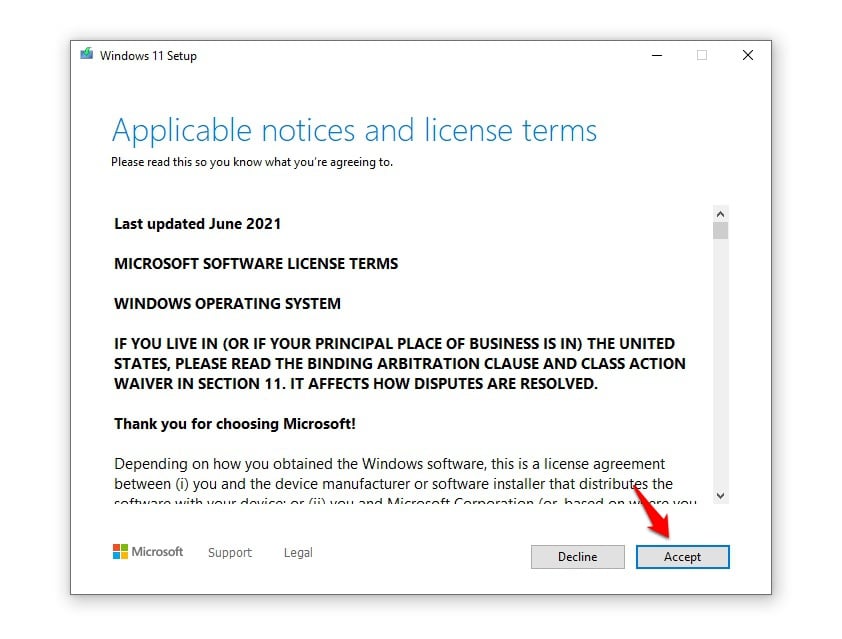
- Ensuite, une fenêtre d’accord de licence utilisateur final apparaîtra ; Acceptez l’accord pour continuer.
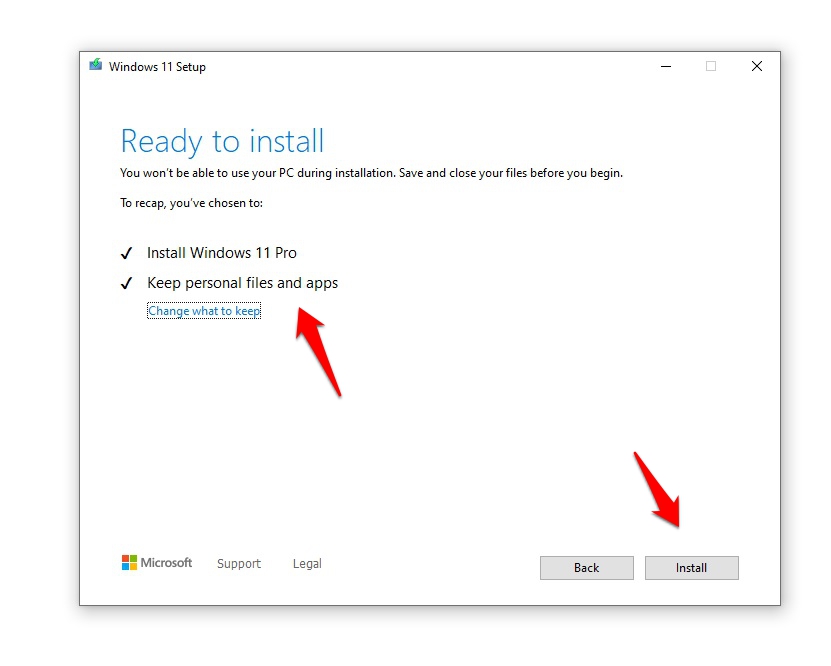
- Enfin, cliquez sur le bouton Installer pour commencer l’installation à l’aide du fichier ISO de Windows 11.
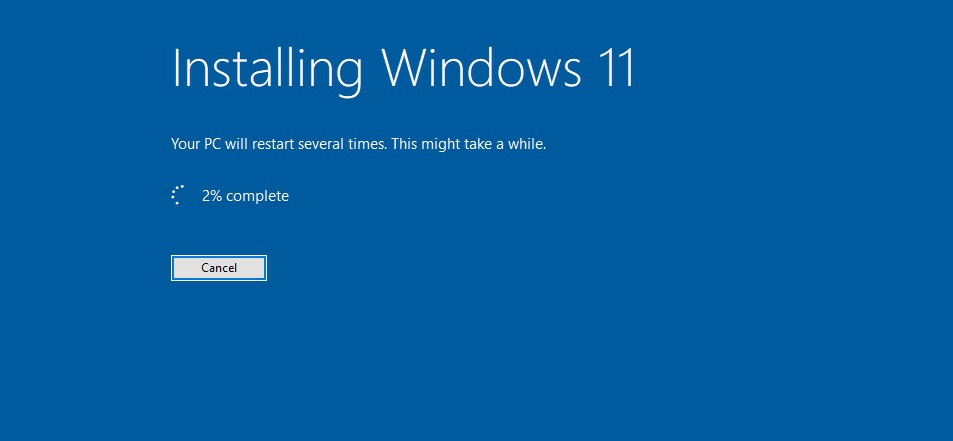
- Cela commencera le processus d’installation et sera installé dans quelques instants.
Méthode 2 : Installation propre à l’aide du fichier ISO
Créer un support amorçable
Méthode 1 : Utiliser l’assistant de mise à jour de Windows 11
Une installation propre est toujours utile dans le cas de l’installation d’un système d’exploitation mis à niveau. Cela contourne tous les problèmes de compatibilité, les bogues et les glitches. Et enfin, vous obtiendrez un système frais avec un système d’exploitation frais.
Tout d’abord, branchez une clé USB vide dans le système (au moins 8 Go, 16 Go est recommandé).
Maintenant, allez à cette URL pour télécharger l’outil d’installation de Windows 11.
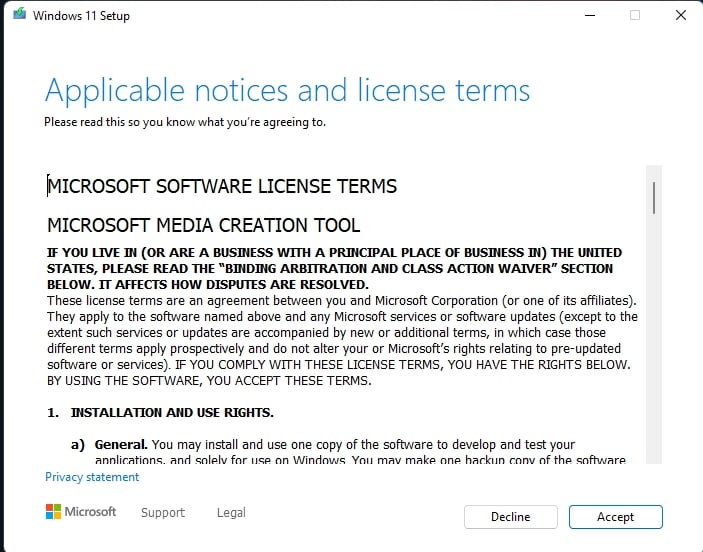
Ensuite, ouvrez l’outil en double-cliquant sur le programme d’installation que nous venons de télécharger.
Autorisez le programme d’installation à préparer votre appareil et à créer un support d’installation pour un autre PC.
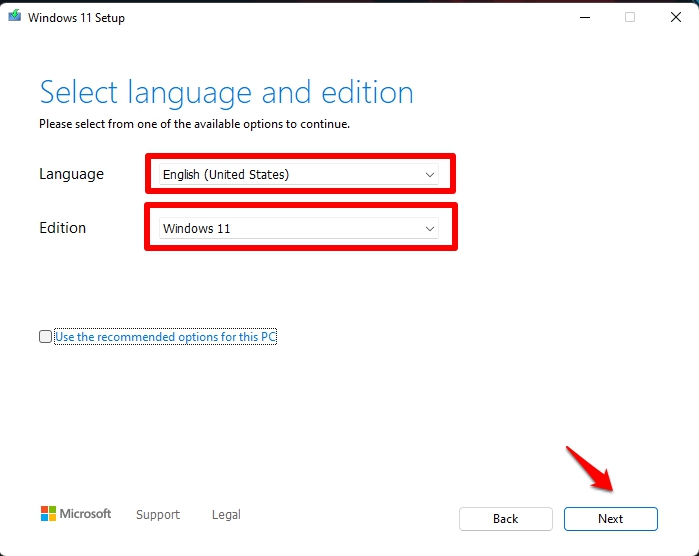
- Ensuite, sélectionnez la langue et l’édition de Windows 11 et cliquez sur le bouton Suivant.
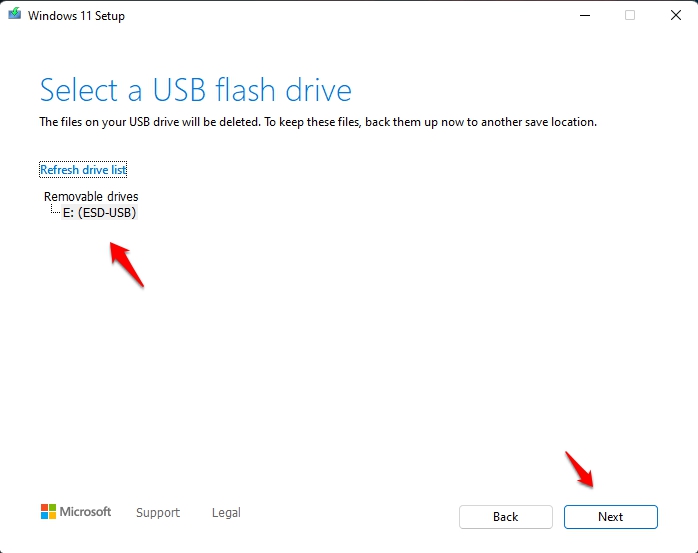
- Maintenant, sélectionnez la clé USB dans la liste à l’écran suivant, puis cliquez sur le bouton Suivant.
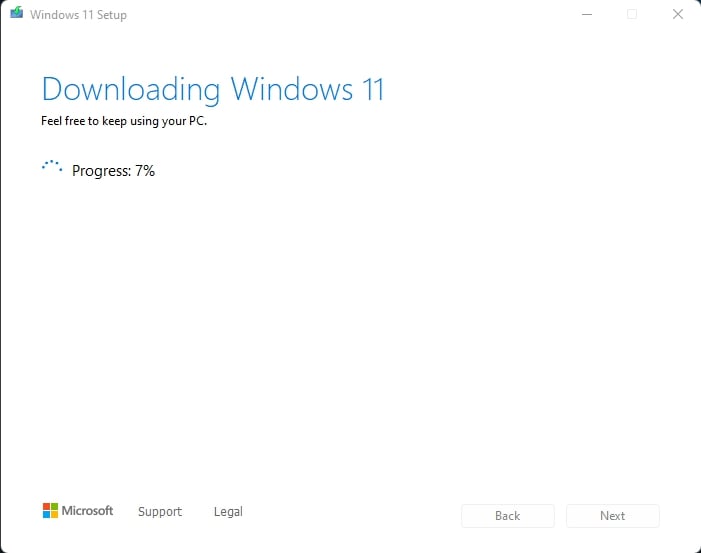
- L’outil commencera à télécharger et à préparer le support d’installation de Windows 11.
- Enfin, vous serez notifié avec une nouvelle fenêtre intitulée ‘Votre clé USB est prête.’ Cliquez sur le bouton Terminer.
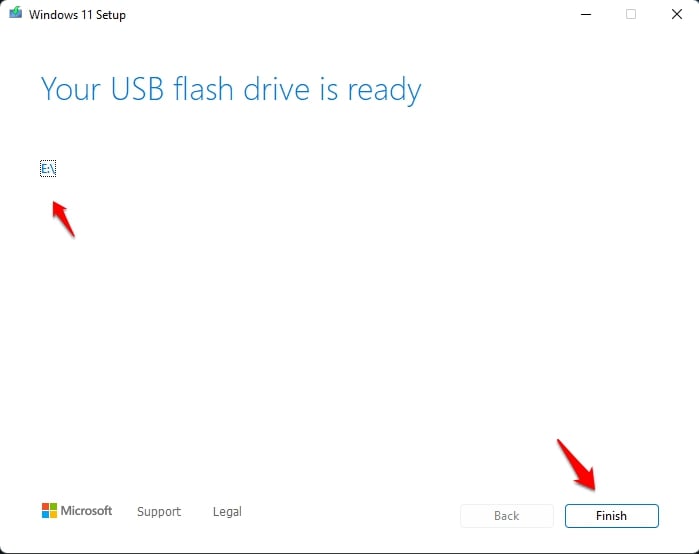
Maintenant, vous pouvez directement passer à la section ‘Installation propre de Windows 11‘.
Méthode 2 : Utiliser Rufus
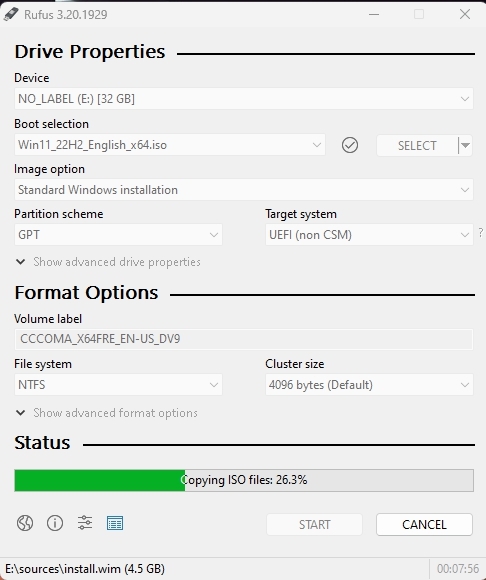
Insérez une clé USB, d’au moins 16 Go.
Maintenant, ouvrez Rufus pour créer un support amorçable pour Windows 11.
Assurez-vous de garder tous les paramètres par défaut tels quels.
Maintenant, cliquez sur le bouton Démarrer et attendez un moment pour terminer.
Après l’achèvement, Rufus vous demandera de redémarrer le PC.
Installation propre de Windows 11
Après l’achèvement, branchez la clé USB au système sur lequel vous souhaitez installer Windows 11 et redémarrez le système. Pendant le démarrage, appuyez sur la touche du menu de démarrage avant le logo Windows pour l’ouvrir.
| Marque | Touche de menu de démarrage assignée |
|---|---|
| Acer | F12 |
| Asus | Esc ou F8 |
| Dell | F12 |
| HP | Esc ou F9 |
| Lenovo | F12, F8, F10 |
| Autre | Esc ou F1-F12 |
Vous voyez un écran avec une liste de lecteurs, choisissez celui que vous avez inséré/branché, et appuyez sur Entrée.
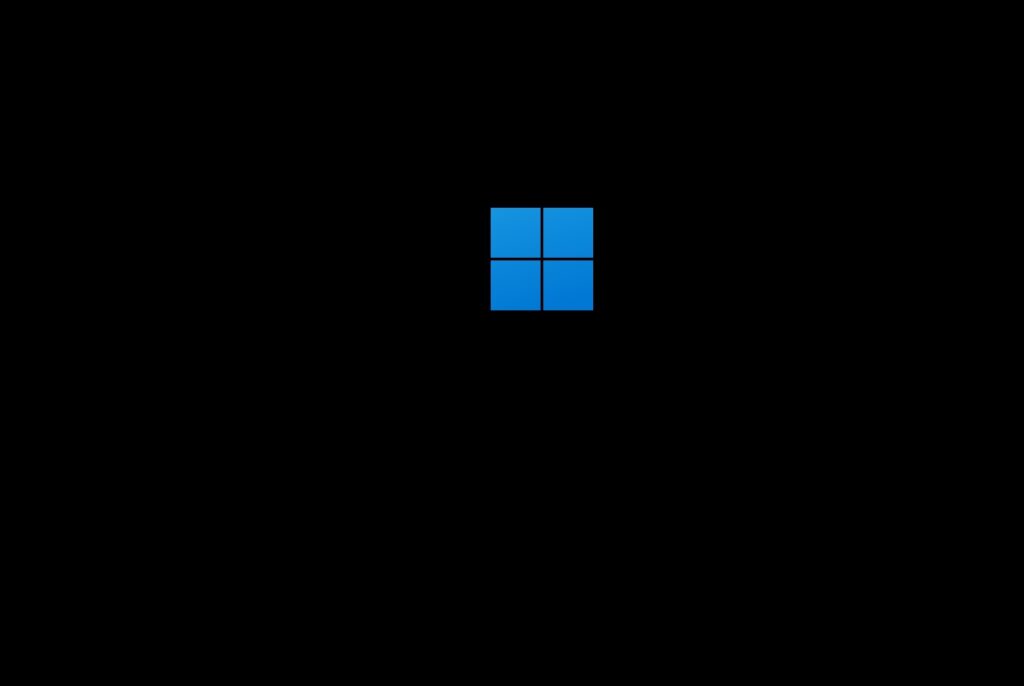
Ensuite, le logo Windows apparaîtra à l’écran pendant un moment ; si vous voyez les points animés, cela signifie que tout va bien.
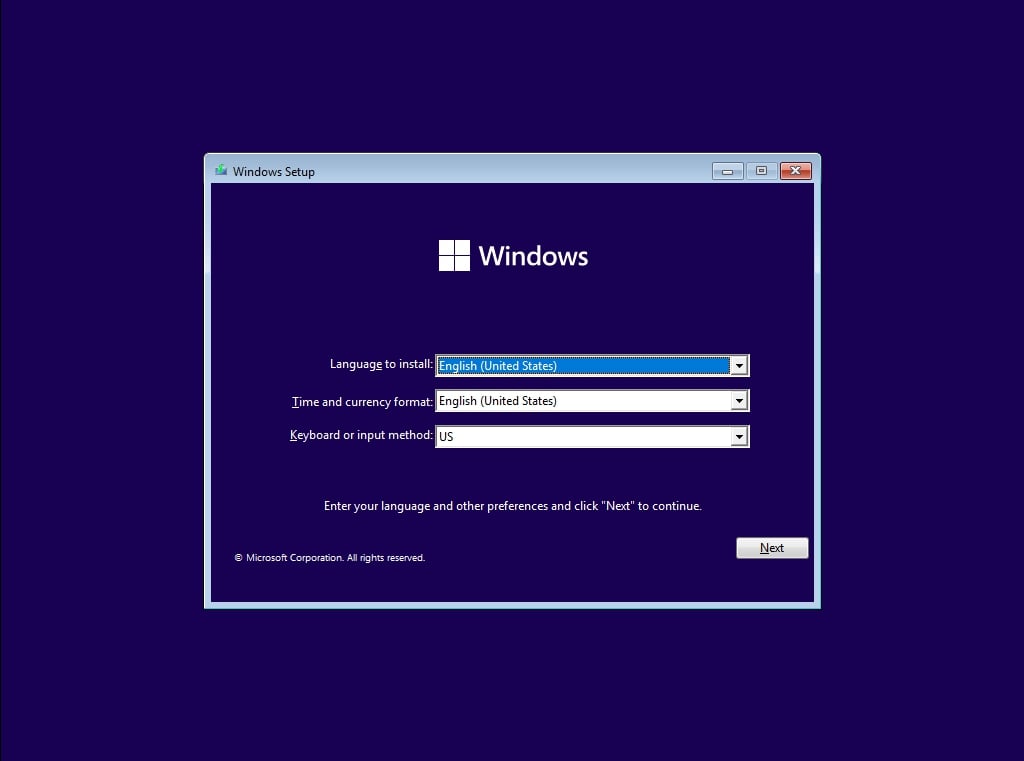
- Ensuite, on vous demandera de sélectionner votre langue, votre heure et votre méthode de clavier, et après avoir configuré toutes ces choses, cliquez sur Suivant.
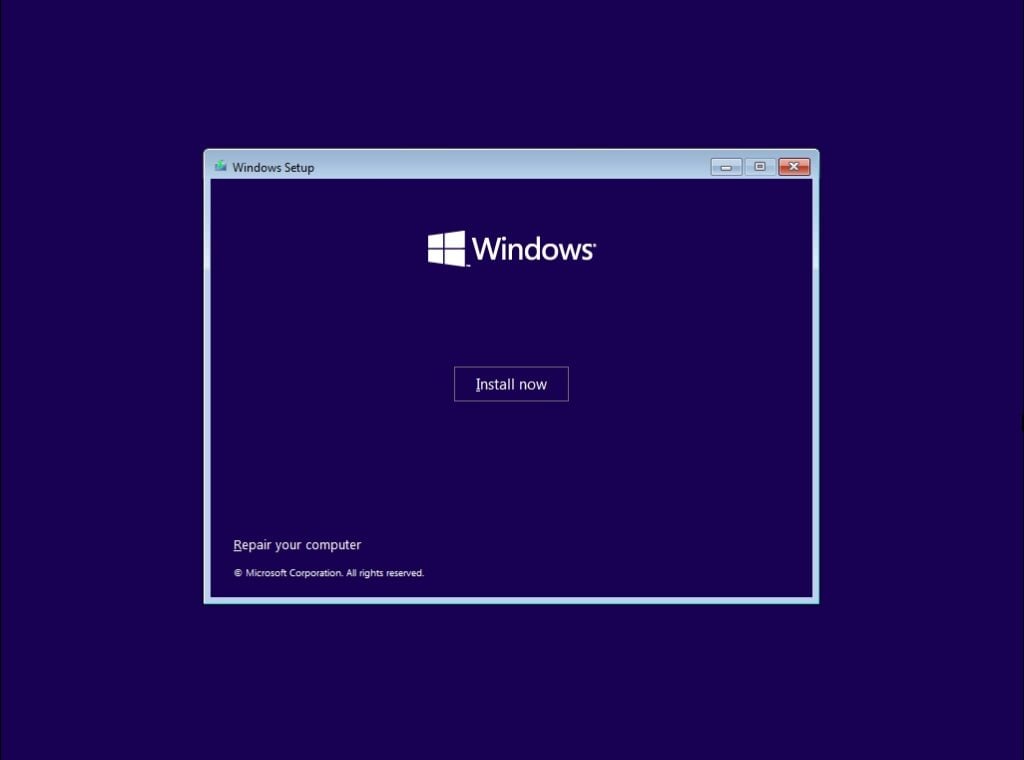
- Maintenant, cliquez sur Installer maintenant.
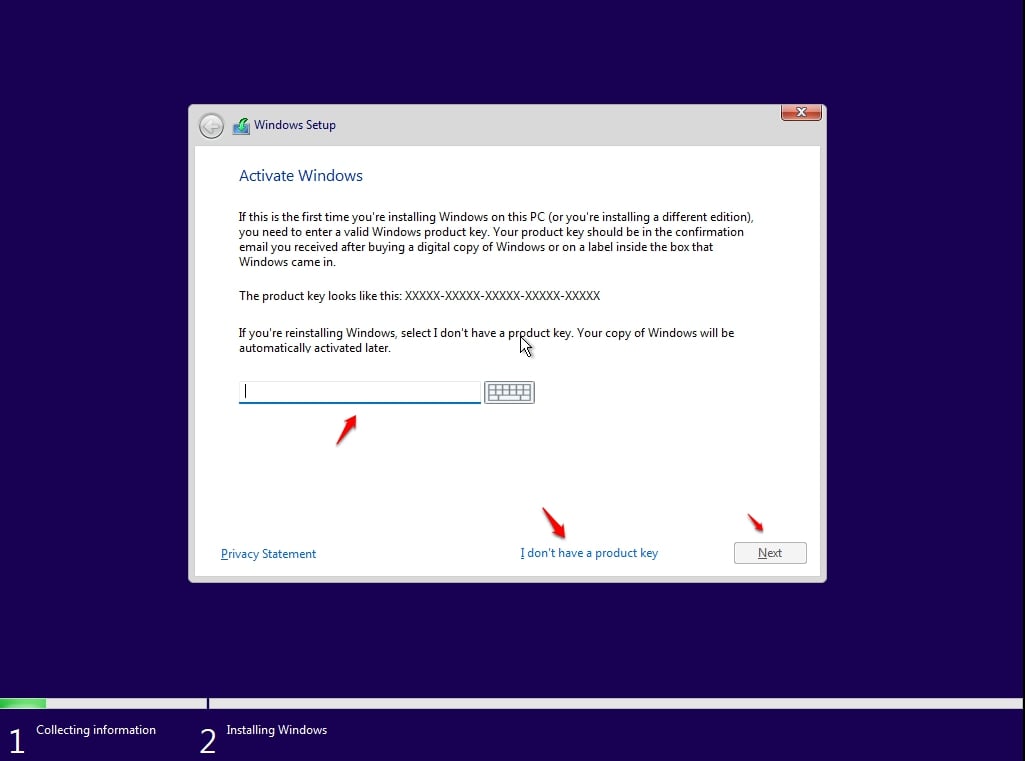
- Maintenant, le programme d’installation de Windows 11 vous demandera d’entrer la clé de produit ; si vous avez une clé de produit Windows 11, procédez à la saisie. Sinon, cliquez sur “Je n’ai pas de clé” ou “Faire cela plus tard”.
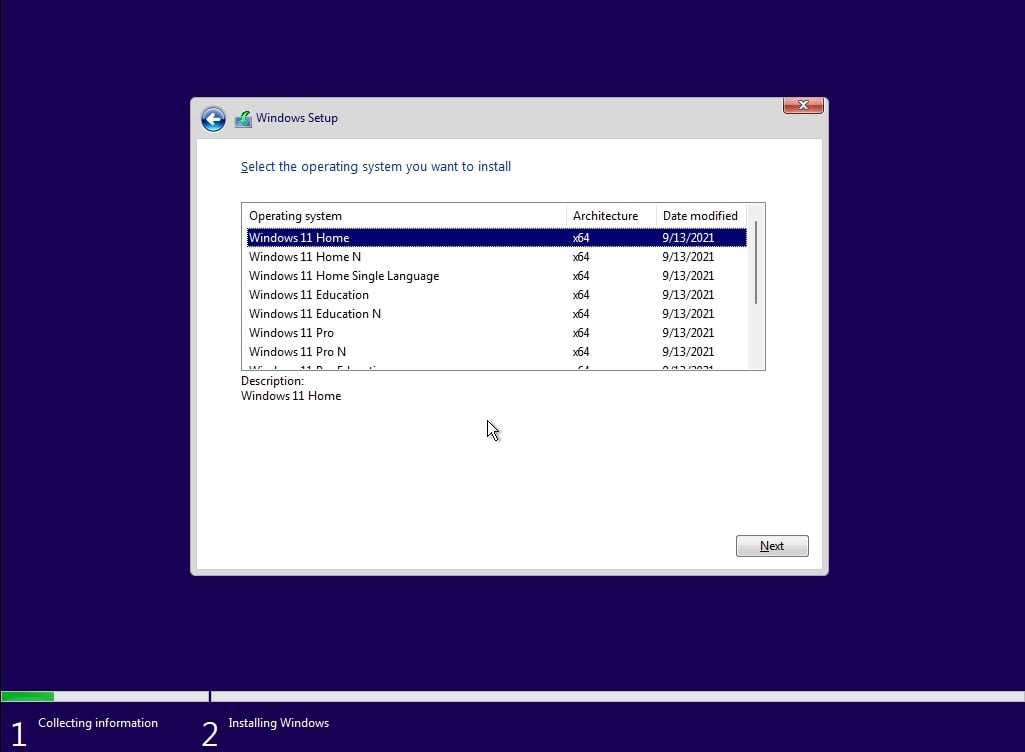
- Maintenant, le programme d’installation vous demandera de choisir l’édition correcte pour laquelle vous avez une licence, soit Home soit Pro. Assurez-vous d’entrer l’édition correcte. Si vous choisissez la mauvaise édition, vous devrez effectuer une installation propre à nouveau.
Acceptez les termes de la licence. Pour ce faire, cochez la case devant “J’accepte les termes de la licence.”
Cliquez sur Suivant.
Cliquez sur Personnalisé : Installer Windows uniquement (avancé).
Sélectionnez le lecteur, puis cliquez sur Suivant. [S’il y a plusieurs partitions, sélectionnez chacune depuis le bas, puis cliquez pour supprimer jusqu’à ce qu’il ne reste qu’un seul lecteur non alloué]
Sélectionnez la liste des lecteurs non alloués ; cliquez sur Nouveau > Appliquer > O K.
Sélectionnez la partition principale parmi plusieurs partitions, et cliquez sur Suivant.
Attendez quelques secondes pendant que Windows s’installe.
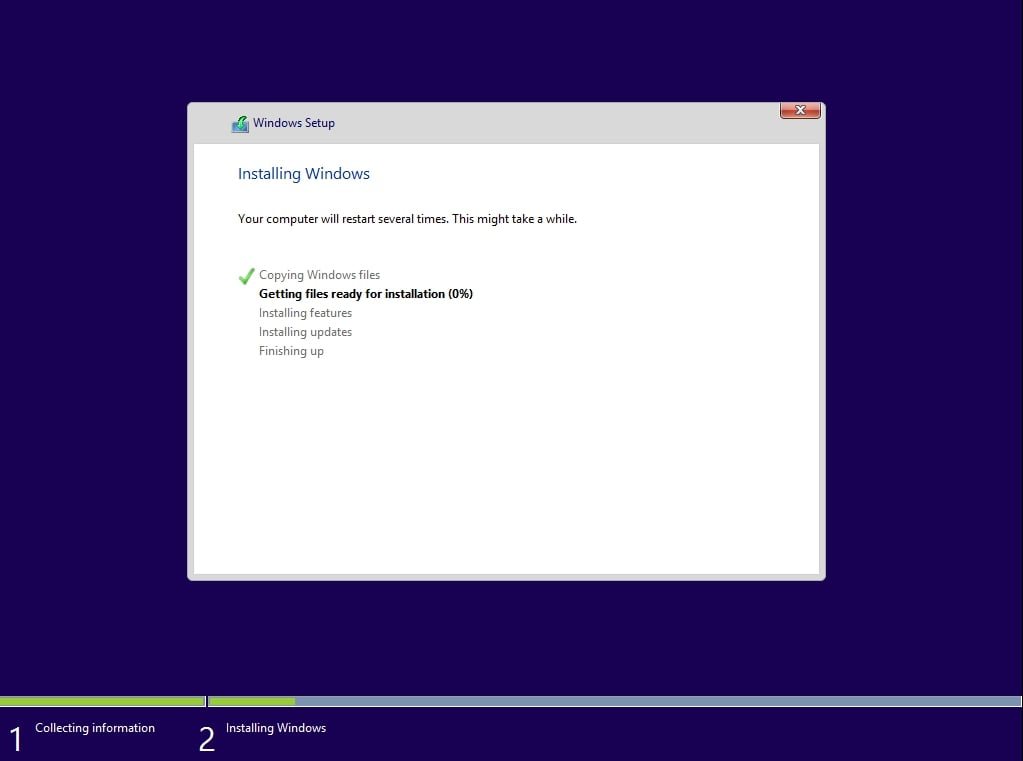
- Lorsque toute cette configuration est terminée, Windows redémarrera automatiquement dans la configuration.
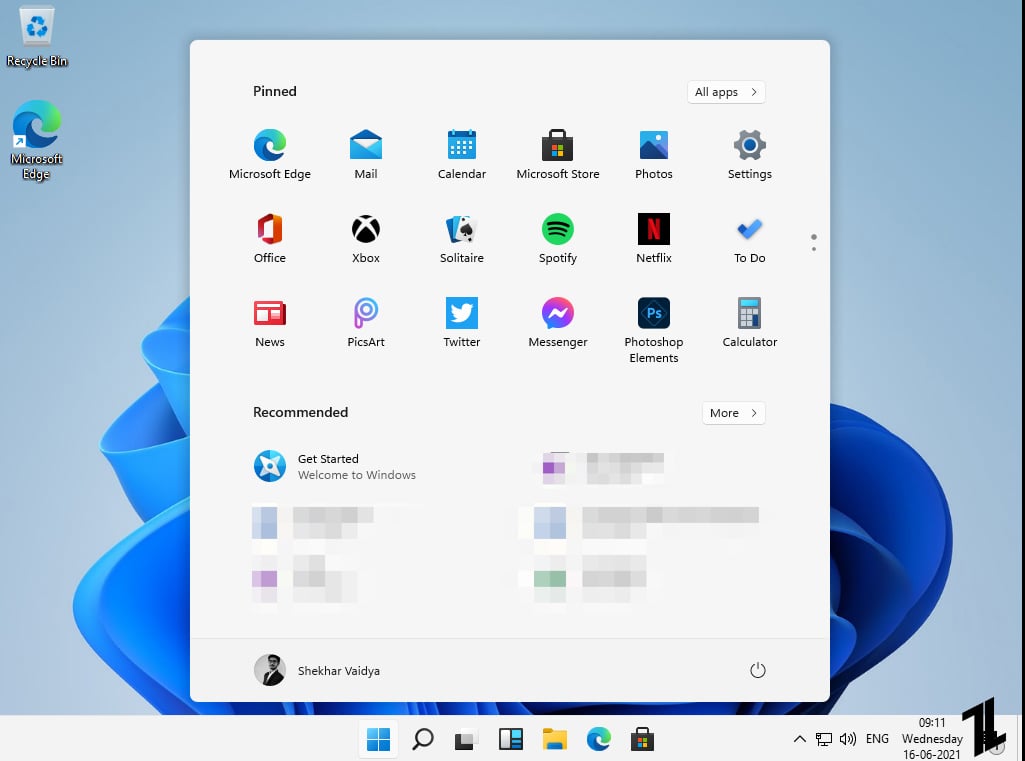
Vous pouvez maintenant procéder à la configuration de Windows 11 ; nous avons déjà couvert un article concernant l’expérience initiale de Windows 11, consultez-le pour plus de références.
FAQ générales
Puis-je télécharger l’ISO de Windows 11 ?
Oui, vous pouvez télécharger l’ISO officiel de Windows 11 à partir de la page de téléchargement de Microsoft.
Comment installer Windows 11 officiellement ?
Il existe actuellement deux façons officielles d’installer Windows 11, l’une via l’ISO pour mettre à niveau depuis Windows 10 et l’autre pour une installation propre à l’aide de l’outil d’installation de Windows 11.
Quelle est la taille du fichier ISO de Windows 11 ?
La taille du fichier ISO de Windows 11 est de 5,12 Go, mais il peut y avoir une légère variation de la taille du fichier en fonction de la langue sélectionnée.
Windows 11 est-il lancé ?
Microsoft a annoncé Windows 11 le 24 juin et a publié les versions publiques le 4 octobre.
Plus de téléchargements
Version superlite de Ghost Spectre Windows 10
Version superlite de Ghost Spectre Windows 11
Télécharger le fichier ISO de Windows XP (Professionnel – 32/64 bits)
Télécharger le fichier ISO de Windows 7 (Édition Ultimate et Professionnelle)
Comment télécharger le fichier ISO de Windows 8.1 (32/64 bits)
Télécharger le dernier fichier ISO de Windows 10 (22H2 Mise à jour 2022)
Avertissement
Recevez de nouveaux articles dans votre boîte de réception.
Aucun spam. Désabonnez-vous à tout moment.