Pilotes USB · 6 min read · Jan 04, 2026
Télécharger les pilotes MediaTek USB VCOM pour Windows
Si vous possédez un smartphone ou une tablette alimenté par MediaTek (MTK), voici le meilleur endroit pour obtenir les pilotes MediaTek USB VCOM gratuits.
Ces pilotes sont utilisés pour flasher le firmware, les ROMs et les fichiers ; installer des applications ; et déboguer votre téléphone si vous le connectez à l’ordinateur.
Dans cet article, nous allons examiner de plus près ce que sont ces pilotes, pourquoi vous en avez besoin, où et comment les télécharger en toute sécurité, et le processus étape par étape pour les installer sur Windows (y compris Windows 7, 8, 10 et 11).
Que sont les pilotes MediaTek USB VCOM ?
Les pilotes MediaTek USB VCOM (Virtual COM Port) sont des pilotes basés sur Windows qui accompagnent tous les smartphones MediaTek, ce qui vous permet de connecter facilement n’importe quel appareil Android MediaTek aux ordinateurs Windows. Ils sont principalement appliqués aux pilotes :
- Flasher le firmware d’origine (en utilisant des outils comme SP Flash Tool)
- Installer des ROMs personnalisées
- Déverrouiller les bootloaders
- Rooter les appareils MTK
- Récupérer des téléphones brickés
En d’autres termes, si vous n’avez pas les pilotes VCOM installés sur votre PC, il est pratiquement impossible de détecter votre appareil MediaTek dans des conditions instrumentales, comme lorsqu’il est éteint ou qu’il est bloqué dans des boucles de démarrage.
Exigences système
Avant d’installer, assurez-vous que votre système répond à ces exigences de base :
- OS : Windows 7, 8, 8.1, 10, 11 (32 bits ou 64 bits)
- CPU : Processeur Intel ou AMD
- RAM : Minimum 2 Go (Recommandé 4 Go+)
- Accès Administrateur sur le PC
- Désactiver l’application de la signature des pilotes Windows (plus d’informations ci-dessous)
Pourquoi les pilotes MediaTek USB VCOM sont-ils importants ?
Voici pourquoi :
- Les pilotes communs vous donnent la possibilité d’effectuer des transferts de fichiers simples (images, vidéos et documents).
- Les pilotes VCOM sont utilisés lorsque l’appareil est en mode de téléchargement, en mode Meta ou en mode Preloader pour flasher un firmware sur l’appareil afin de le débricker.
Les outils de flash sans pilotes VCOM donneront des erreurs telles que :
- “ERREUR BROM : S_FT_DA_NO_RESPONSE (4001)”
- “ERREUR BROM : S_COM_PORT_OPEN_FAIL (1013)”
- Ou votre appareil ne s’affichera même pas sur le PC.
Il est donc vraiment important d’avoir les pilotes MediaTek VCOM installés afin d’éviter ces problèmes lors du flash de votre téléphone ou lorsque vous devez effectuer quelque chose d’important dans une opération de niveau profond sur votre appareil.
Appareils pris en charge
Ici, nous avons réussi à partager la dernière version des pilotes MediaTek USB VCOM ainsi que les versions précédentes des pilotes MediaTek USB VCOM.
- Smartphones (Infinix, Tecno, Xiaomi, Oppo, Vivo, Realme, Micromax, etc.)
- Tablettes
- Téléphones à fonctionnalités (avec processeurs MTK)
- Appareils IoT
En termes simples, vous en aurez besoin si votre téléphone ou votre tablette fonctionne avec une puce MediaTek comme MT6572, MT6580, MT6592, MT6735, MT6753, MT6768, MT6785, Dimensity 700, Dimensity 920, etc.
Télécharger les pilotes MediaTek USB VCOM pour Windows
Voici les liens de téléchargement directs vers les pilotes officiels et testés :
Comment installer les pilotes MediaTek USB VCOM sur Windows
L’installation des pilotes VCOM peut être un peu déroutante si vous n’avez pas de guide étape par étape. Voici comment vous pouvez le faire, étape par étape :
Désactiver l’application de la signature des pilotes sur Windows 64 bits
Pour désactiver l’application de la signature des pilotes sur Windows 64 bits, effectuez ces étapes :
Démarrer > Paramètres > Système.
Dans le panneau de gauche, sélectionnez Récupération.
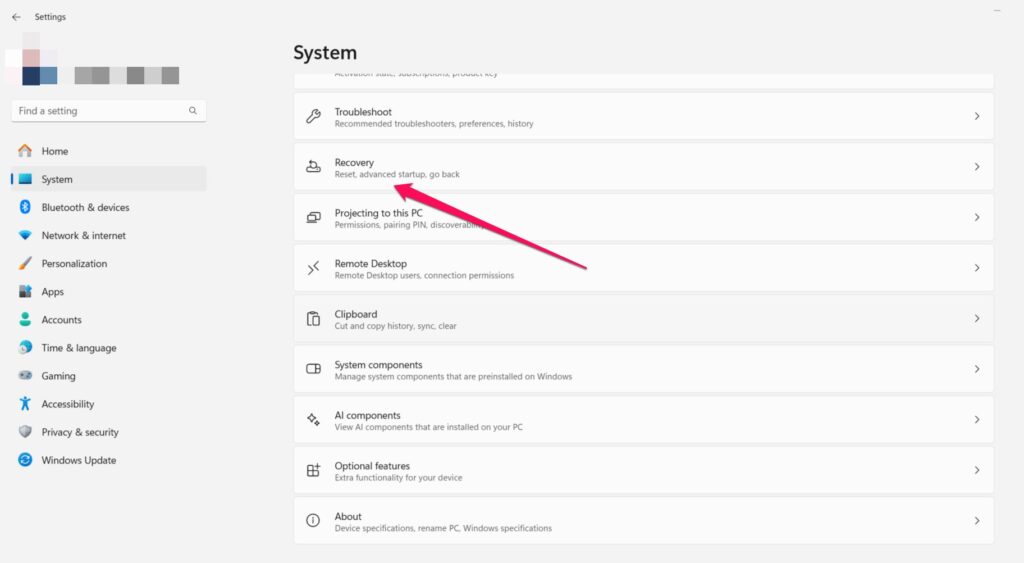
- Sous Démarrage avancé, cliquez sur Redémarrer maintenant.

Ensuite, cliquez sur Dépanner puis cliquez sur Options avancées.
Cliquez sur Paramètres de démarrage > cliquez sur Redémarrer.
Cela redémarrera vers les paramètres de démarrage avec plusieurs options.
Si vous souhaitez désactiver la fonction d’application de la signature des pilotes, appuyez sur 7 ou F7.
Vous pouvez maintenant ajouter le pilote.
Répétez le processus après avoir installé avec succès le pilote USB MTK VCOM.
Étapes pour installer le pilote MTK VCOM sur un PC Windows
Voici les étapes cruciales que vous devez effectuer pour installer le pilote MTK VCOM sur un PC Windows :
Décompressez le fichier zip téléchargé à l’aide de WinRAR ou WinZip.
Ensuite, cliquez avec le bouton droit sur l’icône de démarrage et cliquez sur Gestionnaire de périphériques.
Cliquez sur le premier appareil dans Gestionnaire de périphériques.
Cliquez sur Action > Ajouter du matériel hérité.
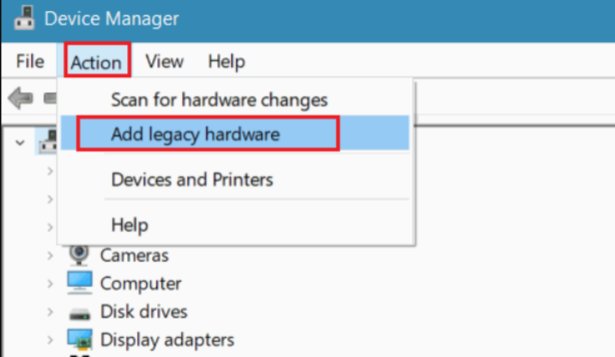
L’Assistant Ajout de matériel s’ouvrira, et cliquez sur Suivant.
Ensuite, choisissez “ Installer le matériel que je sélectionne manuellement dans une liste (Avancé) “ et cliquez sur Suivant.
Choisissez Afficher tous les périphériques et cliquez sur Suivant.
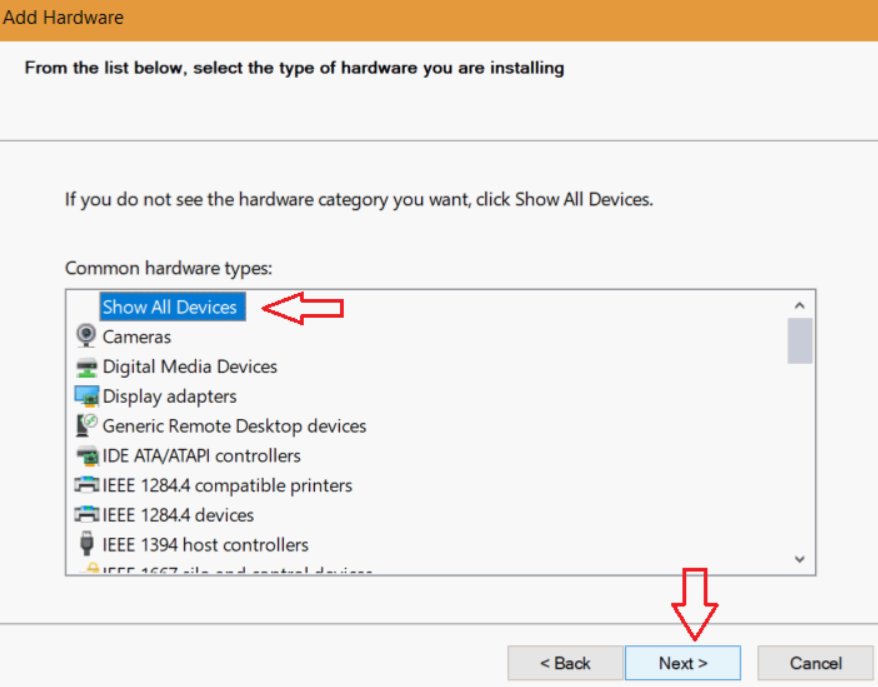
Il est maintenant temps de cliquer sur Avoir le disque et de naviguer jusqu’au dossier extrait.
Maintenant, choisissez Windows 10/11 x64 MTK USB Drivers.inf pour Windows 64 bits ou Windows 10/11 x86 MTK USB Drivers.inf pour Windows 32 bits.
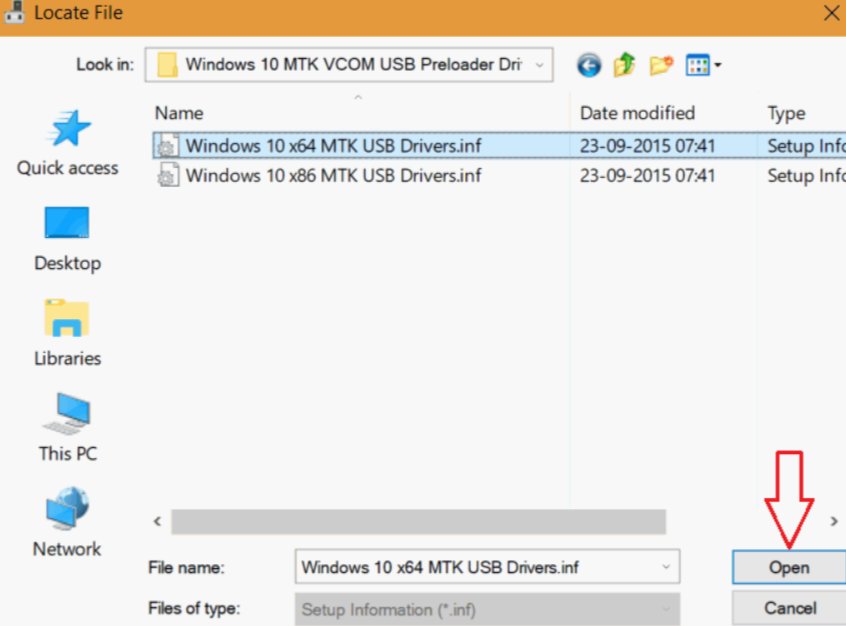
- Après cela, cliquez sur OK. Sélectionnez le Port USB MTK dans le Modèle à charger et cliquez sur Suivant.
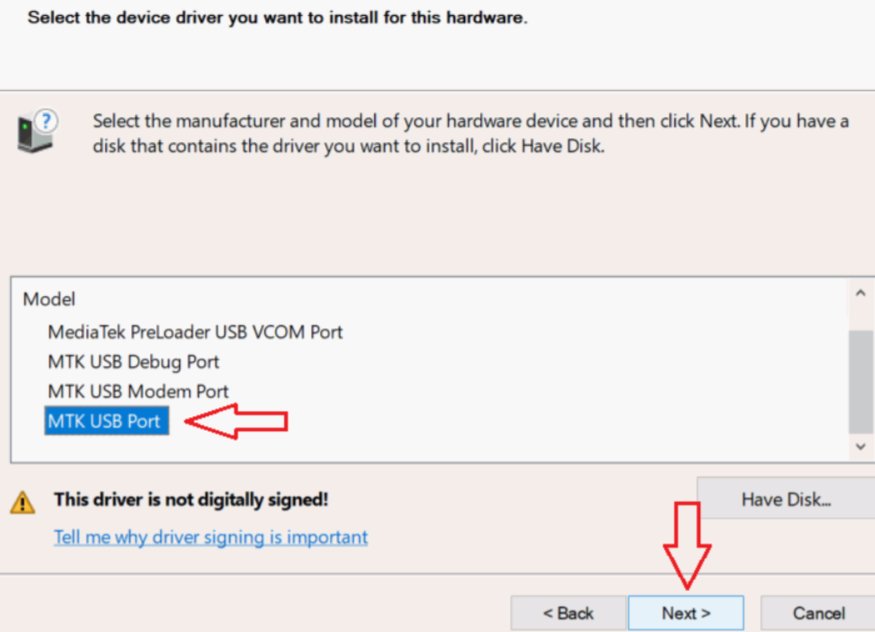
Si une fenêtre d’avertissement apparaît, cliquez sur Installer le logiciel du pilote quand même.
Cela installera le port USB VCOM Preloader Mediatek, le port USB VCOM MTK DA, le port de débogage USB MTK, le port modem USB MTK et le port USB MTK.
Lancez à nouveau le Gestionnaire de périphériques et naviguez jusqu’à Ports (COM & LPT).
Cliquez avec le bouton droit sur le port USB MTK (COM3), désinstallez et cliquez sur Ok pour désinstaller.
Dans la boîte de dialogue de confirmation de désinstallation du périphérique, désélectionnez “ Supprimer le logiciel du pilote pour ce périphérique “ et cliquez sur OK.
C’est tout ! Vous téléchargez et installez maintenant les pilotes USB MTK VCOM sur votre PC Windows.
Vous pouvez maintenant connecter votre appareil MediaTek à votre PC pour transférer des fichiers et flasher le firmware sur votre téléphone, y compris la récupération pendant que le téléphone MediaTek est éteint.
Comme SP Flash Tool, qui peut détecter votre appareil si les pilotes USB VCOM sont installés.
Comment désinstaller les pilotes MediaTek VCOM (si nécessaire)
Si vous devez un jour supprimer les pilotes :
Ouvrez Gestionnaire de périphériques.
Ensuite, cliquez sur le signe plus à côté de Ports (COM & LPT).
Cliquez avec le bouton droit sur “ MediaTek PreLoader USB VCOM Port “ et choisissez Désinstaller le périphérique.
Ensuite, sélectionnez la case pour supprimer le logiciel du pilote pour ce périphérique, et cliquez sur OK.
Redémarrez votre PC.
Cela désinstallera également complètement les pilotes.
Conclusion
Les pilotes MediaTek USB VCOM sont les éléments les plus critiques à posséder sur votre PC pour le flash et l’installation de ROMs personnalisées sur les appareils MediaTek.
Ces pilotes serviront de lien entre votre téléphone et votre ordinateur, surtout lorsque votre appareil est en mode de démarrage, comme le mode Meta, le mode Preloader, etc.
Donc, c’est tout ce que nous avons pour vous concernant le téléchargement des pilotes MediaTek USB VCOM pour Windows. Nous espérons que ce guide vous a été utile.
Recevez de nouveaux articles dans votre boîte de réception.
Aucun spam. Désabonnez-vous à tout moment.