Jeux vidéo · 4 min read · Jan 25, 2026
Télécharger Microsoft Flight Simulator pour Mac
Jouer sur Mac semble encore impossible pour beaucoup, car les Macs sont plus axés sur l’optimisation des logiciels. Apple, le géant technologique basé à Cupertino, est toujours connu pour sa marque, son design, sa qualité de fabrication, son service après-vente et son optimisation logicielle inégalée. Comme le matériel n’est pas au centre des préoccupations, ce qui est nécessaire pour jouer à des jeux haut de gamme.
Nous pouvons dire qu’il est impossible de jouer à des blockbusters récemment lancés sur Mac. Mais, le temps a changé. Contrairement aux anciens jours où les utilisateurs de Mac ne pouvaient pas mettre la main sur des jeux. Ici, dans cet article, nous vous fournissons les moyens de jouer à Microsoft Flight Simulator sur Mac.
Comment jouer à Microsoft Flight Simulator pour Mac ?
Voici les moyens par lesquels vous pouvez jouer au Flight Simulator de Microsoft sur Mac.
Avant de plonger directement dans la façon dont Microsoft Flight Simulator peut fonctionner sur Mac, nous devons apprendre les moyens par lesquels un jeu Xbox ou Windows normal fonctionne sur Mac.
Il existe principalement quatre méthodes :
- STEAM
- Bootcamp,
- Machine Virtuelle (VMware),
- Et WINE.
1. STEAM
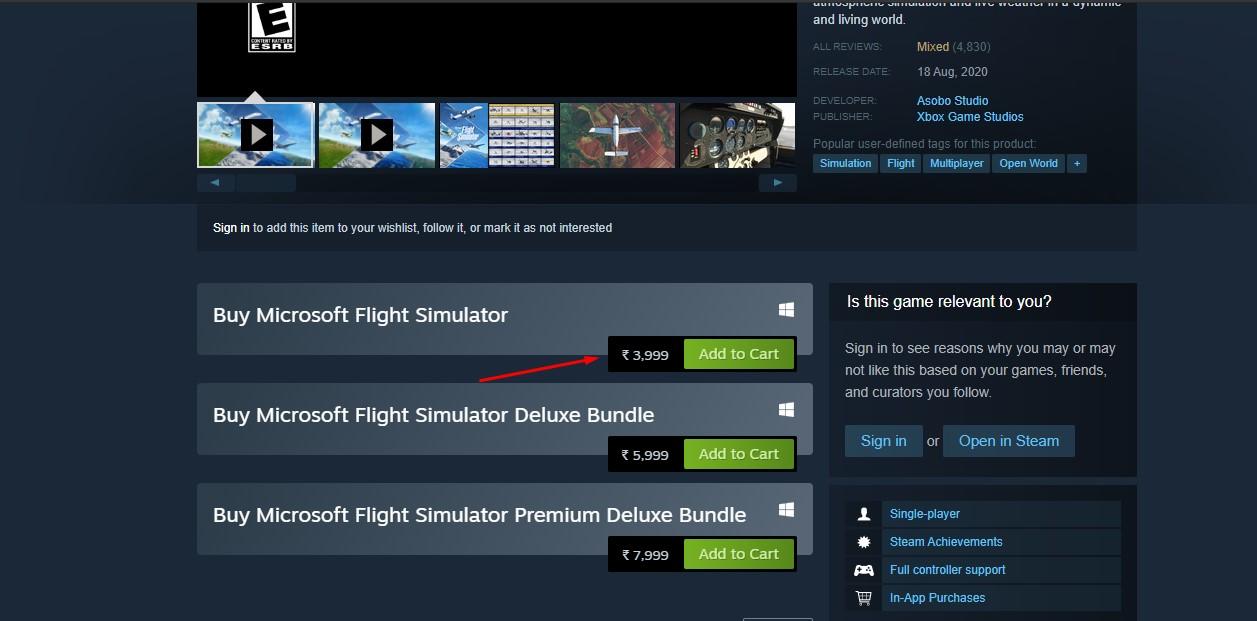
Téléchargez Steam sur votre Macbook. Une fois téléchargé, rendez-vous sur la page Flight Simulator du Steam Store. Achetez le jeu et jouez-le sur votre Macbook sans avoir besoin d’Xbox ou de Windows VM sur votre macOS.
2. Bootcamp
Bootcamp est la méthode la plus simple et la plus fiable pour jouer à des jeux Windows sur Mac sans trop de tracas. Sans trop de tracas ici fait référence à l’installation de Windows sur le disque dur de Mac à l’aide de Bootcamp. De cette façon, vous pouvez transformer votre Mac en PC Windows. À noter, vous devez redémarrer sous Windows chaque fois que vous souhaitez jouer à un jeu. Qu’il s’agisse d’un jeu avec des graphismes haut de gamme, Bootcamp le gère très bien. La performance ne sera pas un problème, car il n’y a pas de logiciel tiers agissant comme intermédiaire.
3. Machine Virtuelle (VMware)
La Machine Virtuelle (VMware) est un logiciel qui permet aux utilisateurs de configurer des machines virtuelles sur une seule machine physique. En termes simples, le logiciel agit comme un système d’exploitation différent sur l’existant. Cela signifie que vous pouvez utiliser simultanément deux systèmes d’exploitation différents à l’aide de VMware.
Cette méthode n’est utile que si les titres de jeux ne sont pas modernes. Seuls les jeux anciens ou à faible graphisme peuvent être joués sans problème à l’aide de la Machine Virtuelle. Cependant, le principal inconvénient est que les ressources matérielles d’un appareil telles que la RAM, le processeur et le disque dur sont partagées entre deux systèmes d’exploitation, limitant le plein potentiel. Pour le reste, vous pouvez opter pour Virtual Box, le moyen le moins cher en dehors de VMware populaire et premium.
4. WineSkin
WINE (alias Wine n’est pas un émulateur) est une solution mixte pour jouer à des jeux sur Mac. C’est une couche de compatibilité qui permet aux applications Windows de fonctionner sur Linux, Mac et BSD (un système d’exploitation basé sur Research Unix). WINE n’est pas une option très fiable, car certains jeux fonctionnent bien, et d’autres ne se lancent même pas.
Vous devrez peut-être effectuer des étapes supplémentaires pour réaliser les choses de base. De plus, il se peut que WINE lui-même ne fonctionne pas. Dans ce scénario, des projets comme Wineskin sont utiles et permettent aux utilisateurs de jouer à leurs jeux Windows préférés sur Mac. Pour le reste, vous pouvez en apprendre davantage sur WINE en visitant winehq.org.
Maintenant que vous avez décidé quelle méthode vous allez choisir. Il est temps de passer au processus de téléchargement et d’installation.
Télécharger Microsoft Flight Simulator
Le Flight Simulator de Microsoft est une série de simulateurs de vol amateur qui est actuellement disponible pour Windows 10 et Xbox. Une fois que vous avez fait votre choix de méthode. Vous pouvez suivre les étapes mentionnées ci-dessous.
Voici les étapes pour télécharger Microsoft Flight Simulator sur macOS
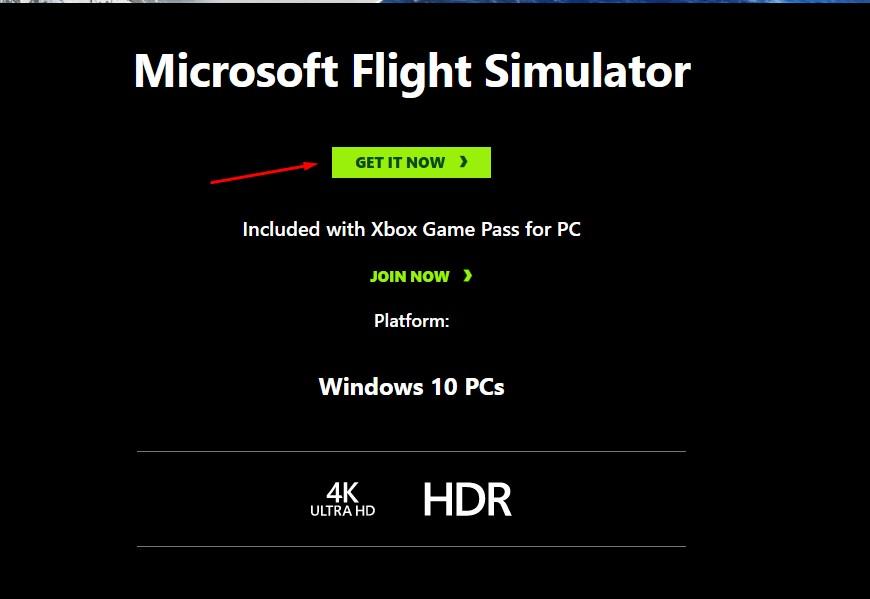
Visitez Xbox.com.
Cliquez sur l’option “Obtenez-le maintenant”.
Choisissez le Store.
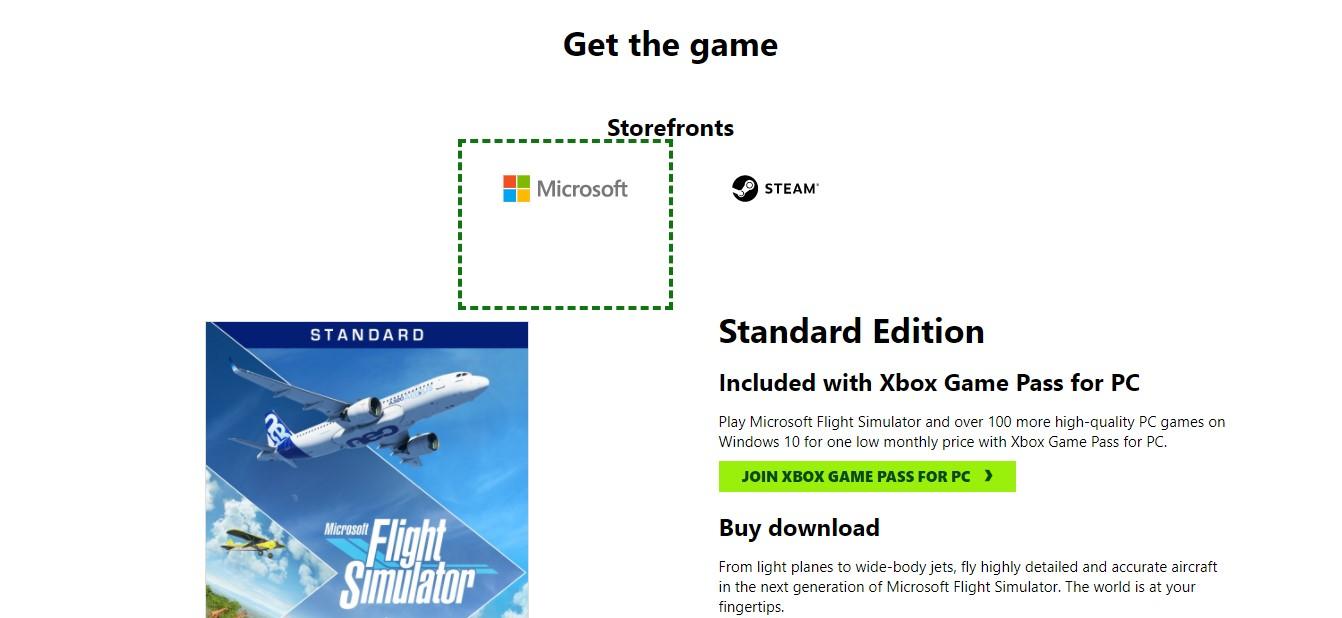
Pour le Microsoft Store.
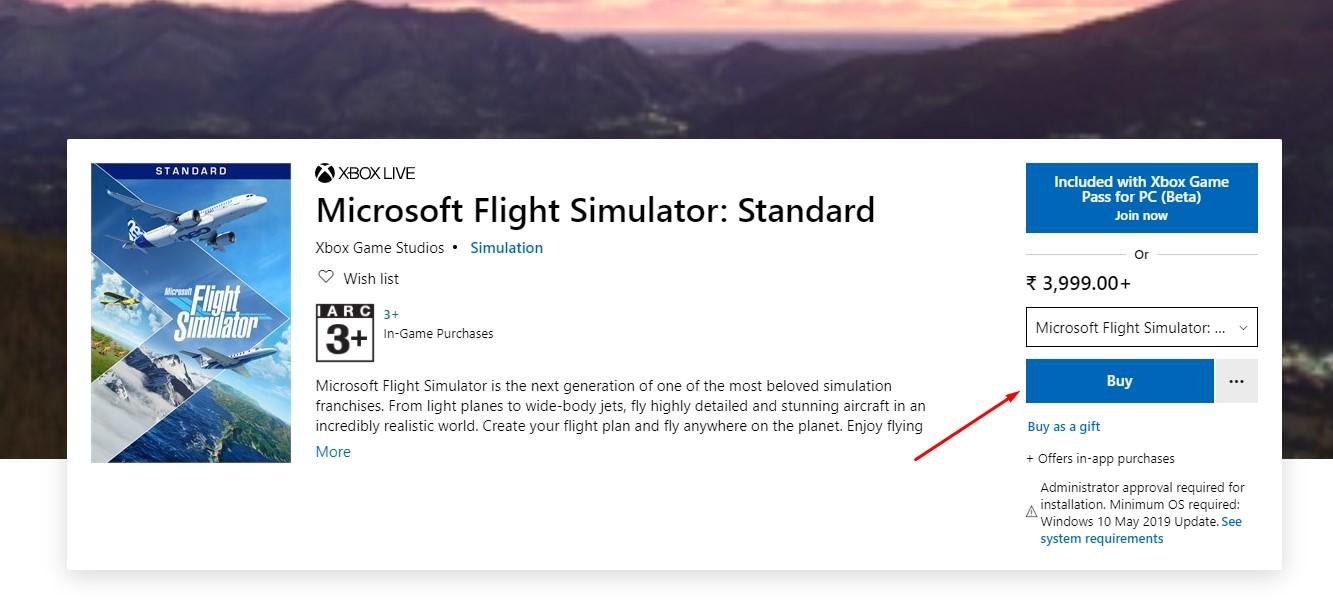
Pour Steam.
Une fois cela fait, vous pouvez installer le simulateur. Et ensuite, vous pourrez profiter de Microsoft Flight Simulator sur Mac.
Conclusion
C’était tout concernant comment jouer à Microsoft Flight Simulator sur Mac. Comme vous l’avez lu, en appliquant l’une des méthodes mentionnées ci-dessus, vous pouvez profiter du jeu sans aucun problème sur macOS.
Si vous avez des réflexions sur Télécharger Microsoft Flight Simulator pour Mac, n’hésitez pas à laisser un commentaire ci-dessous. De plus, veuillez vous abonner à notre chaîne YouTube DigitBin pour des tutoriels vidéo. À bientôt !
Recevez de nouveaux articles dans votre boîte de réception.
Aucun spam. Désabonnez-vous à tout moment.