Téléchargement · 9 min read · Sep 10, 2025
Télécharger l'installateur hors ligne du .NET Framework (Toutes les versions)
Microsoft .NET Framework est un logiciel robuste et compatible développé pour les systèmes d’exploitation Windows. Cependant, avec les problèmes des versions précédentes de ce logiciel, Windows a développé l’installateur hors ligne du .NET Framework.
Comme son nom l’indique, “Hors ligne” est utilisé dans des circonstances où vous ne pouvez pas télécharger en raison d’une mauvaise connexion Internet/WiFi.
Étant un package hors ligne, il est plus volumineux que les packages d’installateurs web. De plus, il n’inclut pas de packs de langue qui facilitent le débogage. Par conséquent, vous devez télécharger les packs de langue séparément.
De plus, nous vous conseillons de télécharger l’installateur hors ligne uniquement si vous avez une mauvaise connectivité réseau. Sinon, l’installateur web du .NET Framework fonctionne plus efficacement.
Le Microsoft .NET Framework 4.8.1 est la dernière version (Sep 2023). Il avait plusieurs versions auparavant, comme :
Après avoir installé le package du .NET Framework sur votre appareil, vous verrez les sous-répertoires suivants par votre système d’exploitation :
Si vous utilisez Windows SP1 ou Windows Server 2008 R2 SP1, vous pouvez le faire via le Panneau de configuration. Après avoir navigué vers le Panneau de configuration, allez dans Programmes et fonctionnalités et localisez le Framework 4.8
Sous le Panneau de configuration, allez dans Mises à jour installées et voyez la mise à jour là-bas. La condition est que si vous utilisez Windows RT 8.1, Windows Server 2012 R2, Windows 8.1
Si vous utilisez Windows 10 Anniversary Update, Windows Server 2016, ou Windows 10 Creators Update, vous pouvez le vérifier sous les Mises à jour installées situées dans le Panneau de configuration de votre PC.
Supposons que vous ayez la mise à jour Windows 10 Fall Creator’s Update Version 1709, Windows Update Version 1803, Windows Update Version 1809, ou Windows Server 2019. Dans ce cas, vous trouverez à nouveau la mise à jour dans la section Mises à jour installées sous le Panneau de configuration.
Télécharger l’installateur hors ligne du .NET Framework
Versions prises en charge
| Version | Date de sortie | Fin de support | Lien de téléchargement |
|---|---|---|---|
| .NET Framework 4.8.1 | 9 août 2022 | Télécharger | |
| .NET Framework 4.8 | 18 avril 2019 | Télécharger | |
| .NET Framework 4.7.2 | 30 avril 2018 | Télécharger | |
| .NET Framework 4.7.1 | 17 octobre 2017 | Télécharger | |
| .NET Framework 4.7 | 5 avril 2017 | Télécharger | |
| .NET Framework 4.6.2 | 2 août 2016 | 12 janvier 2027 | Télécharger |
| .NET Framework 3.5 SP1 | 19 novembre 2007 | 9 janvier 2029 | Télécharger |
Versions hors support
| Version | Date de sortie | Fin de support | Lien de téléchargement |
|---|---|---|---|
| .NET Framework 4.6.1 | 30 novembre 2015 | 26 avril 2022 | Télécharger |
| .NET Framework 4.6 | 29 juillet 2015 | 26 avril 2022 | Télécharger |
| .NET Framework 4.5.2 | 5 mai 2014 | 26 avril 2022 | Télécharger |
| .NET Framework 4.5.1 | 15 janvier 2014 | 12 janvier 2016 | Télécharger |
| .NET Framework 4.5 | 9 octobre 2012 | 12 janvier 2016 | Télécharger |
| .NET Framework 4.0 | 12 avril 2010 | 12 janvier 2016 | Télécharger |
| .NET Framework 3.0 | 21 novembre 2006 | 12 juillet 2011 | Télécharger |
| .NET Framework 2.0 | 17 février 2006 | 12 juillet 2011 | Télécharger |
| .NET Framework 1.1 | 24 avril 2003 | 14 octobre 2008 | Télécharger |
| .NET Framework 1.0 | 13 février 2002 | 14 juillet 2006 | Télécharger |
Pour les usages de développement
| Version | Date de sortie | Télécharger |
|---|---|---|
| .NET 8 RC2 | 10 octobre 2023 | Télécharger |
| .NET 8 RC 1 | 12 septembre 2023 | Télécharger |
| .NET 8 Preview 7 | 8 août 2023 | Télécharger |
| .NET 8 Preview 6 | 11 juillet 2023 | Télécharger |
| .NET 8 Preview 5 | 13 juin 2023 | Télécharger |
| .NET 8 Preview 4 | 16 mai 2023 | Télécharger |
| .NET 8 Preview 3 | 11 avril 2023 | Télécharger |
| .NET 8 Preview 2 | 14 mars 2023 | Télécharger |
| .NET 8 Preview 1 | 21 février 2023 | Télécharger |
| Version | Date de sortie | Fin de support | Télécharger |
|---|---|---|---|
| .NET 7.0.12 | 10 octobre 2023 | 14 mai 2024 | Télécharger |
| .NET 7.0.11 | 12 septembre 2023 | 14 mai 2024 | Télécharger |
| .NET 7.0.10 | 8 août 2023 | 14 mai 2024 | Télécharger |
| .NET 7.0.9 | 11 juillet 2023 | 14 mai 2024 | Télécharger |
| .NET 7.0.8 | 22 juin 2023 | 14 mai 2024 | Télécharger |
| .NET 7.0.7 | 13 juin 2023 | 14 mai 2024 | Télécharger |
| .NET 7.0.5 | 11 avril 2023 | 14 mai 2024 | Télécharger |
| .NET 7.0.4 | 14 mars 2023 | 14 mai 2024 | Télécharger |
| .NET 7.0.3 | 14 février 2023 | 14 mai 2024 | Télécharger |
| .NET 7.0.2 | 10 janvier 2023 | 14 mai 2024 | Télécharger |
| .NET 7.0.1 | 13 décembre 2022 | 14 mai 2024 | Télécharger |
| .NET 7 | 8 novembre 2022 | 14 mai 2024 | Télécharger |
| Version | Date de sortie | Fin de support | Télécharger |
|---|---|---|---|
| .NET 6.0.23 | 10 octobre 2023 | 12 novembre 2024 | Télécharger |
| .NET 6.0.22 | 12 septembre 2023 | 12 novembre 2024 | Télécharger |
| .NET 6.0.21 | 8 octobre 2023 | 12 novembre 2024 | Télécharger |
| .NET 6.0.20 | 11 juillet 2023 | 12 novembre 2024 | Télécharger |
| .NET 6.0.19 | 22 juin 2023 | 12 novembre 2024 | Télécharger |
| .NET 6.0.18 | 13 juin 2023 | 12 novembre 2024 | Télécharger |
| .NET 6.0.16 | 11 avril 2023 | 12 novembre 2024 | Télécharger |
| .NET 6.0.15 | 14 mars 2023 | 12 novembre 2024 | Télécharger |
| .NET 6.0.14 | 14 février 2023 | 12 novembre 2024 | Télécharger |
| .NET 6.0.13 | 10 janvier 2023 | 12 novembre 2024 | Télécharger |
| .NET 6.0.11 | 8 novembre 2022 | 12 novembre 2024 | Télécharger |
| .NET 6.0.10 | 11 octobre 2022 | 12 novembre 2024 | Télécharger |
| .NET 6.0.6 | 14 juin 2022 | 12 novembre 2024 | Télécharger |
| .NET 6 | 8 novembre 2021 | 12 novembre 2024 | Télécharger |
| Version | Date de sortie | Fin de support | Télécharger |
|---|---|---|---|
| .NET 5.0.5 | 10 novembre 2020 | 10 mai 2022 | Télécharger |
Quelles sont les exigences système pour un installateur hors ligne du .NET Framework ?
Tous les mises à jour du .NET Framework depuis la version 4.0 sont accompagnées d’une condition. Selon celle-ci, vous ne pouvez avoir qu’une seule version installée sur votre PC.
Par exemple, si vous utilisez une version ultérieure, vous ne pouvez pas installer une version obsolète. Cela est utile de plusieurs manières, car le débogage et le dépannage deviennent plus faciles. De plus, cela élimine l’ambiguïté et réduit la complexité.
Exigences système matérielles pour le .NET Framework
Votre PC doit avoir un processeur d’au moins 1 GHz
L’appareil doit avoir un minimum de 512 Mo de RAM
Votre appareil doit avoir un minimum (32-BIT) de 4,5 Go d’espace disque
Pour 64-BIT, votre PC doit prendre en charge 4,5 Go d’espace disque
Exigences d’installation
Vous ne pouvez pas installer le .NET Framework si vous n’avez pas de droits administratifs sur le système où vous souhaitez l’installer. Cependant, si vous souhaitez procéder, vous devez contacter l’administrateur réseau.
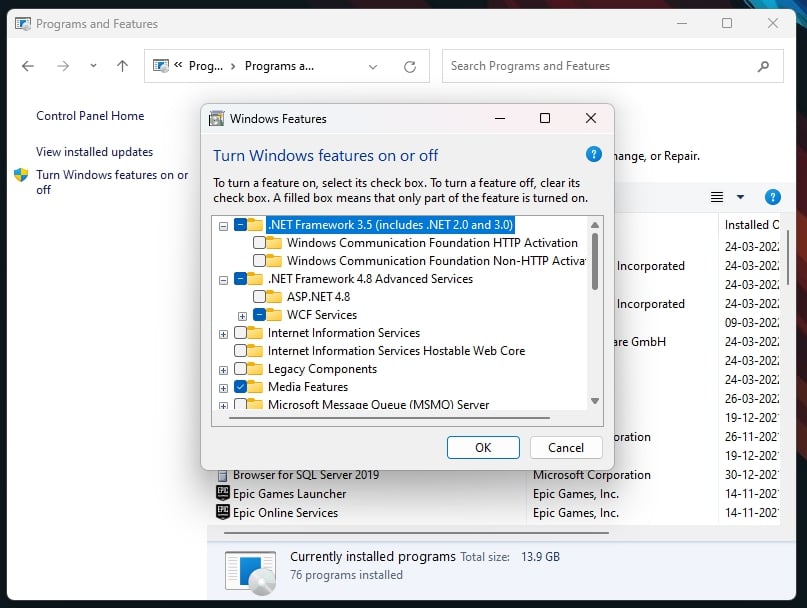
Comment vérifier si le .NET Framework est installé sur votre système ou non
Il est toujours recommandé de vérifier si le package du .NET Framework est installé sur votre appareil ou non. Pour le vérifier, suivez les étapes ci-dessous :
Appuyez sur le bouton Windows ; le menu de démarrage apparaîtra
Maintenant, naviguez vers le Panneau de configuration et lancez-le.
Ensuite, allez dans l’option Désinstaller un programme, qui se trouve sous Programmes.
Enfin, dans la barre latérale gauche, cliquez sur Activer ou désactiver des fonctionnalités Windows.
S’il est installé, il affichera ‘.NET Framework’ avec la version qui est installée
De plus, si la dernière version échoue à s’installer, vous devriez la télécharger pour plus d’efficacité
Si vous avez la version 3.5 du .NET Framework installée, une version très ancienne, vous la verrez affichée comme .NET Framework 3.5.
En quoi l’installateur hors ligne du .NET Framework diffère-t-il du package web ?
L’installateur hors ligne du .NET Framework n’a pas besoin d’une connexion Internet/WiFi active lors du téléchargement et de l’installation des contenus du package ; tout est inclus à l’avance.
D’autre part, le package web nécessite une connexion Internet/WiFi efficace et forte, car il devra se connecter au serveur pour télécharger le contenu du package.
Vous pouvez télécharger l’installateur hors ligne du .NET Framework à partir de ce lien.
L’installateur hors ligne n’inclura pas de packs de langue supplémentaires ni ne facilitera le débogage. Par conséquent, vous devez le télécharger pour plus de commodité. Vous pouvez visiter https://dotnet.microsoft.com/ pour un téléchargement officiel gratuit.
Si vous avez une bonne connectivité réseau, vous devriez télécharger l’installateur web. Vous pouvez le télécharger à partir de ce lien.
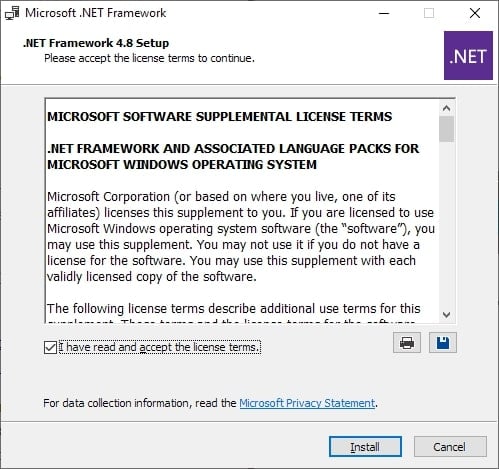
L’installateur hors ligne a une taille de 116 Mo, tandis que l’installateur web a une taille de 1,4 Mo. Lorsque vous téléchargez les fichiers, ils seront disponibles au format .exe. Vous devez double-cliquer dessus pour exécuter le processus d’installation.
Questions Fréquemment Posées
Quelle est la signification des composants que le .NET Framework doit télécharger ?
Microsoft regroupe plusieurs fonctionnalités et fichiers pour le fonctionnement optimal de ses packages. Ce contenu doit parfois être téléchargé pour un fonctionnement optimal, tandis qu’à d’autres moments, il est nécessaire. Ces composants sont préinstallés dans l’installateur hors ligne du .NET Framework.
Est-il nécessaire de télécharger des packs de langue pour cela ?
Non, il n’est pas nécessaire de télécharger des packs de langue. Cependant, il est toujours recommandé d’éliminer la complexité lors du débogage.
En quoi la version 4.8 du .NET Framework sera-t-elle meilleure ?
Pour une sécurité optimale, un temps d’exécution réduit et une expérience de travail fiable et efficace, il est nécessaire de mettre à jour le .NET Framework avec la dernière mise à jour, 4.8. Sinon, vous pouvez continuer à utiliser la version conventionnelle, ce qui réduira la vitesse de votre système.
La Conclusion
Avec chaque mise à jour suivante, Microsoft continue d’ajouter de nouvelles fonctionnalités ou de corriger les anciennes. Dans le .NET Framework 4.8, plusieurs améliorations incluent celles de JIT, de l’automatisation de l’interface utilisateur et de NGET. De plus, il a également amélioré l’accessibilité, le comportement des services, le DPI élevé, et bien plus encore.
Télécharger et configurer l’installateur du .NET Framework est un processus facile. Cependant, cela nécessite quelques vérifications système pour s’assurer que vous avez les prérequis nécessaires ou non.
De plus, vous devriez également vérifier si votre système a l’installateur du .NET Framework préinstallé.
Recevez de nouveaux articles dans votre boîte de réception.
Aucun spam. Désabonnez-vous à tout moment.