Téléchargement Vidéo · 6 min read · Oct 28, 2025
Télécharger des vidéos protégées de Google Drive : Enregistrer une vidéo restreinte
En général, lorsqu’une vidéo partagée sur Google Drive est marquée comme restreinte, il n’y a pas de permission pour la télécharger et il n’y a pas d’option ou de bouton de téléchargement.
Vous ne pouvez que visionner/jouer le fichier vidéo sur Google Drive.
Cependant, nous avons un petit truc astucieux que vous pouvez utiliser pour télécharger la vidéo restreinte en mode visionnage uniquement sur Google Drive.
En définissant des filtres spécifiques dans la console de développement Chrome, vous pouvez extraire séparément le composant vidéo et le composant audio du fichier vidéo réel.
Après cela, téléchargez le composant vidéo et le composant audio séparément, puis fusionnez-les à l’aide d’un éditeur vidéo de votre choix.
Ce guide explique toutes les étapes que vous devez suivre pour récupérer n’importe quelle vidéo restreinte de Google Drive si vous n’avez pas de bouton de téléchargement en quelques minutes.
Avertissement : Téléchargez du contenu restreint à votre discrétion. Je vous suggère de contacter le propriétaire pour l’accès au téléchargement. Vous êtes responsable de vos actions. Ce guide est à des fins éducatives et doit être mis en œuvre pour un usage personnel uniquement.
Télécharger une vidéo en mode visionnage uniquement depuis Google Drive
Vous pouvez suivre une démonstration en direct de toutes les étapes en regardant notre vidéo YouTube liée ci-dessous.
Comment télécharger des vidéos Google Drive en mode visionnage uniquement en 2025
Commençons par les étapes pour enregistrer n’importe quelle vidéo depuis Google Drive.
Extraire uniquement la partie vidéo [Pas de son]
C’est la première partie du truc. Suivez attentivement les étapes et cela fonctionnera à 100 %.
- Lancez le navigateur Chrome sur votre PC.
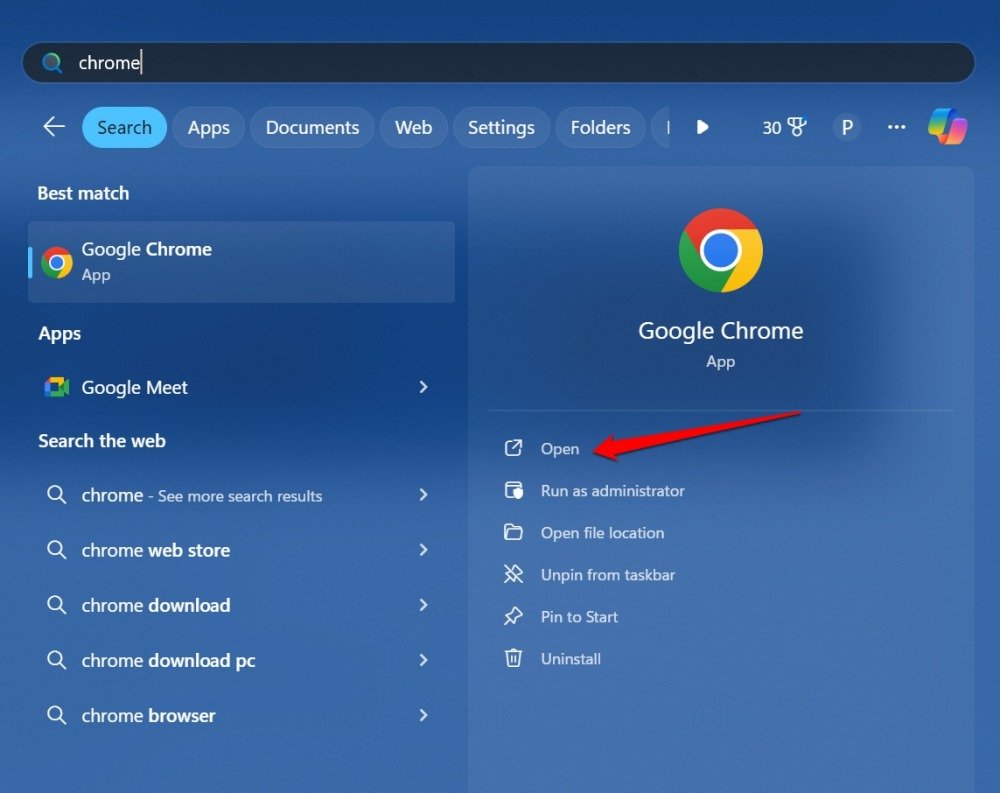
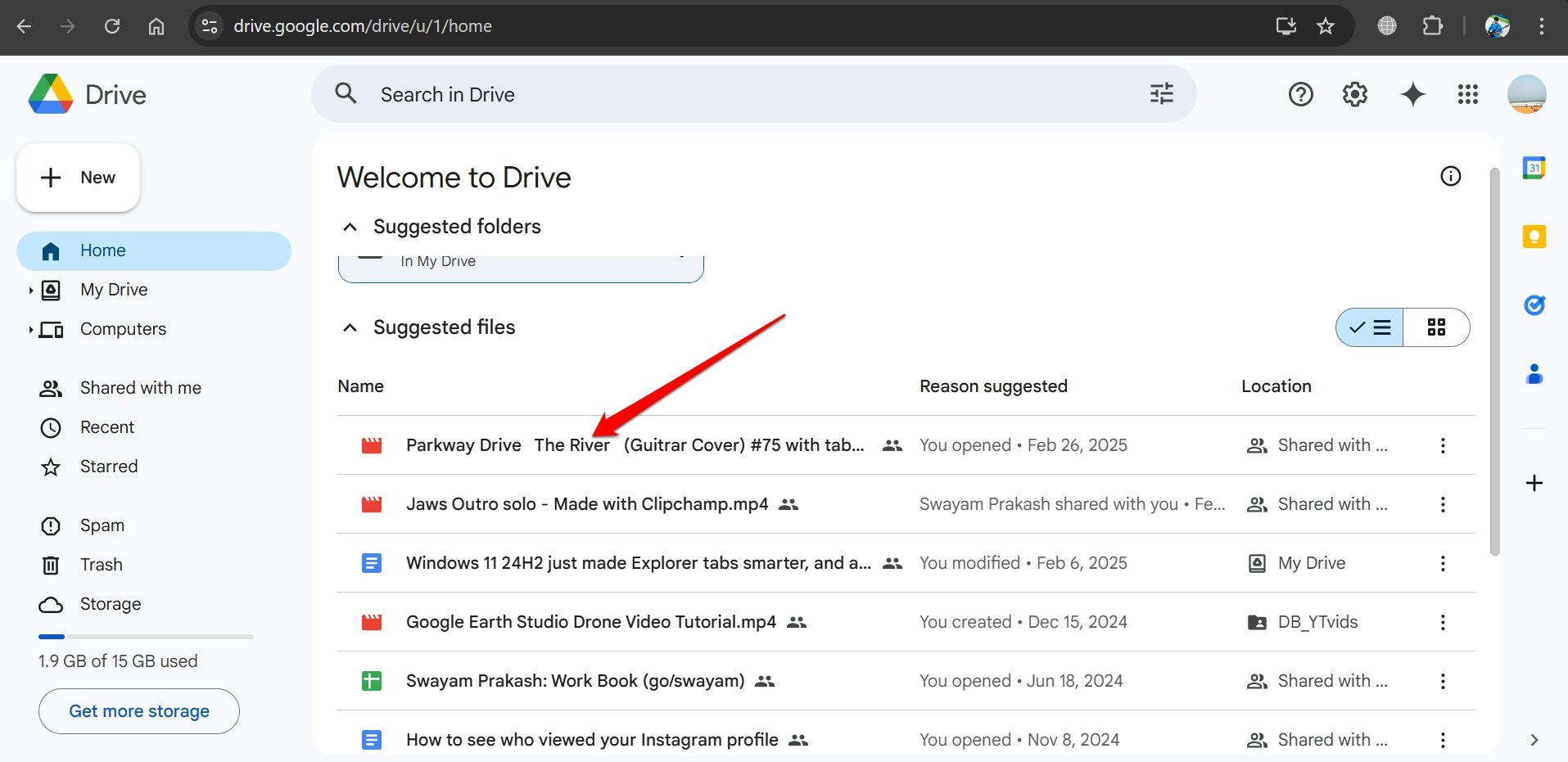
- Commencez par vous connecter à votre compte Google Drive.
- Localisez le fichier vidéo partagé avec vous et double-cliquez dessus pour commencer à jouer.
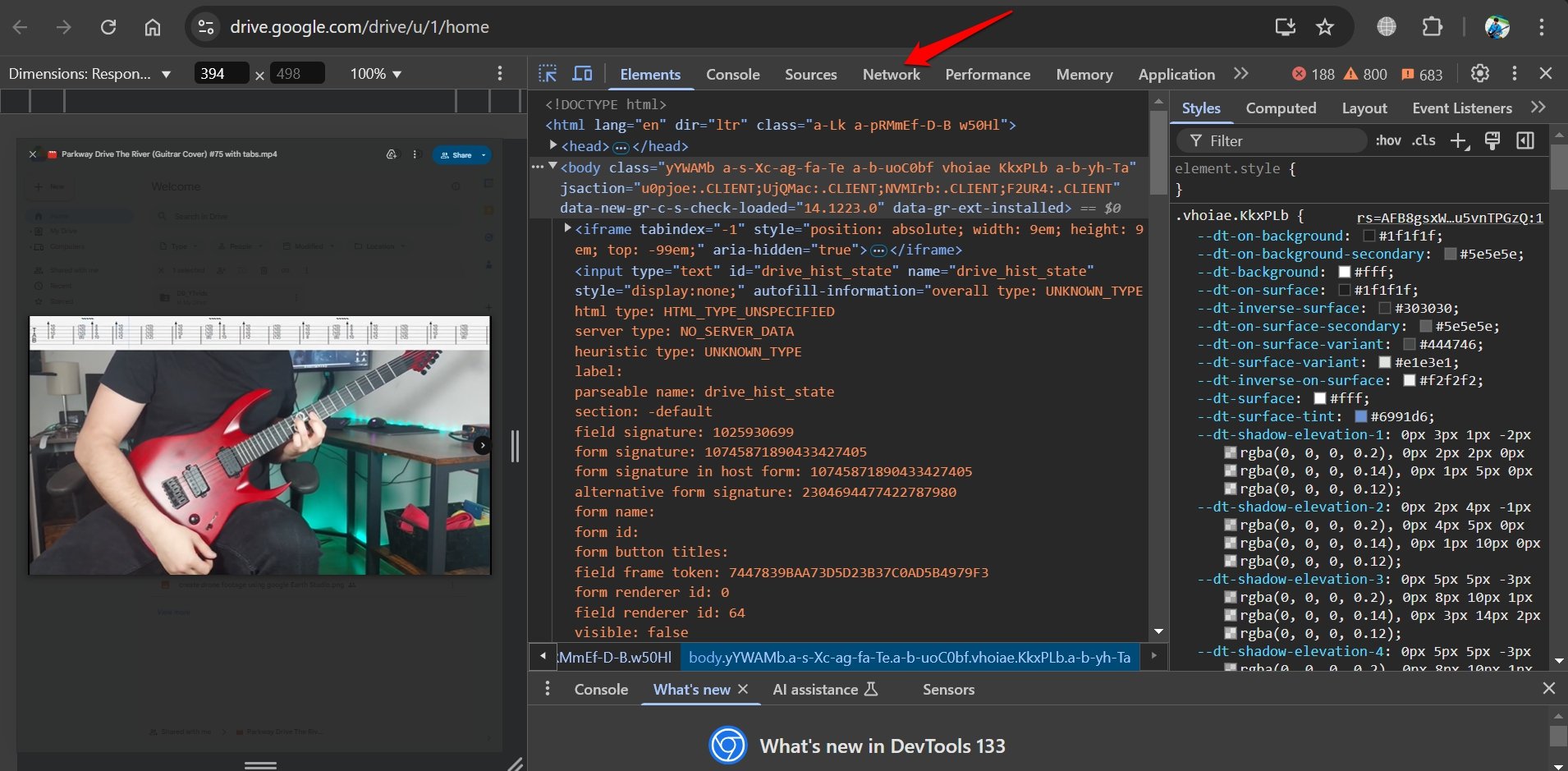
- Maintenant, appuyez rapidement sur Ctrl + Shift + C pour afficher la console de développement Chrome.
- Cliquez sur l’onglet Réseau.
- Dans la boîte de filtre, tapez mime=video.
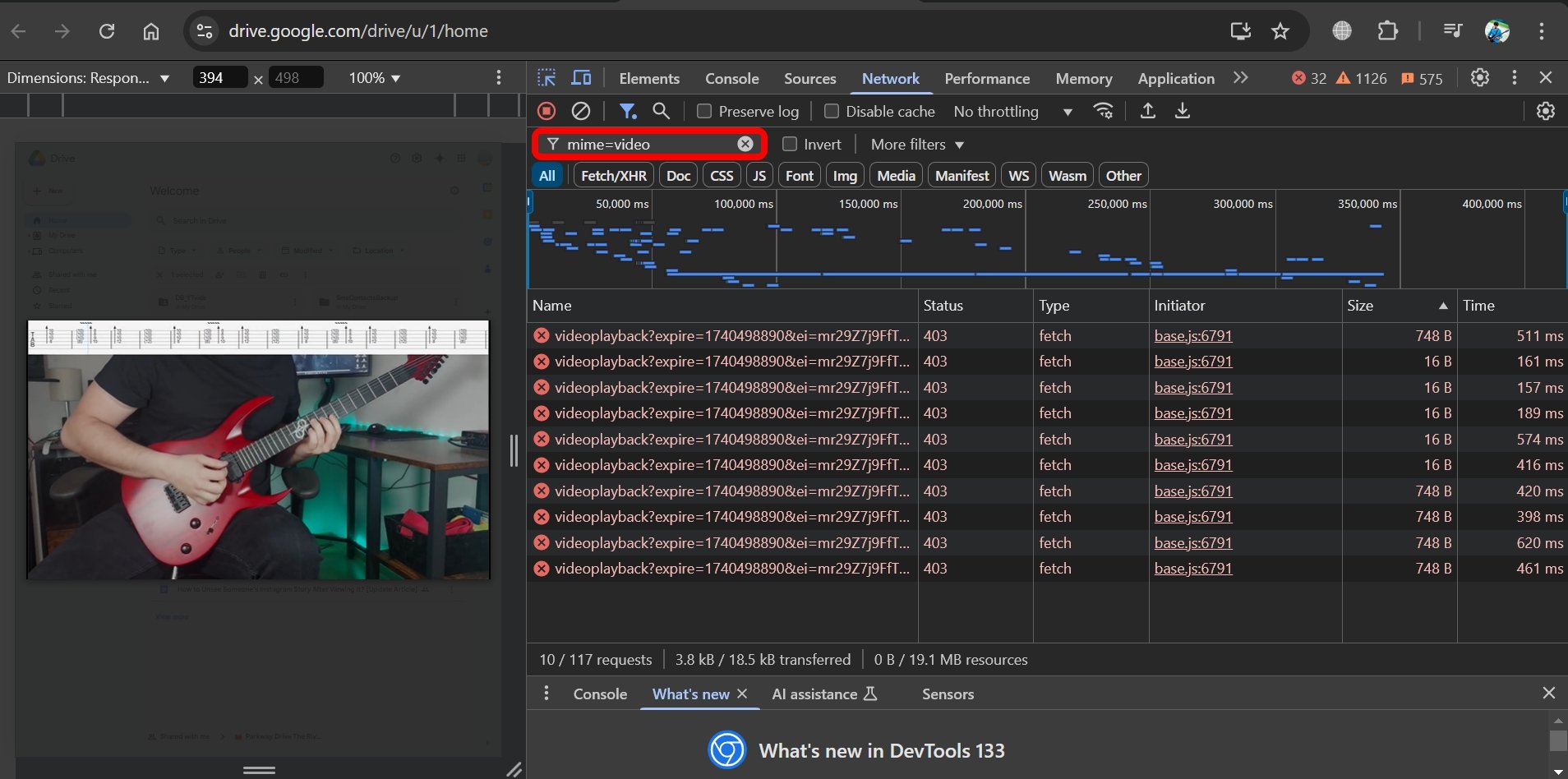
- Attendez de voir quelques URL apparaître sous la colonne Nom.
- Cliquez sur la colonne Taille pour trier les URL par ordre croissant ou décroissant.
- Cliquez avec le bouton droit sur l’URL avec la taille la plus élevée.
- Dans le menu contextuel, sélectionnez Copier > Copier l’URL.
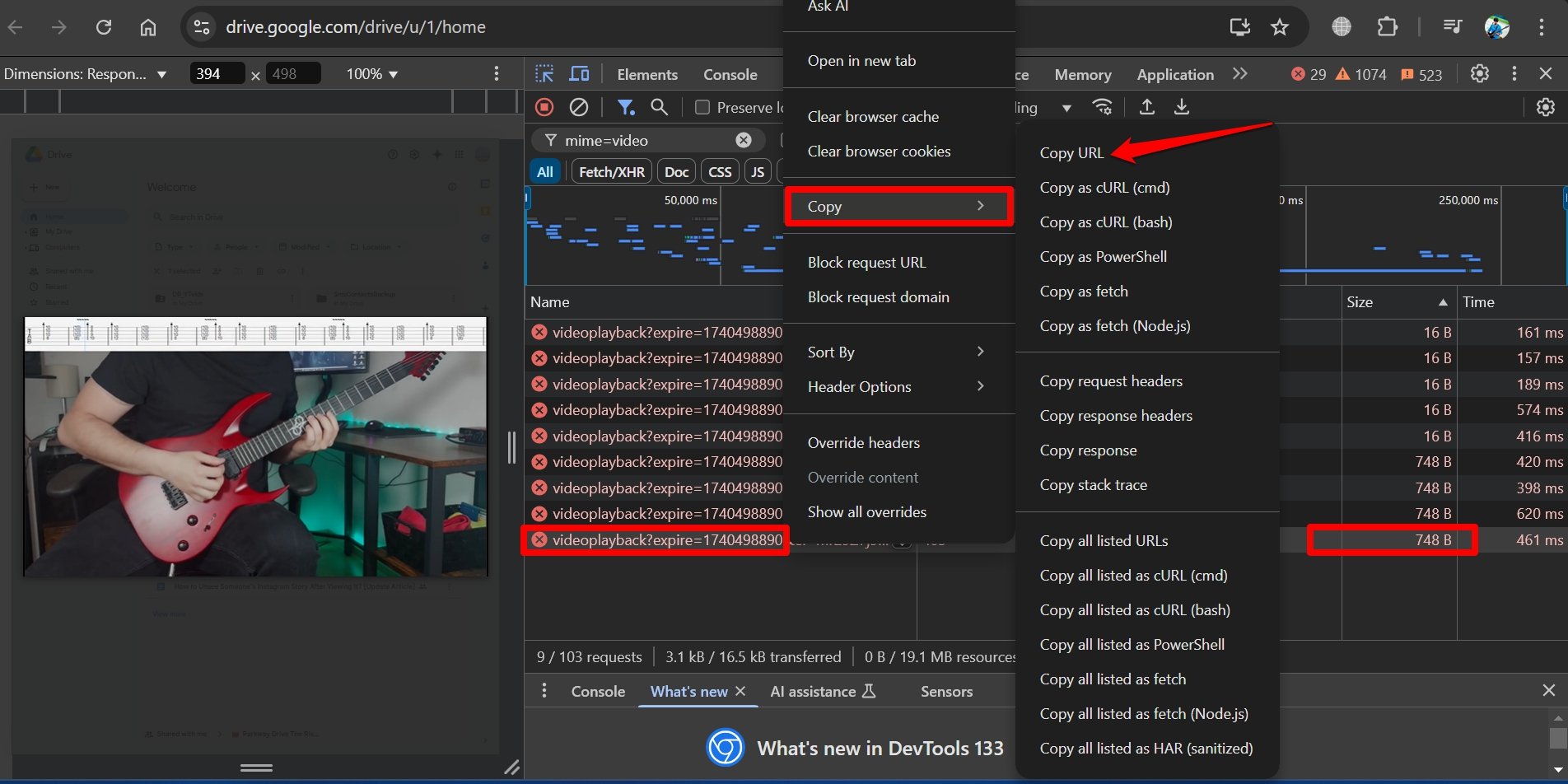
- Collez l’URL dans un nouvel onglet Chrome. Ne pressez pas encore entrer pour ouvrir le lien.
- Maintenant, modifiez l’URL que vous avez collée dans le nouvel onglet en supprimant la portion à partir de “&range” et au-delà. [ supprimez la partie surlignée en bleu dans l’URL ]
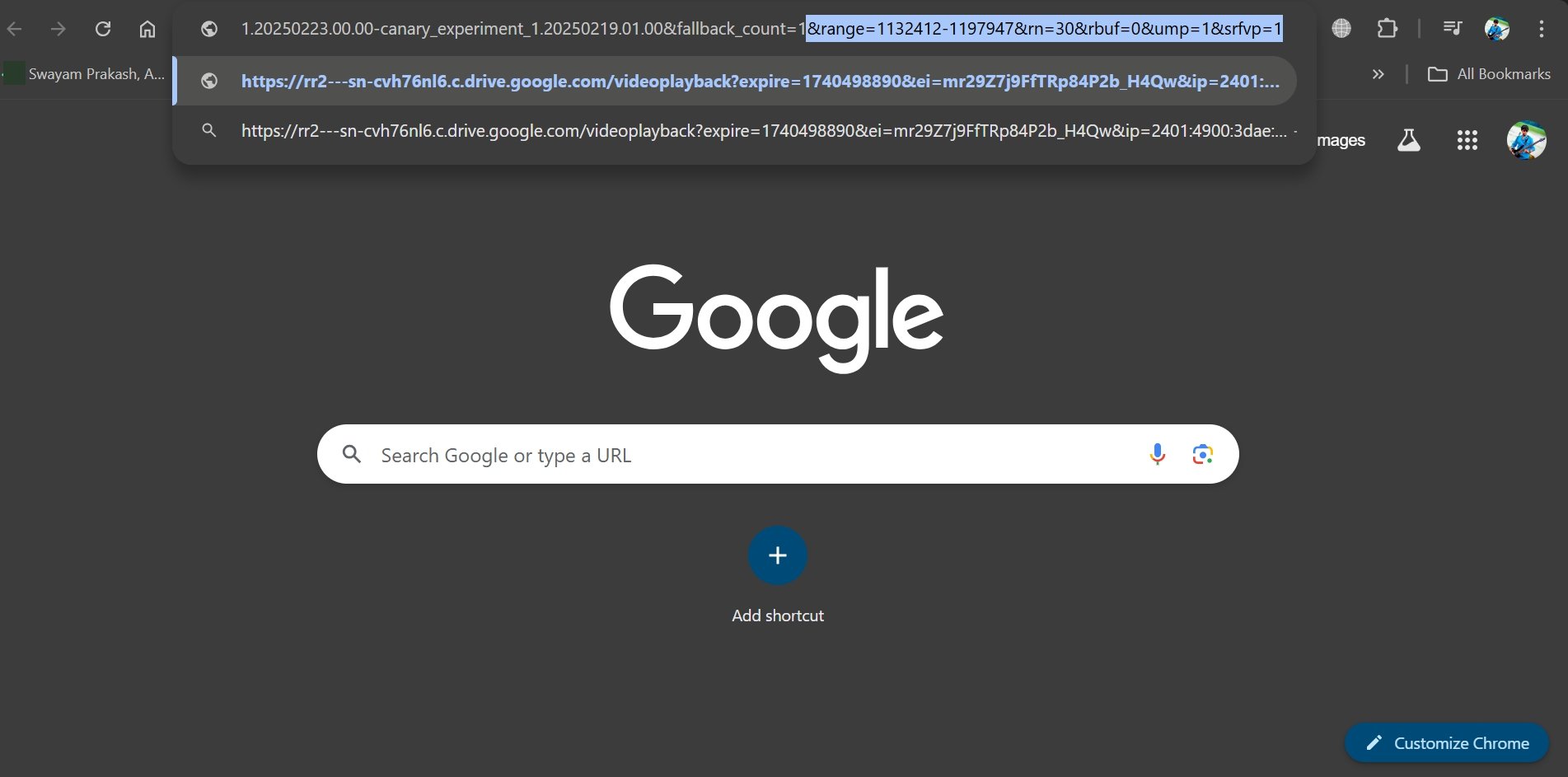
- Appuyez sur entrer et la vidéo se chargera dans un lecteur vidéo.
- Cliquez sur le bouton menu à 3 points dans le lecteur vidéo.
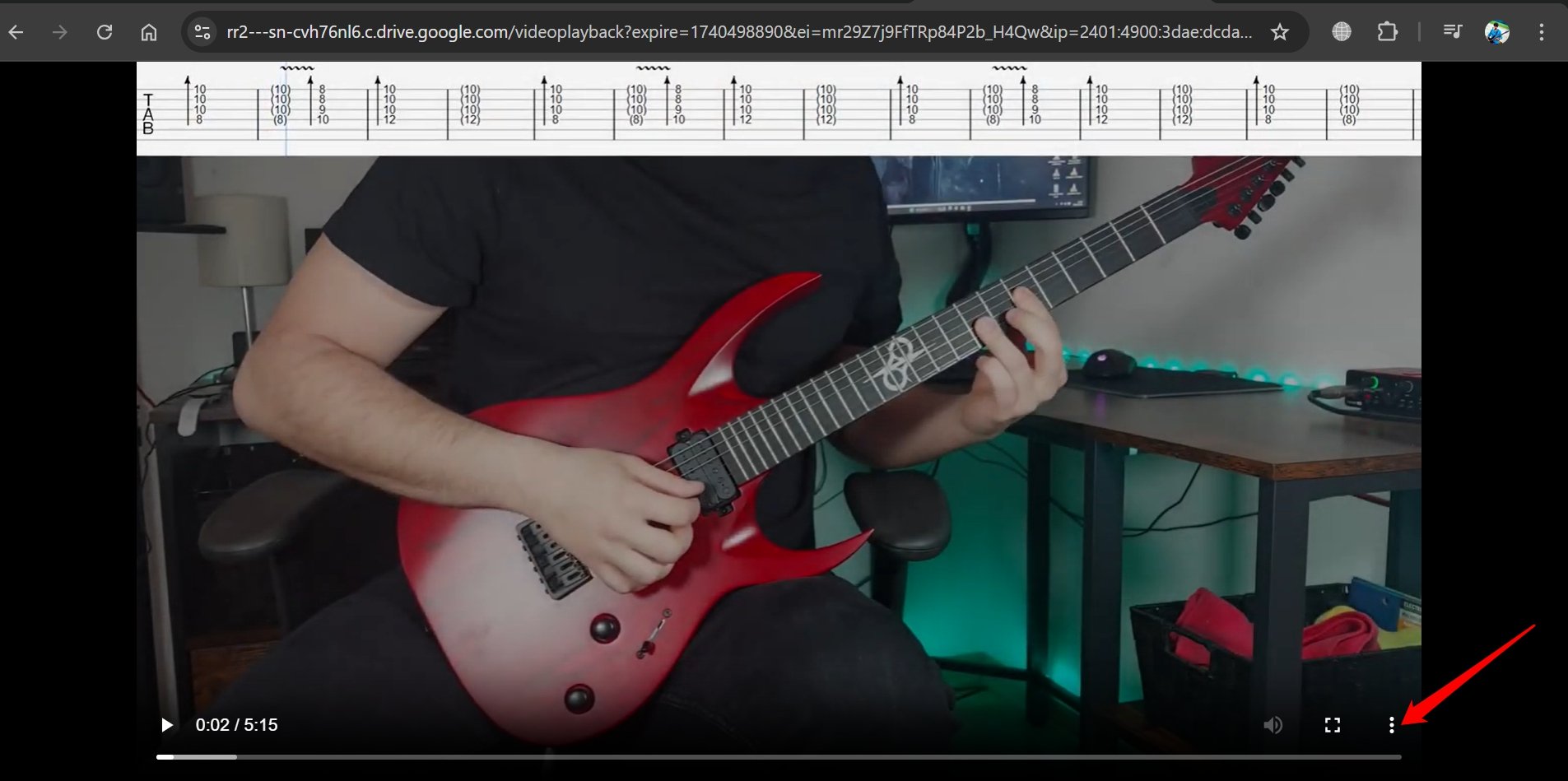
- Sélectionnez Télécharger pour enregistrer la vidéo sur votre PC.
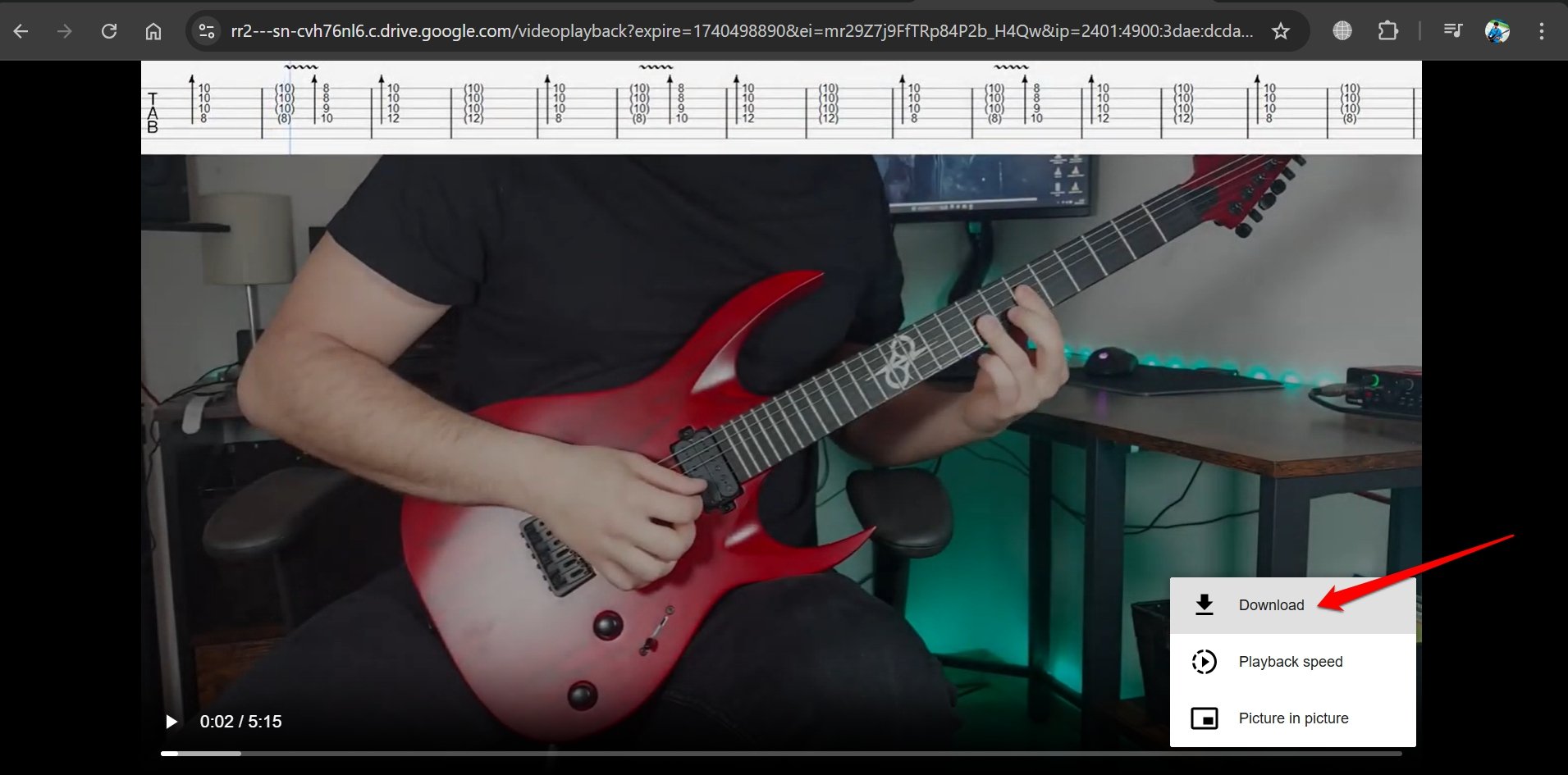
Maintenant, la vidéo sera téléchargée sur votre PC mais elle n’aura pas de son.
Ne fermez pas encore la console de développement Chrome. Nous devons encore télécharger l’audio.
REMARQUE : Dans les étapes ci-dessus, spécifiquement à l’étape 3, appuyez sur Command + Shift + C pour lancer la console de développement Chrome si vous utilisez macOS.
Extraire le fichier audio de la vidéo téléchargée précédemment
Comprenons les étapes pour extraire l’audio du fichier vidéo restreint partagé avec vous sur Google Drive.
- Dans la console de développement Chrome, allez à la boîte de filtre et définissez le filtre mime=audio.
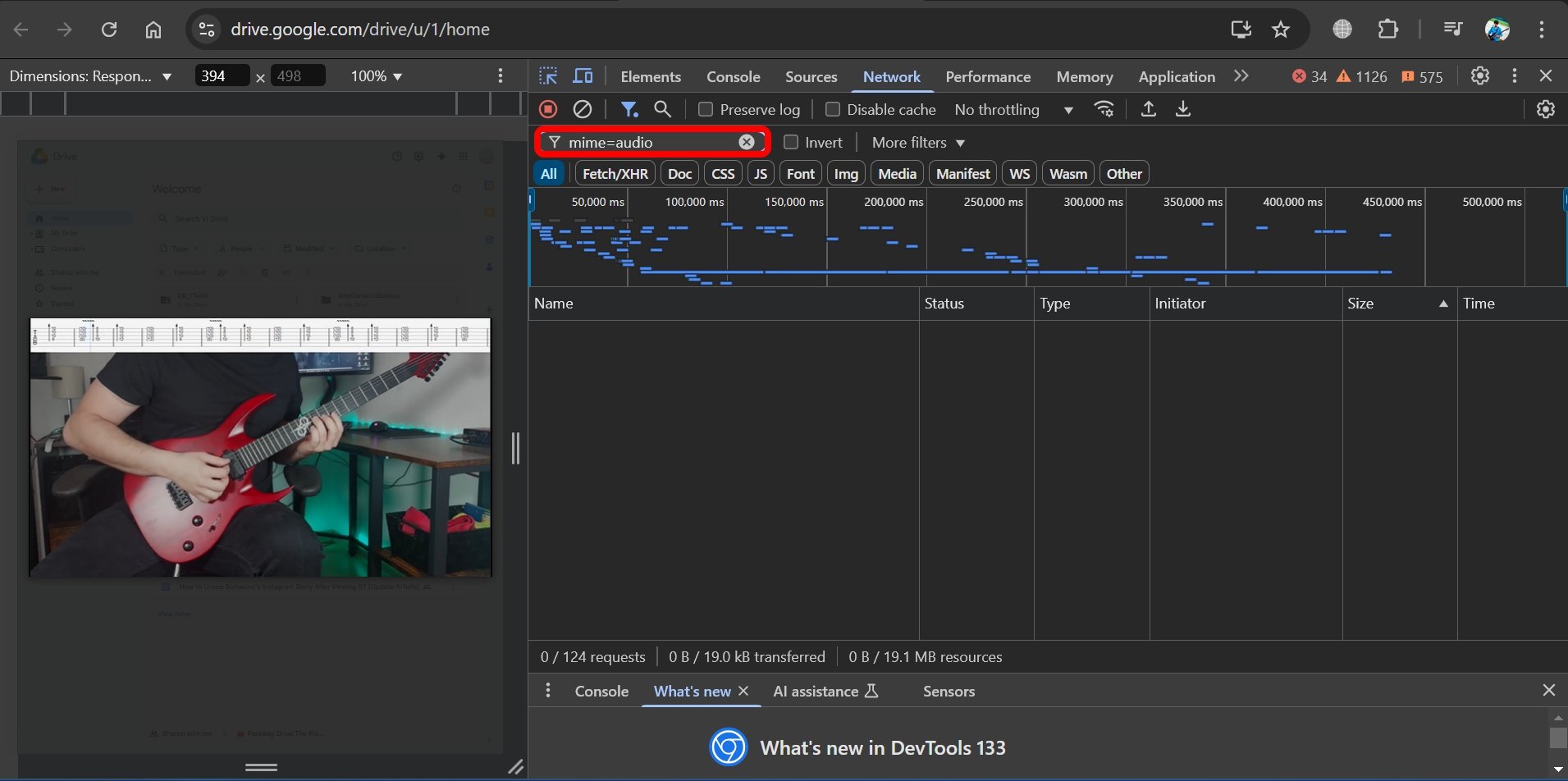
- Laissez les URL apparaître sous la colonne Nom.
- Cliquez sur la colonne Taille pour trier les URL par ordre croissant ou décroissant.
- Cliquez avec le bouton droit sur l’URL avec la taille la plus élevée.
- Dans le menu contextuel, sélectionnez Copier > Copier l’URL.
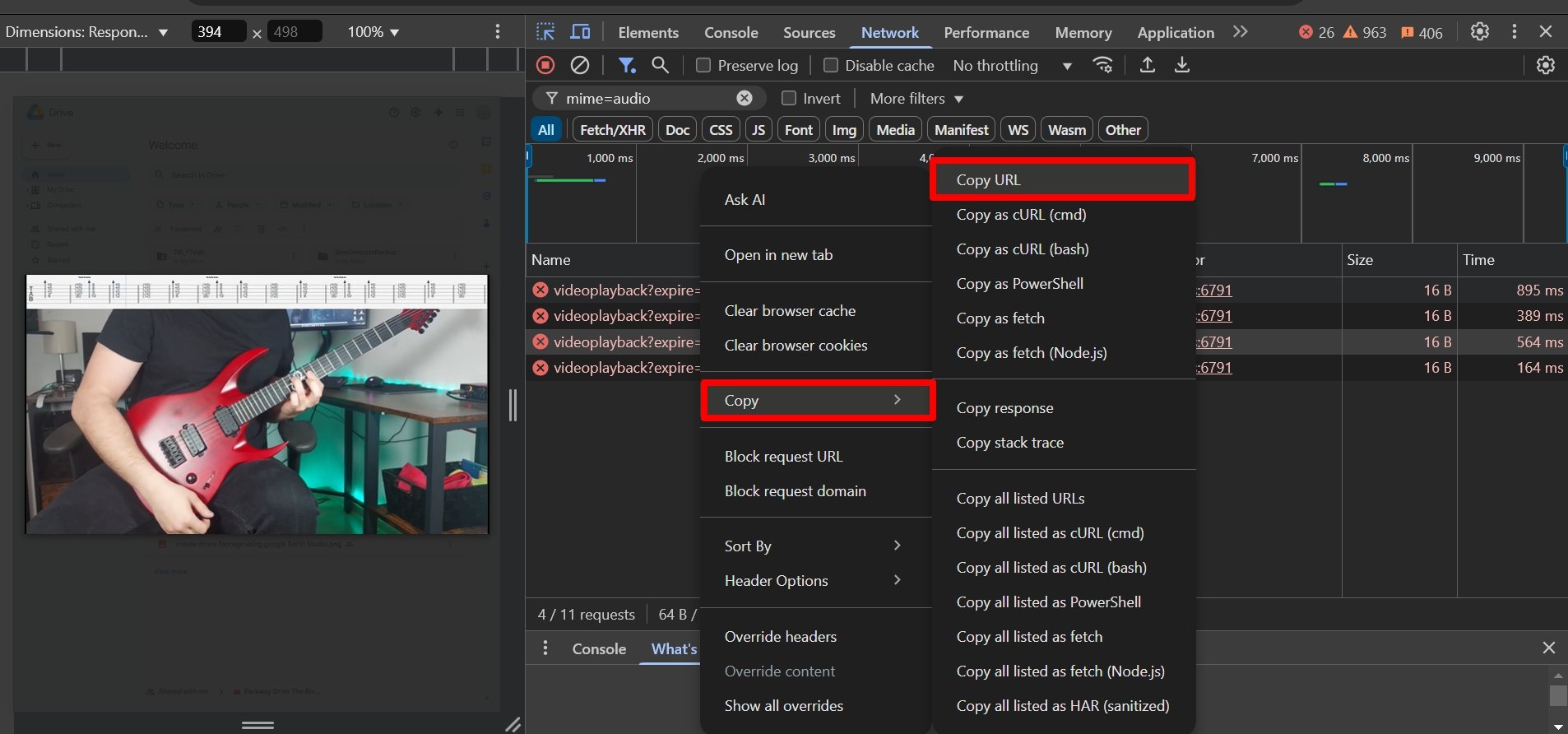
- Collez l’URL dans un nouvel onglet Chrome. Ne pressez pas encore entrer pour ouvrir le lien.
- Maintenant, modifiez l’URL que vous avez collée dans le nouvel onglet. Supprimez la portion dans l’URL à partir de “&range” et au-delà.
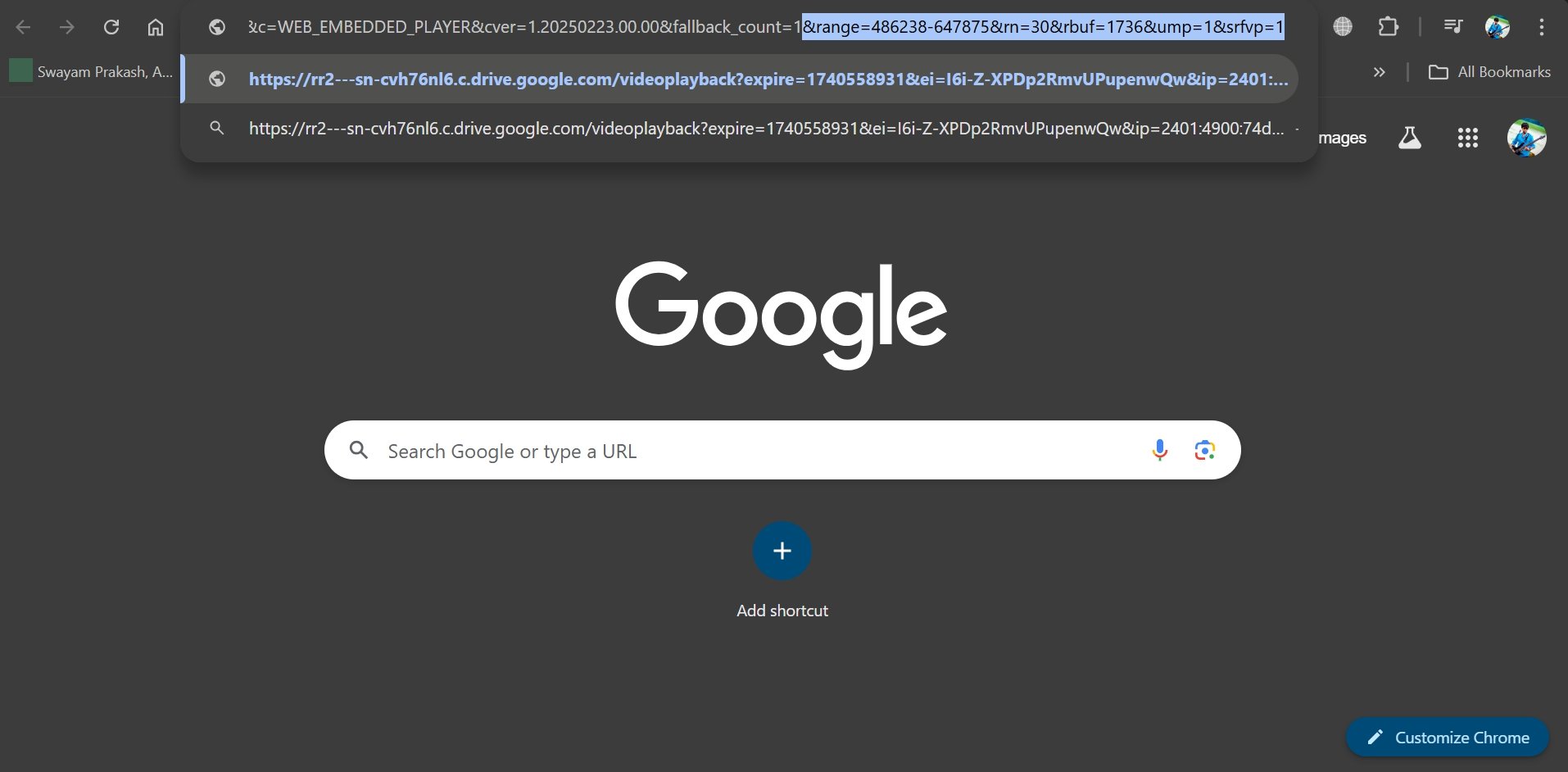
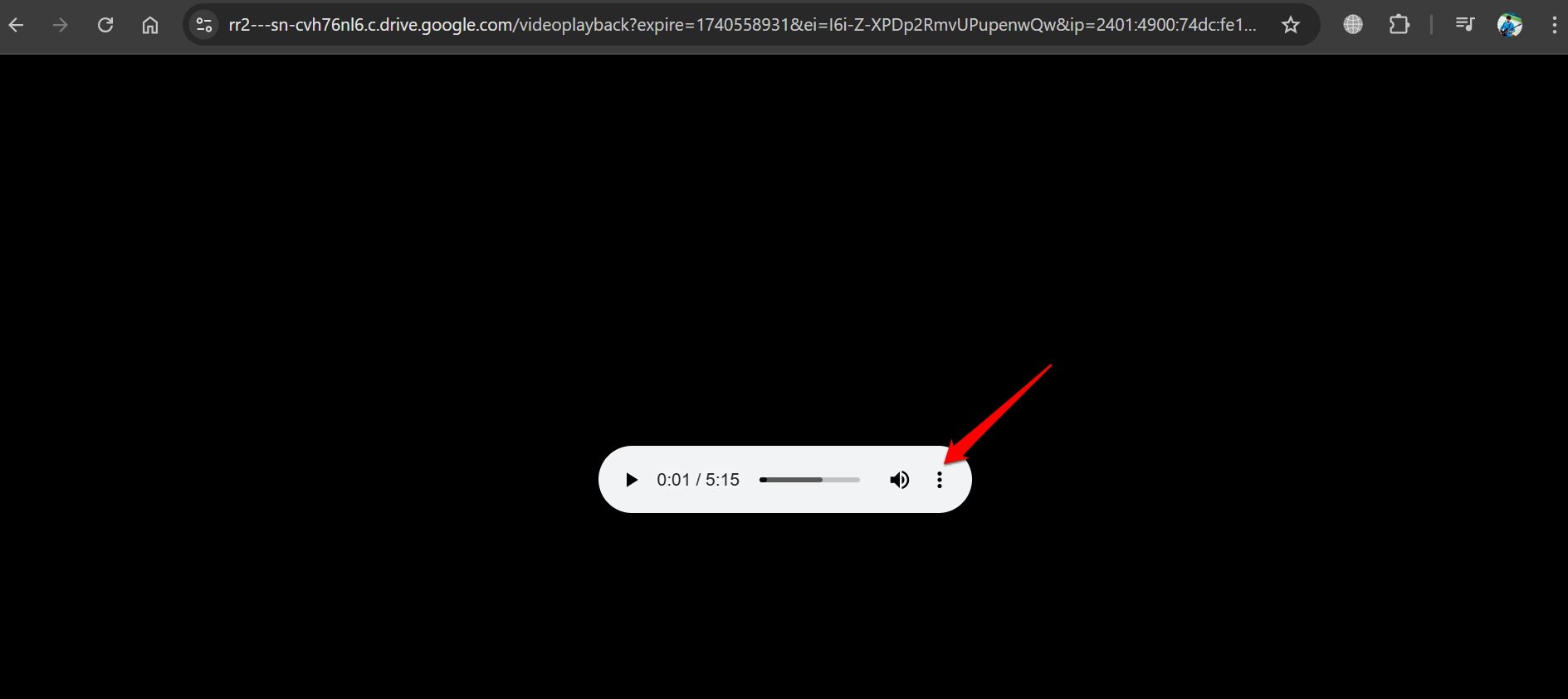
- Appuyez sur entrer et le lecteur audio se chargera.
- Cliquez sur le bouton menu à 3 points dans le lecteur audio.
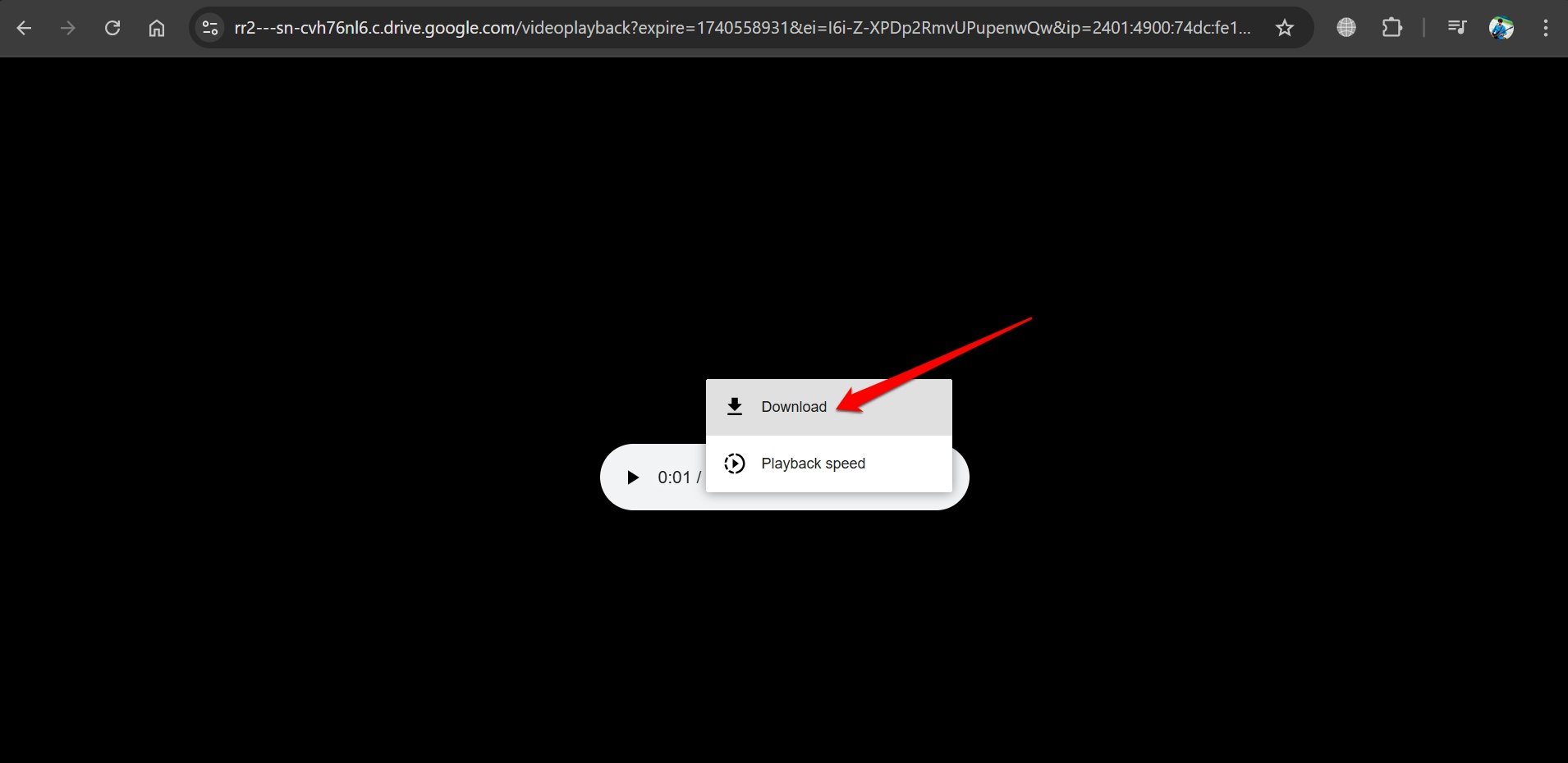
- Sélectionnez Télécharger pour enregistrer l’audio sur votre PC.
Fusionner l’audio et la vidéo
Maintenant, vient la dernière partie des étapes où vous devez fusionner la vidéo et l’audio que vous avez téléchargés précédemment.
Vous pouvez utiliser n’importe quel service en ligne gratuit pour fusionner l’audio et la vidéo afin de générer le fichier vidéo complet.
Sinon, sur Windows 11, vous pouvez utiliser l’éditeur vidéo Clipchamp pour fusionner les fichiers audio et vidéo que vous avez téléchargés séparément.
Dans cet article, j’ai montré comment fusionner l’audio et la vidéo en utilisant Clipchamp. C’est un outil gratuit que vous pouvez trouver sur le Microsoft Store.
- Lancez Clipchamp sur votre PC.
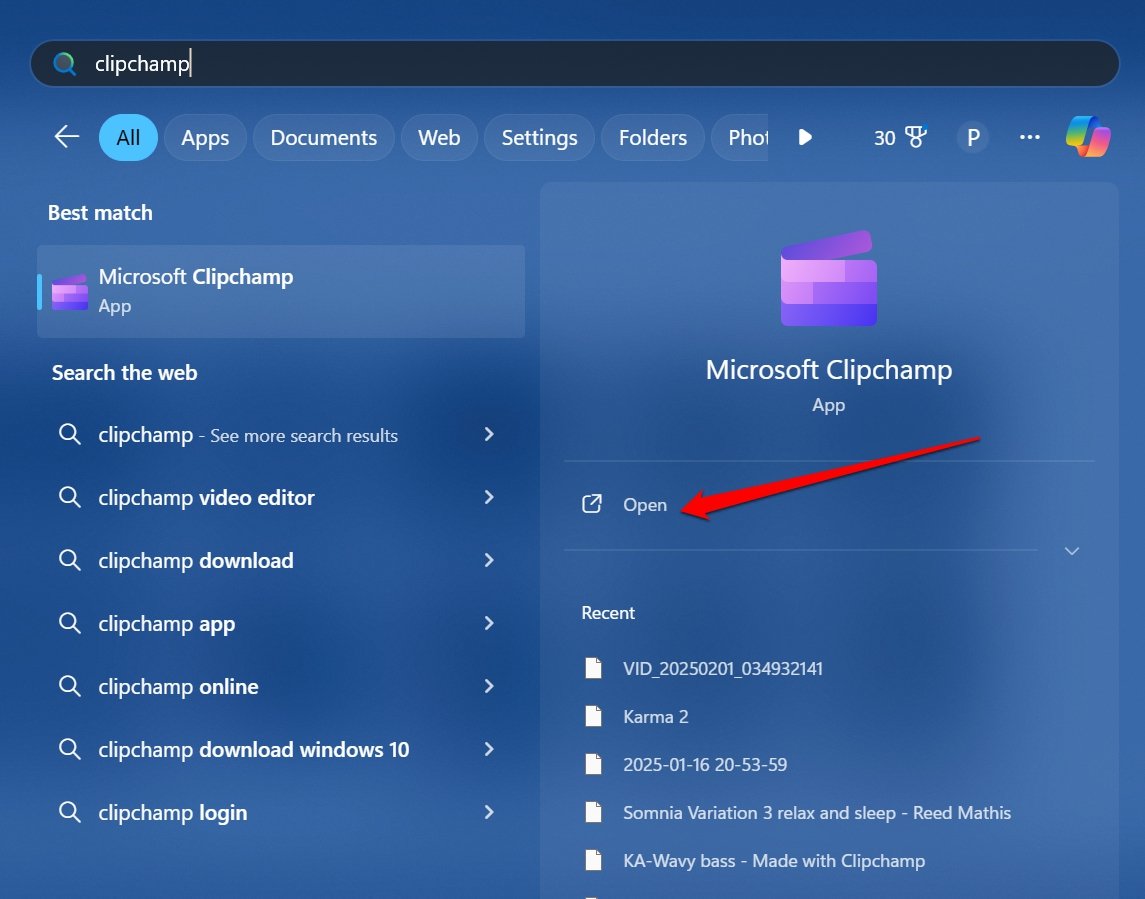
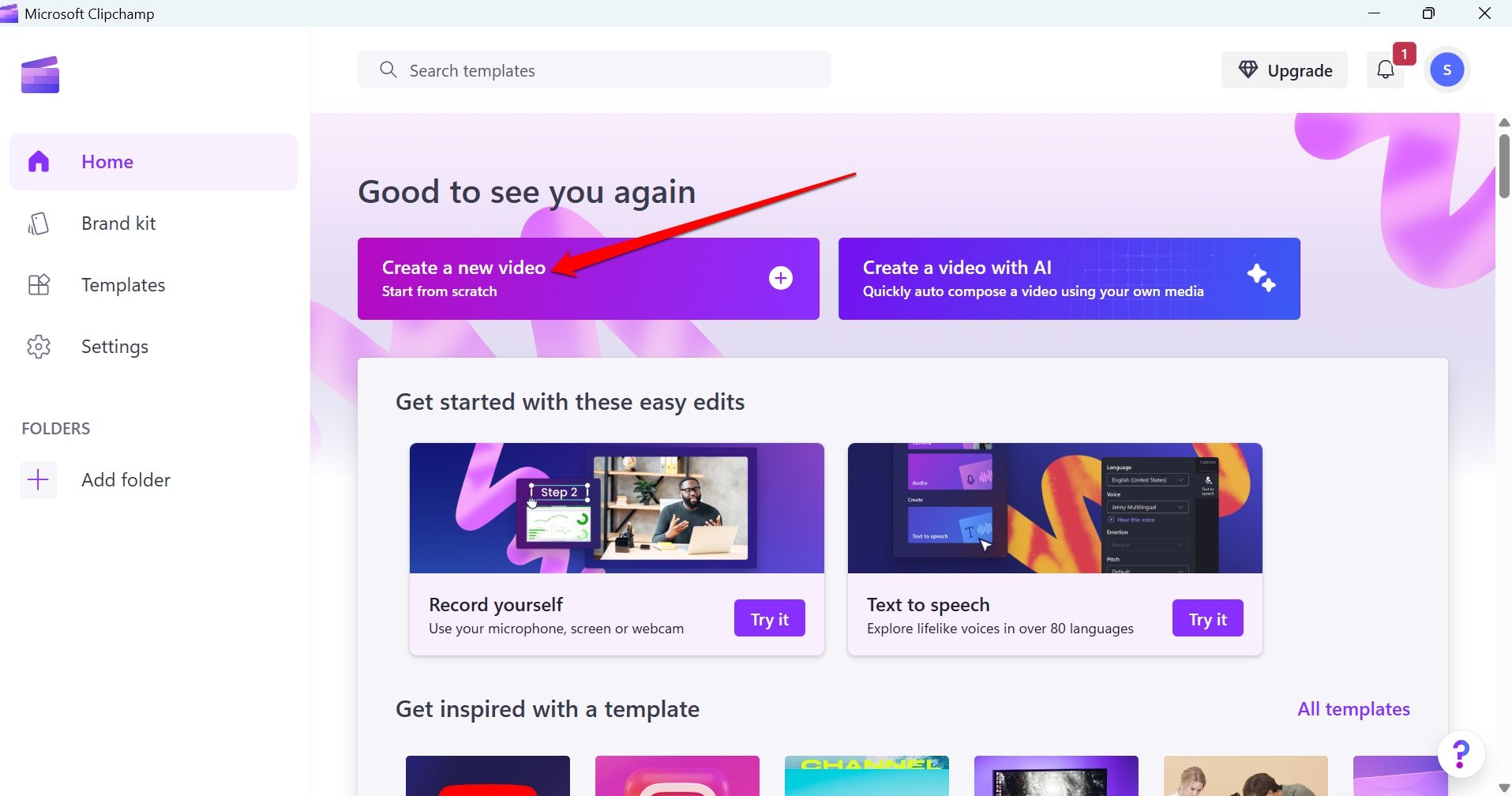
- Cliquez sur Créer une nouvelle vidéo.
- Appuyez sur Importer des médias pour obtenir les fichiers audio et vidéo nécessaires pour générer la vidéo complète.
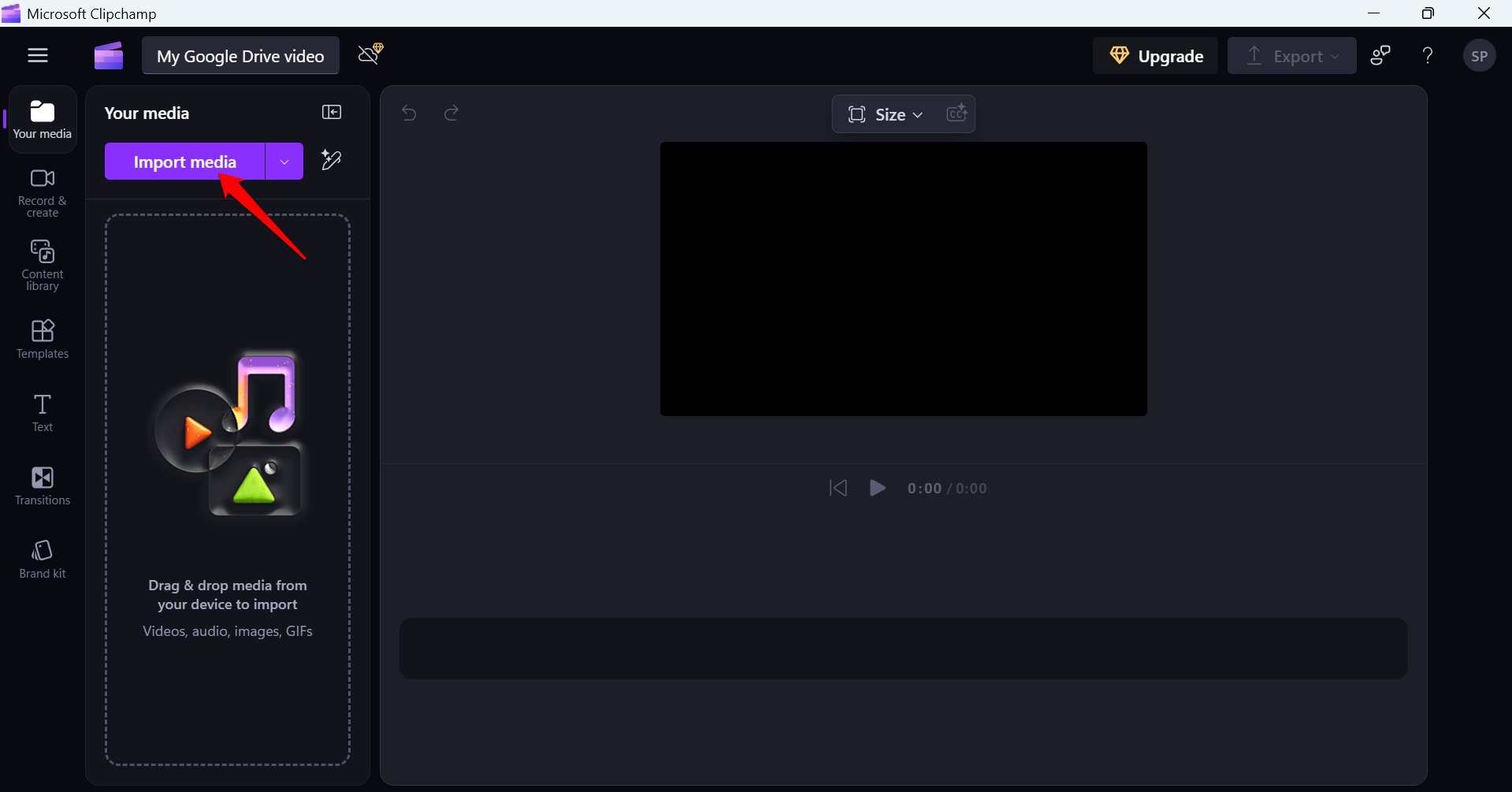
- Après avoir importé les fichiers multimédias, appuyez sur le bouton vert + sur les fichiers audio et vidéo pour les ajouter à la timeline d’édition.
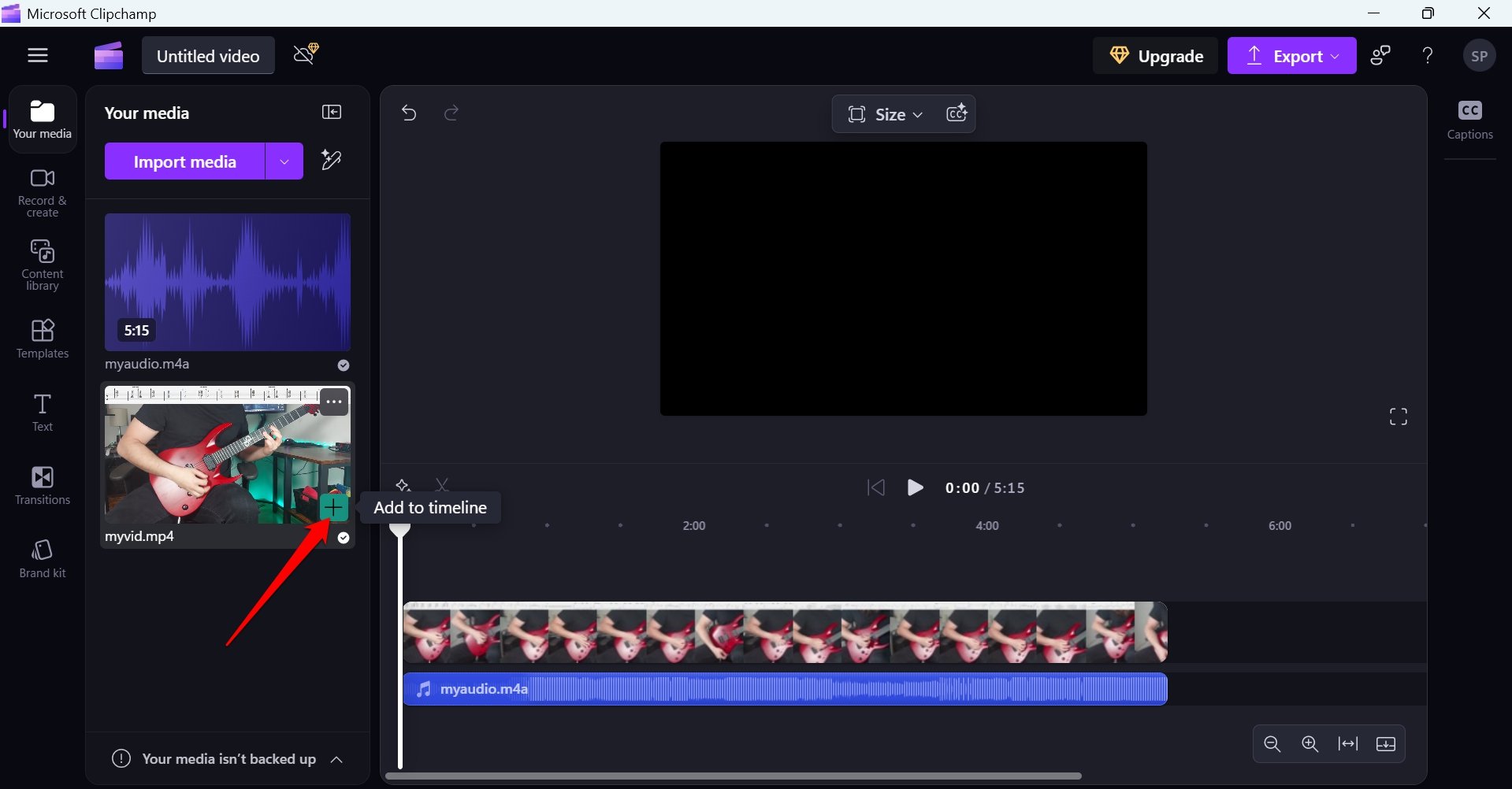
- Ajustez les fichiers audio et vidéo dans la timeline afin que le son et les visuels se synchronisent correctement.
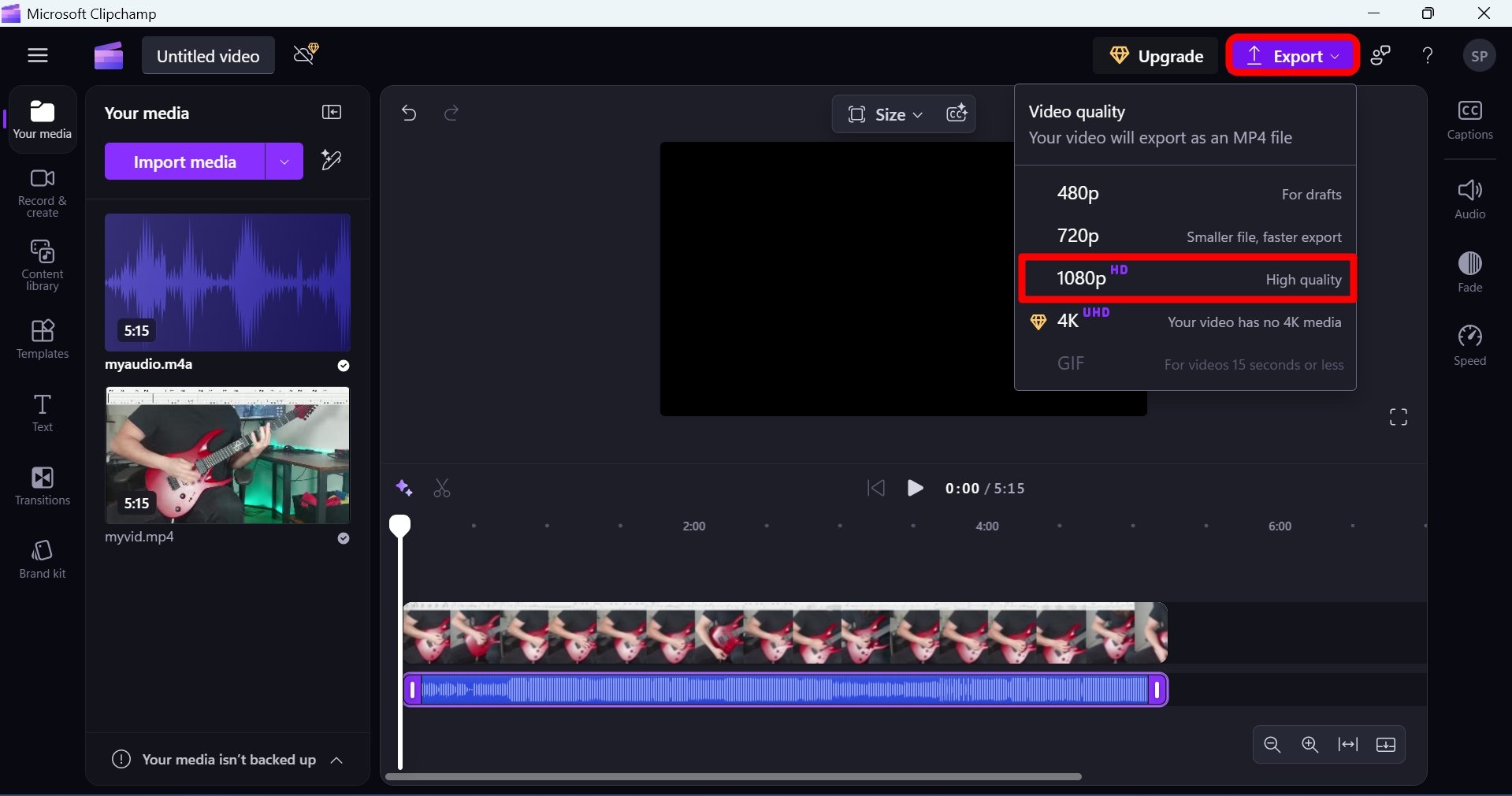
- Une fois que vous avez prévisualisé le fichier entier, cliquez sur Exporter.
- Sélectionnez la qualité vidéo pour commencer le rendu.
- Définissez un nom pour la vidéo.
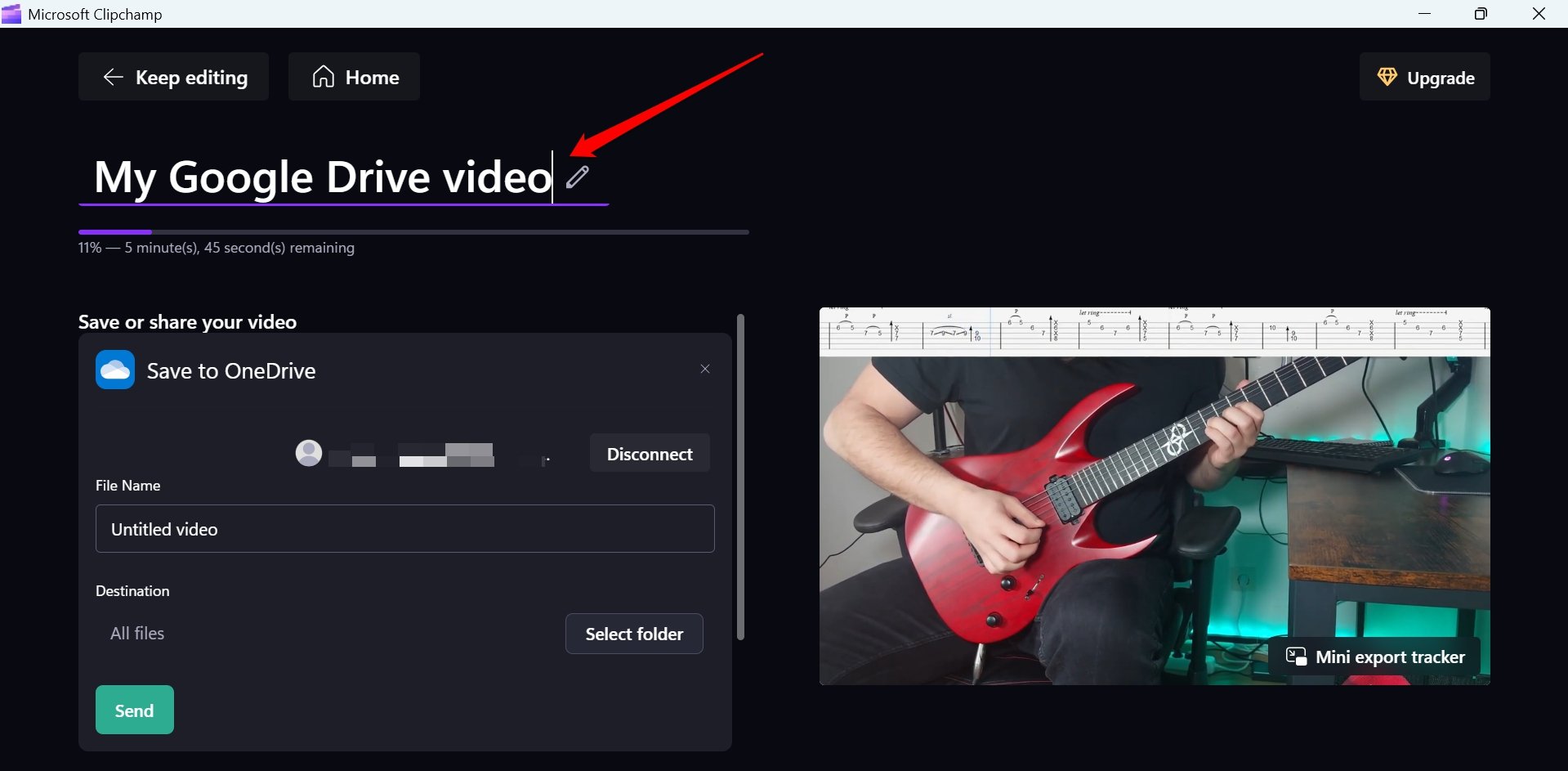
Après que la vidéo soit rendue, elle sera enregistrée sur votre PC. Vous pouvez lire cette vidéo à l’aide du lecteur multimédia VLC ou de toute application similaire.
Vous pouvez même utiliser les fichiers séparés pour générer la vidéo complète depuis le site Web de Clipchamp.
Points à noter
Il y a quelques observations que j’ai faites lors des tests du truc que je voudrais souligner ici.
Laissez la vidéo jouer pendant que vous générez les URL audio et vidéo pour le téléchargement. Ne mettez pas la vidéo sur pause.
Assurez-vous que votre PC est connecté à un réseau WiFi stable et ne se déconnecte pas lorsque vous essayez de capturer l’URL vidéo ou audio depuis la console de développement Chrome.
Sinon, lorsque vous copiez l’URL et la modifiez dans un nouvel onglet, l’URL apparaîtra comme invalide.
De plus, soyez très rapide lors de la capture, de la copie et de la modification de l’URL dans le nouvel onglet.
J’ai remarqué que si vous tardez un peu, l’URL que vous aviez copiée pour ouvrir dans un nouvel onglet deviendrait invalide.
Questions Fréquemment Posées (FAQ)
Ce truc de type fichier Mime fonctionne-t-il sur des vidéos de toutes tailles et durées ?
OUI. Ce truc pour télécharger des vidéos restreintes depuis Google Drive fonctionnera pour tous les types de vidéos.
Conclusion
Parfois, vous pouvez avoir besoin d’un fichier vidéo partagé via Google Drive pour une visualisation hors ligne. Avec les astuces expliquées dans ce guide, vous pouvez télécharger des vidéos Google Drive qui sont marquées comme restreintes.
Ce truc fonctionne bien si vous comprenez correctement les étapes et les suivez. N’hésitez pas à partager dans les commentaires si le truc a fonctionné pour vous. Restez à l’écoute de DigitBin pour plus de conseils techniques.
Si vous avez des réflexions sur Télécharger des vidéos protégées de Google Drive : Enregistrer une vidéo restreinte, n’hésitez pas à les laisser dans la boîte de commentaires ci-dessous. De plus, veuillez vous abonner à notre chaîne YouTube DigitBin pour des tutoriels vidéo. Santé !
Recevez de nouveaux articles dans votre boîte de réception.
Aucun spam. Désabonnez-vous à tout moment.