Téléchargement ISO · 7 min read · Feb 20, 2026
Télécharger le fichier ISO officiel de Windows 11 23H2
Microsoft a récemment déployé la très attendue mise à jour Windows 11 23H2, qui devait être disponible d’ici septembre 2023. Cependant, la mise à jour n’est pas aussi riche en fonctionnalités qu’on l’espérait, car toutes les principales fonctionnalités font déjà partie de la mise à jour Windows 11 22H2.
Vous souhaiterez peut-être mettre à jour vers la mise à jour Windows 11 23H2, et il existe plusieurs façons de télécharger le fichier ISO de Windows 11 23H2. Vous pouvez télécharger le fichier ISO à partir des canaux officiels comme le site de support Microsoft ou utiliser l’outil de création de médias. En outre, vous pouvez également utiliser des utilitaires tiers comme Rufus pour effectuer le téléchargement de l’ISO. Fait intéressant, si vous vous êtes inscrit au programme Microsoft Insider, le téléchargement du fichier ISO pour la mise à jour Windows 11 23H2 est un jeu d’enfant.
Pour les non-initiés, un fichier ISO est un type particulier de fichier qui contient tous les contenus nécessaires pour installer Windows complètement ; il ne nécessite pas de support physique tel que des CD ou des clés USB. En téléchargeant le fichier ISO, vous pouvez le monter dans l’Explorateur de fichiers pour commencer la séquence de mise à niveau, installer Windows 11 23H2 sur un ordinateur virtuel, ou créer un support d’installation amorçable.
Pour vous aider à télécharger le fichier ISO de Windows 11 23H2, nous avons rassemblé différentes méthodes pour effectuer cette action.
Meilleures façons de télécharger le fichier ISO de Windows 11 23H2
Voici les trois différentes façons par lesquelles vous pouvez télécharger le fichier ISO de Windows 11 23H2 sur votre PC Windows 11.
1. Télécharger le fichier ISO de Windows 11 23H2 depuis le site Microsoft
Comme mentionné précédemment, le fichier ISO de Windows 11 23H2 (x64) peut être obtenu directement depuis le site officiel de Microsoft. Voici le processus étape par étape pour suivre ces étapes :
- Visitez le site de support officiel de Microsoft sur votre navigateur web préféré.
- Recherchez la section Télécharger l’image disque Windows 11 (ISO) pour x64 et sélectionnez l’option Windows 11 (ISO multi-édition pour appareils x64) dans le menu déroulant.
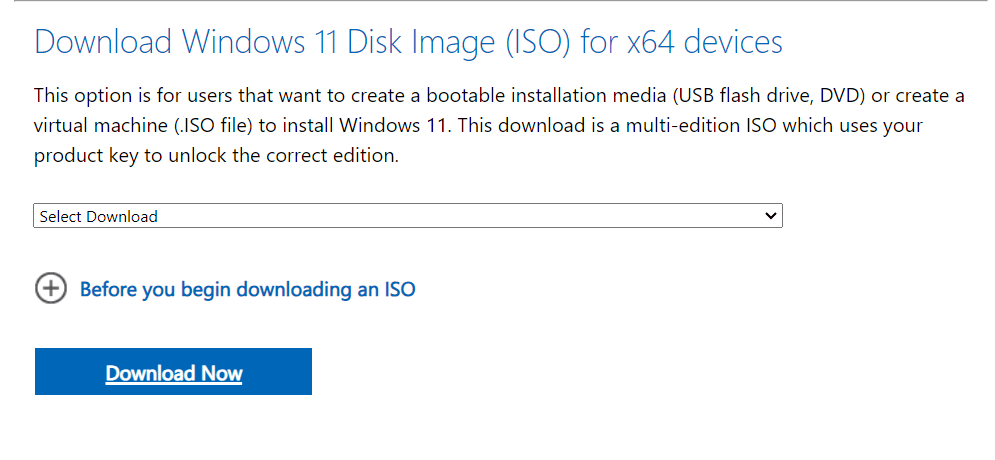
- Appuyez sur le bouton Télécharger présent directement en dessous.
- Ensuite, choisissez la langue d’installation dans le menu déroulant Sélectionnez la langue du produit.
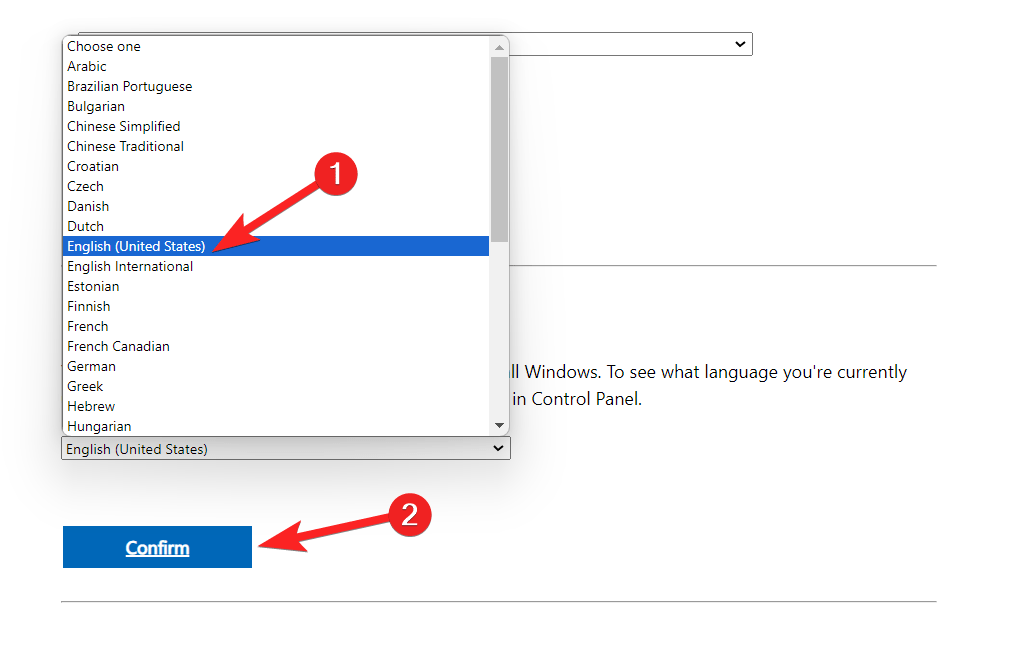
- Enfin, appuyez sur le bouton Confirmer pour initier le téléchargement.
Votre demande sera alors validée, et le fichier ISO de Windows 11 23H2 sera téléchargé avec succès sur votre machine lorsque vous aurez terminé ces étapes.
2. Télécharger le fichier ISO de Windows 11 23H2 depuis l’outil de création de médias
Après le 15 novembre, il sera possible de télécharger le fichier ISO de la mise à jour Windows 11 2023 en utilisant l’outil de création de médias pour obtenir le fichier ISO de la mise à jour Windows 11 2023. Voici la procédure étape par étape pour cela :
- Allez sur la page d’aide officielle de Microsoft.
- Cliquez sur l’option Télécharger l’outil maintenant située sous la section Créer des supports d’installation de Windows 11.
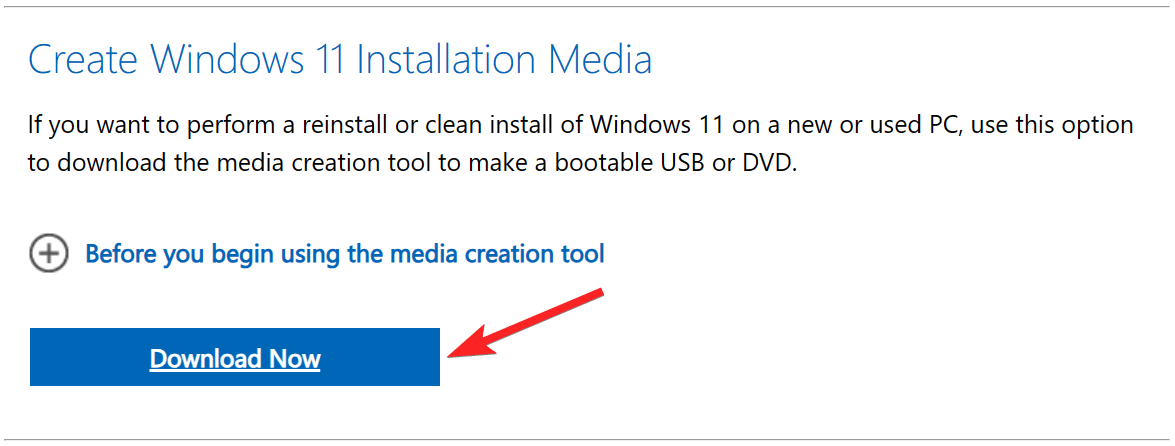
- Attendez que le fichier MediaCreationToolW11.exe soit téléchargé sur votre PC Windows 11.
- Accédez à l’emplacement de téléchargement du fichier exécutable, et un double-clic sur le fichier MediaCreationToolW11.exe lancera l’outil.
- Appuyez sur Oui sur l’invite Contrôle de compte d’utilisateur qui apparaît à l’écran.
- Cliquez sur le bouton Accepter situé dans le coin inférieur droit de l’assistant d’installation pour accepter les termes et conditions.
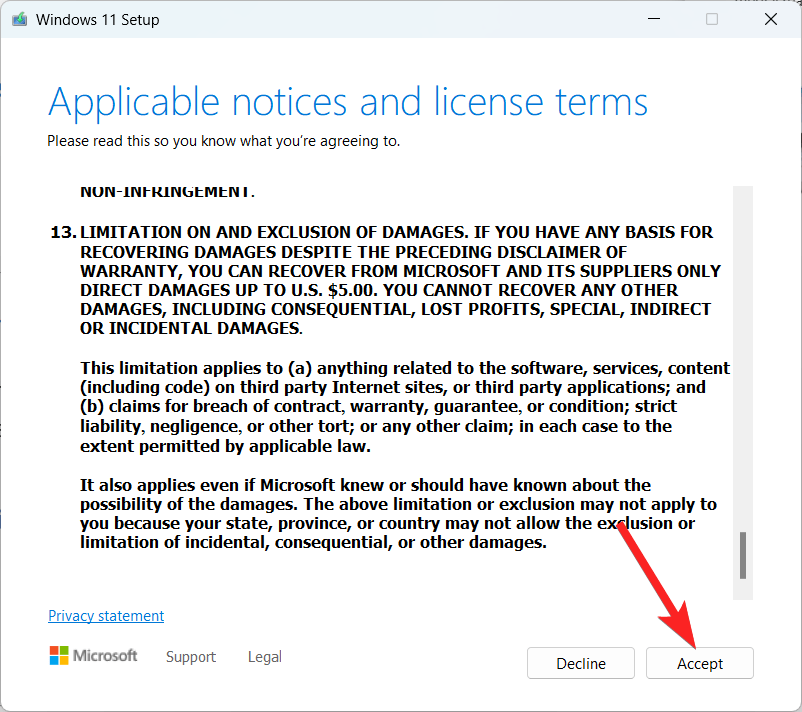
- Ensuite, activez la case à cocher pour Utiliser les options recommandées pour ce PC et cliquez sur le bouton Suivant pour continuer.
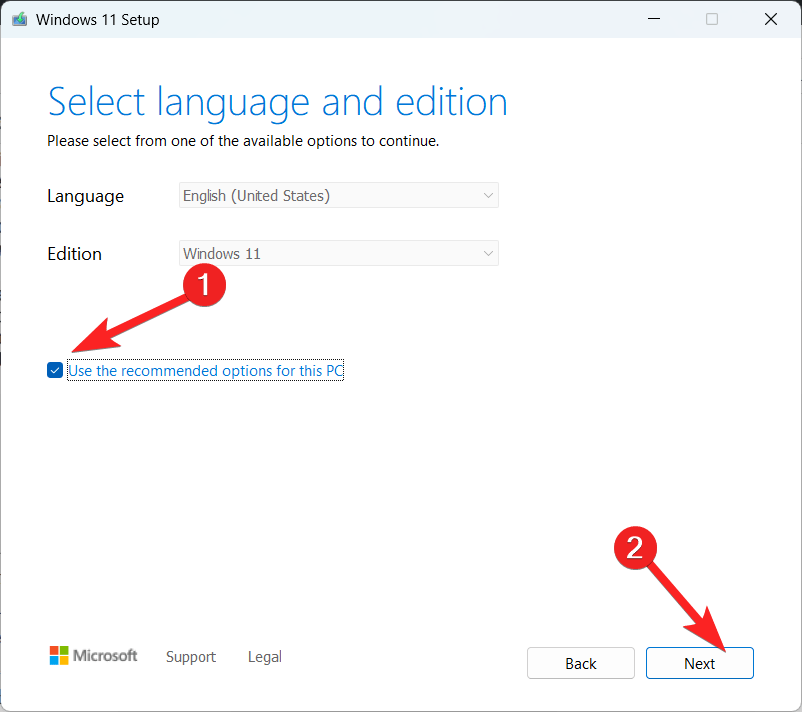
- Ensuite, activez le bouton radio à côté du format fichier ISO et cliquez à nouveau sur le bouton Suivant.
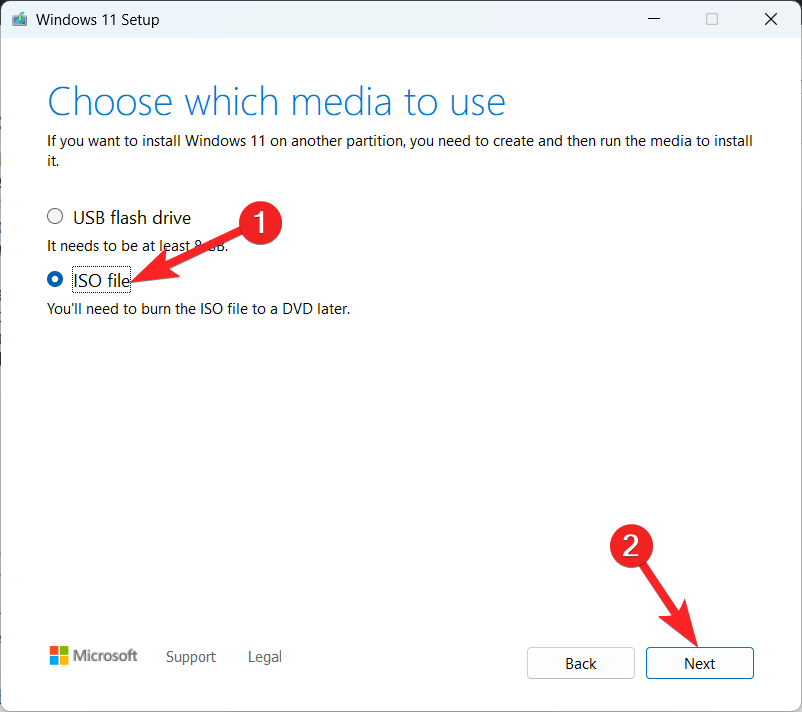
- Naviguez jusqu’à l’emplacement où vous souhaitez enregistrer le fichier ISO.
- Attribuez un nom significatif au fichier ISO, par exemple, Windows_11_23H2, et appuyez sur le bouton Enregistrer pour commencer le téléchargement.
- Appuyez sur le bouton Terminer pour terminer le téléchargement du fichier de mise à jour ISO de Windows 11 23H2.
3. Télécharger le fichier ISO de Windows 11 23H2 depuis l’application Rufus (Méthode manuelle)
Pour télécharger le fichier ISO de Windows 11 23H2 en utilisant Rufus, suivez le processus étape par étape :
- Visitez le site officiel de Rufus en utilisant le navigateur web préféré.
- Suivez le lien de téléchargement pour la version la plus récente située dans la section Télécharger.
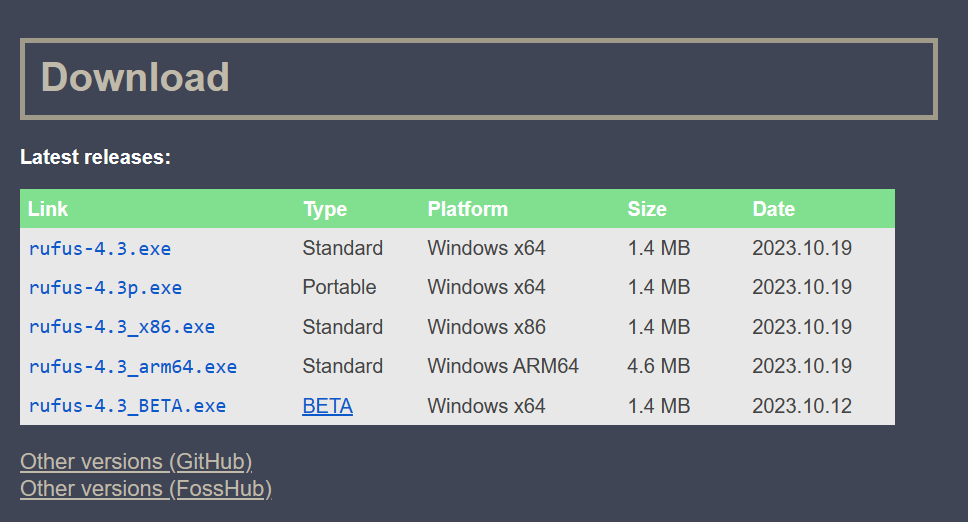
- Accédez à l’emplacement de téléchargement du fichier d’installation de Rufus et double-cliquez sur l’exécutable téléchargé pour lancer l’outil Rufus.
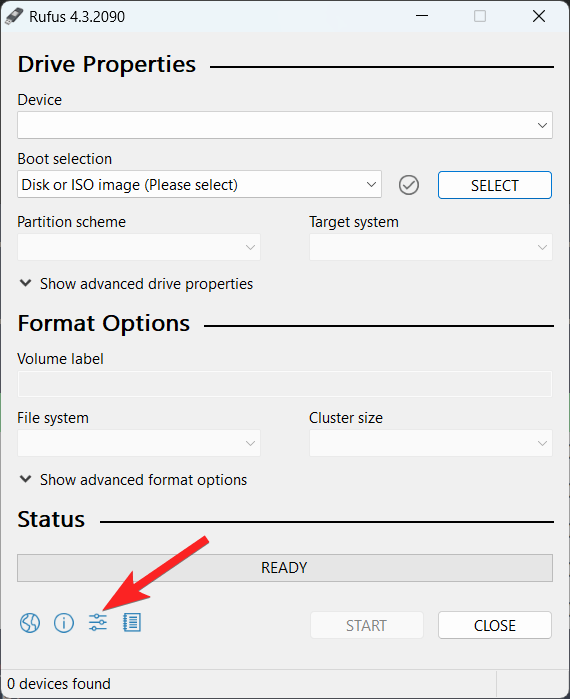
- Cliquez sur le bouton Paramètres, le troisième bouton à partir de la gauche en bas de la fenêtre Rufus.
- Dans la section Paramètres, utilisez le menu déroulant Vérifier les mises à jour et choisissez l’option Quotidien (par défaut).
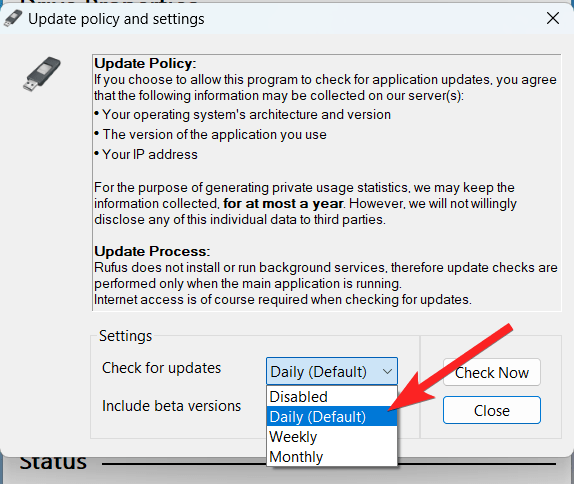
- Cliquez sur le bouton Fermer pour enregistrer la configuration de Rufus.
- Maintenant, fermez l’outil Rufus et relancez-le.
- (Optionnel) Pour produire un support d’installation sur une clé USB, choisissez votre clé USB dans l’option déroulante sous la section Appareil.
- Choisissez l’image Disque ou ISO dans l’option déroulante sous la section Sélection de démarrage.
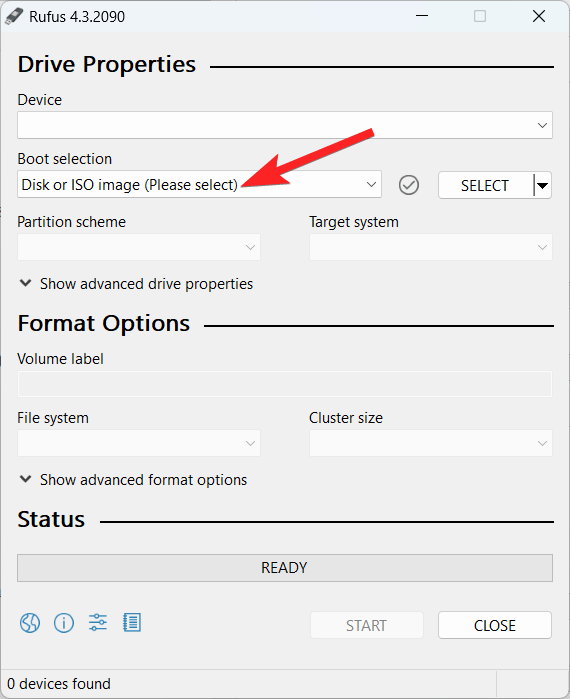
- Sélectionnez l’option Télécharger en cliquant sur le bouton fléché vers le bas situé sur le côté droit.
- Cliquez sur le bouton Télécharger.
- Choisissez l’option Windows 11 et appuyez sur le bouton Continuer.
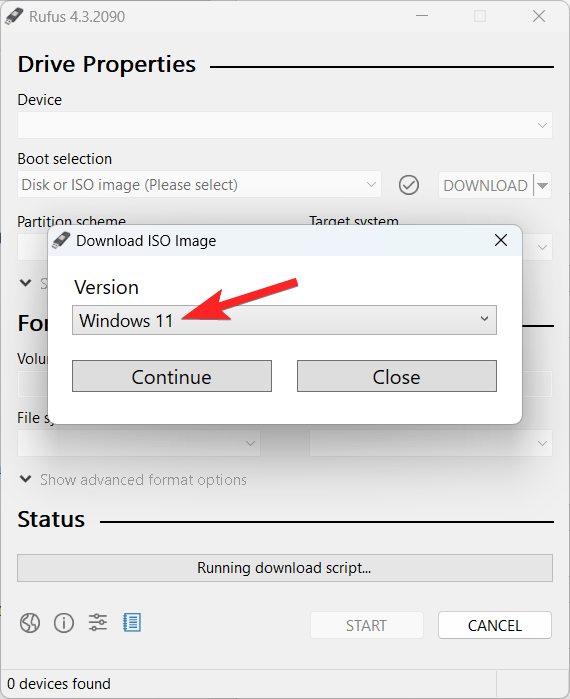
- Sous la section Version, sélectionnez l’ISO Windows 11 spécifique que vous souhaitez télécharger, comme 23H2 (Build 226X1.xxx – 2023.xx).
- Sélectionnez l’option Windows 11 Home/Pro/Edu.
- Choisissez votre langue d’installation préférée pour Windows 11.
- Cliquez sur le bouton Continuer.
- Pour l’architecture du système d’exploitation, choisissez x64.
- Sélectionnez Télécharger dans le menu.
- Choisissez l’emplacement où vous souhaitez que le fichier ISO de Windows 11 23H2 soit automatiquement enregistré.
Le fichier ISO de Windows 11 23H2 sera téléchargé sur votre ordinateur lorsque vous aurez terminé ces instructions. Il peut être utilisé pour installer la version la plus récente sur un système virtuel ou pour créer des CD amorçables.
4. Télécharger le fichier ISO de Windows 11 23H2 depuis le programme Insider
Vous pouvez également utiliser le programme Windows Insider dans l’application Paramètres de Windows pour passer à la mise à jour Windows 11 2023. Voici comment procéder :
- Pour commencer, utilisez le raccourci Windows + I pour lancer l’application Paramètres.
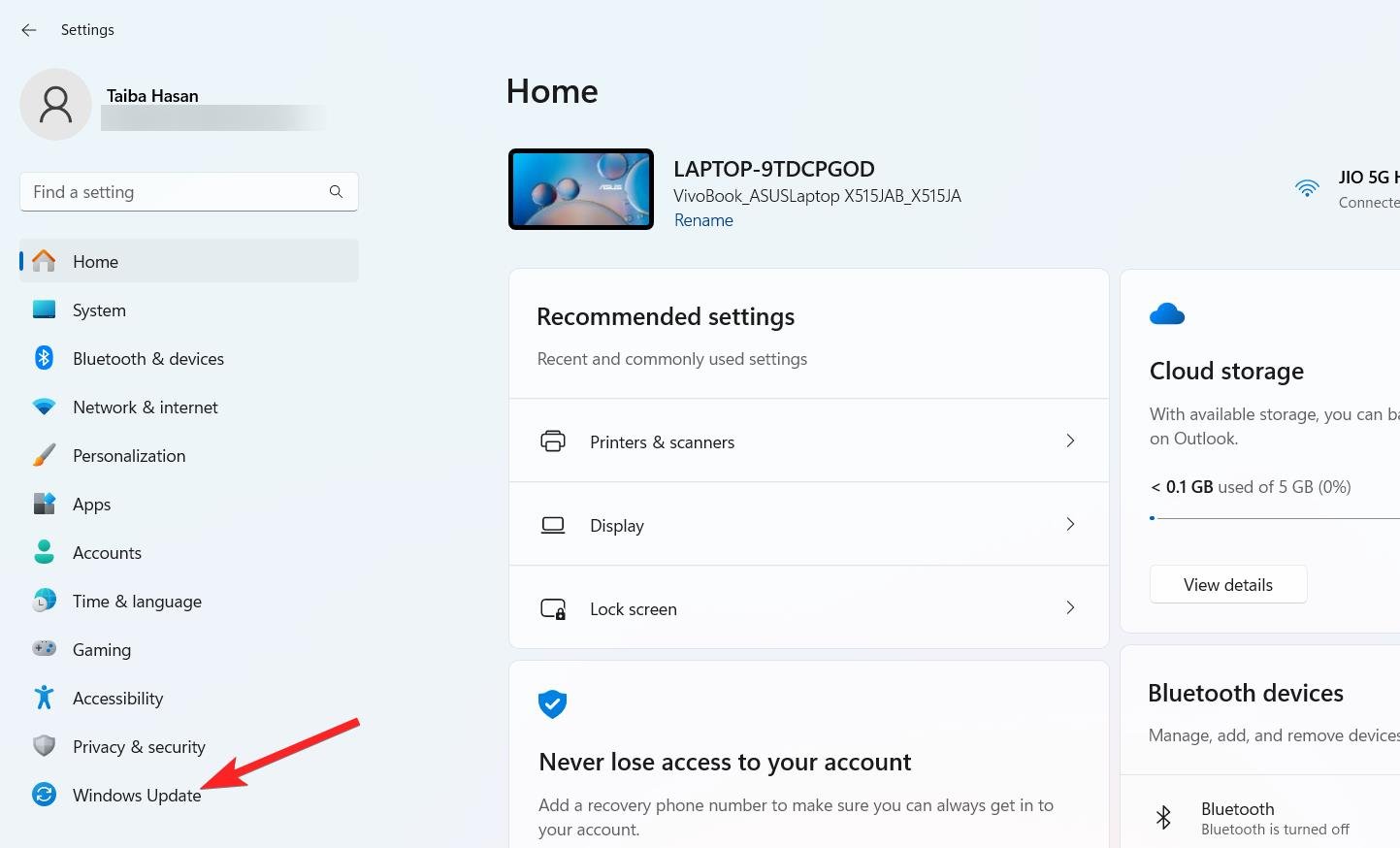
- Choisissez Mise à jour Windows dans la barre latérale gauche.
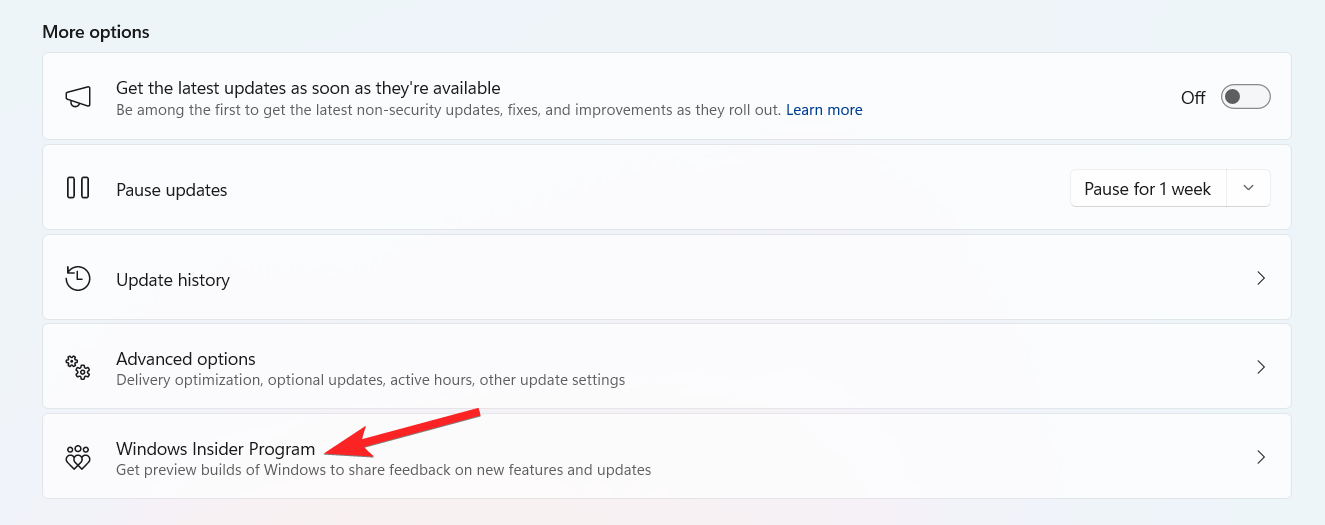
- Ensuite, choisissez le Programme Windows Insider dans Mise à jour Windows.
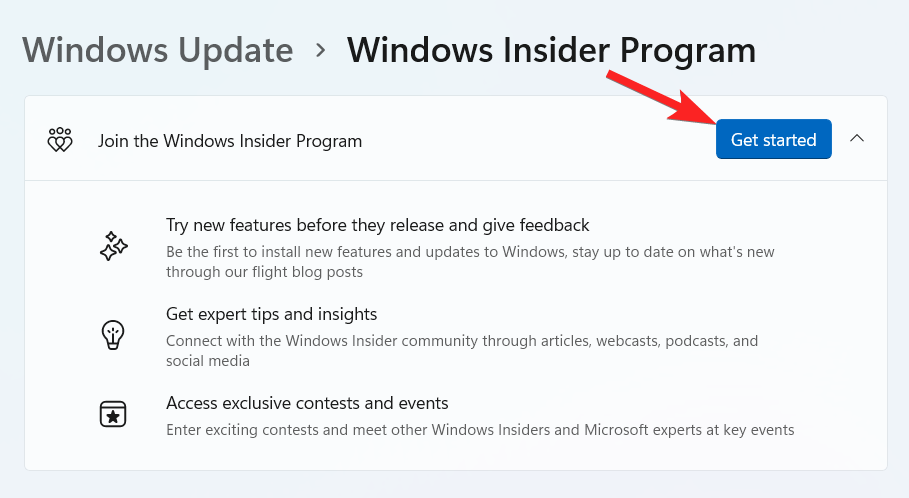
- Appuyez sur le bouton Commencer situé à côté de Rejoindre le programme Windows Insider.
- Appuyez sur le bouton Lier un compte. Connectez-vous à votre programme Windows Insider en utilisant vos identifiants de connexion Microsoft.
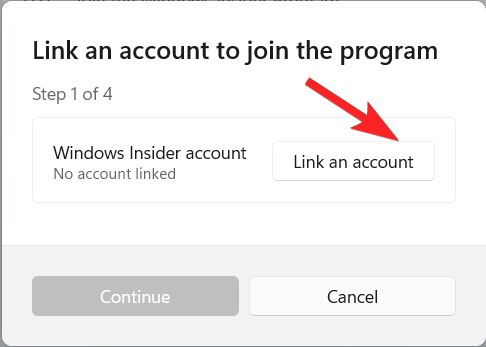
- Appuyez sur le bouton Continuer pour examiner les accords de votre fenêtre de compte.
- Sélectionnez Aperçu de la version dans la fenêtre Choisissez votre canal Insider et appuyez sur le bouton Continuer.
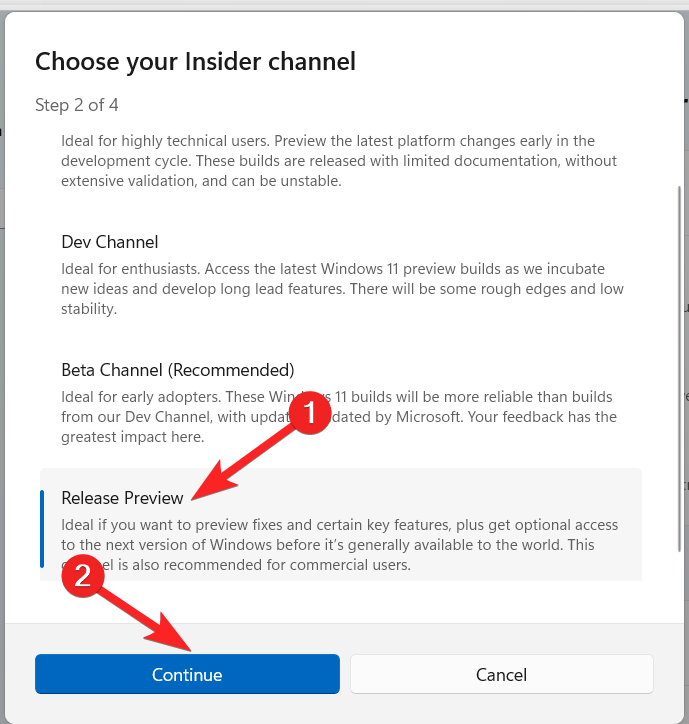
- Redémarrez votre appareil après cela pour commencer à recevoir des versions.
- Visitez la page Mise à jour Windows pour voir quelles mises à jour sont disponibles. La version 23H2 de Windows 11 sera listée ci-dessous.
- Pour commencer la mise à jour, cliquez sur l’option Télécharger et installer.
Conclusion
Vous obtiendrez des informations importantes sur la façon de télécharger et d’installer Windows 11 23H2 à partir de ce site. Au départ, vous pouvez utiliser le lien de téléchargement officiel Insider pour obtenir le fichier ISO pour l’installation. Pour passer à la mise à jour Windows 11 2023, vous pouvez rejoindre directement le programme Windows Insider si vous prenez une voie plus simple. La méthode qui vous convient le mieux dépendra de votre situation unique ; choisissez celle qui fonctionne le mieux pour vous et procédez en conséquence !
Si vous avez des réflexions sur Télécharger le fichier ISO officiel de Windows 11 23H2, n’hésitez pas à les laisser dans la boîte de commentaires ci-dessous. De plus, veuillez vous abonner à notre chaîne YouTube DigitBin pour des tutoriels vidéo. Cheers !
Recevez de nouveaux articles dans votre boîte de réception.
Aucun spam. Désabonnez-vous à tout moment.