Dépannage · 6 min read · Dec 28, 2025
Erreur Dropbox 500 – Un guide complet étape par étape pour corriger l'erreur !

Dropbox est un service de stockage en nuage qui offre des capacités de stockage et permet à des millions d’utilisateurs de stocker des données quand ils le souhaitent directement. Le logiciel Dropbox est utilisé par des millions d’utilisateurs dans le monde entier et concurrence certains logiciels très bien notés comme Microsoft Onedrive, iCloud et Google Drive.
Cependant, non seulement les logiciels concurrents sont difficiles à utiliser, mais leur interface utilisateur confond également beaucoup de monde ; c’est la raison pour laquelle le stockage en nuage Dropbox est utilisé par des millions d’utilisateurs dans le monde entier. L’interface conviviale permet un accès facile aux données stockées et est compatible avec presque tous les appareils.
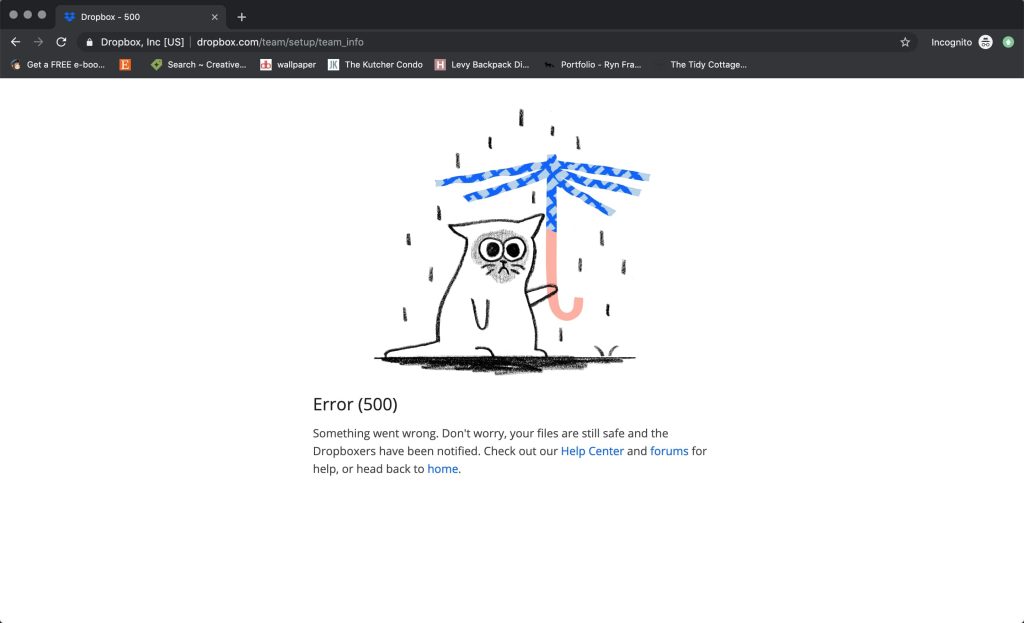
Si vous utilisez Dropbox régulièrement, vous avez sûrement entendu parler ou rencontré une erreur appelée Erreur Dropbox 500. Plus précisément, ce type d’erreur survient à cause d’un dysfonctionnement de base dans votre système d’exploitation et peut être facilement résolu après avoir ajusté certains paramètres.
Ici, nous avons rassemblé une liste de méthodes de dépannage qui peuvent vous aider à résoudre le problème de manière efficace et efficiente.
Méthodes de dépannage pour l’erreur Dropbox 500
Toutes les méthodes de dépannage que nous allons mentionner ne prendront guère plus de cinq minutes de votre emploi du temps. Ces méthodes sont introduites pour accéder à votre logiciel de stockage en nuage Dropbox sans tracas et obtenir un accès facile à l’application. Voici les procédures.
Méthode 1 : Vérifiez votre connexion réseau
Nous savons que vous avez la meilleure connexion Internet et que vous regretteriez profondément que quelque chose se produise à cause de votre réseau. Mais, il y a des moments où même la meilleure connexion réseau se dégrade et cause un certain problème.
Donc, pour remédier à cela et résoudre le problème, vous devez d’abord vérifier votre problème de réseau chaque fois que l’erreur Dropbox 500 survient.
Plusieurs fois, lorsque votre connexion réseau se déconnecte, un problème se produit. La cause du problème peut être une perte de réseau, une perte de ping, une congestion, une non-réactivité du serveur, et plus encore.
Ainsi, vous devez vérifier si le logiciel a une perte de ping ou tout autre problème. En cas de perte de ping, la procédure suivante doit être effectuée pour vérifier si la cause de l’erreur Dropbox 500 est une perte de ping :
- Ouvrez l’invite de commande.
- Tapez la commande fournie par votre FAI.
- Vérifiez le temps par paquet de données.
- Vérifiez si le temps est compris entre 0 et 1.
- Dans le cas où le temps n’est pas compris entre 0 et 1
- Votre connexion réseau subit une perte de ping.
Pour surmonter cette situation de congestion, vous devez redémarrer votre routeur. Maintenant, vérifiez si le problème est résolu.
Méthode 2 : Supprimez tous les cookies du navigateur

Une des erreurs courantes que les gens commettent en naviguant sur Internet est qu’ils ne nettoient pas le cache et continuent de passer d’un site Web à un autre. En conséquence, une charge de cache reste en arrière et est stockée, entraînant finalement une restriction.
Ces restrictions surviennent à cause du cache laissé en arrière pendant longtemps. Pour résoudre le problème, vous devez suivre les étapes pour effacer les cookies et le cache laissés dans votre navigateur.
- Ouvrez le navigateur par défaut de votre système d’exploitation.
- Allez dans les options de paramètres.
- En mode principal, effacez l’historique, le cache et les cookies.
- Quittez et redémarrez le navigateur.
Ouvrez votre stockage en nuage Dropbox et vérifiez si le problème est résolu ou non. Si ce n’est pas le cas, passez à la méthode potentielle suivante pour résoudre le problème.
Méthode 3 : Effacez le fichier de cache système
De nombreuses raisons peuvent être à l’origine de votre erreur Dropbox 500. Souvent, l’erreur se produit à cause du fichier de cache système. Pour résoudre le problème, vous devez effacer le fichier de cache système. Deux méthodes de base peuvent vous aider à surmonter le problème.
La première façon de résoudre l’erreur Dropbox 500 est d’installer une application tierce pour effacer le fichier de cache système.
La deuxième méthode nécessite que vous effectuiez certaines étapes. Voici les étapes à suivre :
Ici, vous devez effacer les fichiers système à partir des propriétés de votre disque et suivre les étapes écrites :
- Dans le cas où vous avez quatre disques ou moins.
- Cliquez avec le bouton droit sur l’un des disques.
- Cliquez sur l’option Propriétés.
- Sélectionnez l’option Nettoyage de disque.
- Sélectionnez toutes les options et entrez Supprimer.
- Redémarrez l’application Dropbox.
Dans le cas où votre erreur est résolue, vous pouvez commencer à utiliser les avantages du stockage en nuage Dropbox, mais d’un autre côté, si vous êtes quelqu’un qui rencontre encore l’erreur. Continuez à résoudre l’erreur Dropbox 500 en utilisant la méthode suivante.
Méthode 4 : Choisissez un navigateur alternatif
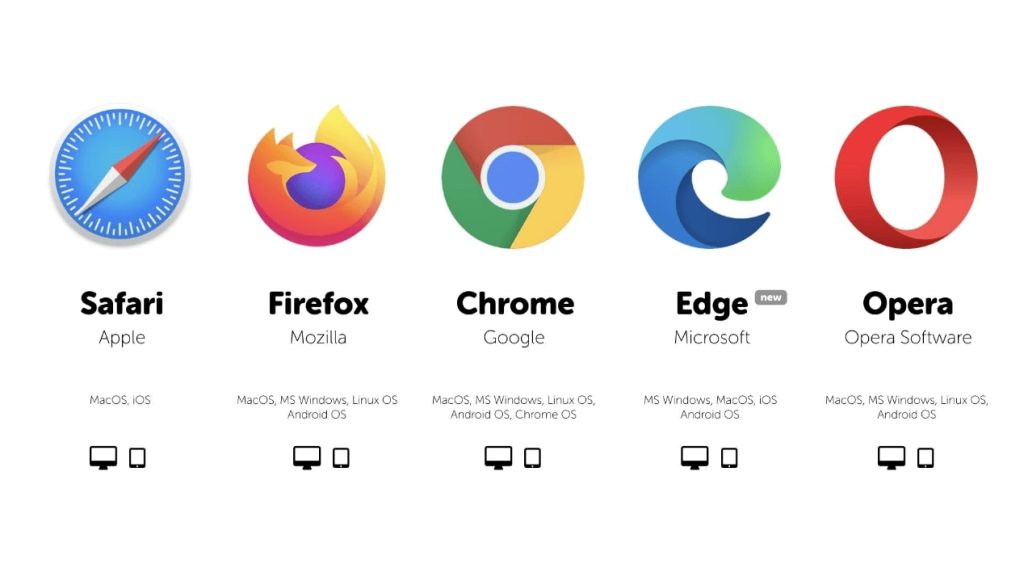
En cas d’erreur comme l’erreur Dropbox 500, vous pouvez parfois vérifier si le problème survient uniquement dans le navigateur que vous utilisez ou non.
Pour vérifier la possibilité, vous pouvez vous rendre sur une autre application web et naviguer vers l’application web Dropbox et vérifier si le code d’erreur s’affiche sur votre écran.
Lorsque la même situation ne se produit pas, retournez à votre navigateur web par défaut et ouvrez l’application de stockage en nuage Dropbox. L’erreur pourrait être résolue.
Méthode 5 : Réinstallez l’application Dropbox
Après avoir essayé toutes les méthodes mentionnées ci-dessus, vous devriez avoir résolu l’erreur. Si vous êtes toujours gêné par l’erreur Dropbox 500, vous devriez réinstaller l’application Dropbox pour surmonter l’erreur. Voici les étapes pour réinstaller l’application :
- Pour réinstaller, vous devez d’abord désinstaller l’application Dropbox existante.
- Allez dans mon ordinateur.
- Naviguez vers désinstaller ou modifier le programme.
- Une liste des applications installées apparaîtra ; sélectionnez l’application Dropbox.
- Cliquez sur désinstaller et attendez que le processus se termine.
- Redémarrez l’ordinateur après la désinstallation.
Maintenant que vous avez désinstallé avec succès l’application Dropbox, vous devez installer l’application depuis le site officiel de Dropbox. Pour installer le programme d’installation, suivez les étapes mentionnées ci-dessous :
- Ouvrez le navigateur et rendez-vous sur le site officiel de stockage en nuage Dropbox.
- Téléchargez le fichier d’installation.
- Installez et connectez-vous.
Après avoir terminé le processus d’installation, vous pouvez vérifier l’accès à votre application Dropbox.
La conclusion
Il est intéressant de noter que Dropbox propose les mêmes fonctionnalités dans sa version web et application portail. Lorsque vous êtes confronté à une erreur, vous vérifiez la possibilité de l’erreur dans les deux performances, puis suivez les étapes mentionnées dans notre guide pour surmonter l’erreur Dropbox 500.
Le stockage en nuage Dropbox est une application de stockage incroyable et facile qui a fourni de nombreuses fonctions et caractéristiques. Avec une telle variété de services, il est assez courant de rencontrer un problème en raison des propriétés du système.
Heureusement, l’erreur Dropbox 500 qui peut vous déranger a déjà été résolue par nos soins ! Si vous rencontrez une autre erreur et souhaitez une solution, laissez votre question dans la section des commentaires ci-dessous !
Recevez de nouveaux articles dans votre boîte de réception.
Aucun spam. Désabonnez-vous à tout moment.